

Windows 11 触摸屏不工作:8 个修复
清洁屏幕如果您在Windows11PC上看到触摸屏问题,您应该做的第一件事是拿一块清洁布。油脂和污垢会积聚在屏幕上,从而使其无响应。为解决此问题,请使用超细纤维布清洁屏幕上的任何污垢、碎屑和污迹。使用轻压,从屏幕中心向边缘擦拭。如果您有顽固的污迹或碎屑,请勿使用酒精或肥皂,而应使用等量的醋和蒸馏水。将混合物轻拍在超细纤维布上,然后继续擦拭。再次开始使用之前,让屏幕自然干燥。禁用和重新启用触摸屏如果您的触摸屏仍然无法工作,您可以尝试禁用并重新启用它以使其正常工作。要在Windows11上禁用触
清洁屏幕
如果您在 Windows 11 PC 上看到触摸屏问题,您应该做的第一件事是拿一块清洁布。油脂和污垢会积聚在屏幕上,从而使其无响应。
为解决此问题,请使用超细纤维布清洁屏幕上的任何污垢、碎屑和污迹。使用轻压,从屏幕中心向边缘擦拭。
如果您有顽固的污迹或碎屑,请勿使用酒精或肥皂,而应使用等量的醋和蒸馏水。将混合物轻拍在超细纤维布上,然后继续擦拭。
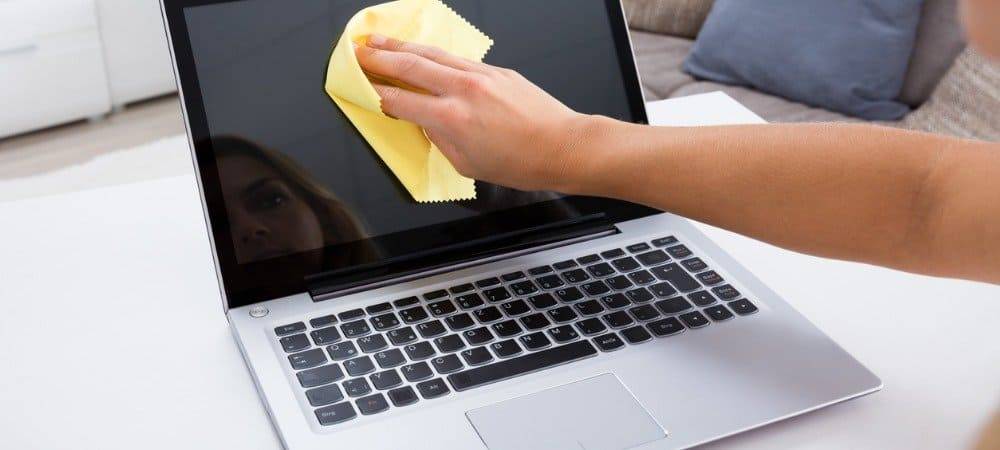
再次开始使用之前,让屏幕自然干燥。
禁用和重新启用触摸屏
如果您的触摸屏仍然无法工作,您可以尝试禁用并重新启用它以使其正常工作。
要在 Windows 11 上禁用触摸屏,请执行以下步骤:
- 使用开始按钮或Windows 键打开开始菜单。
- 键入设备管理器并单击顶部结果。
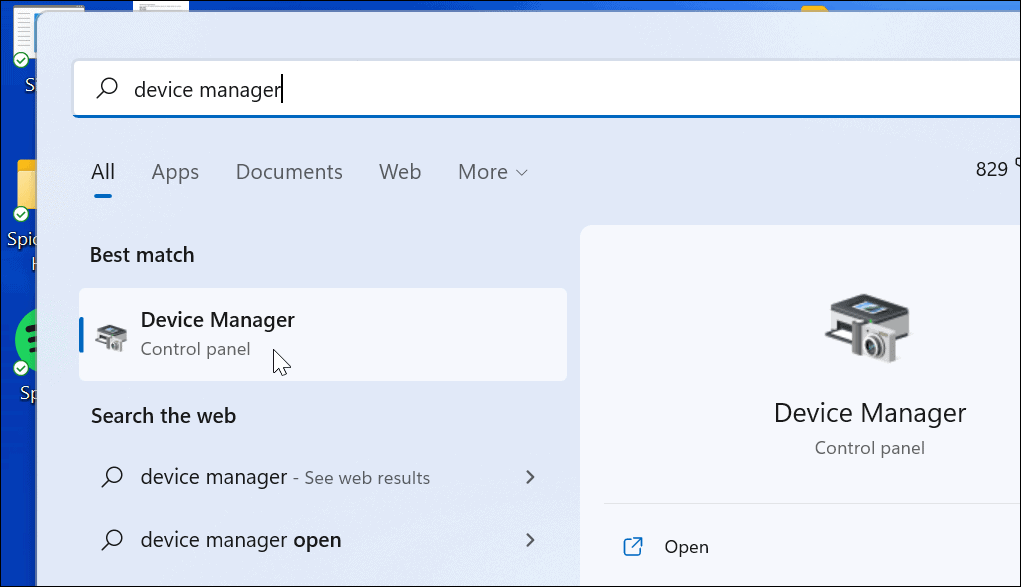
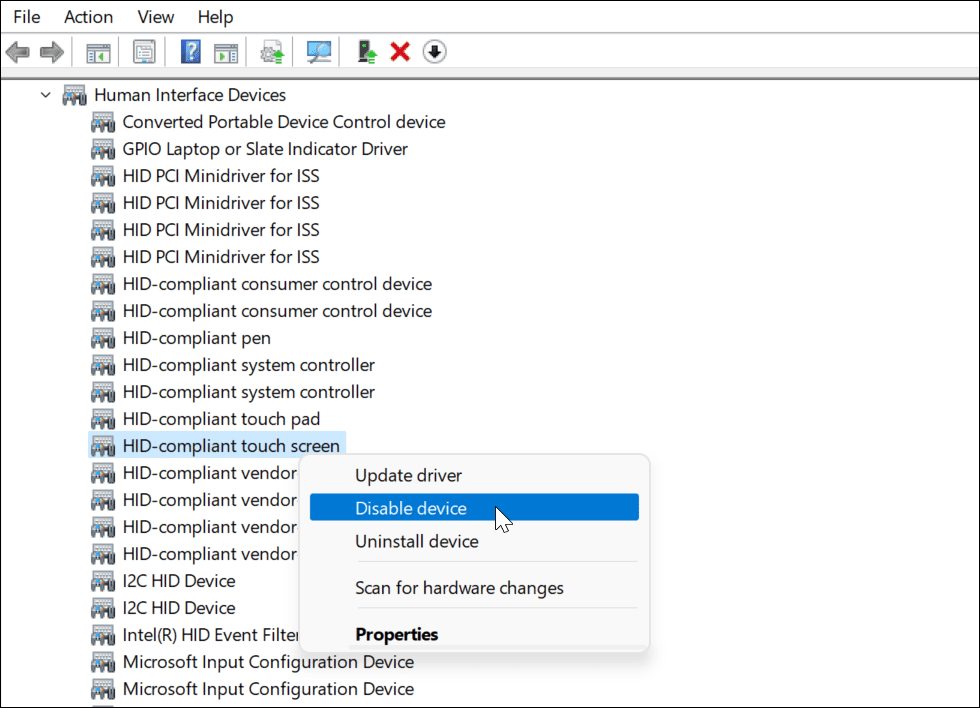
- 当设备管理器打开时,展开人机接口设备 部分。
- 右键单击符合 HID 标准的触摸屏并选择禁用设备。
- 出现验证消息时单击是。
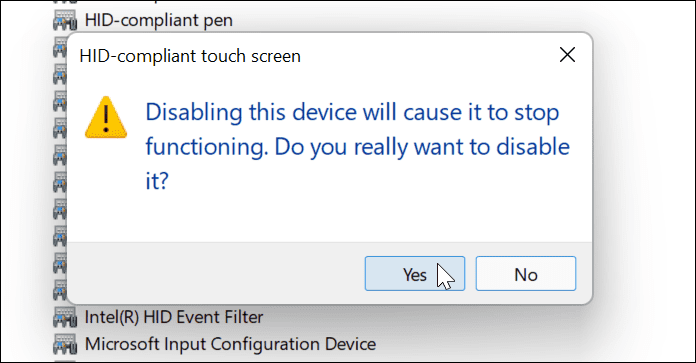
- 您的触摸屏应该被禁用。您可以通过右键单击符合 HID 的触摸屏并选择启用设备来重新启用它。
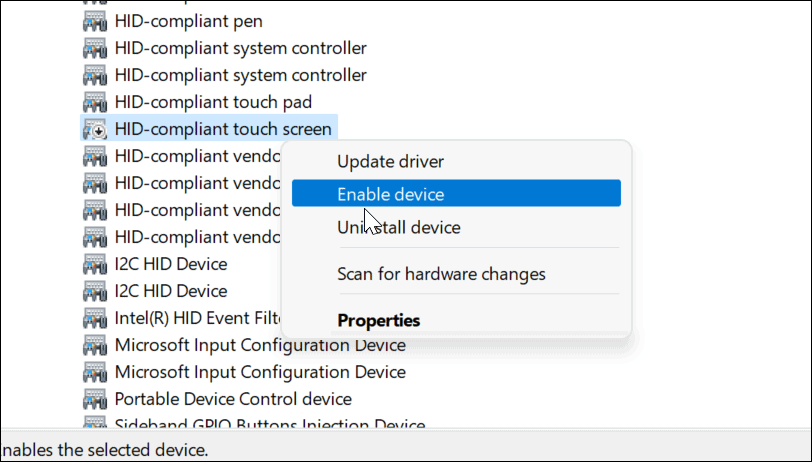
- 重新启用触摸屏后,通过触摸屏幕检查它是否正常工作。
重启你的电脑
许多潜在问题可以通过重新启动 Windows 11来解决,其中包括您的触摸屏问题。例如,如果屏幕突然变得无响应,快速重启就可以解决问题。
要重新启动 PC,请右键单击“开始”按钮并选择“关机或注销”>“重新启动” 。
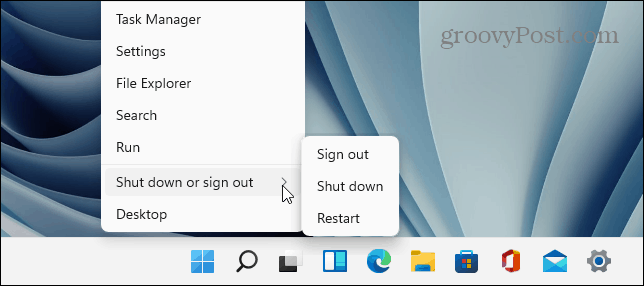
当您的 PC 恢复时,登录并查看触摸屏现在是否正常工作。如果它仍然无法正常运行,您需要进行额外的故障排除。
检查最新的硬件驱动程序
另一件事是确保您的触摸屏(和设备)已更新硬件驱动程序。
您可以使用以下步骤检查更新的驱动程序:
- 单击开始按钮,键入设备管理器,然后选择最上面的结果。
- 当设备管理器打开时,展开人机接口设备 部分。
- 右键单击HID 兼容的触摸屏并选择更新驱动程序。
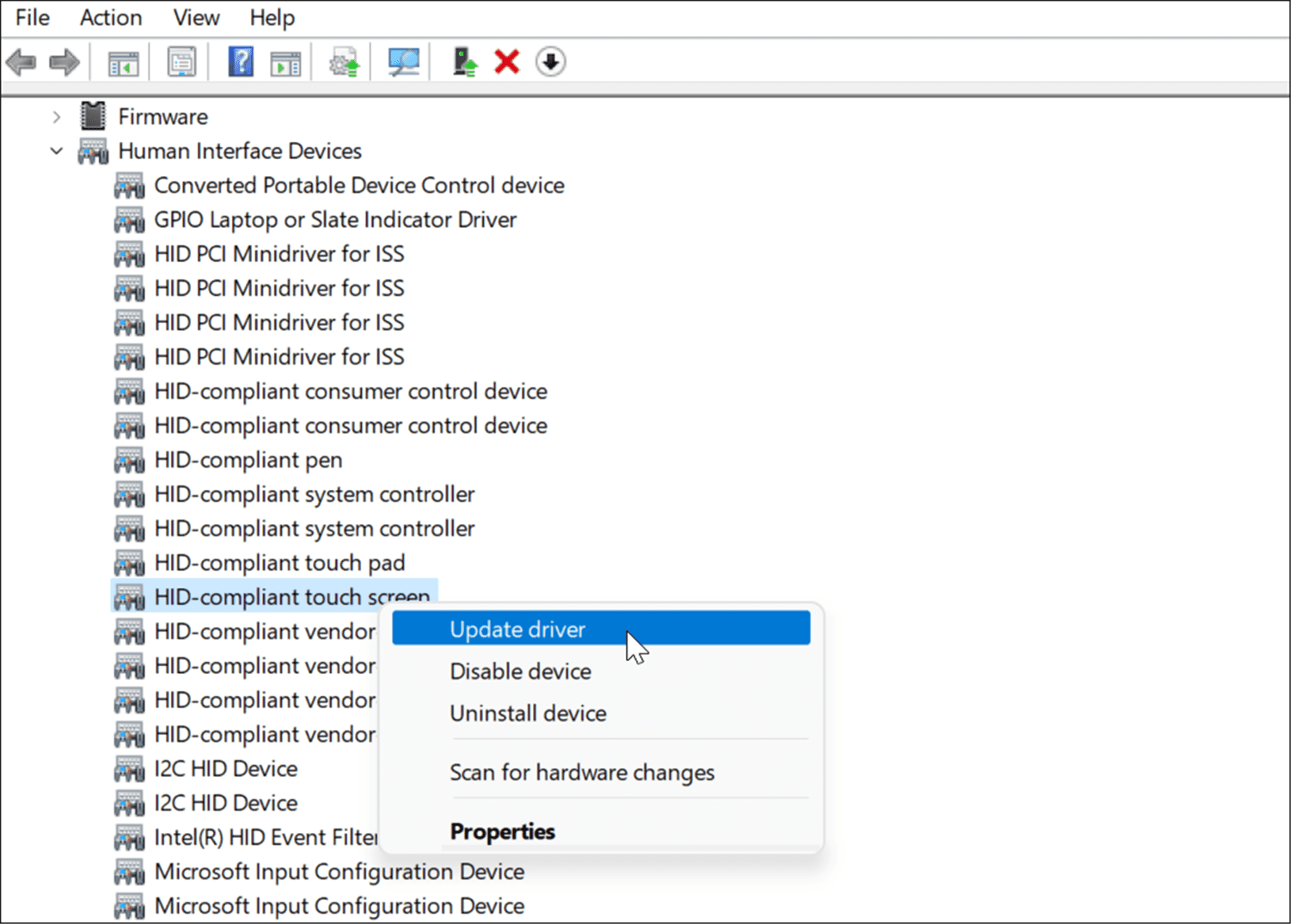
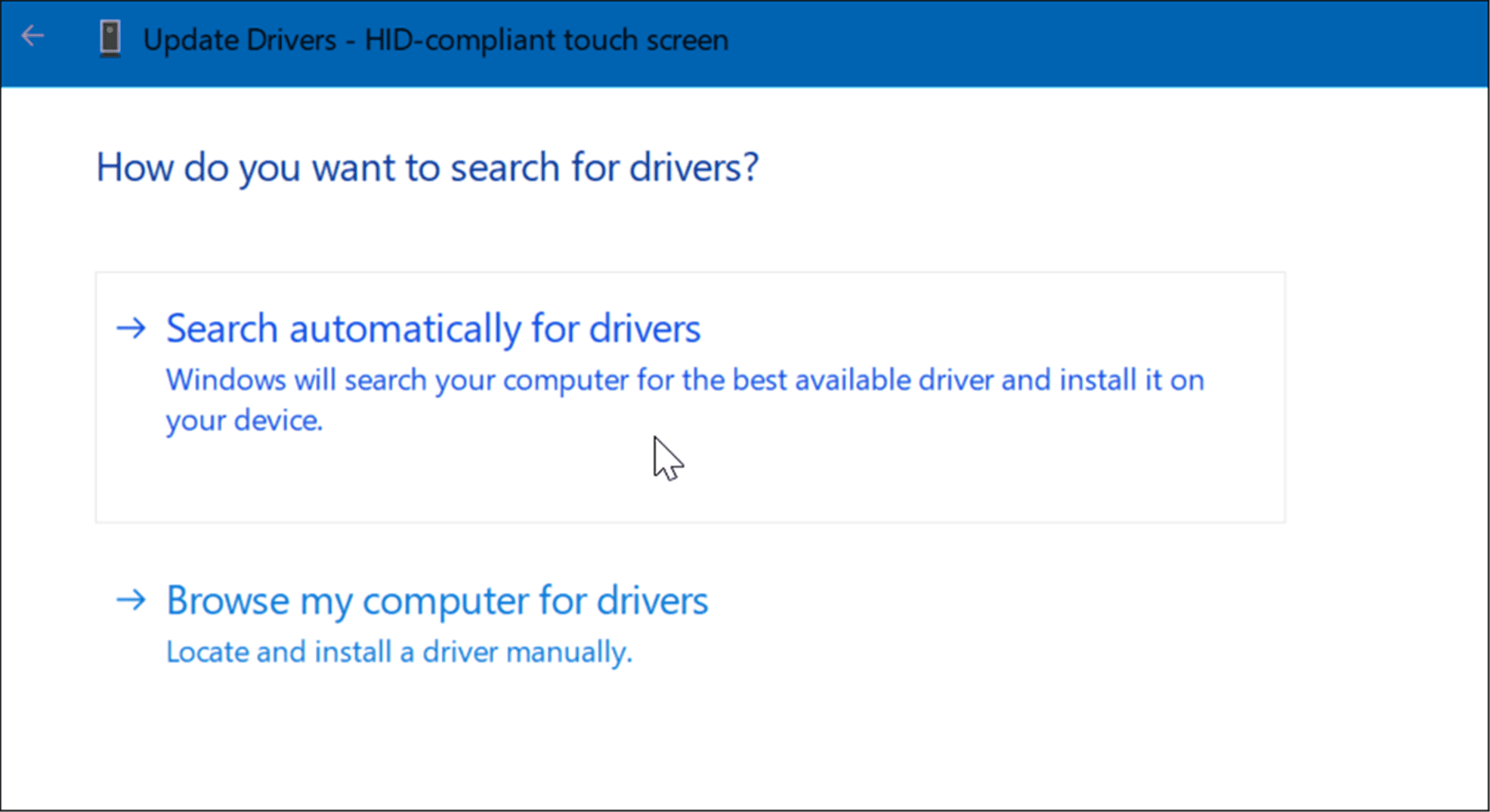
- 当更新驱动程序向导打开时,浏览到您从制造商处下载的更新驱动程序的位置。或者,您可以让 Windows 自动搜索最佳驱动程序。如果找到新驱动程序,请按照屏幕上的说明进行安装。
从 PC 制造商处获取更新
如今,大多数 PC 都带有一个应用程序,可让您直接从制造商处获取软件和驱动程序更新。它因机器而异,但想法是相同的。
运行 OEM 更新软件并安装它找到的任何必要更新。希望它会找到一个更新来修复您无响应的触摸屏。
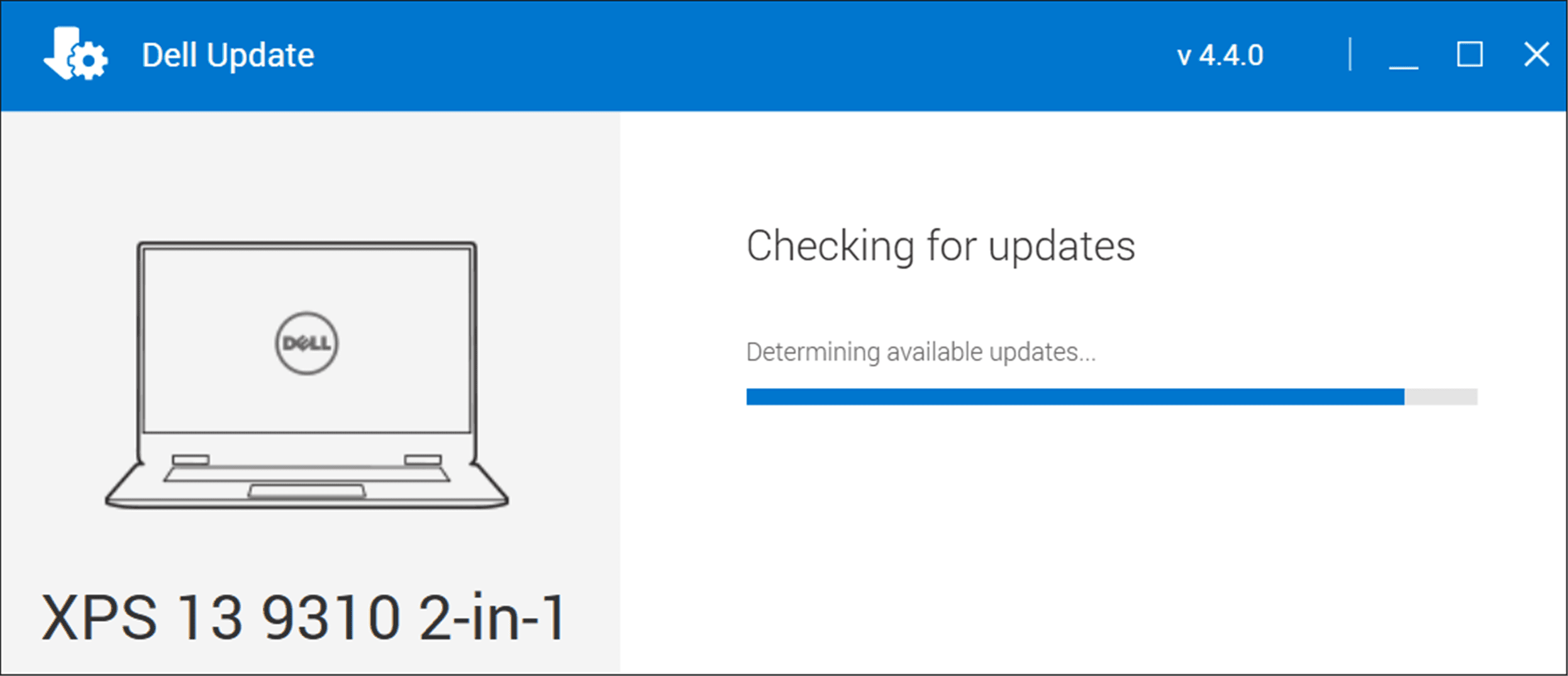
如果您没有安装应用程序,请搜索您的设备制造商的网站。制造商应为您的触摸屏 PC 的品牌和型号提供驱动程序,然后您可以手动下载和安装。
检查 Windows 更新
您应该确保 Windows 的安全性和功能(包括错误修复)是最新的。一些 Windows 11 更新可以修复有缺陷的触摸屏和其他硬件问题。
要手动检查 Windows 更新,请使用以下步骤:
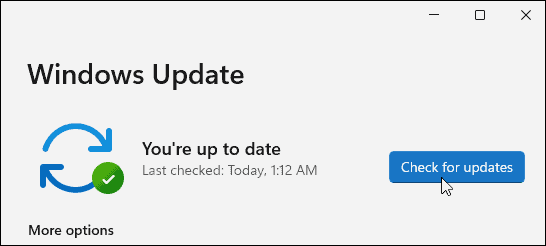
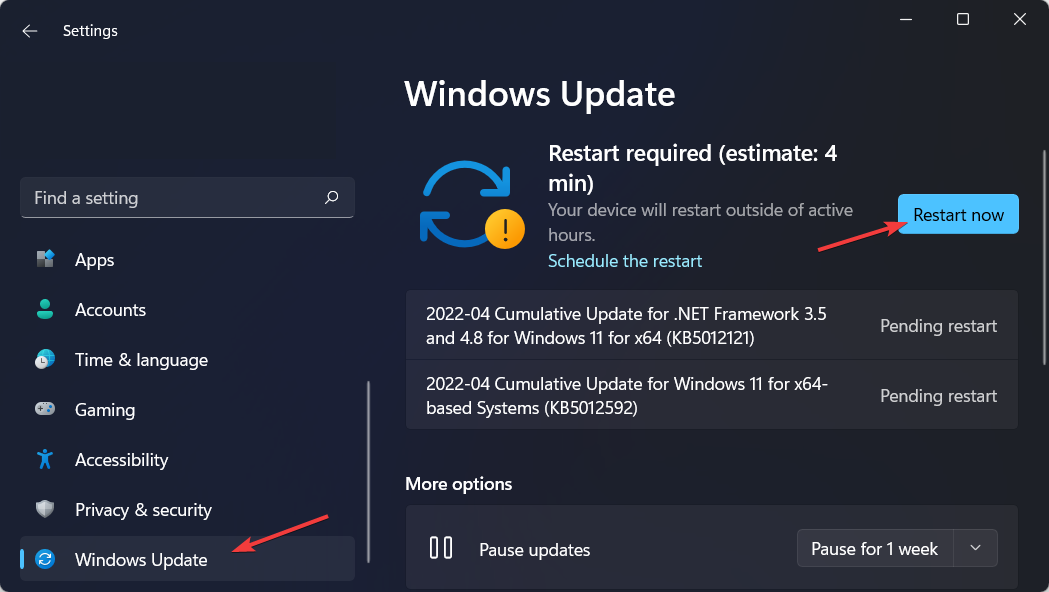
- 打开开始 > 设置,然后单击Windows 更新 按钮。
- 单击右上角的检查更新按钮并安装它找到的任何更新。
- 可能需要重新启动才能完成更新过程 - 右键单击“开始”菜单,然后按“关机”或退出 > “ 重新启动” 。
运行硬件和设备疑难解答
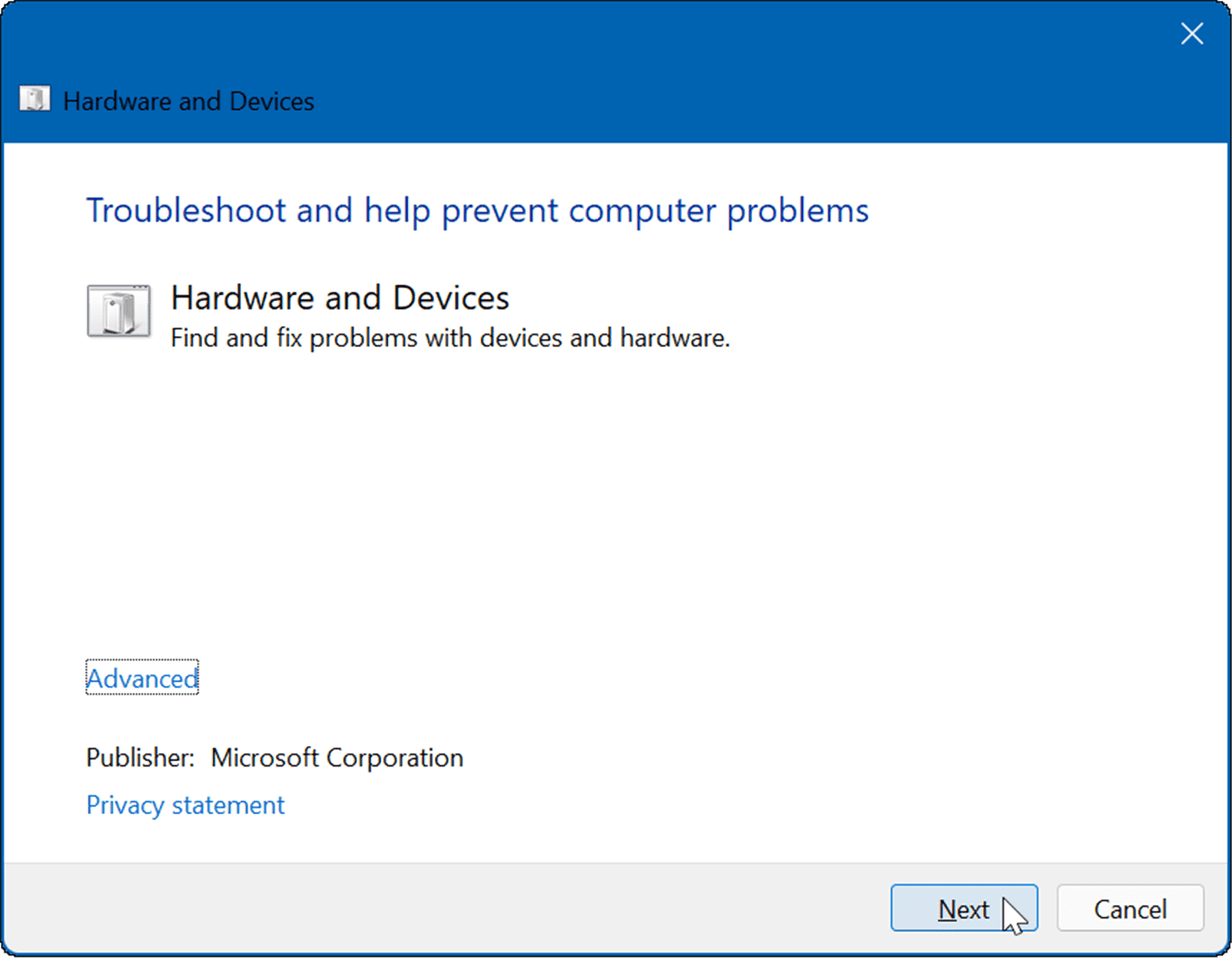
您可以尝试的其他方法是运行硬件和设备疑难解答。它可以检测问题并自动应用修复。
要运行疑难解答,请使用以下步骤:
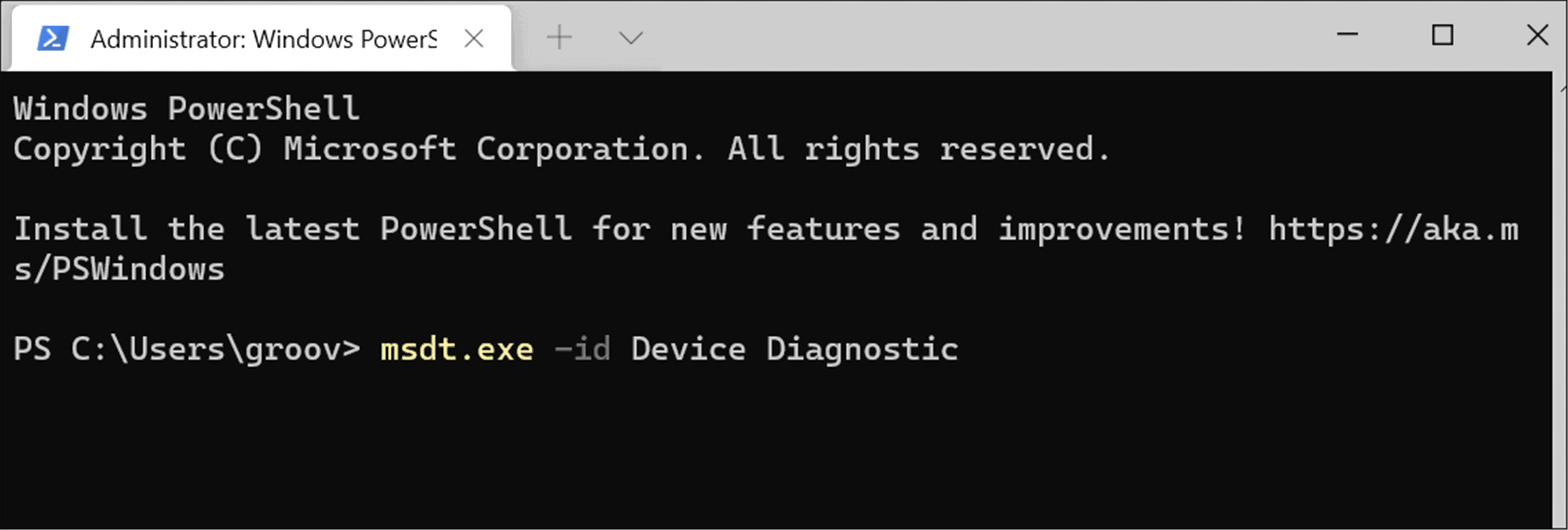
- 右键单击开始按钮并从菜单中选择Windows 终端(管理员) 。
- 键入以下命令并按Enter:
msdt.exe -id DeviceDiagnostic
- 当故障排除程序启动时,按照向导的方式进行操作,看看它是否修复了您的无响应触摸屏。
校准触摸屏
如果触摸屏正常工作但响应缓慢,您可以对其进行校准。
要在 Windows 11 上校准您的触摸屏,请使用以下步骤:
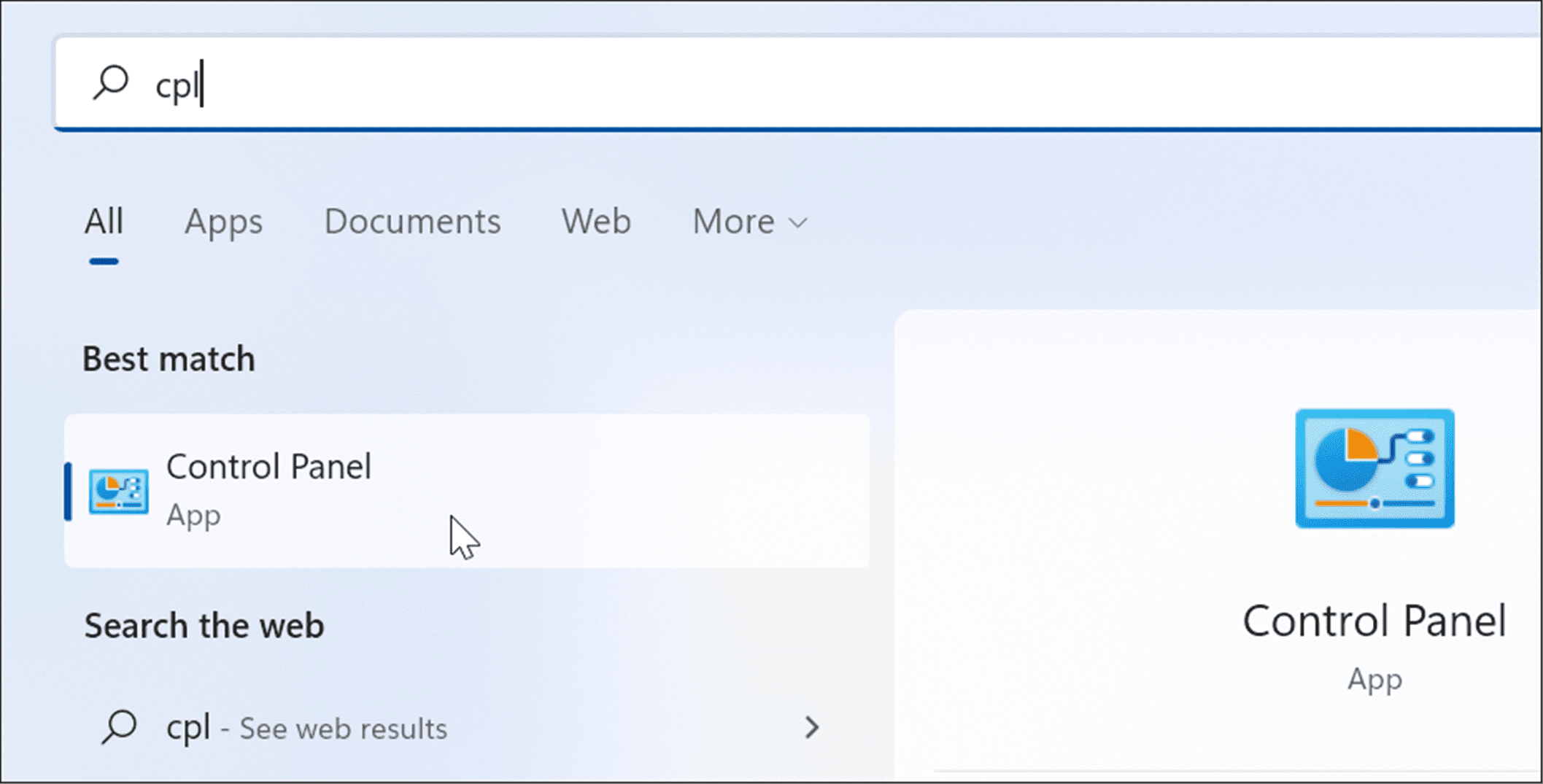
- 单击开始,键入cpl ,然后从顶部搜索结果中选择控制面板。
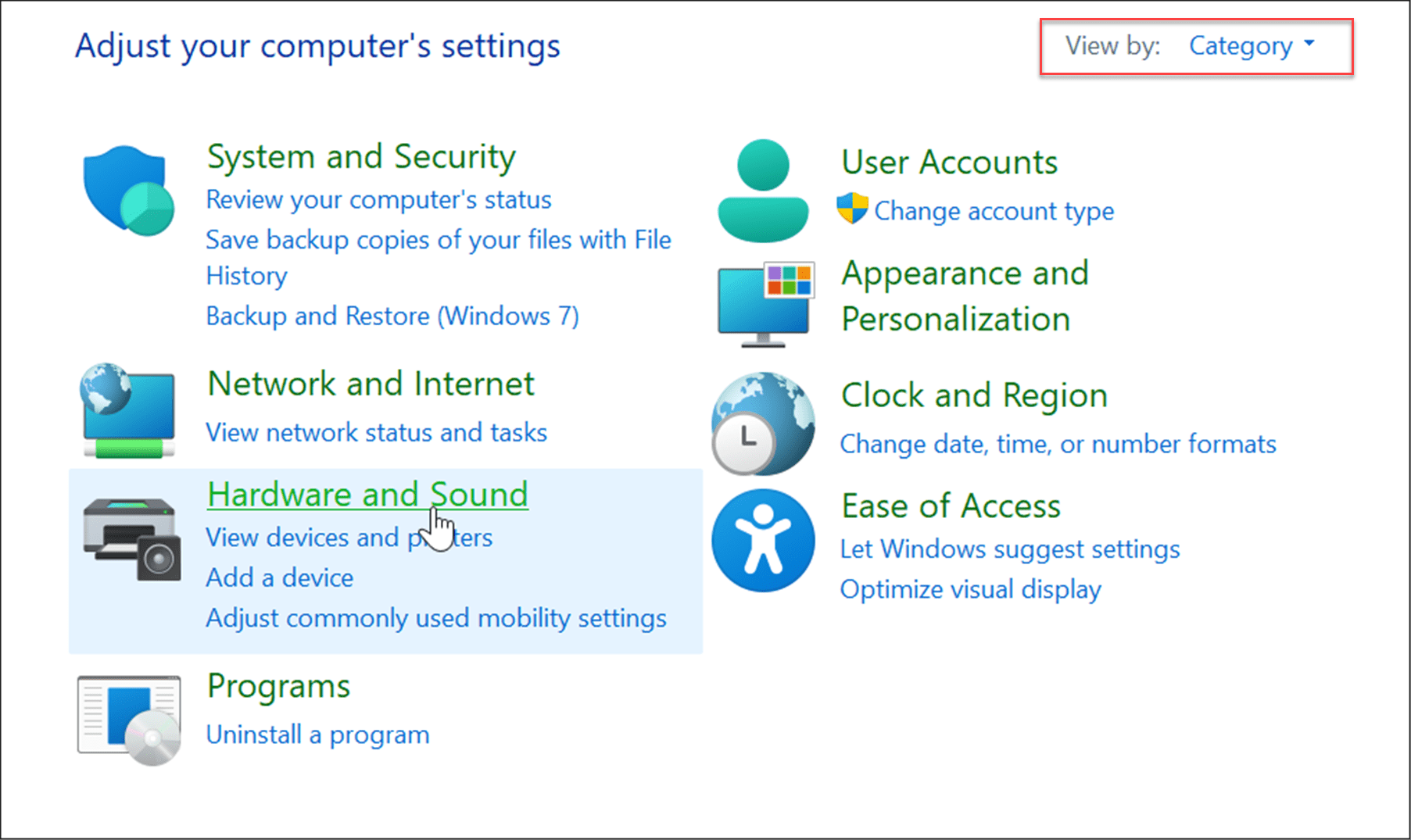
- 当控制面板打开时,确保查看方式:设置为类别,然后单击硬件和声音 选项。
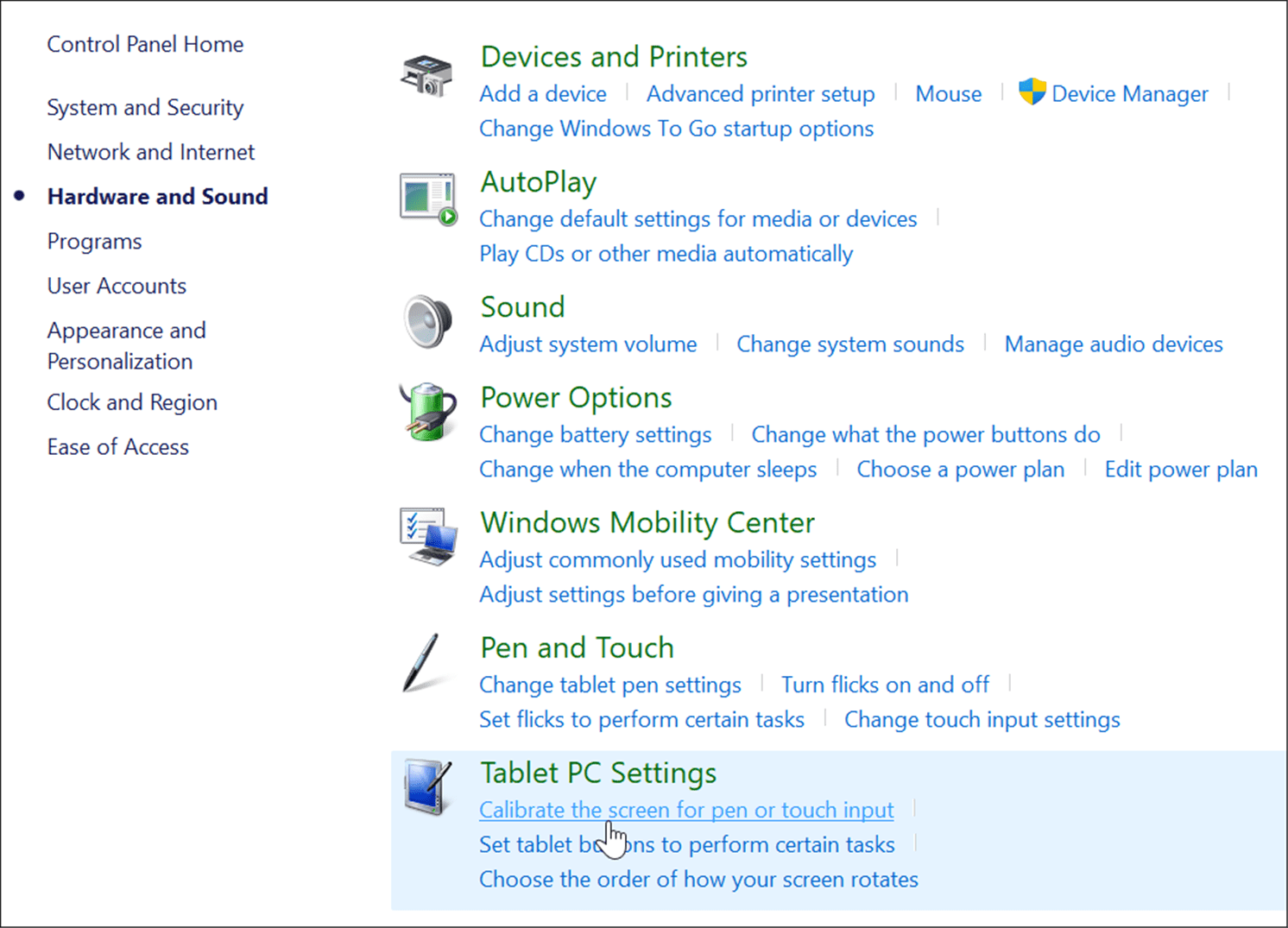
- 在以下屏幕上,单击笔和触摸 类别下的为笔或触摸输入校准屏幕链接。
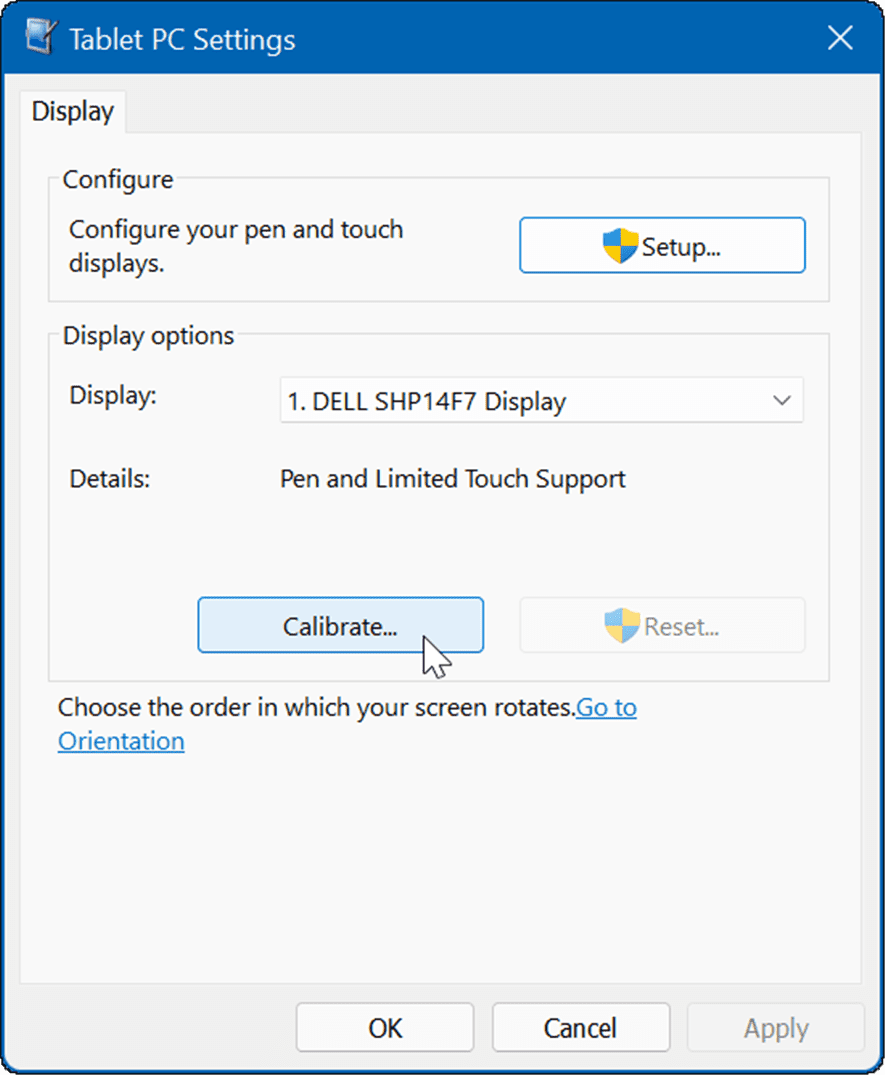
- 当Tablet PC 设置窗口打开时,选择您的显示器(如果适用),然后单击校准 按钮。
- 当校准笔或触摸输入屏幕窗口打开时,选择触摸输入。
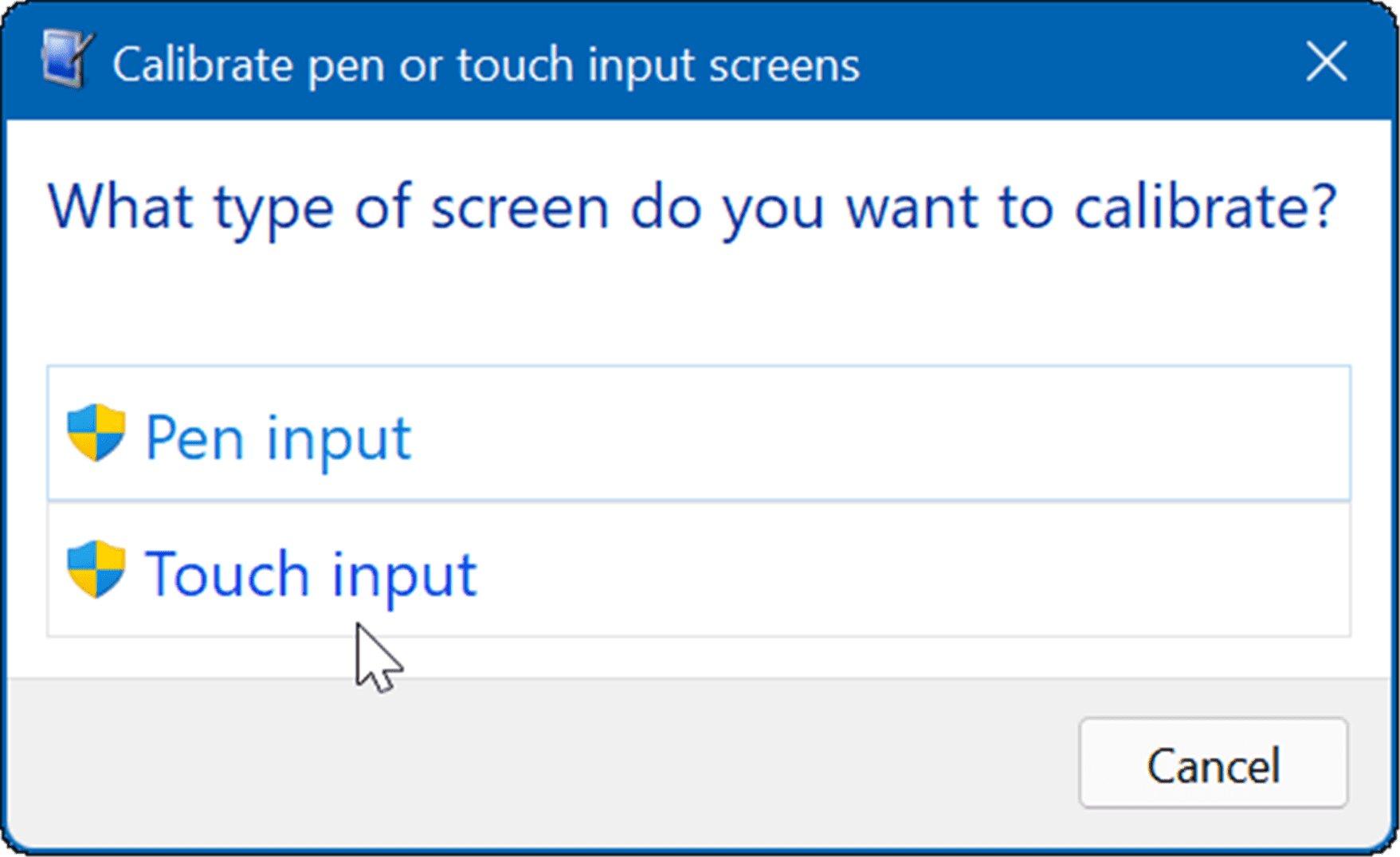
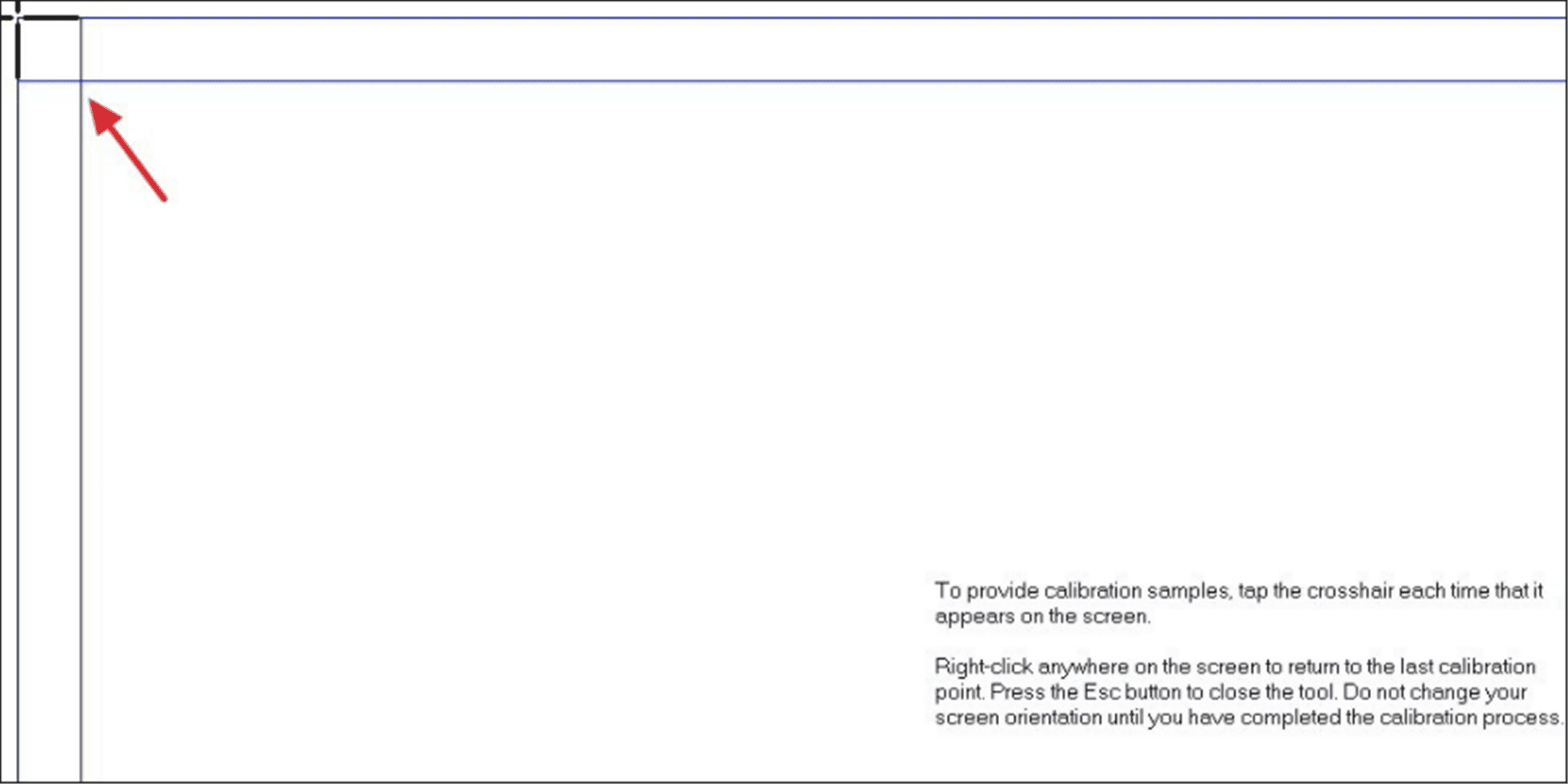
- 每次出现在屏幕上时点击十字准线。完成该过程后,单击“是”以保存校准。
在 Windows 11 上使用触摸屏
微软在发布 Windows 8 的“触摸优先”用户界面时下注很大。然而,当时很多人(和设备)还没有准备好。在 Windows 11 中,触摸输入更有意义,并且有更多设备支持它。
如果你买了一台新的笔记本电脑,它很可能会有一个触摸屏,你可以试试看。当然,如果您希望双手远离屏幕,您可以在 Windows 11 上禁用触控。有关使用屏幕的更多提示,请阅读有关在 Windows 11 上调整显示比例设置或更改刷新率的信息。
可通过设备管理器禁用“符合HID标准的触摸屏”来关闭触摸功能;2.使用批处理命令创建快捷方式快速切换触摸屏状态;3.联想ThinkPad用户可下载官方工具实现永久关闭。
触摸屏不灵敏可通过校准解决,但若无效,则需检查硬件连接、更新驱动、调整设置或排查硬件故障。①确认连接是否稳定;②运行Win8自带校准工具并按提示操作;③在“笔和触摸”中调整灵敏度等参数;④通过设备管理器更新或重装驱动;⑤关闭电源管理中的节能选项;⑥尝试系统还原;⑦排除环境干扰、静电或电磁影响;⑧检查触控板是否被禁用或设置错误;⑨进入BIOS或使用LiveCD测试判断是否为硬件问题;⑩若仍无法解决,建议联系专业维修人员。
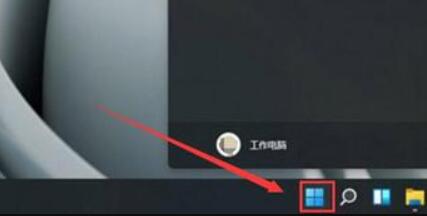
如果我们的电脑支持平板模式,那么可以直接切换来开启触摸屏,要是不支持呢,其实也是可以使用win11触摸键盘的,不过无法达到触摸屏的效果。win11开启触摸屏教程:1、首先点击底部开始菜单,如图所示。2、接着打开开始菜单中的“设置”3、然后点击左边栏的“个性化”设置。4、随后在右边找到并打开“触摸键盘”5、打开后就能在其中开启触摸键盘了。。
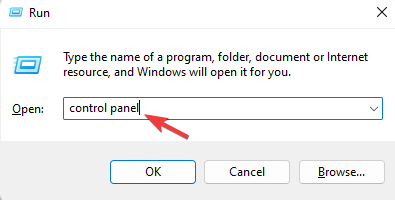
是否有一台无法校准或无法工作的Windows11触摸屏笔记本电脑?这可能令人沮丧,尤其是在唯一访问选项是通过触摸屏的设备的情况下。虽然Windows触摸屏设备以其流畅的功能而闻名,尤其是对于图形要求高的应用程序,但有时可能会出错。您可能会遇到诸如触摸屏无法正常工作或有时Windows11触摸屏根本无法校准等问题。虽然我们已经介绍了如何在Windows10上校准触摸屏,但在这里我们将讨论一些在Windows11触摸屏无法校准时可能对您有所帮助的解决方案。触摸屏是否适用于Wind
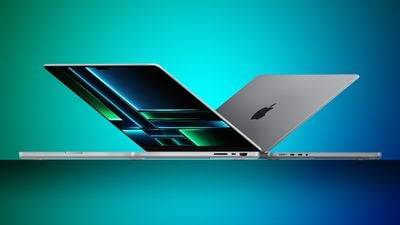
据传苹果公司正在研究触摸屏Mac技术,我们可能会在短短几年内看到第一台触摸屏Mac。本指南重点介绍了迄今为止我们所了解的有关Apple在触摸屏Mac上的工作的所有信息。可能的模型Apple工程师正在“积极参与”带有触摸屏的Mac的开发,而首批带有触摸屏的Mac之一可能是OLED版本的MacBookPro。触摸屏Mac的工作原理第一台触摸屏Mac预计将继续采用传统的笔记本电脑设计,配备触控板和键盘。虽然将继续使用标准的笔记本电脑设计,但该机器将配备支持触摸输入的显示屏
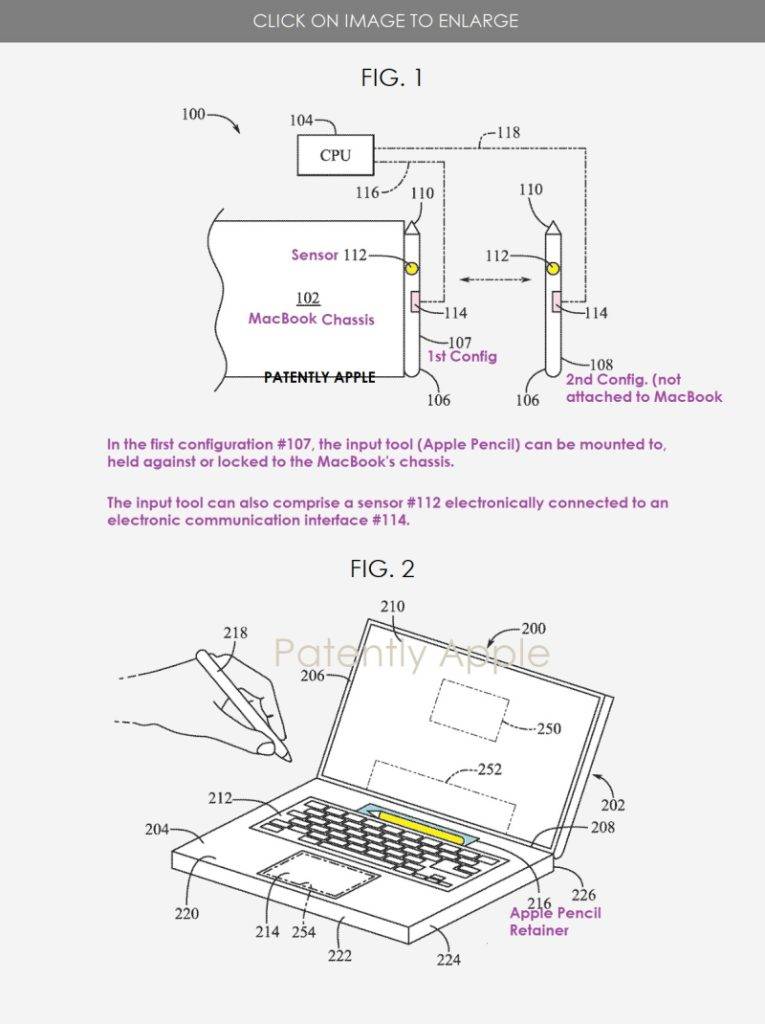
Apple继续想象未来MacBook在ApplePencil支持下会是什么样子。这家科技巨头今天已申请修改一项专利,该专利涉及可拆卸地安装在MacBook键盘上方的ApplePencil。苹果对先前专利的改造当Pencil放在电脑内的固定器中时,它可以充当鼠标。所述固定器中还内置了一个高端照明系统,ApplePencil将取代F-Key行。这样,功能键将在Pencil上亮起。该专利展示了带有输入工具(ApplePencil或类似设备)的MacBook,该输入工具在键盘上方有
![如何修复iPhone上的幽灵触摸[已解决]](https://img.zhengruan.com/uploads/20230428/168264745374331.png)
几位iPhone用户报告说,他们的iPhone突然出现了一些不寻常的问题,他们不确定是什么导致了这个问题以及为什么。他们说,有些应用程序会自动打开,而无需他们点击或单击主屏幕上的应用程序图标。嗯,这叫幽灵触摸。简而言之,幽灵触摸只不过是iPhone的触摸屏自动做出反应,而无需用户实际触摸它。这可能是由于用户因iPhone掉落,污垢积聚,触摸屏上的油性薄层,屏幕保护装置内的气泡(如果使用)等造成的内部硬件损坏。在本文中,我们列出了一些最好的解决方案,这些解决方案肯定会轻松解决此问题。初步修复更新一次iPho
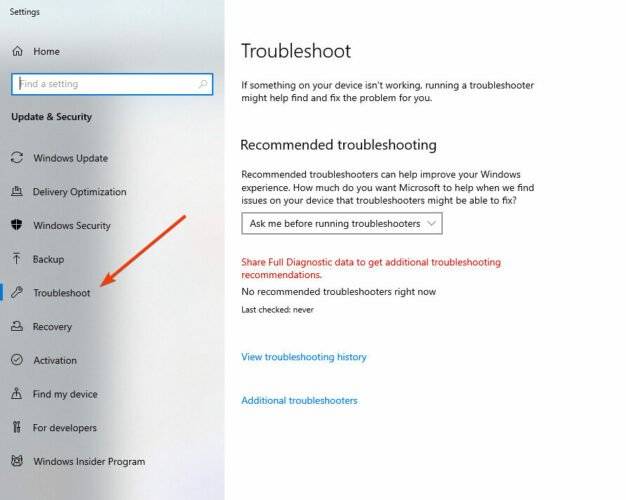
Windows10针对触摸屏显示器进行了优化,但就像任何新操作系统一样,各种操作系统设置之间可能存在一些不兼容。例如,用户报告他们无法校准他们的触摸屏。因此,在本文中,我们将指导您解决此问题。我们正在解决任何Windows10设备的用户,但我们确实有一篇单独的文章专门针对笔记本电脑解决屏幕校准问题。随意也检查一下。如何在Windows10上校准触摸屏?显然,您首先要充分利用本机Windows工具。因此,您需要尝试的第一件事就是运行内置的疑难解答程序。以下是如何做到这一点:在主屏幕搜索栏
得益于为WindowsInkWorkspace专门设计的触控优化应用程序,Windows11是一个出色的触摸屏平台。今天我们将解决LGGram17触摸屏不工作错误,以便您可以重新开始使用该功能。大多数问题是由驱动程序和操作系统之间的不兼容引起的。如果更新到Windows11后触摸屏停止工作,这种情况发生的可能性会更大。为了解决LGGram17触摸屏无法正常工作的问题,以下部分将介绍这一点以及其他故障排除解决方案。接下来,我们将首先更详细地了解使用触摸屏PC的优势。使用
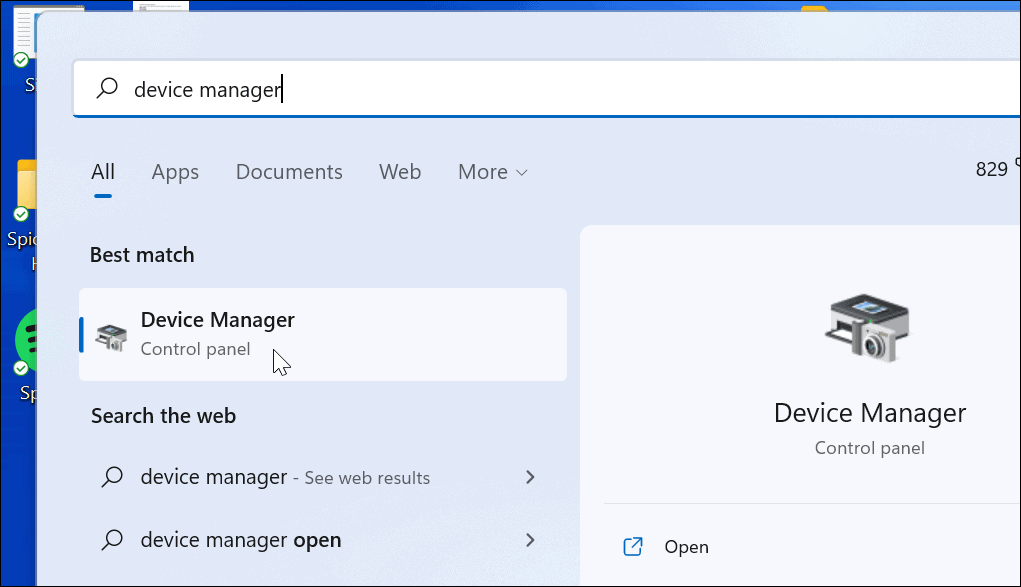
如何在Windows11中使用设备管理器禁用触摸屏要使用设备管理器禁用Windows11中的触摸屏,请执行以下步骤:单击“开始”按钮或按Windows键打开“开始”菜单。在开始菜单中,键入设备管理器,然后选择最佳匹配结果。当设备管理器窗口打开时,展开人机接口设备部分。接下来,从列表中找到符合HID标准的触摸屏。右键单击并从弹出菜单中选择禁用设备。当验证对话框出现时,单击是按钮。此时,您的触摸屏已禁用——无需重新启动。如何在Windows11中使用设备管理器启用触摸屏如果您以





火山引擎是字节跳动旗下企业级云与AI服务平台。聚焦大模型核心能力,依托字节自研豆包多模态大模型,凭借火山方舟一站式平台,提供模型精调、推理部署、智能应用搭建等全链路服务,结合高性能AI算力,助力各行业快速落地大模型数字化与智能化应用。



