

如何使用U盘安装系统?
本文将介绍如何使用U盘安装系统,此操作适用于科技爱好者和电脑手机小白用户。通过阅读本文,您将了解到安装系统的步骤和注意事项。工具原料:电脑品牌型号:LenovoThinkPadT480操作系统版本:Windows10软件版本:Rufus3.11一、下载系统镜像文件1、首先,打开浏览器,搜索并下载所需的系统镜像文件。常见的系统镜像有Windows、Ubuntu等。确保下载的镜像文件是最新稳定版本。2、下载完成后,将系统镜像文件保存在电脑中的一个易于访问的位置。二、准备U盘和格式化1、插入U盘到电脑的USB接
本文将介绍如何使用U盘安装系统,此操作适用于科技爱好者和电脑手机小白用户。通过阅读本文,您将了解到安装系统的步骤和注意事项。

工具原料:
电脑品牌型号:Lenovo ThinkPad T480
操作系统版本:Windows 10
软件版本:Rufus 3.11
一、下载系统镜像文件
1、首先,打开浏览器,搜索并下载所需的系统镜像文件。常见的系统镜像有Windows、Ubuntu等。确保下载的镜像文件是最新稳定版本。
2、下载完成后,将系统镜像文件保存在电脑中的一个易于访问的位置。
二、准备U盘和格式化
1、插入U盘到电脑的USB接口。请确保U盘容量能够容纳系统镜像文件。
2、打开Rufus软件,选择U盘作为目标设备。需要注意的是,这将删除U盘上的所有数据,所以请提前备份重要文件。
3、在Rufus界面中,选择系统镜像文件和文件系统类型(通常选择NTFS)。然后点击“开始”按钮。
4、Rufus将会开始格式化U盘并将系统镜像文件写入。请耐心等待完成。
三、通过U盘安装系统
1、在完成U盘准备后,重新启动电脑。
2、进入电脑的BIOS设置界面。根据不同电脑厂商和型号可能略有不同,一般是通过按下Del、F2或F12键进入。
3、在BIOS设置界面中,找到“启动顺序”或类似选项。将U盘调整至首选启动设备。
4、保存设置并退出BIOS界面。电脑将会重新启动。
5、电脑重新启动后,会自动从U盘启动,并进入系统安装界面。按照界面指引,选择安装语言、系统版本和磁盘分区等选项,然后点击“下一步”按钮。
6、系统安装过程需要一定时间,请耐心等待。安装完成后,电脑会自动重启。
内容延伸:
使用U盘安装系统可以方便用户更快地将系统部署到电脑中。此方法适用于没有光驱的电脑或需要频繁安装系统的用户。同时,U盘安装系统也可用于故障排除和修复系统问题。
在安装系统前,请确保备份重要数据,并保持电脑处于稳定的电源供应状态。
总结:
通过使用U盘安装系统,您可以轻松部署最新的操作系统到您的电脑中。只需按照本文所述的步骤进行操作,并注意备份数据和电源供应的稳定性,即可顺利完成安装。
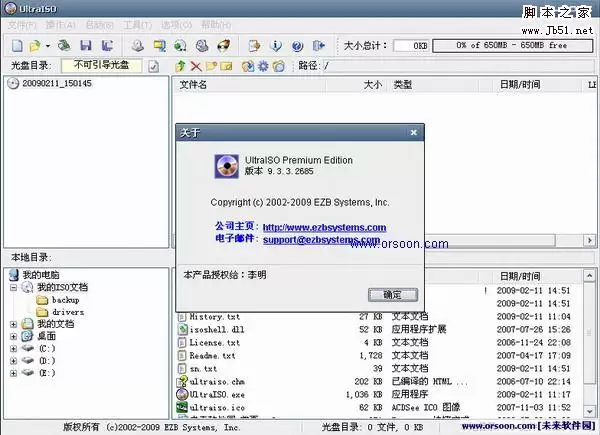
UltraISO软碟通,这个工具对于经常折腾系统的人来说再熟悉不过了。平时重装系统,U盘是最主流的选择——但万一手上没有U盘呢?难道就只能干瞪眼?其实不然。今天就来聊聊如何用UltraISO软碟通,在不借助U盘的情况下完成系统安装。 光盘映像制作 UltraISO PE 软碟通 v9.5.5.296

如何用U启动重装系统?一份详细的操作指南 不少朋友可能都遇到过这样的困扰:电脑系统使用时间一长,垃圾文件堆积如山,运行起来越来越慢。这时候,一个干净利落的重装,往往是最直接、有效的解决办法。今天就为大家详细拆解一下,如何通过U启动U盘来重装操作系统。只要跟着步骤走,过程并不复杂。 需要强调的是,虽然

简介:重装系统是电脑使用过程中常见的操作,无论是系统出现故障还是想要更换新系统,都需要重装。传统的光盘安装方式已经逐渐被U盘安装取代,U盘安装更加便捷高效。本文将详细介绍如何使用U盘安装Windows系统,让你轻松掌握重装系统的方法。工具原料:系统版本:Windows11品牌型号:联想小新Pro162022软件版本:微PE工具箱v2.1一、准备工作1、准备一个容量至少为8GB的U盘,建议使用USB3.0以上的高速U盘,数据传输速度更快。2、在微软官网下载最新版的Windows11系统镜像文件(ISO文件)

随着时间的推移,电脑的性能会逐渐下降,系统也会出现各种问题。此时,重装系统就成为了一个不错的选择。本文将详细介绍如何使用U盘快速重装Windows系统,帮助你轻松解决电脑问题,恢复电脑性能。工具原料:系统版本:Windows11品牌型号:联想小新Pro162022软件版本:微PE工具箱v2.1一、准备工作1、准备一个容量至少为8GB的U盘,建议使用USB3.0以上的高速U盘,以提高安装速度。2、从微软官网下载最新版的Windows11系统镜像文件(ISO文件),并将其保存到电脑上。3、下载微PE工具箱,它

在现代社会,电脑已经成为人们生活中不可或缺的工具。而操作系统作为电脑的核心,对于用户来说,安装操作系统是必不可少的一步。然而,传统的光盘安装方式繁琐且耗时,给用户带来了很多不便。而U盘安装系统作为一种简便快捷的操作系统安装方式,逐渐受到了用户的青睐。本文将介绍U盘安装系统的优势,并提供一些实用的操作技巧,帮助读者更好地掌握这一技术。工具原料:系统版本:Windows10品牌型号:DellXPS13软件版本:Rufus3.11一、U盘安装系统的优势1、节省时间:相比传统的光盘安装方式,U盘安装系统更加快捷高

本篇文章将详细介绍如何使用U盘在新电脑上安装操作系统的方法。对于科技爱好者和电脑手机小白用户来说,掌握这一技能可以帮助他们解决新电脑没有预装系统或需要更换系统的问题,提高电脑的使用效率。通过本文的教程,读者可以快速学会如何使用U盘安装操作系统,掌握实用的电脑技能。工具原料:系统版本:Windows10品牌型号:华硕ASUSROGZephyrusG14软件版本:最新版本的Windows10系统镜像文件,RufusU盘启动盘制作工具。一、准备工作1、首先,准备一台新的电脑,确保电脑没有预装操作系统或者你需要更

在计算机技术日新月异的今天,掌握一些实用的电脑知识和技巧,对我们的工作和生活都有很大帮助。本文将详细介绍如何制作U盘启动盘,轻松安装操作系统,让你在家里或办公室都能轻松搞定电脑系统安装和维护。工具原料:系统版本:Windows11品牌型号:联想小新Pro162022软件版本:微PE工具箱v2.1一、准备工作1、准备一个8G以上容量的U盘,建议使用USB3.0及以上接口,数据传输速度更快。2、下载需要安装的操作系统ISO镜像文件,推荐从微软官网或其他正版渠道下载,以保证系统安全和稳定性。3、下载微PE工具箱

随着电脑的普及,越来越多的人开始使用电脑。但是,电脑系统也会出现各种问题,比如系统崩溃、病毒入侵等,这时就需要重装系统。很多人听到重装系统就会感到头疼,认为这是一件非常困难的事情。其实,只要掌握了正确的方法,重装系统并不难。本文将详细介绍如何使用U盘重装系统,手把手教你轻松搞定系统安装。工具原料:系统版本:Windows11品牌型号:联想小新Pro142022软件版本:微PE工具箱v2.1一、制作U盘启动盘1、首先,你需要准备一个容量至少为8GB的U盘,并将其格式化为FAT32格式。2、然后,下载微PE工

U盘启动盘是一种非常实用的工具,它可以帮助我们在电脑无法正常启动时,通过U盘来引导系统启动,进行系统维护、数据恢复等操作。本文将详细介绍如何制作U盘启动盘,以及制作过程中需要注意的事项。工具原料:系统版本:Windows1020H2品牌型号:联想ThinkPadX1Carbon2021软件版本:Rufus3.13一、准备工作1、准备一个容量不小于4GB的U盘,建议使用USB3.0及以上接口的U盘,速度更快。2、下载所需的ISO镜像文件,可以从微软官网下载Windows10的ISO镜像,也可以使用其他操作系

本文将介绍如何使用U盘装系统,帮助科技爱好者和电脑手机小白用户了解操作步骤和注意事项。工具原料:电脑品牌型号:DellXPS13操作系统版本:Windows10软件版本:Rufus3.11一、准备工作1、首先,确保你有一台可靠的电脑和一个可用的U盘。推荐使用容量大于8GB的U盘,以确保系统文件能够完整存储。2、下载并安装Rufus软件,这是一款免费的U盘制作工具,可以帮助我们将系统文件写入U盘。二、制作启动盘1、打开Rufus软件,插入U盘后,软件会自动识别并显示U盘的相关信息。2、在“引导选择”中,选择





火山引擎是字节跳动旗下企业级云与AI服务平台。聚焦大模型核心能力,依托字节自研豆包多模态大模型,凭借火山方舟一站式平台,提供模型精调、推理部署、智能应用搭建等全链路服务,结合高性能AI算力,助力各行业快速落地大模型数字化与智能化应用。



