

WPS Office 2016插入和裁剪图片的方法介绍
1、准备要插入wps中的图片,并记住图片的保存位置。打开wps,创建一个空白文档。具体操作:双击桌面wps的图标,打开wps,然后,关闭【我的wps】,然后在新出现的页面中点击【新建空白文档】。3、点击演示文稿上方工具栏中的插入,在下拉框里选择图片。4、在插入图片的选项卡中,按照图片的保存路径,找到并选中图片,最后点击【打开】。二、裁剪图片方法11、选中图片,图片的右侧出现上下排列的四种工具,排在第二个的就是图片的裁剪工具。2、点击【裁剪图片】,图片四周就会出现8个裁剪符号。3、选中任何一个裁剪符号,按住
1、准备要插入wps中的图片,并记住图片的保存位置。
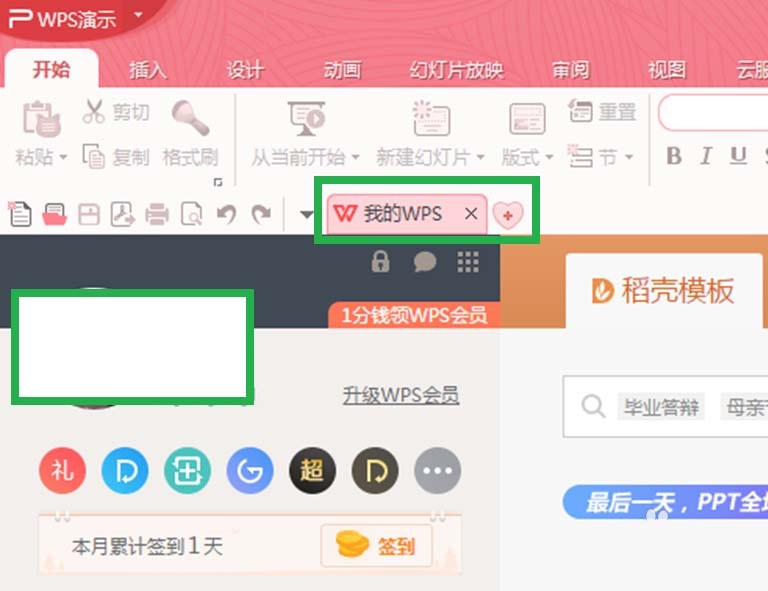
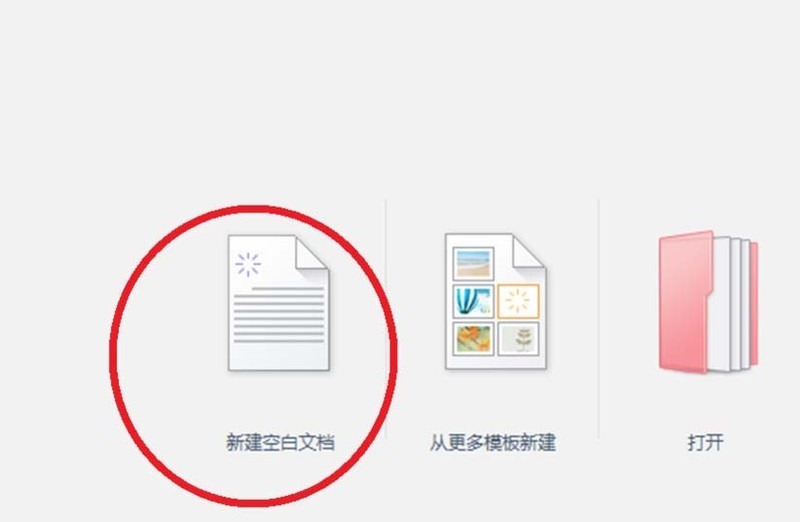
打开wps,创建一个空白文档。具体操作:双击桌面wps的图标,打开wps,然后,关闭【我的wps】,然后在新出现的页面中点击【新建空白文档】。
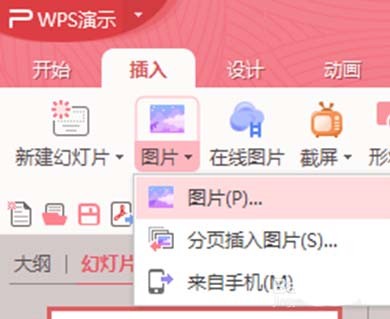
3、点击演示文稿上方工具栏中的插入,在下拉框里选择图片。
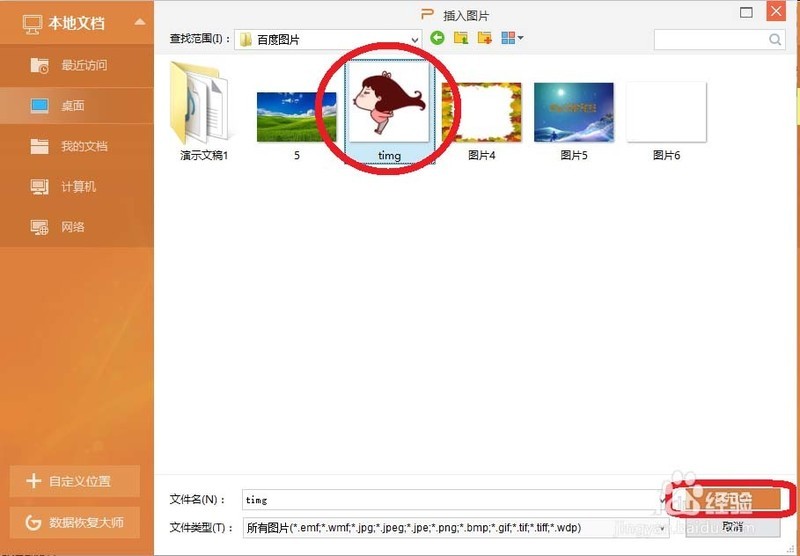
4、在插入图片的选项卡中,按照图片的保存路径,找到并选中图片,最后点击【打开】。
二、裁剪图片方法1
1、选中图片,图片的右侧出现上下排列的四种工具,排在第二个的就是图片的裁剪工具。
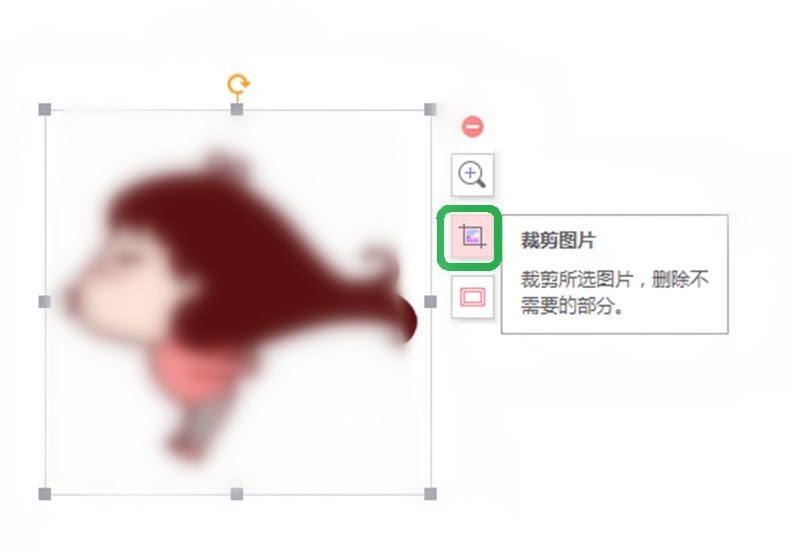
2、点击【裁剪图片】,图片四周就会出现8个裁剪符号。

3、选中任何一个裁剪符号,按住鼠标左键,向内或者向外拖动裁剪符号,直到满意的地方为止。裁剪结束,在图片以外的位置点击鼠标即可。

三、裁剪图片的方法2
1、也可以利用系统工具——【裁剪模板】,来裁剪图片。
2、选中图片,点击右侧的裁剪图片工具,然后,再点击图片右上角出现的裁剪符号,展开裁剪模板。
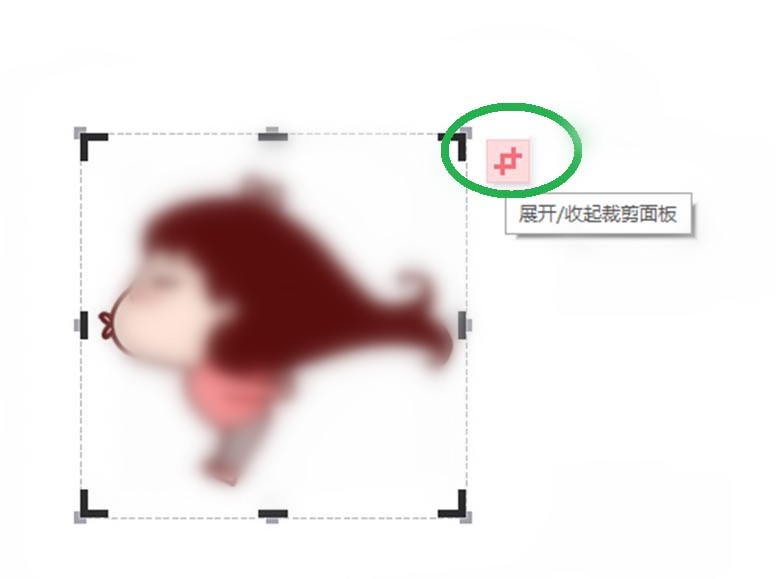
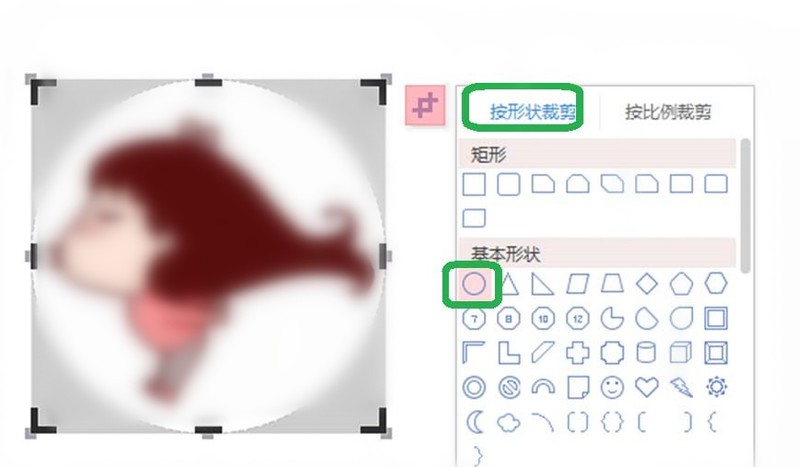
3、在裁剪模板里选择【按形状裁剪】,在基本形状里点击圆形,可以看到圆形剪裁图片生成。选择结束,在图片以外的位置点击鼠标,结束裁剪。

掌握在XMind手机版中为思维导图主题添加图片、备注和超链接的操作方法。本文通过具体案例演示移动端入口位置、设置步骤及效果验证,解决手机编辑导图信息单一的问题。

通过VBA宏、PowerQuery结合路径导入或第三方插件可批量插入图片。首先使用VBA代码匹配单元格名称与图片文件名,自动插入并调整位置大小;其次利用PowerQuery整理图片路径后配合VBA实现灵活导入;最后可通过Kutools等插件快速按规则插入图片,提升工作效率。
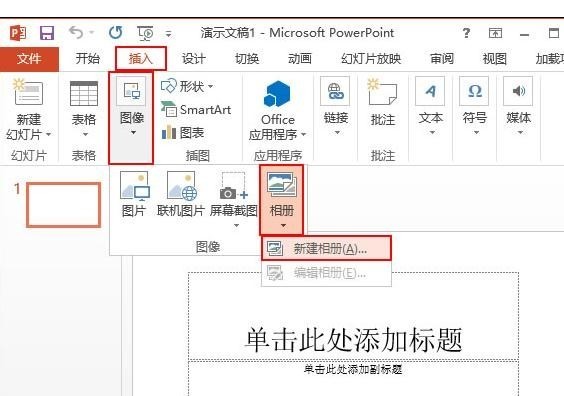
1、用ppt2013打开一篇空白文稿,切换到【插入】选项卡,单击【图像】组中【相册】下的【新建相册】功能。2、此时会弹出一个【相册】对话框,我们单击【文件/磁盘】按钮,选择磁盘中存储的图片。3、在弹出的【插入新图片】窗口中,选择自己需要的图片,然后单击【插入】按钮。4、返回到【相册】对话框中,按照第2步和第3步的方法一次插入自己需要的图片,这里就只插入两张图片。5、当再次返回到【相册】对话框时,修改相册版式,单击【图片版式】下拉框右侧的下拉按钮,在这选择自己需要的版式,现在就选择【2张图片(带标题)】。6

很多人在办公中都在使用excel2007软件,那么你们知道excel2007如何插入图片吗?接下来,小编就位大伙带来了excel2007插入图片的方法,对此感兴趣的用户快来下文看看吧。首先在桌面找到excel2007,如下图所示选择并打开excel2007,来到主界面,如下图所示点击左上角的插入选项卡,如下图所示点击图片,如下图所示我以某张图片为例,如下图所示接下来在上方格式里,可以设置图片形状,如下图所示设置好之后,点击上方保存选项卡,如下图所示
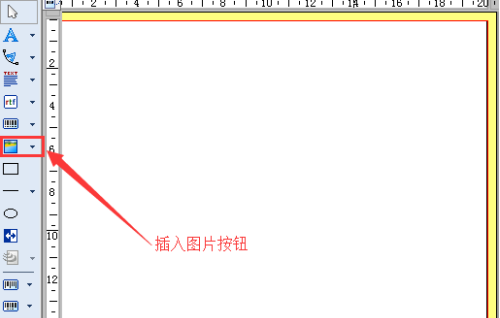
很多刚刚接触NiceLabel软件的新用户们,并不明白NiceLabel如何插入图片?下文小编就为你们带来了NiceLabel插入图片的方法,让我们一起来下文中看看吧。在Nicelabel工作界面的左侧工具栏中有一个创建图片工具按钮。点击该按钮,然后在标签上适当的位置用鼠标左键点击。2、在弹出的窗口中浏览要插入的图片,单击选中,单击打开即可。
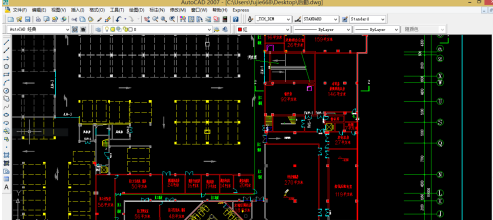
你们是不是你也在使用AutoCAD2007软件呢?那么你们知道AutoCAD2007怎样插入图片吗?以下内容就为大伙带来了AutoCAD2007插入图片的方法,对此感兴趣的用户快来下文看看吧。打开你需要插入图片的图纸:在电脑中用AutoCAD2007打开需要添加图片的Cad图纸。在Cad命令栏输入“IM”:见图片中红色方框内输入“IM”并按回车;在图纸右侧出现“外部参照”菜单:在“外部参照”菜单左上角红框位置选择“附着图像”命令。找到需要添加的图纸:在电脑中找到需要添加的图片,如红色方框标识的就是需要添加
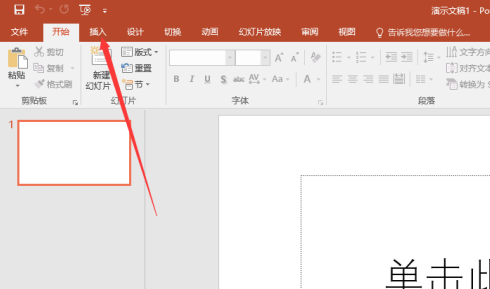
今日为你们带来的文章是关于PowerPoint软件的,你们知道PowerPoint如何插入图片吗?下文就为大伙带来了PowerPoint插入图片的方法,让我们一起来下文看看吧。打开PowerPoint2016界面中单击【插入】选项卡在插入工具栏菜单中单击【图片】按钮打开插入图片对话框中选择图片所在的位置后选中要插入的图片后单击【插入】按钮此时在插入图片后在PowerPoint编辑显示图片后【选中图片在格式栏进行对图片设置】然而再单击【保存】按钮即可。

ABBYY FineReader 14怎么插入和编辑图片?在ABBYY FineReader 14中,通过主工具栏上的PDF编辑器,现在可以将图片插入到任何类型的PDF文档中,并且可以编辑图片。下面跟正软小编一起来看看如何操作吧

想体验国行Apple智能?先确认你的iPhone是否为15 Pro及以上机型,再了解如何通过Developer应用获取iOS 27.3测试资格。本文详解设备核对、系统更新路径及主力机用户的稳定性建议,避免盲目升级。






火山引擎是字节跳动旗下企业级云与AI服务平台。聚焦大模型核心能力,依托字节自研豆包多模态大模型,凭借火山方舟一站式平台,提供模型精调、推理部署、智能应用搭建等全链路服务,结合高性能AI算力,助力各行业快速落地大模型数字化与智能化应用。



