

如何解决Windows 11中的音频和视频不同步问题?
一些Windows用户在他们的系统上观看任何电影或连续剧时发现了一个问题。问题是播放时音频和视频不同步。这意味着播放的音频和视频之间存在一定的延迟。这在人们中造成了一些困扰,因为它破坏了观看任何电影的体验。他们不确定为什么以及如何在他们的系统上解决这个问题。有某些因素会导致此问题,我们已将其列出。波动的互联网连接。过时的音频或视频驱动程序。播放设备的设置被更改。浏览器缓存损坏。必须已启用硬件加速。流媒体服务端的问题。在分析了导致此问题的这些要点之后,我们在本文中整理了一堆修复程序,它们一定会帮助用户修
一些 Windows 用户在他们的系统上观看任何电影或连续剧时发现了一个问题。问题是播放时音频和视频不同步。这意味着播放的音频和视频之间存在一定的延迟。
这在人们中造成了一些困扰,因为它破坏了观看任何电影的体验。他们不确定为什么以及如何在他们的系统上解决这个问题。
有某些因素会导致此问题,我们已将其列出。
- 波动的互联网连接。
- 过时的音频或视频驱动程序。
- 播放设备的设置被更改。
- 浏览器缓存损坏。
- 必须已启用硬件加速。
- 流媒体服务端的问题。
在分析了导致此问题的这些要点之后,我们在本文中整理了一堆修复程序,它们一定会帮助用户修复问题。
尝试的解决方法-
- 检查您的互联网连接。弱且不稳定的互联网连接可能会导致此类问题。断开互联网连接并重新启动 Wi-Fi 路由器,并在一段时间后重新连接。如果您使用的是以太网连接,只需拔下电缆线并在几分钟后将其重新插入。
- 有时,问题可能出在您用于播放视频的媒体播放器上。因此,请尝试重新启动应用程序或尝试其他媒体播放器。
- 如果有太多的应用程序与媒体播放器一起在后台运行,它可能会占用更多的 CPU 并导致音频和视频之间的延迟。所以关闭当前使用任务管理器运行的所有后台应用程序。此外,重新启动系统一次。
修复 1 – 更改扬声器属性
步骤 1:同时按下Windows和R键打开运行命令框。
第 2 步:在其中输入mmsys.cpl,然后按Enter键。
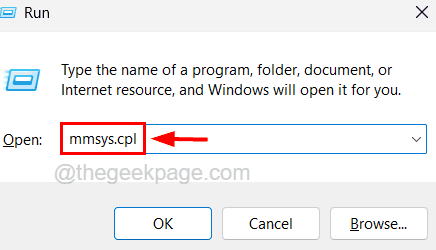
第 3 步:现在这将打开声音属性窗口。
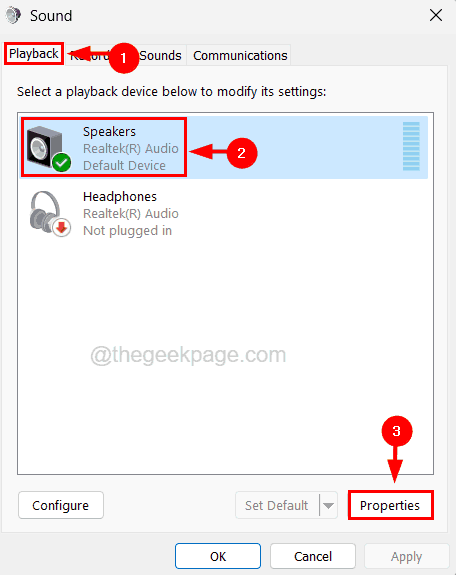
第 4 步:在播放选项卡下,从列表中选择播放设备,然后单击底部的属性按钮。
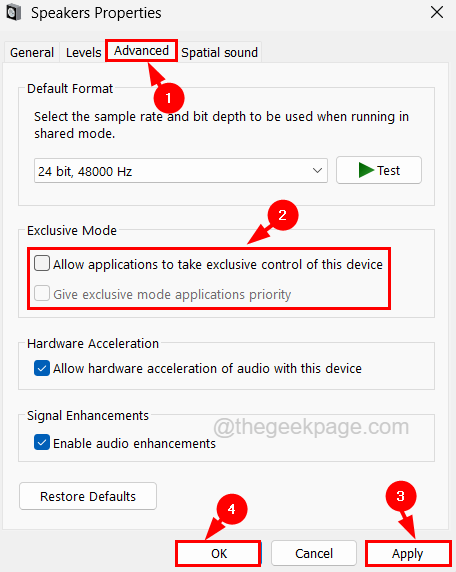
第 5 步:在播放设备的属性窗口中,单击高级选项卡并取消选中允许应用程序独占控制此设备和赋予独占模式应用程序优先级复选框。
第 6 步:然后单击应用和确定。
第 7 步:关闭所有其他窗口并重新启动系统。
修复 2 – 运行播放音频疑难解答
步骤 1:同时按下Windows和R键打开运行命令框。
第 2 步:在运行文本框中键入control.exe /name Microsoft.Troubleshooting ,然后按Enter键。
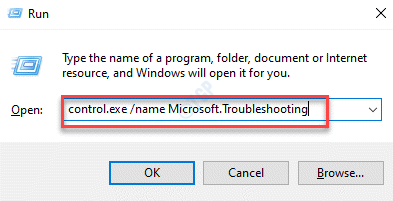
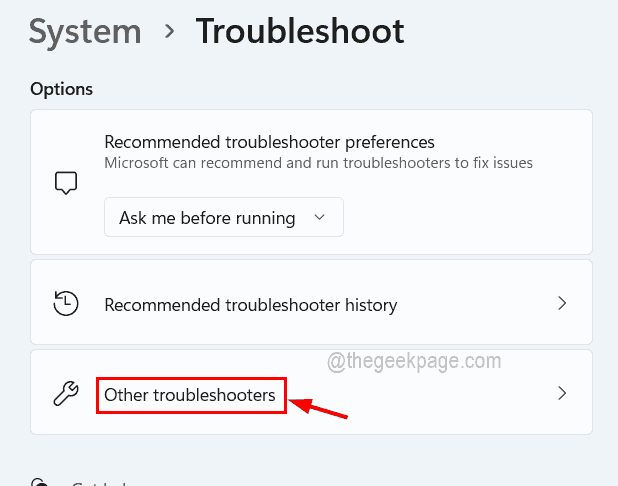
第 3 步:这将打开系统上的“故障排除”页面。
第 4 步:单击页面上的其他疑难解答选项
第 5 步:现在通过单击最常见部分下的播放音频选项的运行按钮来运行播放音频疑难解答,如下面的屏幕截图所示。
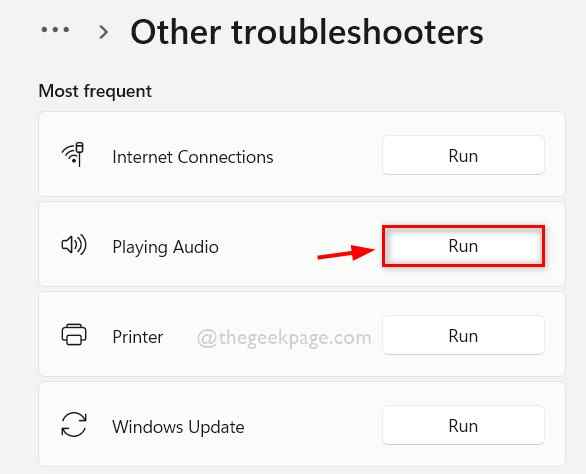
第 6 步:这将启动疑难解答窗口,然后开始检测与在系统上播放音频相关的任何问题。
第 7 步:按照屏幕上的任何说明进行操作,然后修复故障排除程序检测到的问题。
第八步:重启系统一次。
修复 3 – 更新系统上的音频驱动程序
步骤 1:同时按下Windows和X键,然后按一次M键以打开系统上的设备管理器窗口。
第 2 步:双击展开声音、视频和游戏控制器选项。
第 3 步:现在右键单击音频设备,然后从列表中选择更新驱动程序选项。
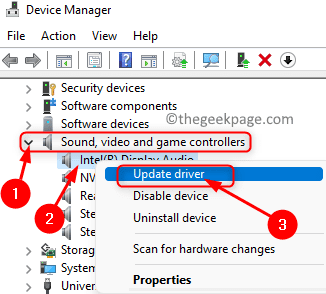
第 4 步:然后,通过在更新窗口中单击它来选择自动搜索驱动程序选项。
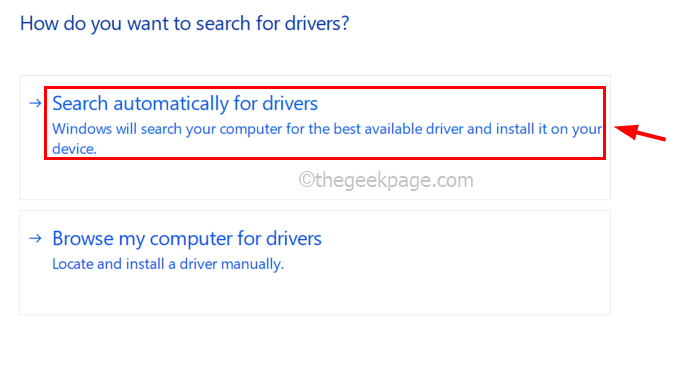
第 5 步:这将开始搜索互联网上可用的任何音频驱动程序并更新它们。
步骤 6:完成驱动程序更新后,关闭设备管理器窗口。
修复 4 – 清除浏览器缓存
第 1 步:在您的系统上打开 google chrome 应用程序。
第 2 步:接下来,在新选项卡中,在地址栏中键入以下行,然后按Enter键。
chrome://settings/clearBrowserData
第 3 步:这将在 Chrome 应用程序上打开清除浏览数据弹出窗口。
第 4 步:现在在基本选项卡下,从时间范围下拉菜单中选择所有时间,然后通过单击选择浏览历史记录、Cookie 和其他站点数据以及缓存图像和文件复选框。
第 5 步:然后单击窗口底部的清除数据。
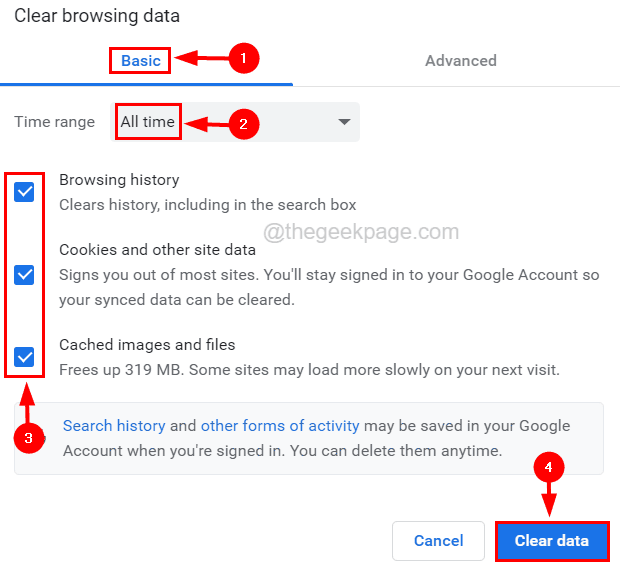
第 6 步:这将从 chrome 浏览器中清除所有浏览历史记录和其他站点数据。
第 7 步:您可以使用主要浏览器执行相同的过程。
修复 5 – 联系流媒体服务支持团队
如果您在 PrimeVideo、Netflix 等任何流媒体服务上观看任何电影或视频。问题可能来自他们的最终问题,他们需要在服务器或开发端进行纠正。
因此,我们要求我们的用户尝试联系您正在使用的流媒体服务的支持团队,例如 Amazon Prime Video 等,并详细说明您在观看视频时遇到的问题。
修复 6 – 禁用硬件加速
第一步:打开Chrome浏览器。
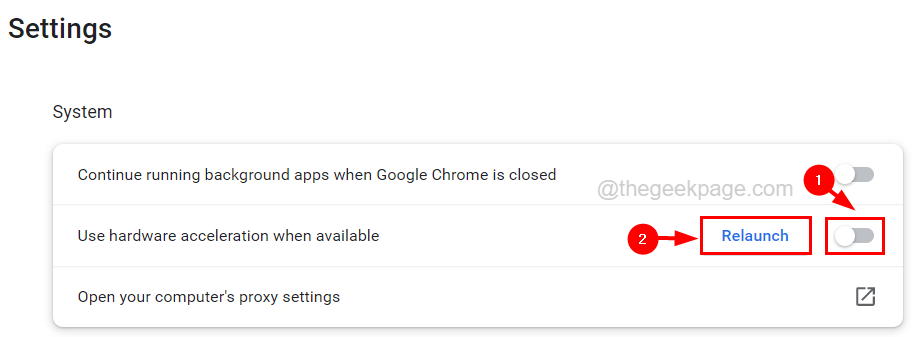
第 2 步:在新选项卡中,在地址栏中键入chrome://settings/system ,然后按Enter键。
第 3 步:现在通过切换可用时使用硬件加速选项将其关闭来禁用硬件加速功能。
第 4 步:完成此操作后,会出现一个重新启动按钮,您需要单击重新启动按钮。

Chrome可安装Video Speed Controller调节HTML5视频速度;本文以当前真实界面说明安装、快捷键、弹窗预设、选项修改和无效排查。

Chrome安装Tampermonkey后,可从扩展图标进入管理面板,再审查并安装可信用户脚本;本文用官方真实界面说明安装、启停和权限控制。

Chrome没有通用水印开关;应先判断水印来自企业管理、网页、扩展程序还是打印流程,再按来源处理,企业策略水印需由管理员修改。

一加手机安装Chrome后,进入设置的应用与默认应用页面,在浏览器应用中选择Chrome;本文结合真实系统界面说明不同OxygenOS版本的入口。

教资审核通过并显示待支付后,可在电脑端Chrome从官方报名系统进入支付;若付款页不弹出,可只为官网放行弹窗并在付款后核验报名状态。
教资报名可直接使用电脑端Chrome进入中国教育考试网,不需要IE兼容模式;遇到登录循环、弹窗或上传异常时,可按站点范围调整Cookie和弹窗权限。

Chrome画面模糊通常与网页缩放、Windows显示缩放、ClearType或图形加速有关;本文按真实设置界面给出由易到难的高清修复步骤。

三星手机先安装Chrome,再进入设置的应用与默认应用页面,把浏览器应用改为Chrome即可;本文按One UI真实界面说明完整步骤和常见问题。

什么是工作区?Microsoft为有限的公共预览版中名为“工作区”的Edge推出了协作和高效的功能。它允许用户对选项卡进行分组,并邀请其他人加入工作区。工作区有助于将浏览任务分离到专用窗口中,使用户能够跨任务保持专注和井井有条。此功能允许您在Edge中创建一个空间,用于专门的旅行和研究,其中包含您自己的名称、选项卡集和收藏夹。特征:您和您的群组可以在不同的设备中浏览同一组选项卡,并始终保持同步Edge工作区中的选项卡和收藏夹的更新是实时进行的,因此每个人都可以保持在同一页面上。





火山引擎是字节跳动旗下企业级云与AI服务平台。聚焦大模型核心能力,依托字节自研豆包多模态大模型,凭借火山方舟一站式平台,提供模型精调、推理部署、智能应用搭建等全链路服务,结合高性能AI算力,助力各行业快速落地大模型数字化与智能化应用。



