

如何在CentOS上安装Redis和Tomcat?

Redis Assistant 是一款为Redis设计的高效可视化管理与监控工具,提供多种操作模式,高效处理服务器数据。日常使用里的持续防护和信息管理会更突出,适合把安全控制放进长期使用流程中的场景。
在服务器上安装Redis和TomcatRedis安装准备在服务器上执行以下命令下载Redis压缩包,前两个步骤可以忽略,自己选择一个合适的目录即可:mkdir/root/redis(新建目录作为Redis的安装目录)cd/root/redis(进入这个目录)wgethttps://download.redis.io/releases/redis-6.0.13.tar.gz(将Redis压缩包下载到当前打开的目录下)或者到此处选择合适的版本并将其放置在服务器上。解压缩下载完成后,执行以下命令:tar-zxv
在服务器上安装Redis和Tomcat
Redis安装
准备
在服务器上执行以下命令下载Redis压缩包,前两个步骤可以忽略,自己选择一个合适的目录即可:
mkdir /root/redis (新建目录作为Redis的安装目录)
cd /root/redis (进入这个目录)
wget https://download.redis.io/releases/redis-6.0.13.tar.gz (将Redis压缩包下载到当前打开的目录下)
或者到此处选择合适的版本并将其放置在服务器上。
解压缩
下载完成后,执行以下命令:
tar -zxvf redis-6.0.13.tar.gz (解压缩)
mv redis-6.0.13 redis6 (改名为redis6,这个目录就是Redis的安装目录)
cd redis6 (进入这个安装目录)
编译
这个步骤需要确保自己的服务器上是有gcc的,因为需要用gcc来编译,我们可以使用下面这个命令来查看自己的服务器上是否拥有gcc:
gcc -v
如果你的服务器上有gcc的话,我们可以看到如下图所示的内容:
接下来我们正式开始编译,执行以下命令等待它执行完成即可:
make
如果成功,我们将看到如下图所示的内容: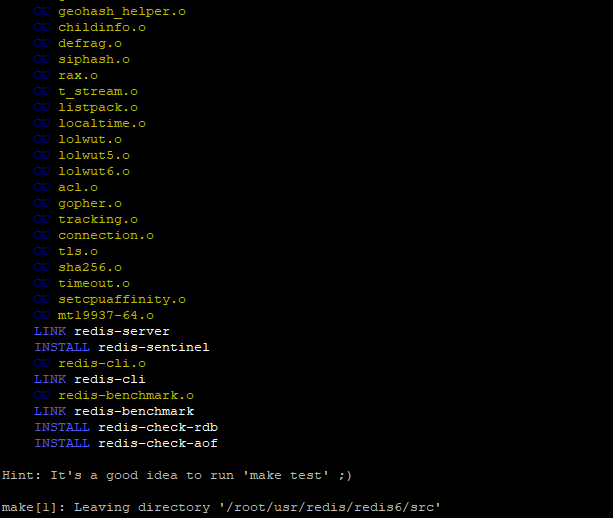
测试
上一步成功后,我们执行以下步骤来测试Redis是否安装成功:
cd src (进入Redis安装目录下的src目录)
./redis-server (启动Redis)
如果成功的话,你将看到如下图所示的内容: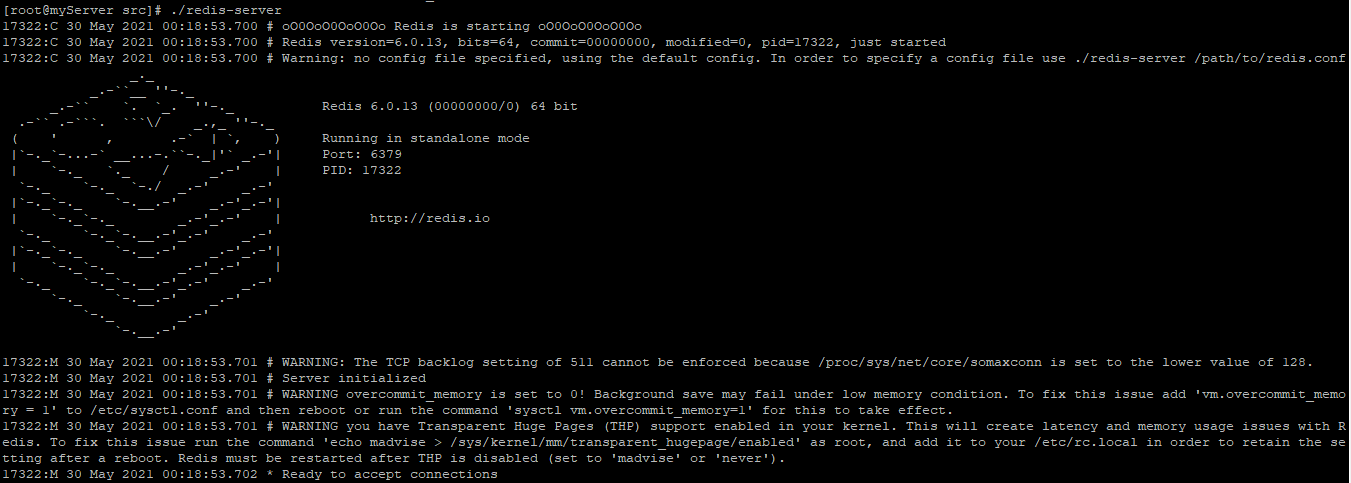
后台启动
如果每次都这样启动的话,我们将无法继续在服务器上执行其他命令,除非中止Redis,所以我们不希望Redis以这种方式启动,那么我们就要让其在后台启动,执行以下命令:
cd /root/redis/redis6/src (进入src目录)
mkdir conf (新建配置文件目录)
cp ../redis.conf conf/ (将其原来的配置文件复制一份到刚刚新建的配置文件目录中)
vim conf/redis.conf (编辑这个配置文件)
:set nu (这里必须手动输入命令,因为是在文件内部里的vim操作,这个命令是显示文件的行号)
然后找到224行左右,将 daemonize no 修改为 daemonize yes (表示由不允许后台允许到允许后台运行)
:wq (保存离开)
./redis-cli shutdown (关闭一下Redis,以免发生端口占用)
./redis-server conf/redis.conf (以指定的配置文件启动Redis,测试其是否变成后台运行,成功的话是没有任何提示的)
关闭Redis
Redis启动之后自然就要关闭,以下就是Redis的关闭命令:
cd /root/redis/redis6/src (进入src目录)
./redis-cli shutdown (关闭Redis)
远程连接
Redis自身出于安全问题考虑,并不建议远程连接,不过它同样可以被远程连接,只需要修改配置文件redis.conf中的内容,如下图所示:
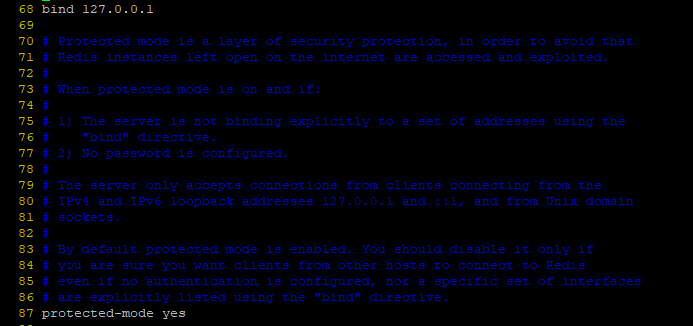
我们只要注释掉 bind 127.0.0.1 或者将其修改为 bind 0.0.0.0 ,在将 protected-mode yes 修改为 protected-mode no 保存退出后,以此配置文件重启Redis即可。需要注意的是,在这张图下面几行可以设置redis的端口,如果需要被远程连接,这个端口必须被开放。
Tomcat安装
准备
下载Tomcat压缩包并放置到服务器,可以通过以下命令直接下载到服务器:
mkdir /root/tomcat (新建目录放置压缩包)
cd /root/tomcat
wget https://mirrors.tuna.tsinghua.edu.cn/apache/tomcat/tomcat-8/v8.5.66/bin/apache-tomcat-8.5.66.tar.gz
也可以点此下载到本地再上传服务器。
解压缩
cd /root/tomcat/ (进入压缩包所在目录)
tar -zxvf apache-tomcat-8.5.66.tar.gz (解压缩)
mv apache-tomcat-8.5.66 tomcat8 (重命名解压后的目录名)
修改配置文件
cd tomcat8 (进入Tomcat安装目录)
vim conf/server.xml (修改端口等信息)

如上图所示,找到这个位置,并可以进行端口修改,只需要将8080修改为其他端口,保存后退出即可,这里暂时就不修改了,直接使用8080端口。
配置Tomcat环境变量
执行以下命令配置Tomcat环境变量:
vim /etc/profile
在文件末尾加入以下内容:
expert CATALINA_HOME=/root/tomcat/tomcat8  (值为Tomcat安装目录)
export PATH=$PATH:${CATALINA_HOME}/bin
source /etc/profile (使修改生效)
测试Tomcat
启动Tomcat,执行以下命令:
startup.sh
静静等待一会…
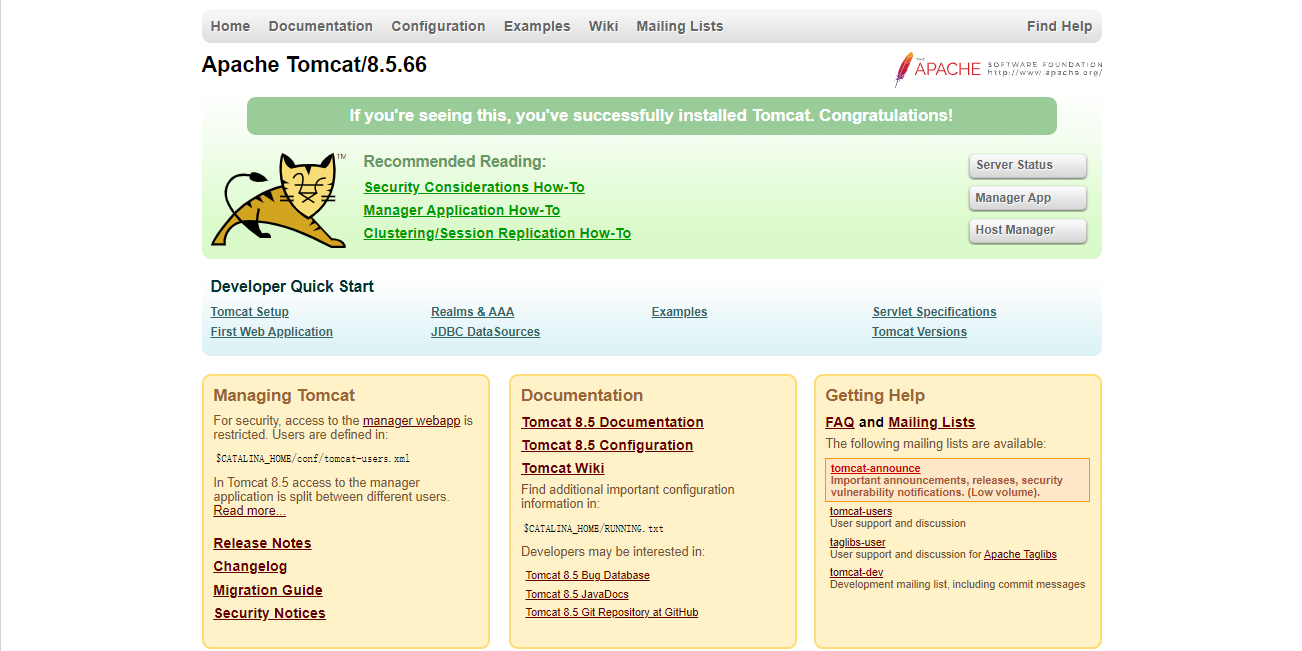
在本地浏览器中访问,假设你的服务器IP为112.125.18.23,那么我们将要访问的地址是112.125.18.23:8080,直接回车即可,如果Tomcat安装并配置成功的话,我们会看到如下图所示的网页:
关闭Tomcat
只需要执行以下命令即可:
shutdown.sh
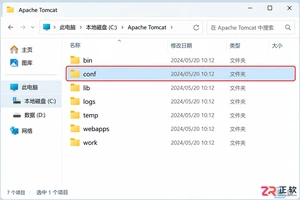
详细讲解如何在Tomcat中通过编辑conf/server.xml文件来修改默认的HTTP连接器端口,包含文件路径查找、关键标签定位及重启服务的完整步骤。
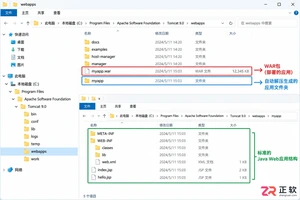
手把手教你如何在Tomcat中部署Web项目,包括自动部署与手动配置server.xml的方法,解决端口冲突和路径访问问题,适合Java初学者和运维人员参考。
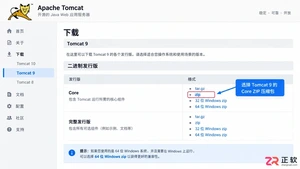
手把手教你在Windows系统中安装Apache Tomcat并配置关键环境变量。涵盖JDK验证、CATALINA_HOME设置及启动测试,确保Web服务器正常运行,适合Java初学者参考。
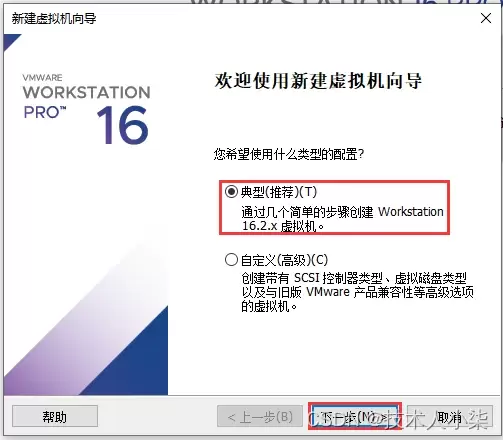
本文详细讲解如何在VMware Workstation中从零开始安装CentOS 7虚拟机。内容涵盖ISO镜像准备、典型配置创建、硬件参数分配(磁盘与内存)、安装器操作及首次启动后的版本与网络验证。通过规范化的步骤指引,帮助读者快速搭建稳定可用的Linux学习环境,并解决常见的启动与网络故障。
在CentOS系统上管理Python依赖库需先更新系统并安装Python3、pip及开发工具。安装方式包括pip(推荐)、yum/dnf(系统级)和conda。通过虚拟环境隔离依赖、用requirements.txt记录版本可避免冲突。卸载通过pip或yum/dnf完成。常见问题涉及权限、缺失系统依赖及版本兼容性。

在CentOS编译Java乱码时,需检查系统编码设为UTF-8,编译用-encodingUTF-8,运行设-Dfile.encoding=UTF-8,确保源文件编码一致,调整IDE编码,中文显示异常则安装中文字体。

通过升级JDK版本、启用增量编译与并行编译、优化JVM参数、利用构建工具高级特性、改进代码结构、进行系统级调优及持续监控分析,可显著提升CentOS环境下Java编译性能,减少重复编译,优化内存使用,从而缩短构建时间,提高开发效率。

在CentOS上编译Java程序时,需安装JDK并正确设置JAVA_HOME环境变量,通过命令查找安装路径并配置到~/.bashrc或/etc/profile中。同时关注编译器错误消息,修复代码语法或逻辑错误,确保Maven或Gradle等构建工具正确安装配置。





火山引擎是字节跳动旗下企业级云与AI服务平台。聚焦大模型核心能力,依托字节自研豆包多模态大模型,凭借火山方舟一站式平台,提供模型精调、推理部署、智能应用搭建等全链路服务,结合高性能AI算力,助力各行业快速落地大模型数字化与智能化应用。



