

Windows 11 Dev Channel Build 22557中的对齐布局解析
微软一周前发布了Windows11DevChannelbuild22557,它包含了大量新功能,最终可能会进入操作系统的普遍可用(GA)版本。鉴于新功能的推出,我们恢复了“近距离观察”系列,以更详细地讨论这些功能及其影响。到目前为止,我们已经讨论了对开始菜单和任务管理器的改进。现在,是时候讨论一些SnapLayouts的改进了。过去关注我对Windows11的报道的人都知道,我是操作系统中SnapLayouts和SnapGroups的忠实粉丝。前者允许您将光标悬停在
微软一周前发布了 Windows 11 Dev Channel build 22557,它包含了大量新功能,最终可能会进入操作系统的普遍可用 (GA) 版本。鉴于新功能的推出,我们恢复了“近距离观察”系列,以更详细地讨论这些功能及其影响。
到目前为止,我们已经讨论了对开始菜单和任务管理器的改进。现在,是时候讨论一些 Snap Layouts 的改进了。
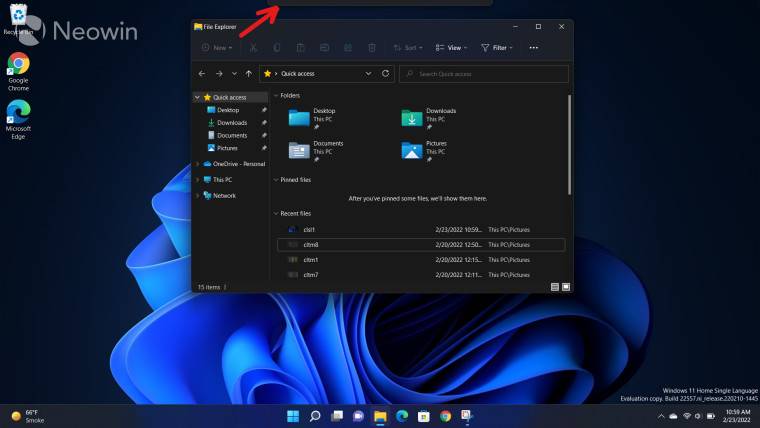
过去关注我对 Windows 11 的报道的人都知道,我是操作系统中 Snap Layouts 和 Snap Groups 的忠实粉丝。前者允许您将光标悬停在窗口上的“最大化”按钮上,操作系统将向您显示可能的位置来捕捉它。然后,您可以在布局中排列不同的窗口,并通过单击作为“捕捉组”将它们打开或关闭。
微软已对 Windows 11 中的 Snap Layouts 进行了一些更改。本质上,您现在可以以不同的方式利用此功能。无需依赖最大化按钮,您只需将窗口拖到显示屏顶部,您将看到一个窗格,上面屏幕截图中用红色箭头标记。
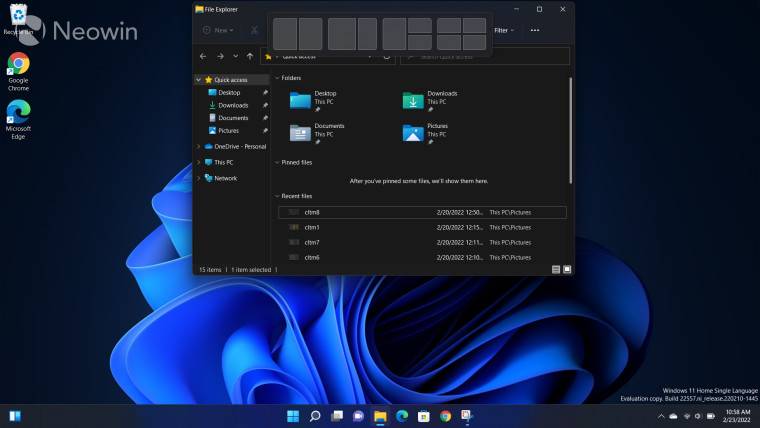
当您将窗口拖到窗格顶部时,您将看到一些可以使用的布局的预览。这种安排可能会有所不同,具体取决于显示器的尺寸和分辨率。在上面的屏幕截图中可以看到一个示例。
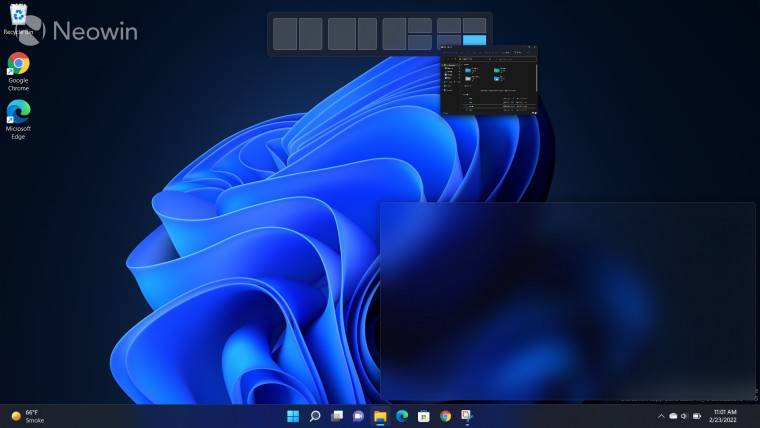
但是,Dev Channel build 22557 更进了一步,向您展示了窗口所在位置的预览。当您开始将窗口拖过“对齐布局”窗格的不同插槽并在窗格中获得窗口的最小化版本而不是模糊区域以显示选择该插槽后它将占用的空间时,就会发生这种情况。
就个人而言,我喜欢这种变化。这是一个很小的改进,但可以改善许多多任务用例中的用户体验,尤其是那些基于触摸的用例。您仍然可以使用“最大化”按钮,但我认为新的实现更加直观。我认为当你在窗口中拖动而不是最小化或最大化它时查看 Snap Layouts 更有意义。
我希望在此实现中进一步改进的一件事是,与其显示模糊区域,也许在显示所需窗口的实际预览方面有更多实用程序?我认为这将使我能够做出更好的决定,即在插槽中捕捉窗口是否仍然可以使其对我有用,而不必过多地眯着眼睛。但话又说回来,这是一个开发中的版本,所以希望微软在未来的迭代中进一步扩展了这个想法。
当然,如果你习惯了,你仍然可以使用Win + 方向键的“老派”方法,但我个人更喜欢这种实现方式。归根结底,这一切都是为了给客户更多的选择,对吧?新的实现加上查看占用空间预览的能力是一个很好的改进,我很想看到它最终进入 Windows 11 的 GA 版本。
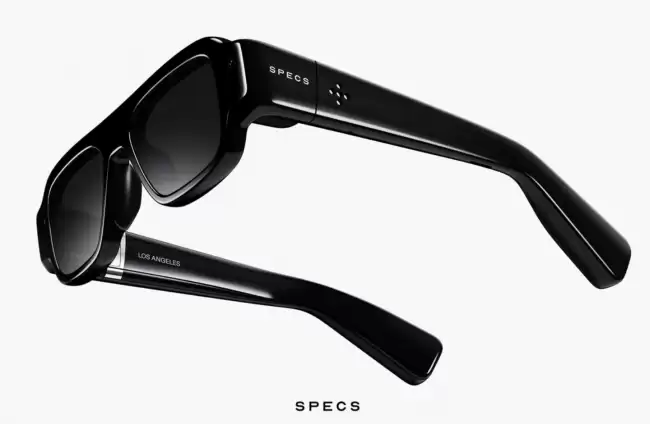
Snap首款消费级AR眼镜Specs定价2195美元过高,商业化前景不明朗,导致股价单日大跌逾5%。投资者认为远超年轻用户群消费能力,对销量和盈利路径存疑。CEO解释称产品走日常佩戴与沉浸式计算中间路线,但市场仍担忧用户基础不足。

Dev-C++是经典的C/C++集成开发环境。针对其界面字体调整,可通过“工具”菜单进入“环境选项”,在“显示”选项卡中修改。解决中文乱码问题,可尝试在环境选项中更改默认编码、另存源代码文件时选择正确编码,或使用第三方编辑器转换编码格式。
Dev-C++调试需先确保开启调试信息。基本步骤为切换至Debug模式、设置断点并启动调试。调试时可查看变量值,利用“下一步”和“单步进入”控制执行流程。常见问题包括断点无效、调试报错及scanf输入卡顿,多由代码逻辑错误或内存操作不当引起。此外,可通过环境选项将界面语言改为中文。
Dev-C++可通过设置自动清理代码行尾多余空格和制表符:进入“工具”→“编辑器选项”,在“代码风格”或“格式化”选项卡中勾选“去除结尾空白”并保存。若版本不支持,可借助外部编辑器或Git提交时处理。操作前建议备份文件,避免格式变动引发意外。
Dev-C++是一款适合初学者的集成开发环境。若需调整编辑器字体大小,可在菜单栏“工具”中选择“编译器选项”,进入“显示”或“字体”设置页,修改“大小”数值并预览效果,最后点击“确定”保存。建议选用等宽字体以提升代码可读性,并通过实时预览找到舒适字号。
Dev-C++是一款适合初学者的免费集成开发环境。运行程序后控制台常显示运行时间信息,可能干扰输出。取消“环境选项”中“在return之后暂停控制台程序”的勾选,即可使程序运行后直接关闭窗口,不再显示该信息。此设置可根据需要随时调整。
Dev-C++是一款适合初学者的集成开发环境,内置编译器且易于使用。用户可通过“工具”菜单进入“编辑器选项”,在“语法”选项卡中选择预设主题或自定义背景颜色,最后保存设置即可更换代码编辑区的背景。
Dev-C++是一款适合初学者的集成开发环境,内置MinGW编译器,简化了配置过程。编译程序时,首先需创建源代码文件并输入代码,随后点击编译按钮生成可执行文件,最后运行该文件即可查看结果。整个过程直观易操作,帮助新手快速掌握从编写到运行代码的基本流程。
Dev-C++适合Windows平台C语言初学者和小型项目开发。调试流程包括:创建项目文件夹,新建控制台应用程序项目并编写代码;编译并检查错误信息,成功后运行程序;核对输出结果,若不符预期则修改代码;重复编译、运行和验证的循环,直至程序正确运行。
Dev-C++作为轻量级集成开发环境,适合创建Windows窗体项目。操作步骤包括:新建项目时选择“WindowsApplication”并勾选C++选项;命名并保存为.dev格式文件;系统自动生成主程序框架,可修改窗体类名称;最后编译并运行即可显示窗体。





火山引擎是字节跳动旗下企业级云与AI服务平台。聚焦大模型核心能力,依托字节自研豆包多模态大模型,凭借火山方舟一站式平台,提供模型精调、推理部署、智能应用搭建等全链路服务,结合高性能AI算力,助力各行业快速落地大模型数字化与智能化应用。



