

WPS文档页脚怎么设置
我们在编辑大量文章内容时,都会给文章每页进行页眉页脚的添加,而利用wps文档可以非常快捷的给文章添加页眉页脚。大部分首页是不进行页眉页脚的设置的,那么到底该怎么在任意一页设置页眉页脚呢?下面小编就给大家讲解下详细步骤:一、创建页眉页脚。1、首先启动软件,新建一个空白文档或者打开一个已有文档,这里新建一个空白文档。2、在插入菜单下,有“页眉和页脚”选项,单击该按钮,进行创建页眉和页脚。3、此时可以发现,整篇文档的所有页面,页眉都处于可编辑状态,这里对页眉输入文字“编辑页眉”,并通过文字工具对其设置:字体、颜
我们在编辑大量文章内容时,都会给文章每页进行页眉页脚的添加,而利用wps文档可以非常快捷的给文章添加页眉页脚。大部分首页是不进行页眉页脚的设置的,那么到底该怎么在任意一页设置页眉页脚呢?下面小编就给大家讲解下详细步骤:
一、创建页眉页脚。
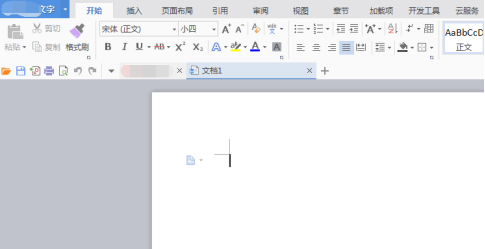
1、首先启动软件,新建一个空白文档或者打开一个已有文档,这里新建一个空白文档。
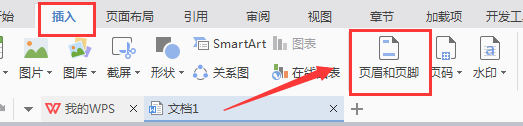
2、在插入菜单下,有“页眉和页脚”选项,单击该按钮,进行创建页眉和页脚。
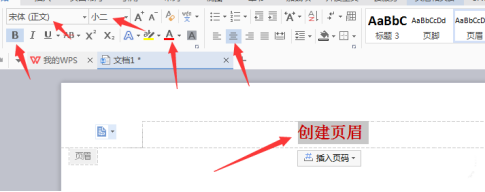
3、此时可以发现,整篇文档的所有页面,页眉都处于可编辑状态,这里对页眉输入文字“编辑页眉”,并通过文字工具对其设置:字体、颜色、位置等格式。
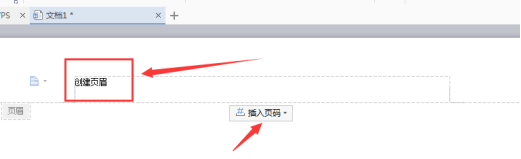
4、接着找到页脚部分,双击使其成为可编辑状态,同页眉编辑,这里为其插入页码。
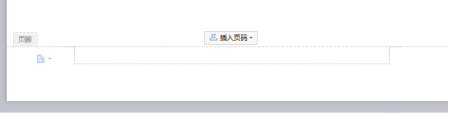
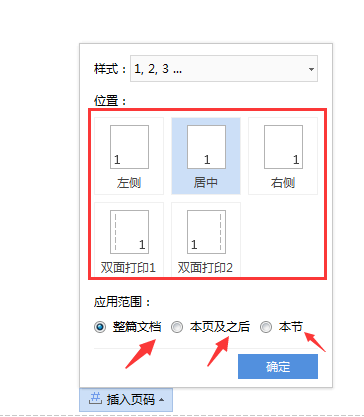
5、一般会在页脚插入页码,单击页眉处“插入页码”按钮,会弹出图示菜单,有很多格式可以选择,如页面位置(居中等),还可以设置应用于整篇文档或本页及之后等,本页及之后较好用,如不想包括首页,可在下一页,使用此选项,则页码从下一页开始编码。
6、可以看到所应用的页眉页脚,是应用于整篇文档的。在一篇文档中,首页一般是封皮,不需要页眉页脚,这时就需要设置,首页不设置页眉和页脚。
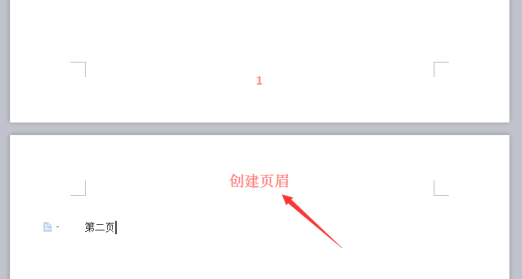
二、将某页不设置页眉页脚,或与其他不同。
1、此时在图示箭头所指处,插入“下一页分节符”,对文章进行分节。
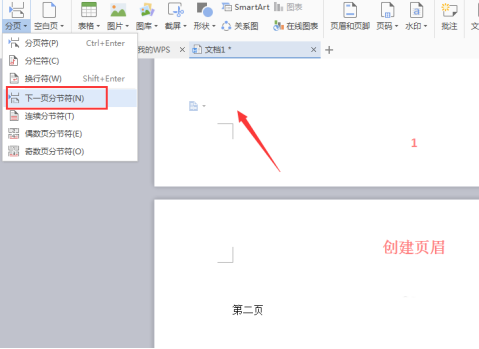
2、此时编辑第二页页眉,可以看到“页眉和页脚”选项下有“同前节”按钮,且为选中状态,单击关闭选中,此时第一节和第二节的页眉页脚就可以任意编辑,不同与前节。
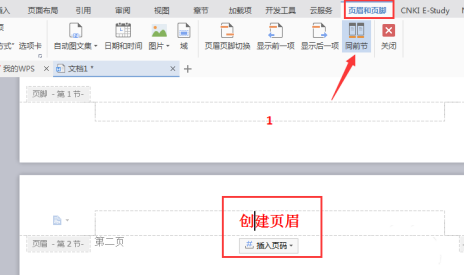
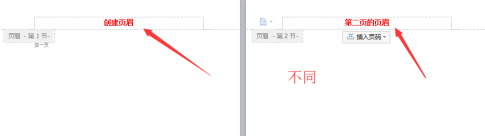
3、如下图所示,经过上面设置,下一节页眉页脚可不同于前节,可通过这种方法设置任何页面。
想知道wps怎么自动生成目录?关键在于先给章节套用标题样式。本教程演示如何在WPS文字中插入自动目录,并深入讲解如何通过修改目录样式来调整缩进、行距和间距,解决目录层级不齐、排版混乱的问题,实现一键更新页码。
在 WPS 文字中如何让标题水平居中?本文详解 Windows 版操作步骤:选中段落、点击居中对齐或使用 Ctrl+E 快捷键。同时提供缩进检查、正文格式恢复及打印预览验收技巧,解决标题看似未居中的常见问题。
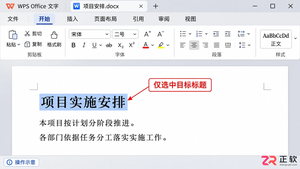
在 WPS 文字中调整字符间距,让标题更舒展或紧凑。本教程演示如何在 Windows 环境下通过字体设置精确控制字距,避免手动插入空格,保持文档专业排版。
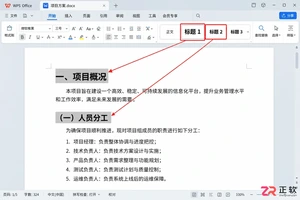
详解WPS文字自动生成目录的方法,包括应用标题1/2样式、在引用选项卡插入目录、以及修改正文后更新整个目录的操作步骤,确保页码和标题实时同步。
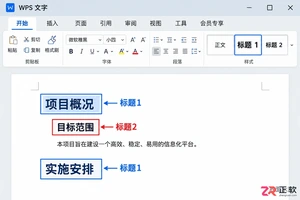
本文介绍在Windows版WPS文字中自动生成目录及页码的方法。通过设置标题1、标题2样式,插入连续页码,并使用引用菜单中的自动目录功能,实现目录与页码的自动关联与更新。
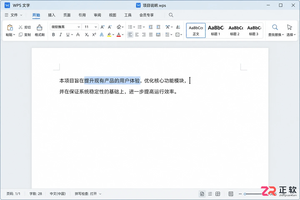
本文介绍如何在Windows电脑上使用WPS个人版免费将.wps文档转换为.docx Word文档。通过“另存为”功能选择正确格式,避免误入PDF转换或OCR收费页面,并提供转换后的内容校验方法,确保文档在Word中可正常编辑且排版基本一致。
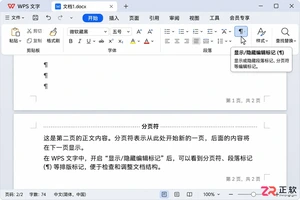
解决WPS文档页尾留白问题:检查并删除多余空行与分页符,调整段前分页、段中不分页等段落设置,让正文自然填充页面空白,适用于Windows版WPS文字。
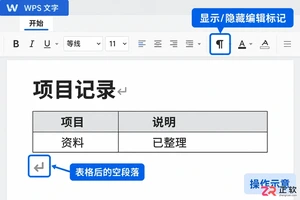
WPS文档末尾出现删不掉的空白页?本文详解如何通过显示编辑标记,区分多余空行、分页符、分节符及表格后段落,并提供针对性的删除或调整行距操作,快速恢复文档正常页数。
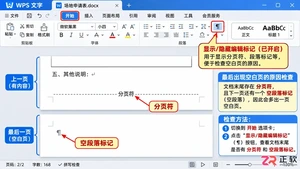
WPS文档最后多出一页空白怎么办?本教程演示如何在Windows版WPS文字中,通过显示编辑标记识别多余回车、分页符及表格后空段落,并提供针对性的删除或隐藏处理方法,配合打印预览验收,彻底解决尾页空白问题。
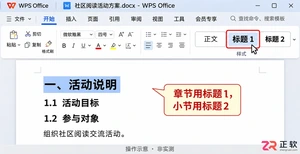
在 WPS 文字中如何为 Word 文档自动生成目录?本文详解设置标题级别、插入自动目录、自定义两级显示及更新目录的操作步骤,帮助读者高效管理长文档结构。





火山引擎是字节跳动旗下企业级云与AI服务平台。聚焦大模型核心能力,依托字节自研豆包多模态大模型,凭借火山方舟一站式平台,提供模型精调、推理部署、智能应用搭建等全链路服务,结合高性能AI算力,助力各行业快速落地大模型数字化与智能化应用。



