

Discord请勿打扰是什么意思以及如何使用它?
如果您启用了Discord请勿打扰功能,那么您将不会在您的应用上看到任何通知。这包括服务器、群聊和直接消息。Discord是一款聊天应用程序,允许用户在游戏中通过文字、图片和视频通话进行交流。它旨在成为游戏玩家实时聊天和相互协调的沟通渠道。DND设置允许您禁用所有您不想看到的传入消息。如果您不希望在工作时被任何消息打扰,这将很有用。此外,您还可以尝试最好的Discord机器人,它们可以在您离开时帮助您管理公会。如果您想知道Discord请勿打扰的含义以及如何使用它,本教程应该会有所帮助。D
如果您启用了 Discord 请勿打扰功能,那么您将不会在您的应用上看到任何通知。这包括服务器、群聊和直接消息。
Discord 是一款聊天应用程序,允许用户在游戏中通过文字、图片和视频通话进行交流。它旨在成为游戏玩家实时聊天和相互协调的沟通渠道。
DND 设置允许您禁用所有您不想看到的传入消息。如果您不希望在工作时被任何消息打扰,这将很有用。
此外,您还可以尝试最好的 Discord 机器人,它们可以在您离开时帮助您管理公会。
如果您想知道 Discord 请勿打扰的含义以及如何使用它,本教程应该会有所帮助。
Discord 请勿打扰是什么意思?
Discord 是一款免费的语音和文本聊天应用程序,适用于游戏玩家,可提供大量自定义功能。您可以拥有多个单独的服务器,您的所有朋友都可以在其中分组和交谈。
但是,由于 Discord 上弹出了如此多的通知,对于某些人来说可能会有些不知所措。这些通知的问题在于它们可能很响亮且分散注意力,具体取决于您的服务器设置。
这就是请勿打扰功能派上用场的地方。它会更改您的用户状态,并且在启用时您根本不会收到任何通知。
免打扰功能意味着您可以关闭桌面应用程序中的所有通知。这可以帮助您更加专注并避免分心。
使用此设置,您的头像旁边会出现一个红色的减号图标。这向其他人表示您目前不想被联系。无论有人通过 DM 与您交谈、提及您还是将您添加到服务器,您都不会收到任何通知。
需要注意的重要一点是,虽然这会阻止任何消息在应用程序中弹出,但其他人仍然可以像往常一样与您交谈。您必须打开应用程序并手动检查消息和提及。
为什么以及何时应该在 Discord 上设置请勿打扰模式?
Discord 上的请勿打扰模式是设置服务器时最受欢迎的功能之一。它允许您设置成员无法联系您的时间窗口。
这对于在睡觉或参加专业会议时不被打扰很有用。此外,如果您在大量服务器上或在 Discord 上有大量朋友列表,您可能会对收到的通知数量感到恼火。
关于 Discord,您会注意到的一件事是有很多人来自不同的时区。您可能会让澳大利亚的人与新西兰的人交谈,反之是然。
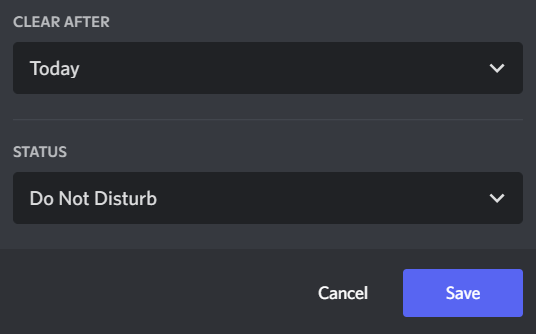
因此,您应该切换到免打扰模式以避免您的日程安排受到任何干扰。您还可以考虑在就寝时间、会议期间以及您希望避免打扰的其他情况下设置 Discord 请勿打扰时间表。
如何在桌面应用程序上启用 Discord 请勿打扰功能?
通过桌面启用该功能
- 第一步是点击你的头像。在桌面应用程序上,您的头像位于屏幕左下方的用户名旁边。
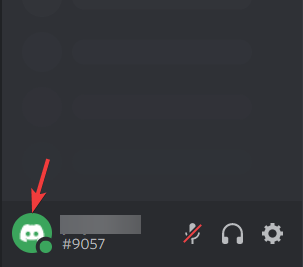
- 您可以从应用程序上立即可见的用户状态列表中识别请勿打扰。点击它。
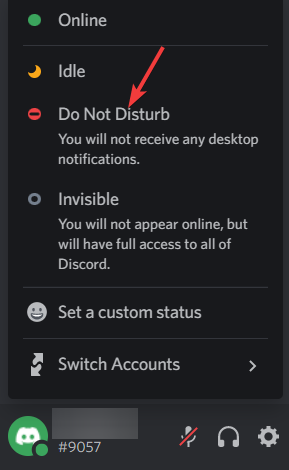
- 最后,选择请勿打扰状态,让人们知道您无法聊天和接听电话。
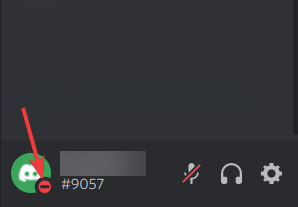
完成后,您会在头像的一角看到一个红色的减号。该符号表示您现在处于离线状态,或处于请勿打扰模式。
如何在 Discord 手机上设置免打扰?
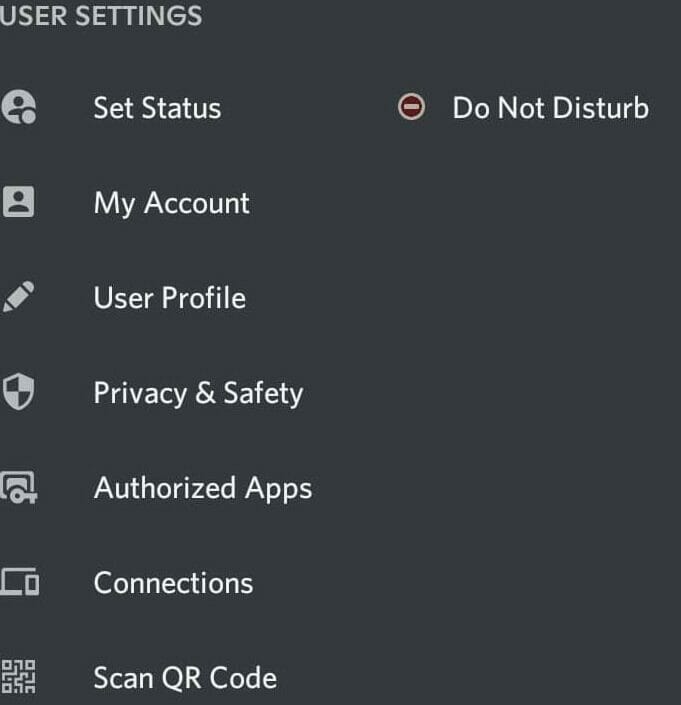
- 打开Discord应用程序,然后单击屏幕右下角的个人资料图片。
- 接下来,单击设置状态。
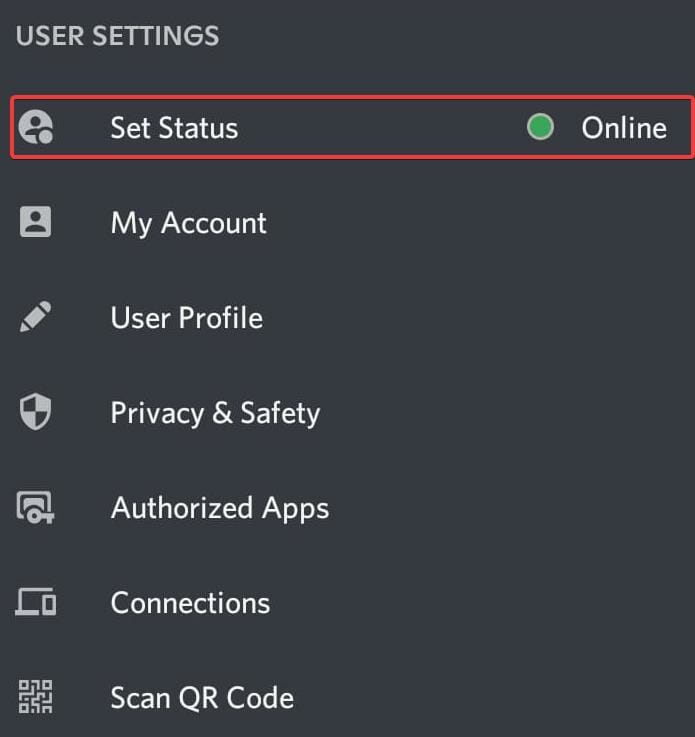
- 导航到“请勿打扰”选项并单击它。
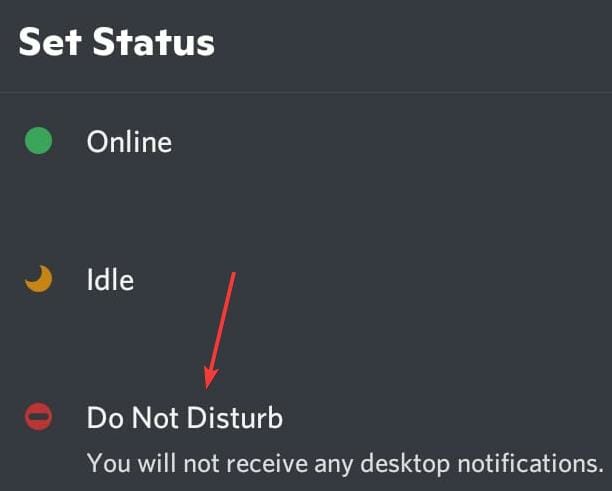
就是这样,您已经成功地在您的移动应用程序上启用了该功能。
为什么 Discord 请勿打扰仅禁用桌面通知?
当您启动 Discord 移动应用程序时,请勿打扰设置已启用,因此当您退出应用程序时,您的状态会变为离线并且您会收到警报。这与桌面应用程序不同,后者保持打开状态并且不接收通知。
Android 用户有很多方法可以配置他们将收到的通知类型。例如,如果您不想要来自特定服务器或频道的通知,您可以简单地将它们静音。
如何修复 Discord 不让手机上的通知静音?
1.压制所有人
- 右键单击要静音的服务器,然后转到通知设置。
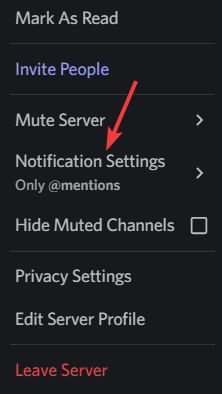
- 在Server Notification Settings下,选择Only @mentions。
- 开启抑制@everyone和@here选项。
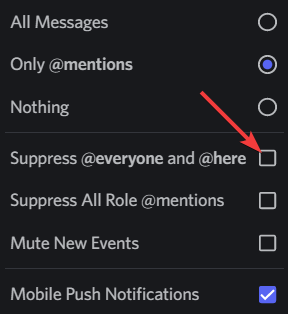
- 单击完成以保存设置。
您可以设置您的偏好来抑制它们,而不是完全禁用提及。这意味着当有人发送带有@everyone 或@here 提及的消息时,您不会收到任何通知。即使您不是服务器管理员,也可以启用此选项。
2.更新不和谐
- 首先,退出计算机上的 Discord 应用程序。您需要确保该应用程序已完全关闭。
- 接下来,在您的 PC 上重新打开 Discord并等待它检查更新。通知将让您知道是否有可用的。
- 如果应用程序上有可用更新,它将自动为您下载并安装。
Discord 一直在努力通过新的更新来改善体验。这些更新可能包括错误修复、性能改进,有时甚至包括新功能。更新的目的是让您的 Discord 体验更轻松、更愉快。
Discord请勿打扰的目的是什么?
鉴于标题,您可能会猜到它的作用。Discord 提供的免打扰功能是为那些不喜欢被持续通知打扰的人设计的。
这对用户来说是一个非常有用的选项,因为它为他们提供了急需的平静。在移动设备和桌面设备上,您将不会收到通知您新消息的 ping 和警报。
为什么 Discord 请勿打扰无法在移动设备上运行?
桌面应用程序上的 Discord 请勿打扰功能运行良好。另一方面,智能手机应用程序可能会遇到一些小问题,一些用户报告说它不能像预期的那样跨平台工作。
平台之间的架构差异导致不一致。同一移动平台(iOS 或 Android)的不同版本也存在问题。
大多数智能手机中的免打扰设置只会删除弹出通知和声音,因此您只会看到一个很小的通知图标。但是一些用户报告说它在移动应用程序上的工作方式有所不同。

提示如果您想避免手机上的 Discord 通知,最好依靠手机的通知设置。
是否有任何不和谐请勿打扰的例外情况?
截至目前,Discord 上的请勿打扰模式也不例外。如果有一个白名单选项,您可以将一些朋友或服务器添加到不受该功能影响的例外列表中,那将是完美的。
但是,此选项尚不可用,因此您有两个选择,要么启用 DND 模式并一次将服务器和朋友静音,要么只是避免它们。
Discord 请勿打扰功能的优缺点是什么?
Discord 是一款主要供游戏玩家使用的聊天应用程序。尽管多人游戏具有允许玩家将干扰玩家静音的内置功能,但一些玩家仍然不得不忍受分散注意力的通知,这可能会导致糟糕的游戏体验。
使用免打扰的好处很多。当您专注于更重要的事情时,它将帮助您避免不需要的消息或电话。
更重要的是,它将确保没有人被整天收到的通知分心,并有助于提高工作效率。
该功能对于在家工作的人或倾向于让工作溢出到他们的时间的任何人来说可能非常有用。
Discord 请勿打扰功能非常有趣,因为它可以帮助玩家在游戏中休息一下。但是,它也有一些缺点,在使用它之前应该考虑。
尽管免打扰可以阻止您的手机不断嗡嗡作响,但它也可能会毁了您的一天。由于它会阻止所有类型的通知,您可能会错过重要甚至紧急通知。
目前没有选项可以自定义设置以过滤或将某些联系人列入白名单。因此,DND 状态对每个人都同样有效。
因此,在 Discord 上激活 DND 之前,请务必注意您所处的情况。
Discord 不会干扰阻止呼叫吗?
DND Disturb 会阻止通知,包括电话和短信。因此,当您启用“请勿打扰”状态时,您将不会收到来电或短信通知。
现在,如果您在 Discord 中发现某人的个人资料上有一个红色图标,则该人已选择不被打扰。即使他们不可用,您也可以随时向他们发送消息,因为他们不会收到通知。
如果您有此人的电子邮件或电话号码,您可以分别向他们发送后续电子邮件或短信。如果没有,您所能做的就是耐心等待该人返回平台。
如果您的Discord 应用程序一直冻结,您可能需要通过我们的教程获得永久解决方案。
Omdia预估,到2030年全球MiniLED电视出货量将逼近3000万台,RGBLED电视达710万台。其中中国市场MiniLED电视出货1040万台,RGBLED电视150万台。两大技术因高画质与低成本优势,正驱动电视增长,大屏化趋势进一步强化其优势。

全球首款AI智能体手机将于7月17日在WAIC2026亮相,由努比亚推出。该机为量产机型,搭载系统级AI引擎,可自主跨App完成复杂操作,实现从“能回答”到“能干活”的交互升级,标志AI智能体技术规模化落地。

Discord官方网站首页是https://discord.com/,提供语音通话、视频通话、自定义服务器、消息分享等功能,支持跨平台使用,界面简洁且便于社交管理。

DiscordBot在线但不响应$inspire命令,常见原因主要包括消息内容意图未开启和APIURL将random误拼为ranom。修复方法需在代码中启用消息内容意图并修正URL,同时需在开发者门户开启消息内容意图权限,命令即可正常响应。
报告:IBM最近放了个大招——未来五年,他们打算往量子计算领域砸超过100亿美元。目标很明确:在2029年之前,造出全球第一台能稳定跑复杂计算任务、且没有误差的大型量子计算机。说起来,IBM在这块儿早就布局了,目前已经部署了超过90套量子计算系统,这个数量,比其他所有同行加起来都多。 就在IBM宣布
Discord官方网站通道是https://discord.com/,用户可在此创建聊天服务器、使用高清语音通话、屏幕共享及个性化设置等功能,支持跨设备同步与社群管理工具。
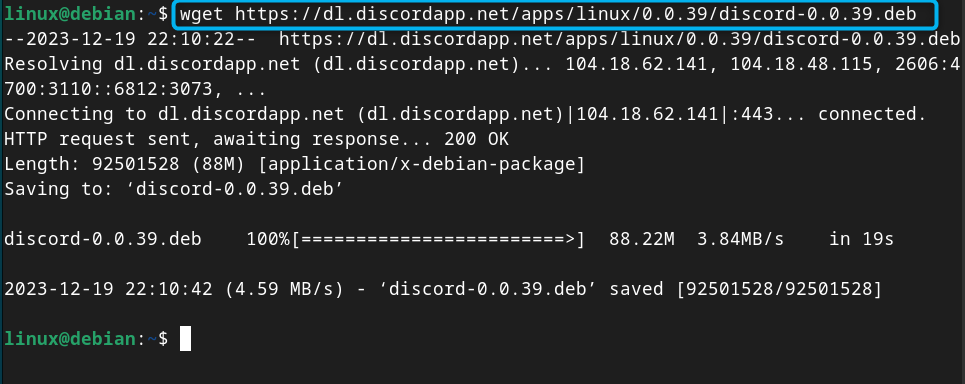
Discord是一个免费的开源语音和文本消息平台,允许您与朋友聊天,加入群组和执行免费语音通话。它是一个具有不同服务器的在线平台,每个服务器提供不同的主题和群组。您可以加入这些服务器进行游戏、音乐、迷因或其他讨论。在包括Debian12在内的Linux系统上安装Discord是一件简单的事情,并且有不同的方法可以在系统上安装它。在本指南中,您将发现:如何在Debian12上安装Discord如何在Debian12上安装Discord如何在Debian12上安装Discord从tar.gz文件如何从Snap

报错的原因这个错误消息表明,在python代码中,使用了一个对象(由self变量表示),但是该对象没有一个名为k的属性。这可能是由于该对象没有定义这个属性,或者是在代码中类型错误导致该对象不是预期的类型。如何解决要解决这个错误,可能需要进行以下操作之一或多个:检查代码中的错误,确保self变量引用的对象具有名为k的属性。检查代码中的类型错误,确保self变量引用的对象是预期的类型。如果是缺少属性的话,需要在类里定义这个属性使用tryexcept来获取这个错误如果确定了k是类里没有定义的属性,请确认k是否是
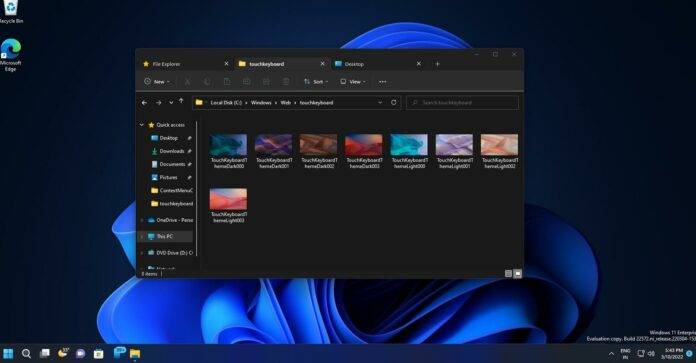
如果您是众多要求Microsoft向文件资源管理器添加选项卡的用户之一,那么我们终于为您带来了一些好消息。Windows11版本22H2或SunValley2更新可能会恢复对文件资源管理器中“选项卡”的支持,这在2017年的预览版本中首次进行了测试。微软现在正在内部试验一项名为“文件资源管理器中的选项卡”的新功能,该功能将类似于MicrosoftEdge的选项卡带到Windows11中的文件资源管理器窗口。此功能在操作系统级别运行,不需要扩展或PowerToysadd
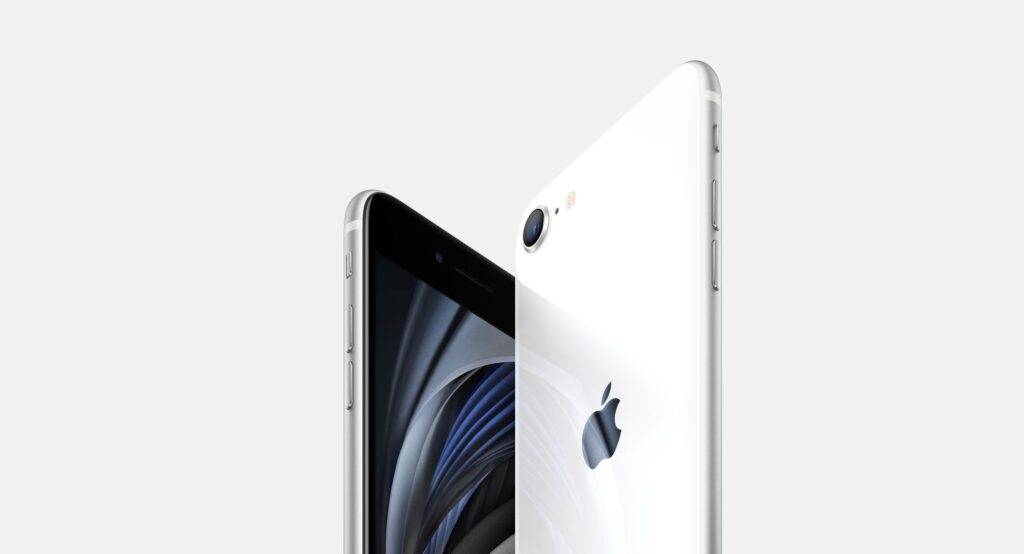
虽然每年Apple也会在秋季推出新一代iPhone,而今年的iPhone14系列相信会是较大型的升级。今年iPhoneSE3也许很有机会成为今年苹果首款新iPhone。有消息指今年的iPhoneSE3会有明显的改变,会以iPhoneXR/11作参考,但屏幕略小一点。消息指该改革版iPhoneSE已推迟至2024年。至于今年的iPhoneSE5G版则会是一个规格上提升,但设置基于现时iPhoneSE2020的小改版本。





火山引擎是字节跳动旗下企业级云与AI服务平台。聚焦大模型核心能力,依托字节自研豆包多模态大模型,凭借火山方舟一站式平台,提供模型精调、推理部署、智能应用搭建等全链路服务,结合高性能AI算力,助力各行业快速落地大模型数字化与智能化应用。



