

如何解决 BlueStacks 在 Windows 11/10 上卡在加载屏幕的问题?
如果你能在你的Windows系统上玩大部分优秀的安卓手机游戏,那不是很好吗?是的。Bluestacks是一个安卓模拟器应用程序,如果安装在Windows系统上,可以让用户玩安卓游戏。最近有报道称,许多用户在使用Bluestacks应用程序时遇到问题。问题是当用户尝试启动应用程序时,它卡在初始加载屏幕并且无法打开Bluestacks应用程序的主屏幕。这可能是由于某些兼容性模式问题、过时的窗口、旧版本的Bluestacks等问题之一引起的。在本文中,我们收集了一些解决方案,这些解决方案肯
如果你能在你的 Windows 系统上玩大部分优秀的安卓手机游戏,那不是很好吗?是的。Bluestacks 是一个安卓模拟器应用程序,如果安装在 Windows 系统上,可以让用户玩安卓游戏。
最近有报道称,许多用户在使用 Bluestacks 应用程序时遇到问题。问题是当用户尝试启动应用程序时,它卡在初始加载屏幕并且无法打开 Bluestacks 应用程序的主屏幕。这可能是由于某些兼容性模式问题、过时的窗口、旧版本的 Bluestacks 等问题之一引起的。
在本文中,我们收集了一些解决方案,这些解决方案肯定会在您的系统上解决此问题。
在继续之前可能会有所帮助的一些解决方法-
- 尝试更新系统上的窗口。
- 如果您使用的是任何旧版本的 bluestacks,这可能就是原因。因此,您需要从系统中完全卸载 bluestacks 应用程序,然后使用最新版本重新安装。
- 一些用户表示,他们的防病毒软件实际上是通过干扰加载过程引起的。所以请禁用杀毒软件,看看这是否有效。
方法 1 – 检查是否有任何启动应用程序导致问题
我们可能不知道某些在后台运行的启动应用程序会导致上述 Bluestacks 应用程序出现此问题。因此,最好禁用所有启动服务和应用程序,看看问题是否已解决,然后检查是哪一个导致了问题。
请按照以下步骤操作。
步骤 1:首先,同时按下键盘上的Windows和R键以打开运行命令框。
第 2 步:在文本框中键入msconfig ,然后按Enter键。
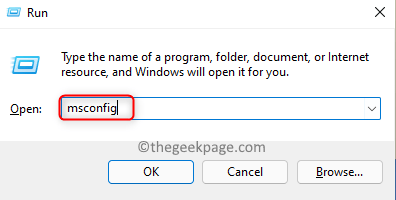
第 3 步:这将打开系统上的“系统配置”窗口。
第 4 步:现在您应该单击“服务”选项卡并选中“隐藏所有 Microsoft 服务”复选框。
第5步:然后单击右侧的全部禁用,如下面的屏幕截图所示。
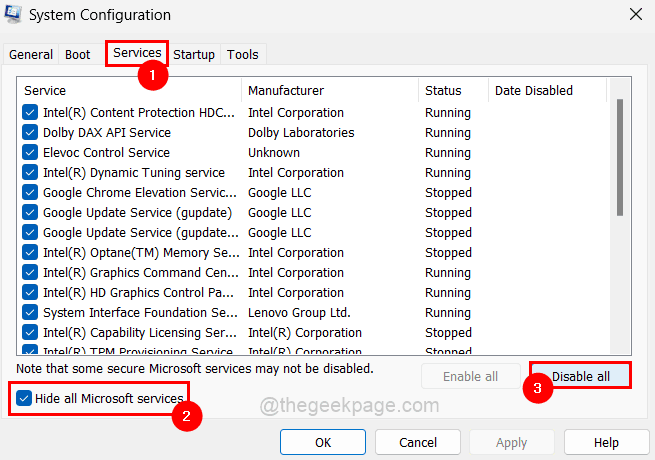
第6步:禁用所有服务后,单击“启动”选项卡,然后单击“打开任务管理器”链接,如下所示。
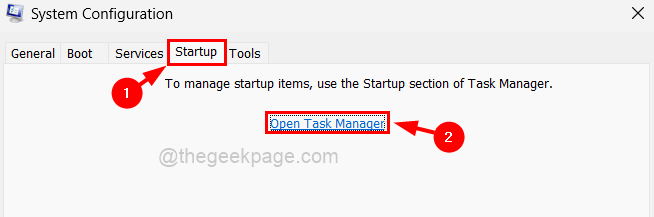
第 7 步:现在任务管理器窗口出现在屏幕上,您将位于启动应用程序选项卡上。
第 8 步:通过右键单击然后从上下文菜单中为列表中的每个应用程序选择禁用选项来禁用列表中的所有启动应用程序,如下所示。
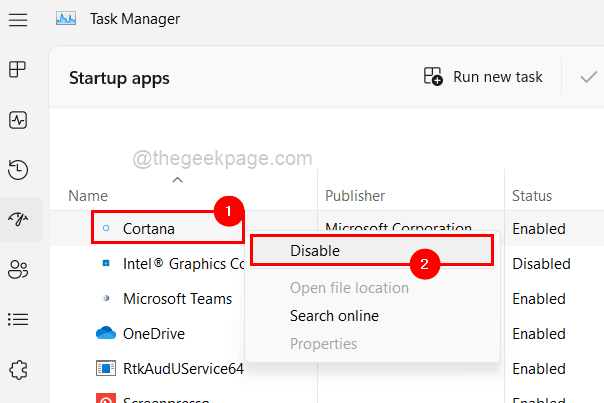
步骤9:完成后,您可以关闭任务管理器窗口。
第 10 步:现在单击“系统配置”窗口上的“应用”和“确定”以反映更改,这将自动重新启动系统一次。
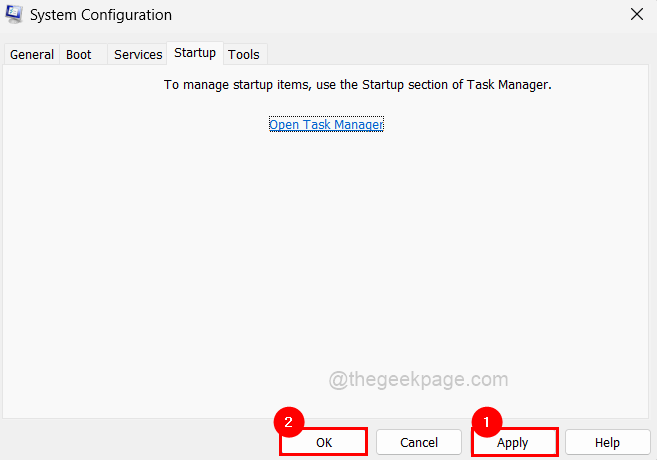
第11步:系统启动后,请检查bluestacks app问题是否仍然存在。
如果它工作正常,则表明某些启动应用程序实际上导致了此问题,因此您可能必须启用一个启动应用程序并检查它是否导致问题。
方法 2 – 检查 Bluestacks 应用程序和 Windows 之间的兼容性
当应用程序和 Windows 系统之间存在兼容性问题时,通常会出现这些类型的问题。因此,我们需要检查兼容性模式是否设置为您系统上正在安装的以前版本的 windows。
让我们看看如何使用下面解释的步骤检查应用程序的兼容性模式。
第 1 步:首先通过同时按下Windows和D键进入桌面。
第 2 步:找到放置在桌面屏幕上的 Bluestacks 应用程序图标。
第 3 步:接下来右键单击Bluestacks应用程序图标,然后从上下文菜单中选择属性,如下所示。
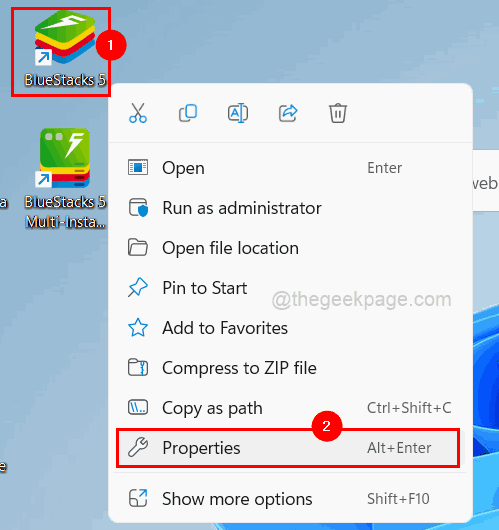
第 4 步:系统上将出现属性窗口。
第 5 步:单击“兼容性”选项卡并选中“以兼容模式运行此程序”复选框。
第 6 步:接下来,您应该从下拉列表中选择系统上安装的以前版本的 Windows,如下所示。
注意:如果您使用的是 Windows 11/10,则应从列表中选择Windows 8 。
第 7 步:还要确保您已选中以管理员身份运行此程序复选框,然后单击应用和确定。
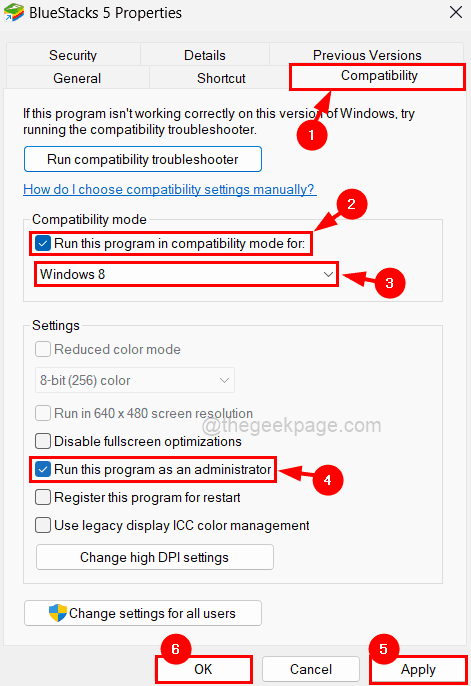
第 8 步:现在尝试在您的系统上运行该应用程序,看看这是否有效。
方法 3 – 重新启动 BlueStacks 应用程序
每当任何应用程序被挂起或卡住时,强制关闭应用程序然后启动它在大多数情况下都可以正常工作。因此,让我们也试一试,并按照以下步骤了解如何在您的系统上重新启动 Bluestacks 应用程序。
第 1 步:按键盘上的CTRL + SHIFT + ESC键打开任务管理器窗口。
第 2 步:确保您位于“进程”选项卡上,并从列表中找到Bluestacks应用程序,如下所示。
第 3 步:现在右键单击列表中的Bluestacks应用程序,然后从其上下文菜单中单击结束任务,如下面的屏幕截图所示。
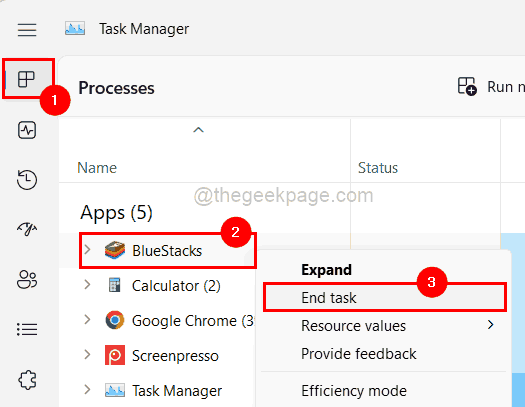
第 4 步:现在您可以看到 bluestacks 应用程序已关闭。
第 5 步:您现在应该尝试启动 Bluestacks 应用程序。为此,您应该按Windows键并键入bluestacks。
第 6 步:然后从搜索结果中选择Bluestacks应用程序,如下所示。
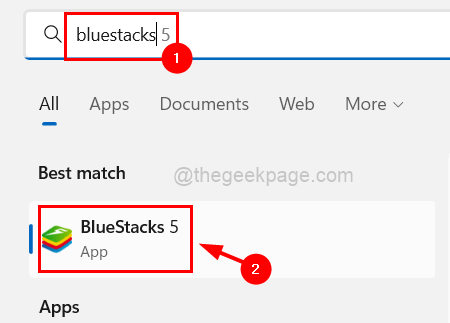
第 7 步:查看 bluestacks 应用程序是否打开时没有任何问题。
方法 4 – 确保您的系统满足最低要求
Bluestacks 应用程序团队为系统设置了一个标准,以满足最低系统要求,以便在您的系统上运行 Bluestacks 应用程序并毫无问题地玩 Android 游戏。现在请参阅此处提供的此链接,确保您具有最低要求。
方法 5 – 检查是否启用了虚拟化
为了获得流畅的应用体验,任何 Windows 系统都需要虚拟化。如果在您的系统上启用了它,那么 Bluestacks 应用程序将运行良好。让我们看看如何通过以下步骤检查是否启用了虚拟化。
步骤 1:同时按CTRL + SHIFT + ESC键启动任务管理器。
第 2 步:接下来转到“性能”选项卡,在右下端您可以看到名为“虚拟化”的选项。
步骤 3:如果启用,它会在 Virtualization 前面显示为Enabled,如下图所示。
否则,它将显示已禁用。
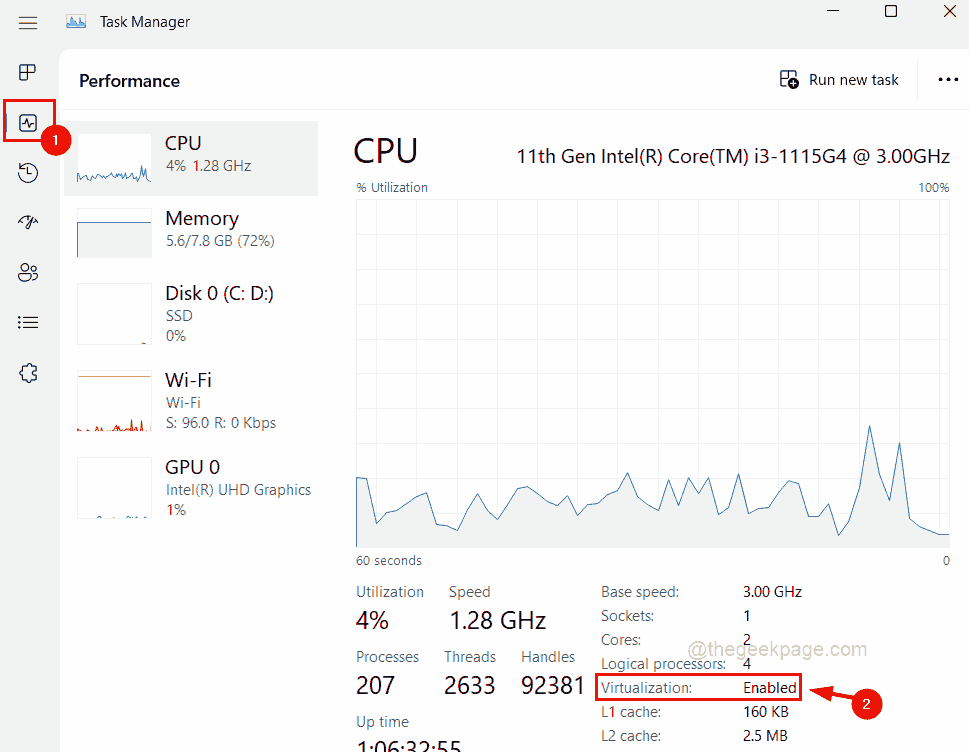
第 4 步:如果您的系统上未启用虚拟化,请启用它并检查问题是否已解决。
方法 6 – 关闭所有应用程序,然后启动 Bluestacks 应用程序
由于 Bluestacks 应用程序是一个非常庞大的应用程序,一些速度较低、性能较慢的系统可能会面临此类问题。因此,我们建议我们的用户关闭系统上正在运行的所有应用程序,然后尝试启动 bluestack 应用程序以使其顺利运行。
请按照以下步骤了解如何使用任务管理器关闭所有正在运行的应用程序/后台应用程序。
步骤 1:按Windows键并在键盘上键入任务管理器。
第 2 步:按Enter键打开任务管理器。
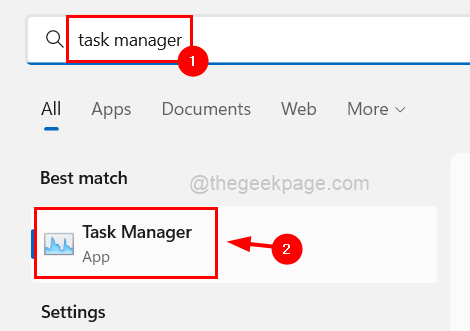
第 3 步:默认情况下,您将位于“进程”选项卡上。但请确保你在那里。
第 4 步:右键单击“进程”选项卡下列出的应用程序,然后单击“结束 任务”以关闭该应用程序。
对列出的所有应用重复相同的操作。
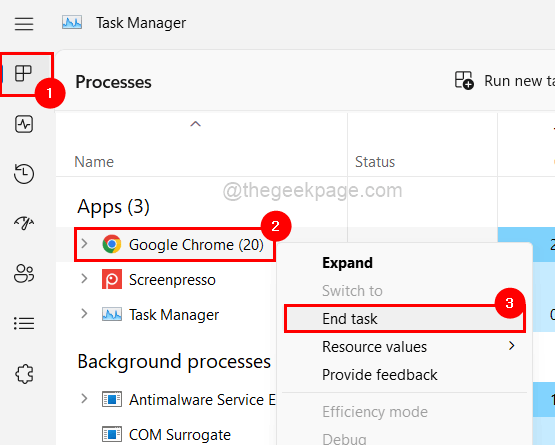
第 5 步:关闭所有应用程序后,请尝试启动 Bluestacks 应用程序,看看它是否可以正常打开。
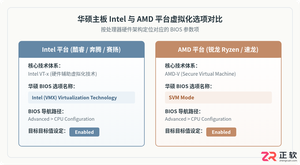
华硕主板开启 CPU 虚拟化技术的详细操作教程。涵盖 Intel 与 AMD 平台选项名称差异、进入 UEFI BIOS 高级模式步骤、参数启用方法、系统状态验证及常见问题排错。

什么是工作区?Microsoft为有限的公共预览版中名为“工作区”的Edge推出了协作和高效的功能。它允许用户对选项卡进行分组,并邀请其他人加入工作区。工作区有助于将浏览任务分离到专用窗口中,使用户能够跨任务保持专注和井井有条。此功能允许您在Edge中创建一个空间,用于专门的旅行和研究,其中包含您自己的名称、选项卡集和收藏夹。特征:您和您的群组可以在不同的设备中浏览同一组选项卡,并始终保持同步Edge工作区中的选项卡和收藏夹的更新是实时进行的,因此每个人都可以保持在同一页面上。

统信UOS出现花屏、闪退等问题需按层级排查:先用lspci和lsmod确认驱动状态;再双重禁用nouveau(内核参数+模块黑名单);然后依版本选APT源、图形工具或手动.run安装;最后通过nvidia-smi、glxinfo、vainfo及chrome://gpu逐层验证GPU全链路生效。统信U
CentOS下MongoDB兼容性处理秘籍一 版本选择与系统匹配下表给出在常见 CentOS 版本上的稳定搭配与注意点,优先选择与系统栈匹配、社区验证充分的版本组合。系统版本推荐 MongoDB 版本说明CentOS 74.4.x与系统库和生态兼容性好;注意 5.0.x 与 CentOS 7 不兼容

整体结论及适用范畴Oracle 数据库服务器在Debian上的官方支持长期缺失,安装程序会进行操作系统检查并阻断安装;例如 Oracle Database 11g Release 2 的官方要求仅列出 Linux x86-64 上的 Oracle Linux / RHEL / SUSE 等发行版,未

一句话概括:iPhone 17的蓝牙耳机,价格预计会落在1299元到2499元这个区间,具体是多是少,还得看具体的型号和功能配置。 iPhone 17蓝牙耳机价格预测 谈到价格,不妨先看看苹果一向的“套路”。结合产品迭代规律和当前市场风向,为iPhone 17准备的蓝牙耳机(可能会被命名为AirPo

CrossApp作为跨平台开发框架,通过抽象层与原生接口适配实现代码复用。在iOS中桥接C++与Objective-C/Swift,处理内存管理差异;在Android上通过JNI连接C++与Java层,适配碎片化设备。框架统一处理UI样式、硬件调用等系统差异,并提供最佳实践与测试策略,确保应用在各平台稳定运行且体验一致。

接口查询是一种动态发现对象能力的编程模式,用于降低耦合度。它在传统桌面框架中应用成熟,与现代轻量理念存在差异。前端可通过鸭子类型等方式间接实现,服务端则常借助依赖注入体现类似思想。建议明确使用边界并利用类型工具,以平衡灵活性与代码清晰度。

translatemessage函数在Windows桌面开发中负责将键盘消息转换为字符消息。多线程环境下,需确保其在拥有窗口的UI线程消息循环中调用,避免在工作线程中使用。不同框架和Windows版本可能带来细微差异,需注意调用位置与系统兼容性。现代开发中可结合处理WM_KEYDOWN等消息以增强健壮性,并通过工具监视消息流进行问题排查。

智能汽车时代,传统人工测试面临场景覆盖不全、性能评估不量化、兼容性周期长等难题。自动化测试通过性能标准化、AI监测、仿真平台及分布式真机测试,实现回归周期缩短40%,缺陷检出率提升65%,交互缺陷发现率翻三倍,兼容性周期从两周压缩至三天,形成闭环保障座舱品质。





火山引擎是字节跳动旗下企业级云与AI服务平台。聚焦大模型核心能力,依托字节自研豆包多模态大模型,凭借火山方舟一站式平台,提供模型精调、推理部署、智能应用搭建等全链路服务,结合高性能AI算力,助力各行业快速落地大模型数字化与智能化应用。



