

如何在 Windows 11 上使用附近共享
在Windows11上使用附近共享要使用此功能,两个设备都需要启用蓝牙和附近共享功能。您可以在Windows10和Windows11设备之间传输文件和链接。要在Windows11上启用附近共享功能,请执行以下步骤:按开始按钮或Windows键打开开始菜单。在开始中,按设置。在设置菜单中,单击左侧的系统,然后按右侧的附近共享。选择您要使用的附近共享选项。您可以使用三个选项:仅限我的设备:允许在使用相同Microsoft帐户配置的PC之间共享文件。附近的每个人
在 Windows 11 上使用附近共享
要使用此功能,两个设备都需要启用蓝牙和附近共享功能。您可以在 Windows 10 和 Windows 11 设备之间传输文件和链接。
要在 Windows 11 上启用附近共享功能,请执行以下步骤:
- 按 开始 按钮或 Windows 键打开 开始菜单。
- 在 开始中,按 设置。
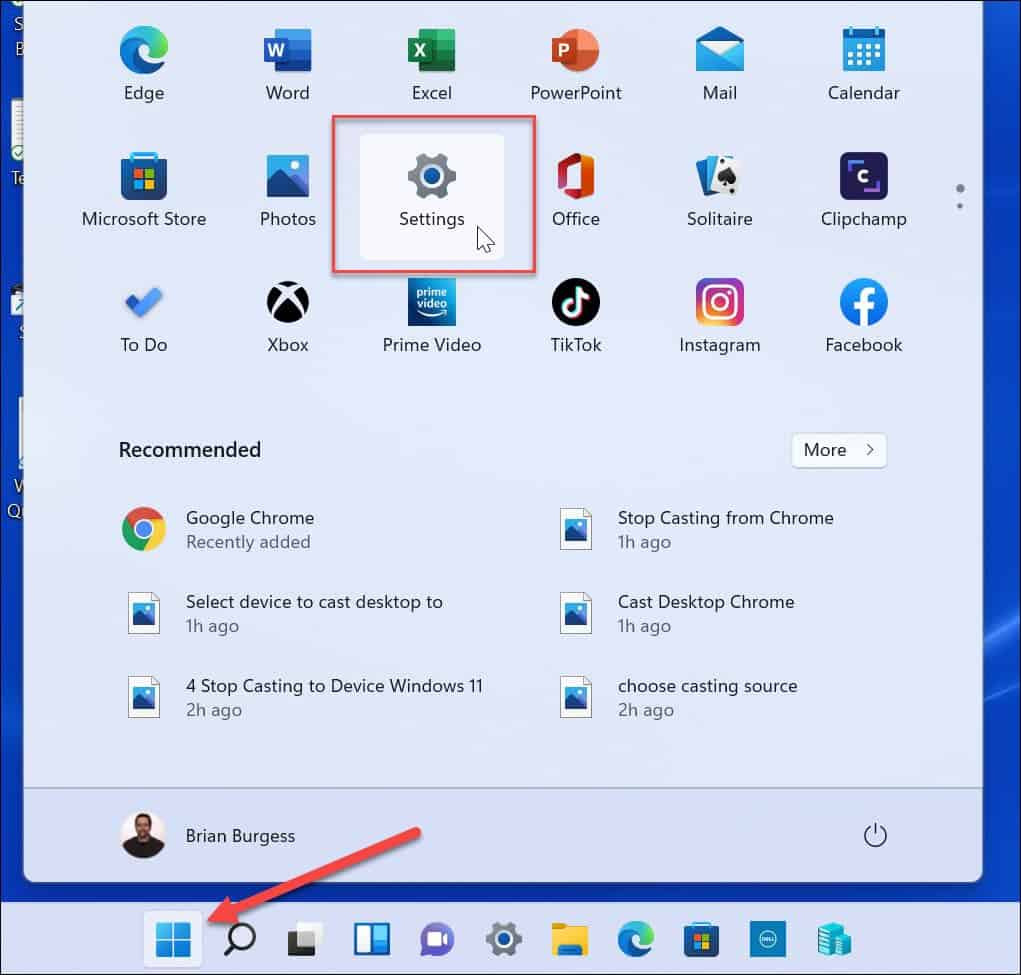
- 在设置菜单中,单击左侧的系统,然后按右侧的附近共享。

- 选择 您要使用的附近共享 选项。您可以使用三个选项:
- 仅限我的设备:允许在使用相同 Microsoft 帐户配置的 PC 之间共享文件。
- 附近的每个人:提供与附近任何设备的轻松文件共享。
- 关:禁用附近共享功能。
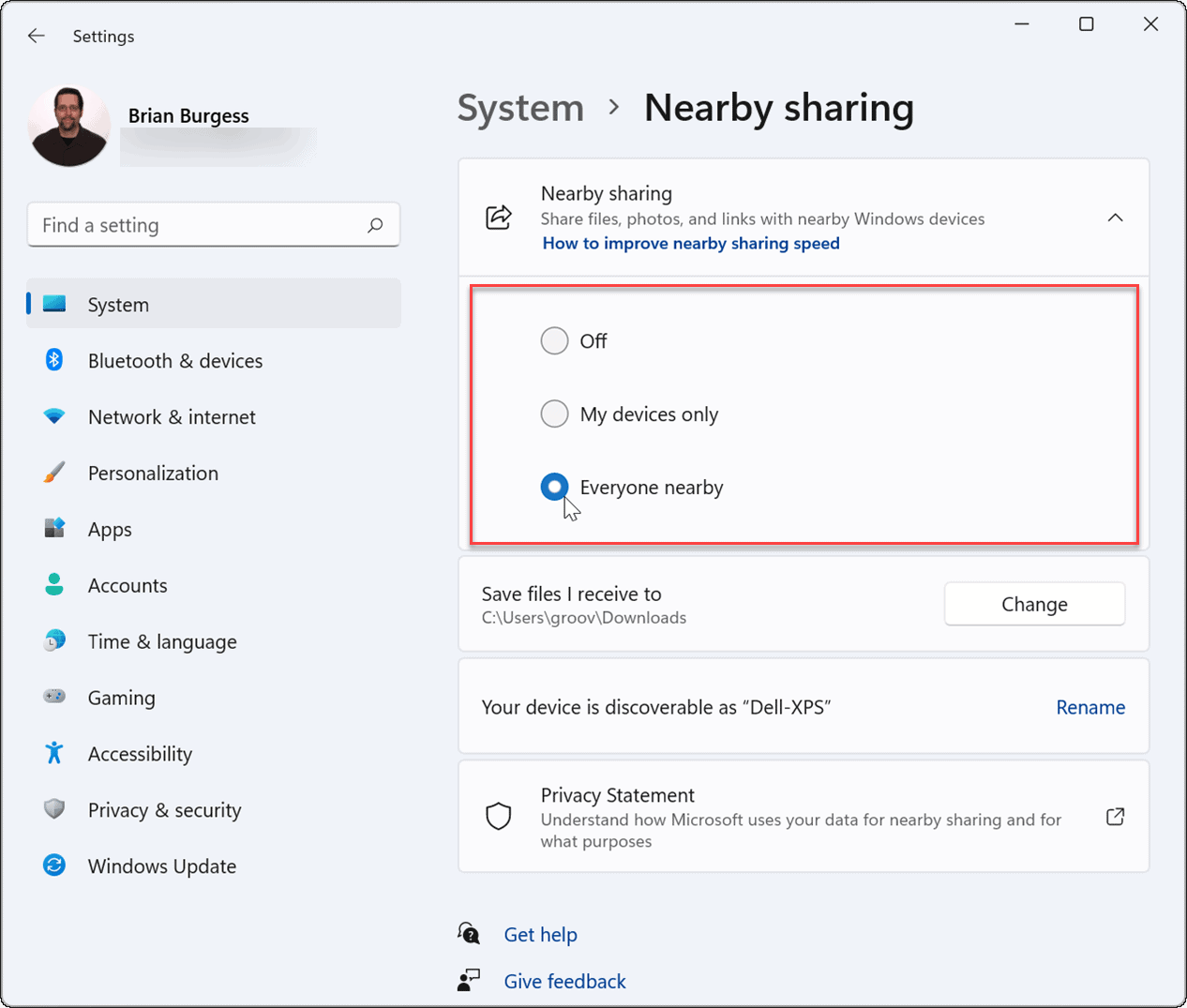
- 启用附近共享后,退出“ 设置”菜单。
如何将附近共享添加到快速设置
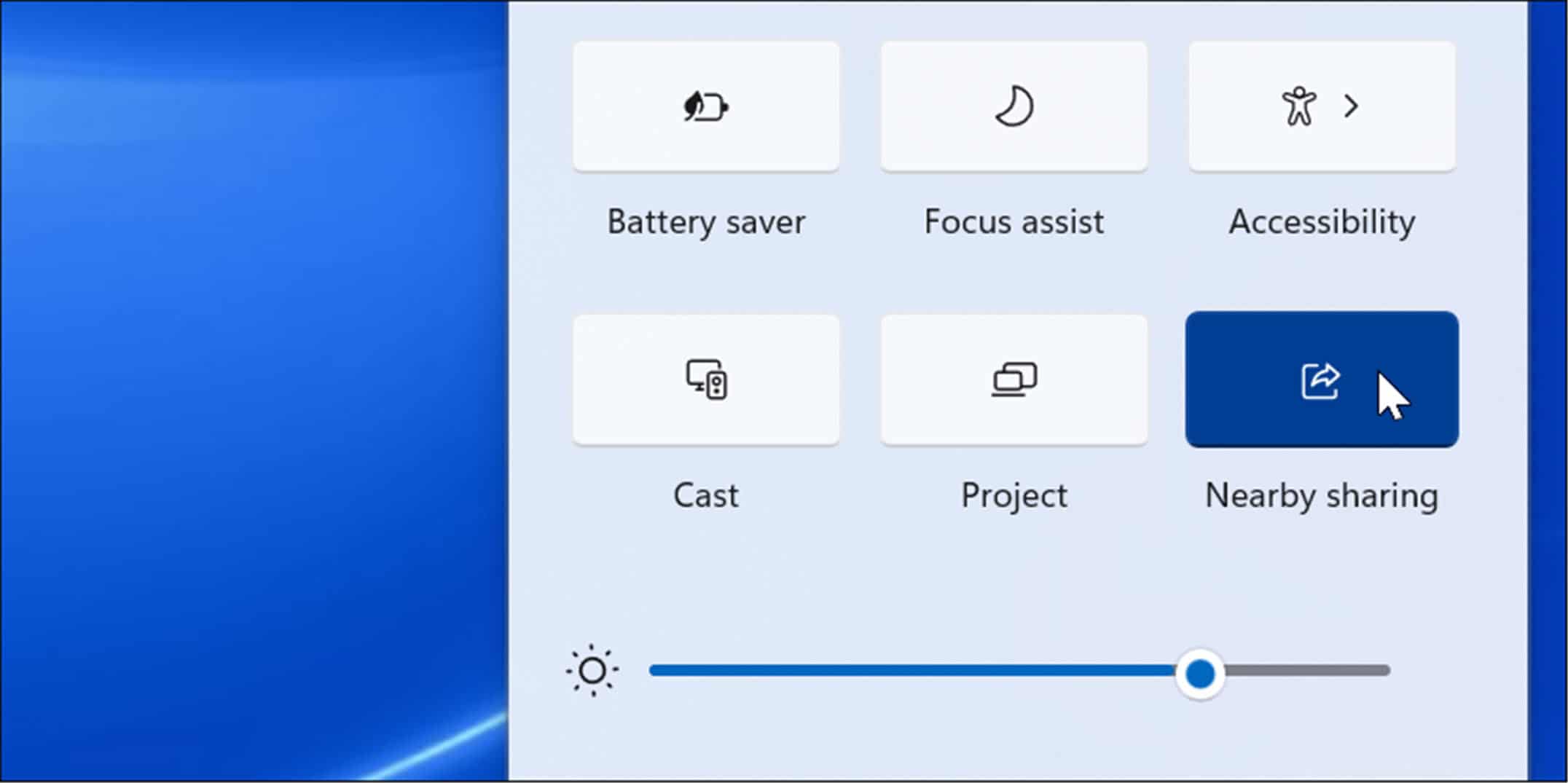
如果您希望能够快速启用或禁用附近共享,您可以将该功能添加到任务栏上的 快速设置菜单 中。
要将附近共享添加到快速设置菜单:
- 使用键盘快捷键Windows 键 + A打开快速设置。
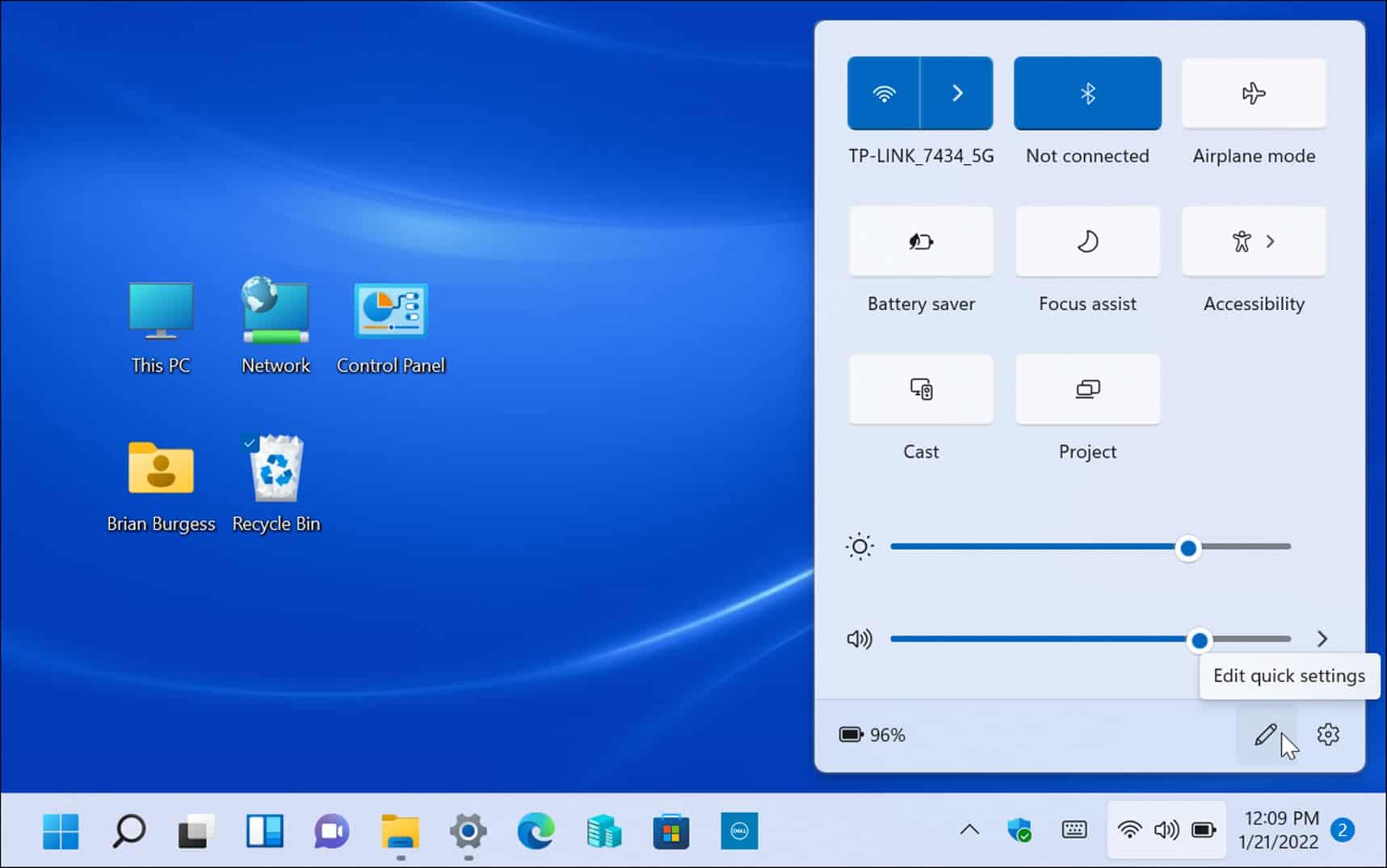
- 接下来,单击编辑(铅笔图标)按钮,单击添加按钮,然后从列表中选择附近共享。
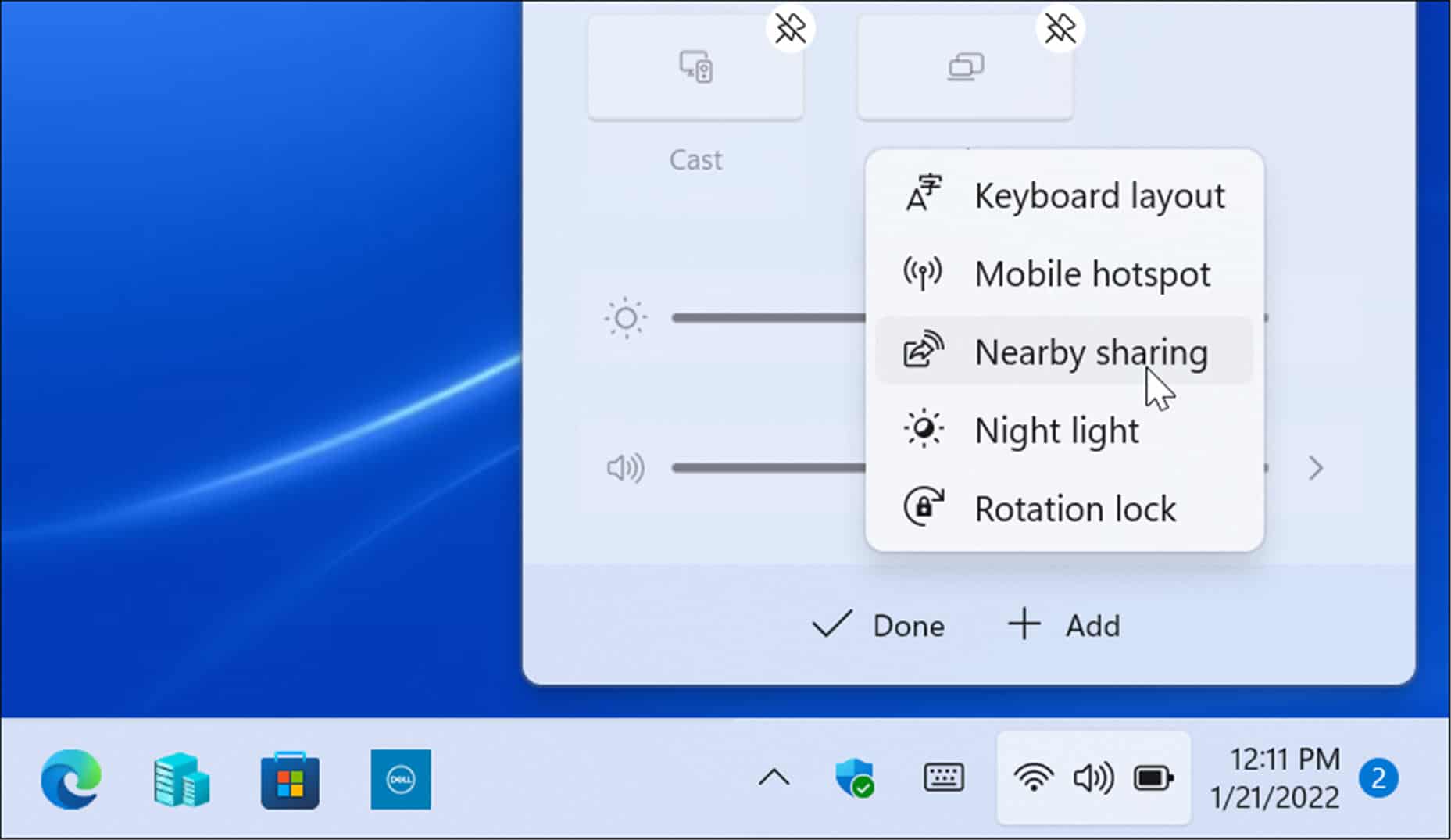
- 附近共享选项将添加到快速设置中,然后您可以通过单击启用或禁用该功能。
如何通过附近共享发送文件
在您的 PC 上启用附近共享后,您可以开始在设备之间发送文件。使用“附近共享”传输文件是一个简单且易于操作的过程。请记住,它适用于 Windows 10 和 Windows 11 设备。
要使用附近共享传输文件:
- 按任务栏上的 文件夹图标打开文件资源管理器。
- 在 文件资源管理器中,找到您要共享的文件。
- 突出显示文件并单击命令栏上的共享按钮。
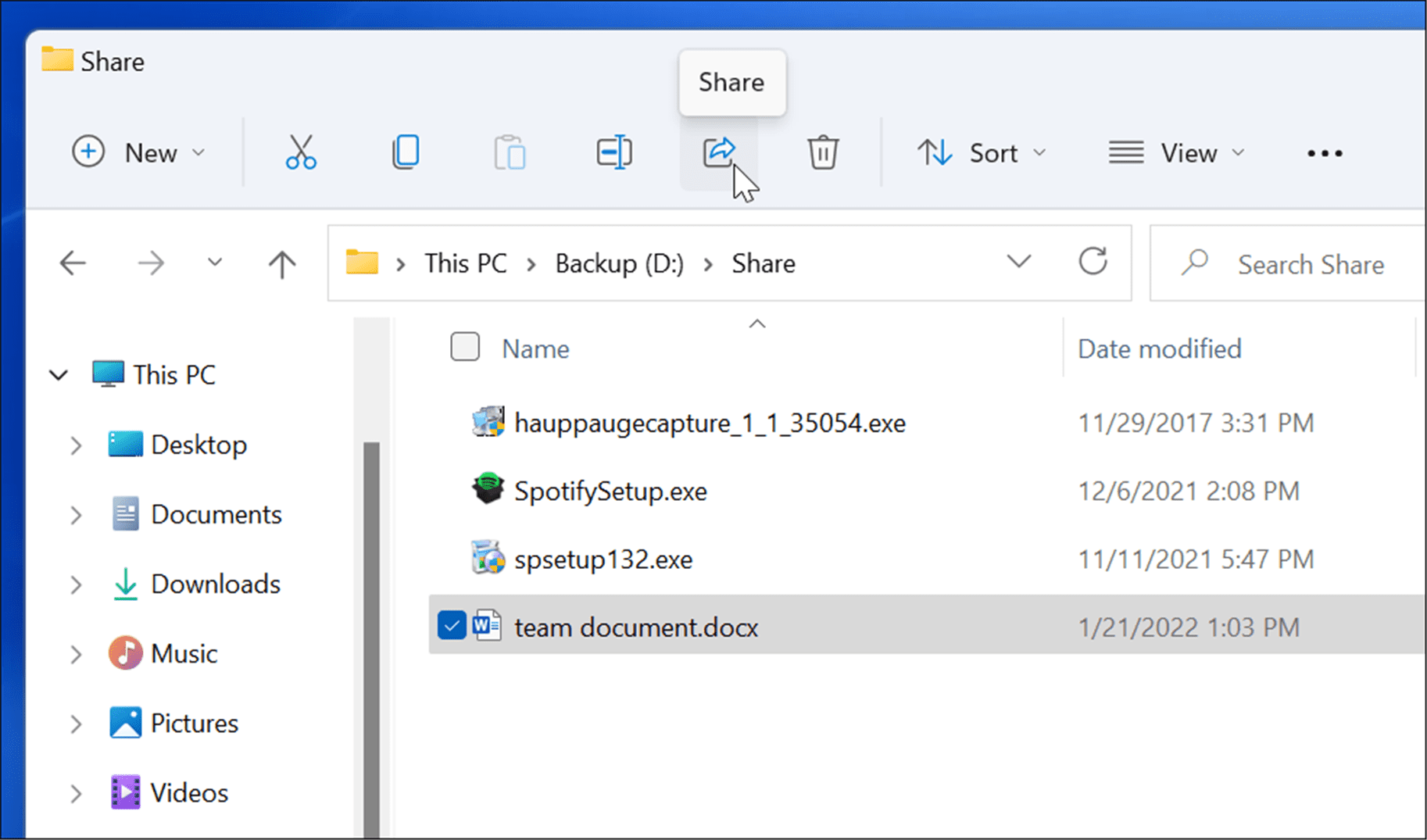
- 或者,您可以右键单击文件并从上下文菜单中选择共享。
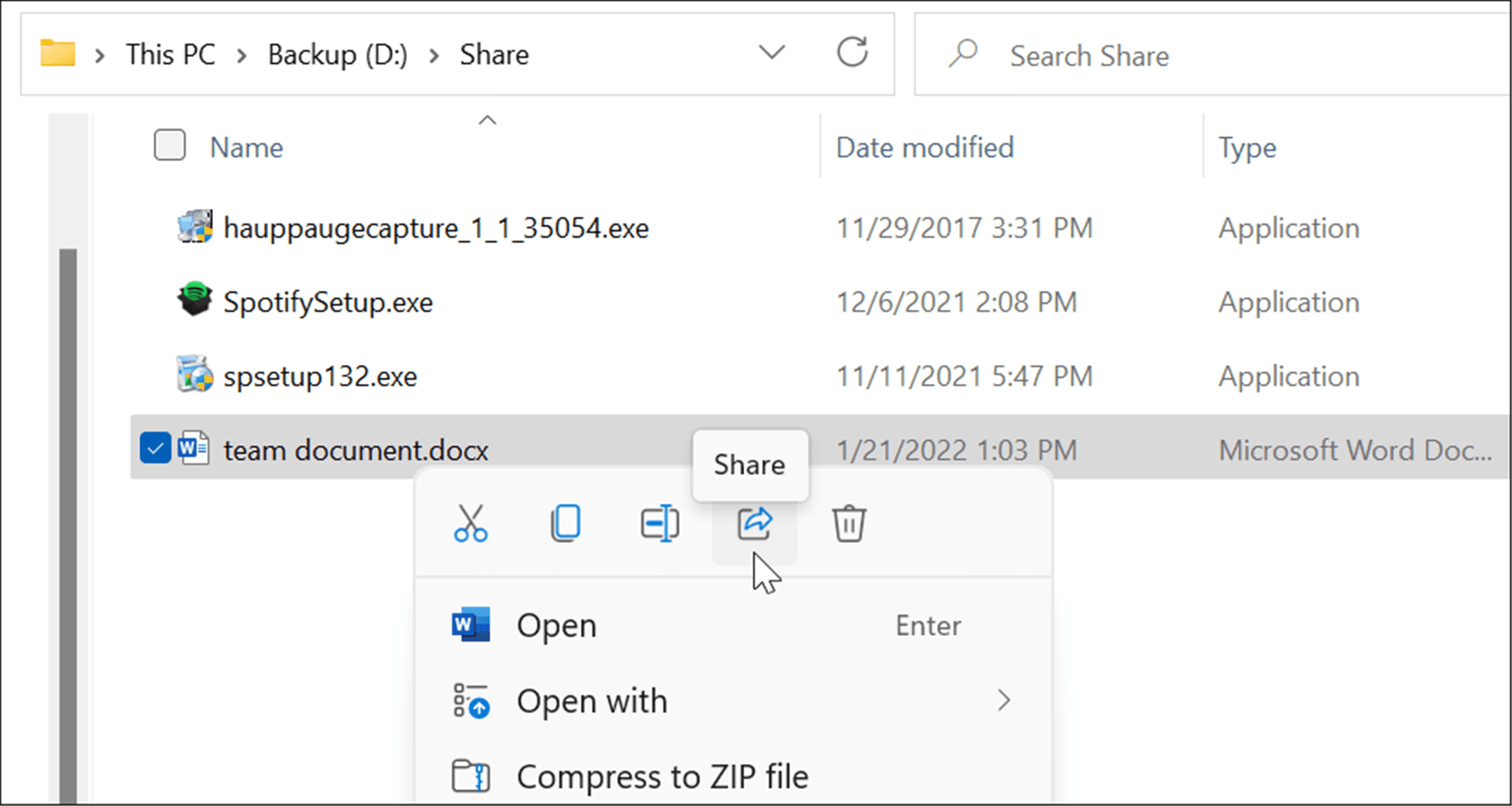
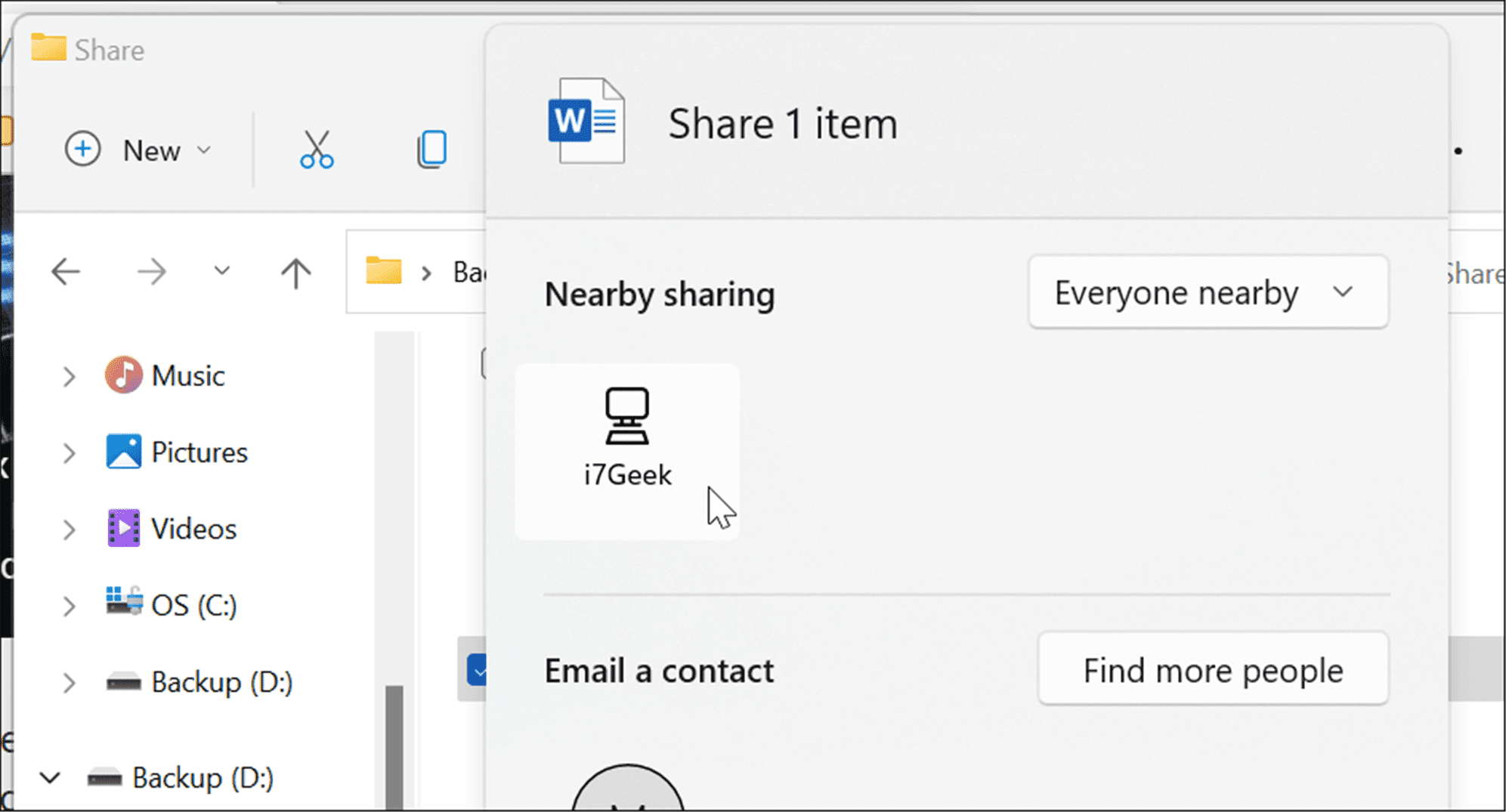
- 在出现的“附近共享”弹出窗口中选择要将文件发送到的设备。这两个设备都需要在附近才能工作。
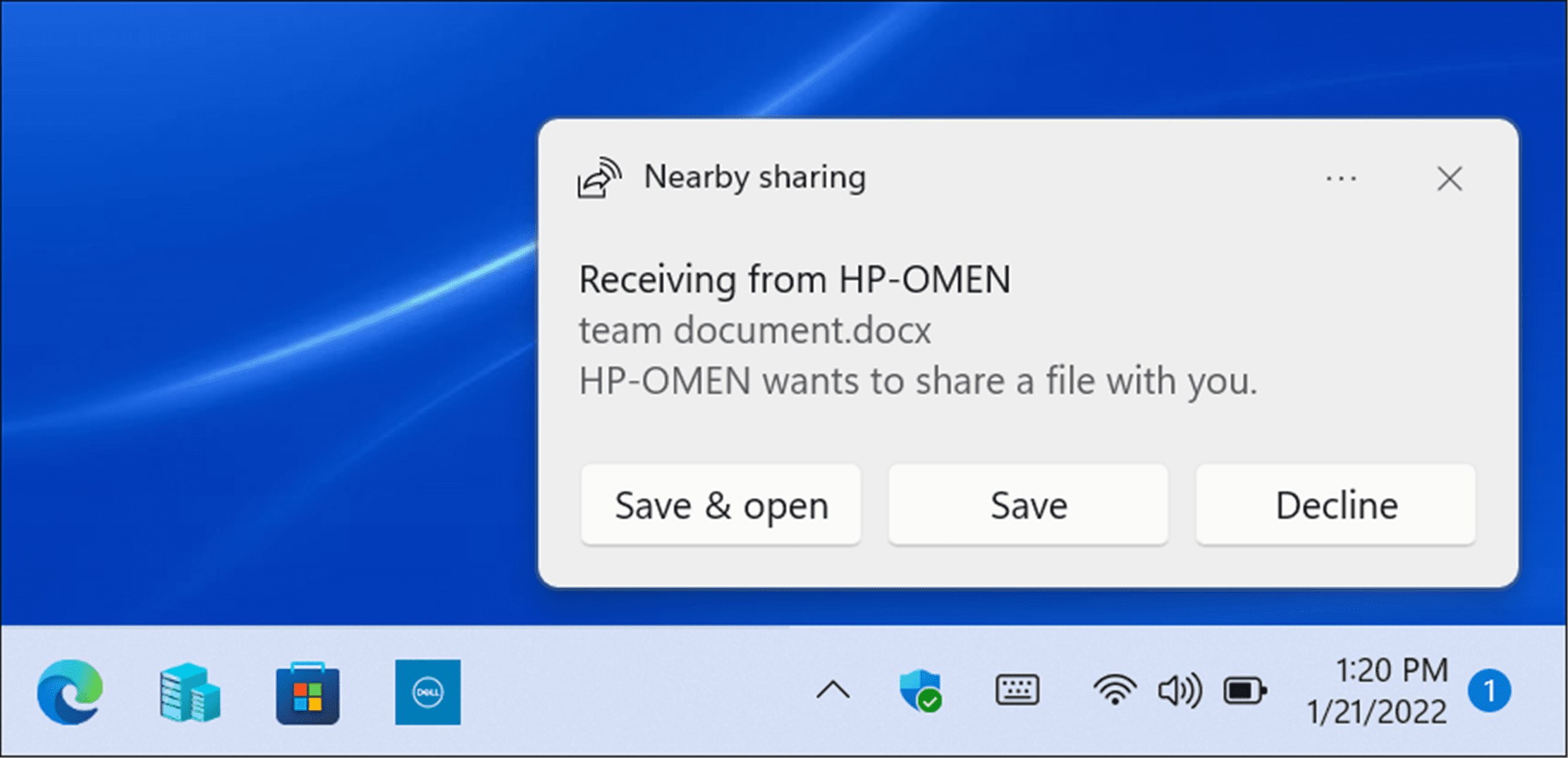
- 目标设备上将显示一条通知 — 单击“保存并打开”或“保存”按钮。如果您不想要文件,也可以拒绝它。
如何更改附近共享下载文件夹
默认情况下,使用“附近共享”接收的文件将进入您的“下载”文件夹。但是,您可能想要更改默认位置。
要更改附近共享下载位置:
- 打开“开始”并选择“设置”或按Windows 键 + I直接打开“设置”。
- 单击左侧列中的系统和右侧列表中的附近共享。
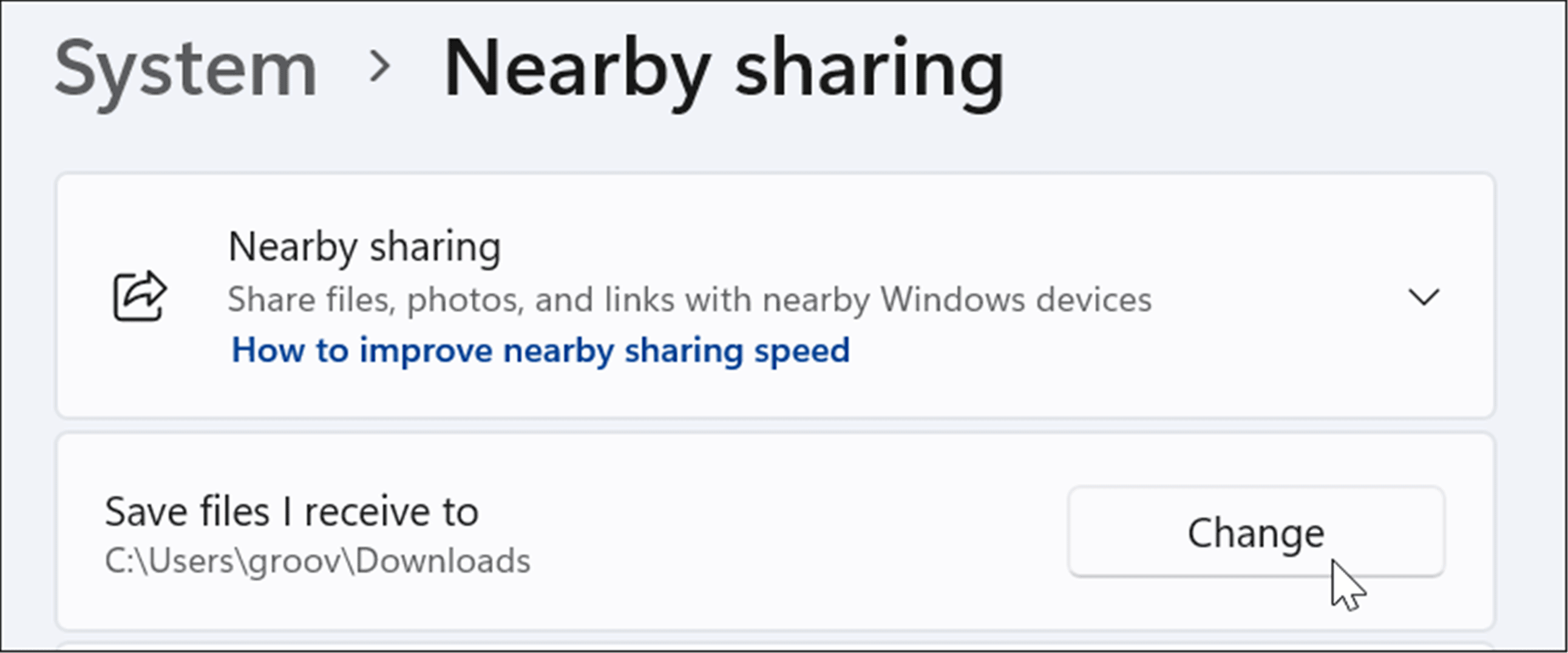
- 单击将收到的文件保存到选项旁边的更改按钮。
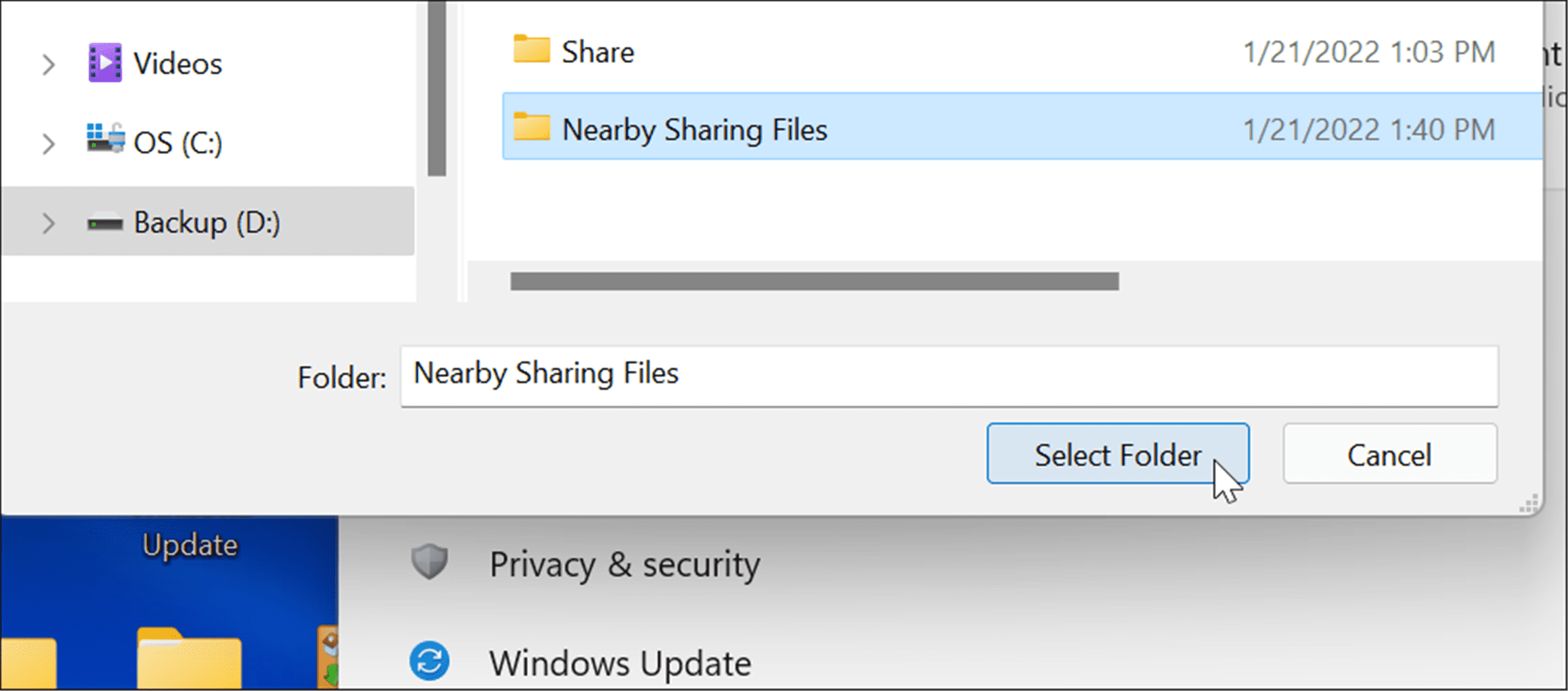
- 在弹出菜单中选择一个新的保存位置,然后单击选择文件夹 按钮。
如何使用附近共享从 Microsoft Edge 共享链接
附近共享还可用于在设备之间快速共享 Microsoft Edge 中网页的链接。例如,如果您想与网络上的另一台设备共享新闻页面,您可以使用附近共享来执行此操作。
要使用附近共享将链接发送到另一台设备:
- 打开Microsoft Edge并浏览到要共享的页面。
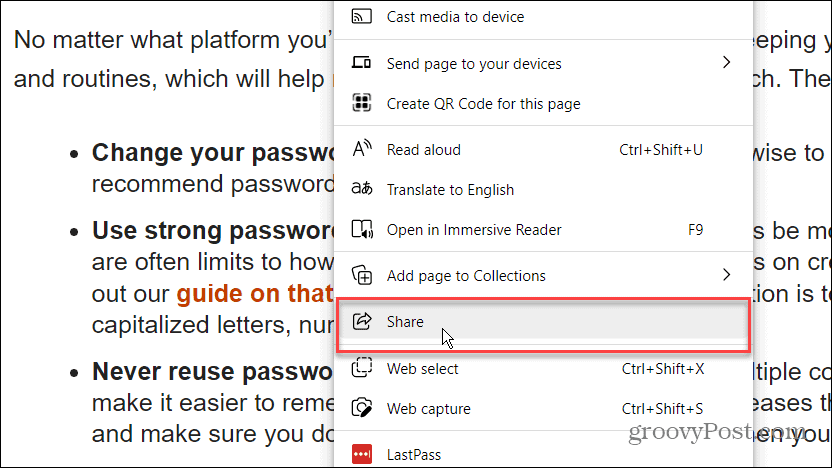
- 右键单击网页并从菜单中选择共享选项。
- 接下来,单击Windows 共享选项按钮。
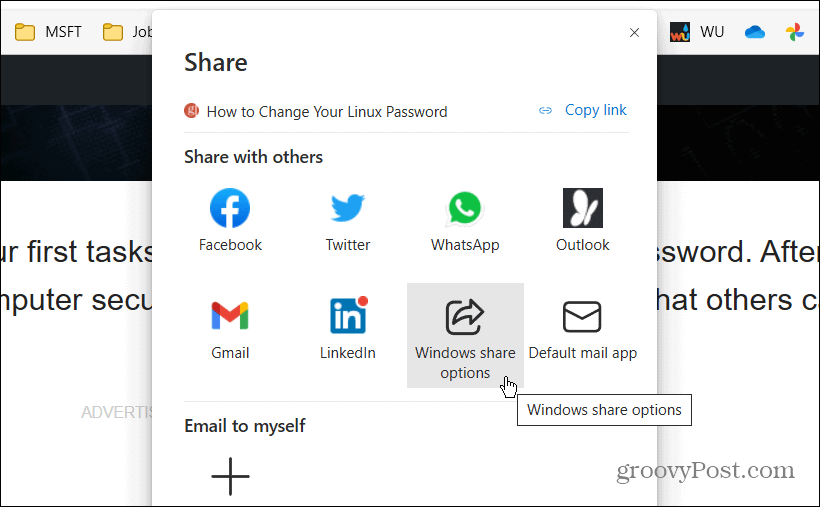
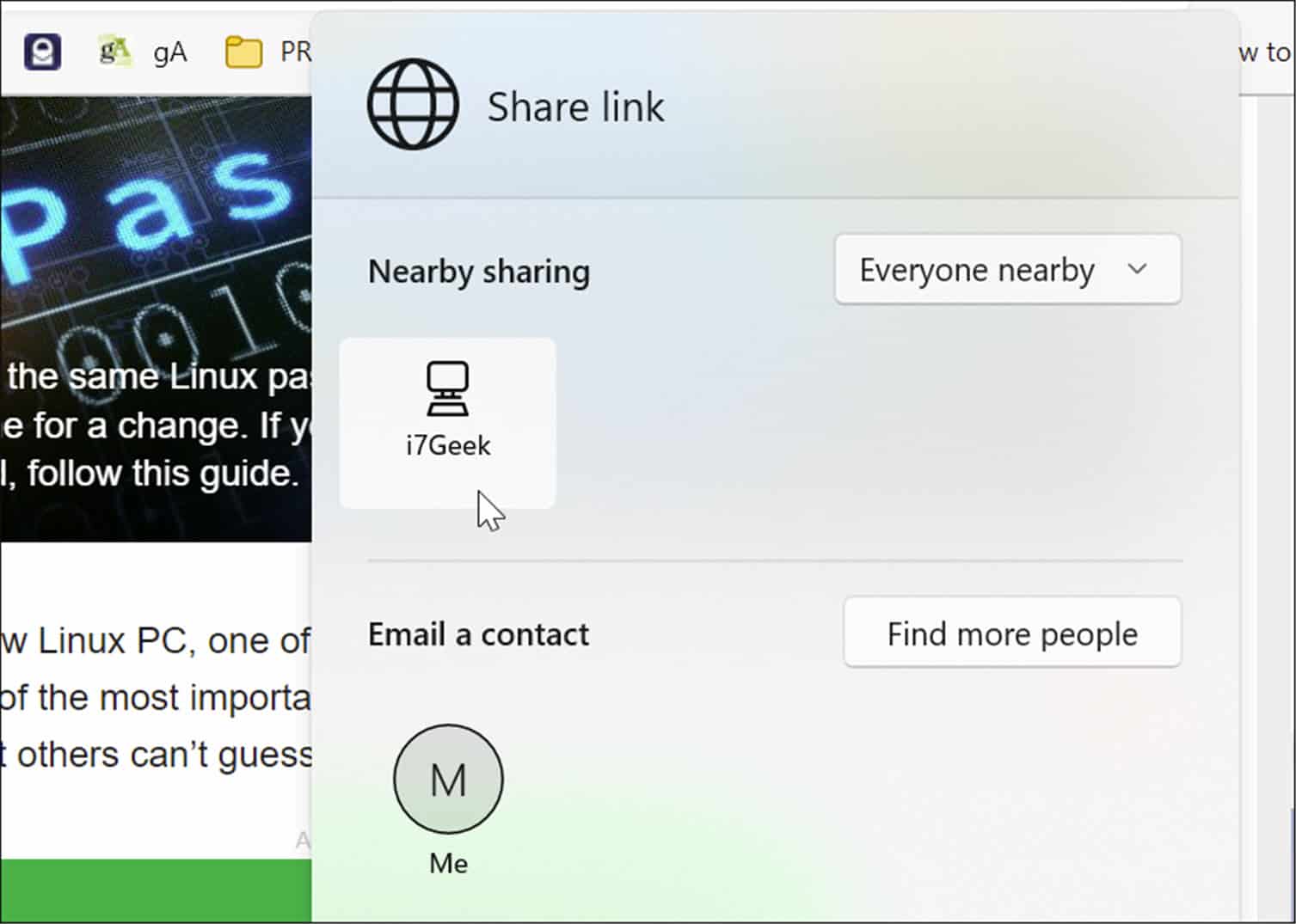
- 在附近共享部分下,在附近共享部分中选择附近的设备 。
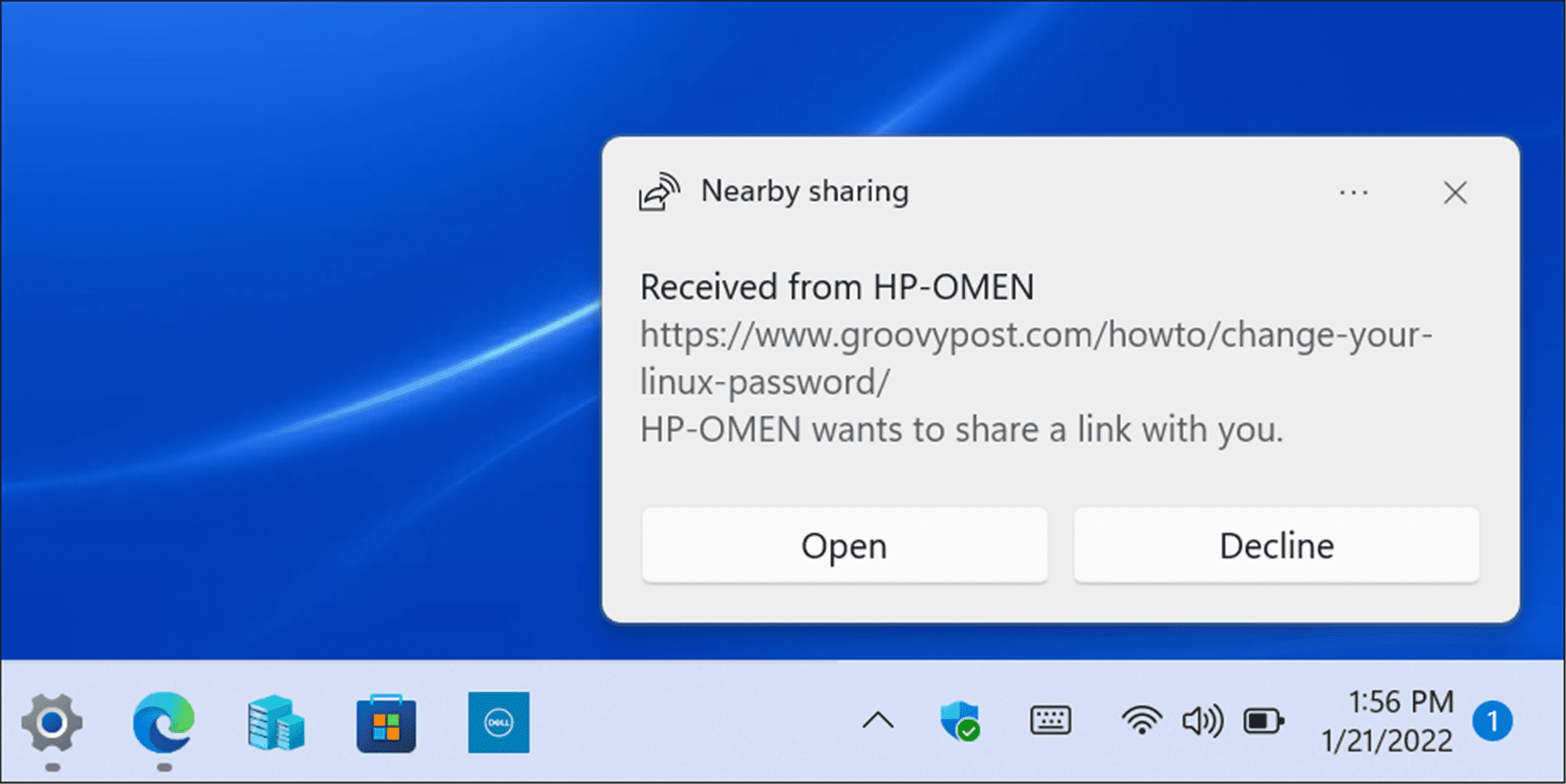
- 接收 PC 上将显示一条通知 — 单击“打开”按钮查看页面或单击“拒绝”按钮(如果您不想要它)。
让分享更轻松
如果您经常在本地网络上的不同 Windows 设备之间移动,附近共享功能可以为您提供帮助。您可以使用它轻松共享重要文件或 Web 链接。
然而,顾名思义,它只适用于附近的设备。如果您想在不同类型的设备之间共享文件,或者与更远的 PC 和服务器共享文件,您仍然需要考虑网络共享、云存储服务、电子邮件附件或加密的 USB 闪存驱动器来传输您的项目.

按钮是移动app不可或缺的一部分,不同风格的app,需要的不同按钮的样式。 默认情况下,按钮显示样式为:display: inline-block。 Default button-light button-stable button-positive button-calm button-balan
您的iPhone屏幕是黑色的,但手机处于开启状态,所有其他功能都运行良好——在这种情况下,您可以做的事情并不多。但是,与iPhone的其他问题一样,您可以应用一些解决方案来解决问题。首先强制重启设备,如果不起作用,您可以使用恢复模式来恢复设备/更新设备。修复1–强制启动iPhone您可以通过强制重启iPhone来解决iPhone中的黑屏问题。这些是强制重启手机的步骤。步骤1–按一下音量调高按钮,然后松开。步骤2–接下来,按手机上的音量调低按钮。步骤3–之后,按住电源按钮,直到看到黑屏上的Apple徽标亮起
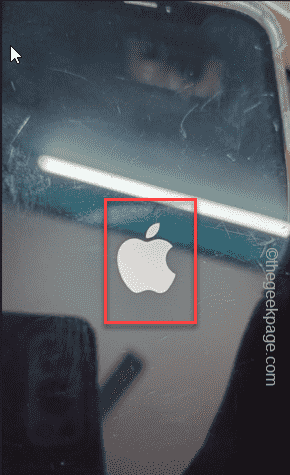
您的iPhone是否只停留在漆黑的屏幕上,屏幕上只有一个旋转的轮子?如果是这种情况,您可以尝试某些修复程序。首先,您必须尝试强制启动iPhone。这应该足以解决问题并解决它。如何修复iPhone卡在黑屏纺车上由于您的iPhone卡住了,并且您无法尝试任何其他故障排除方法,因此必须强制重新启动设备才能解决这个问题。步骤1–首先,按一次VolumeUp按钮。步骤2–接下来,按一次音量调低按钮。步骤3–最后,按住电源按钮。您将在屏幕上看到“滑动关闭电源”滑块。完全忽略它并继续按下电源按钮。步骤4–在执行此操作的
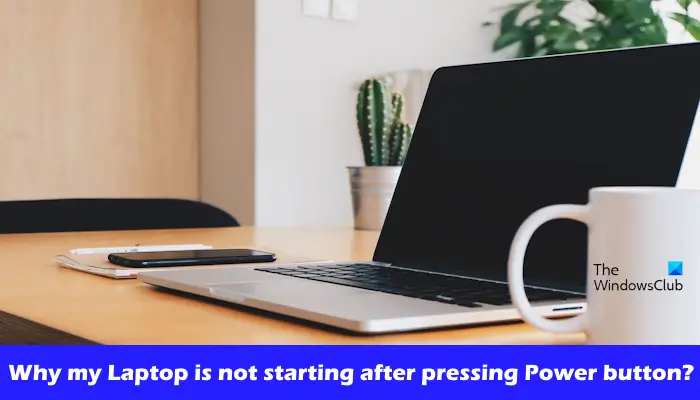
您的Windows笔记本电脑无法启动的原因可能有多种。内存故障、电池耗尽、电源按钮故障或硬件问题都是常见原因。下面提供了一些解决方案,帮助您解决这个问题。按下电源按钮后笔记本电脑无法启动如果您的Windows笔记本电脑在按下电源按钮后仍无法启动,您可以采取以下步骤来解决问题:你的笔记本充满电了吗?执行硬重置清理你的笔记本电脑重新拔插内存透明的CMOS型电池带上你的笔记本电脑去修理。1]您的笔记本电脑充满电了吗?首先要做的事情是检查您的笔记本电脑是否已经完全充电。如果电池耗尽,笔记本电脑将无法启动。您需要连
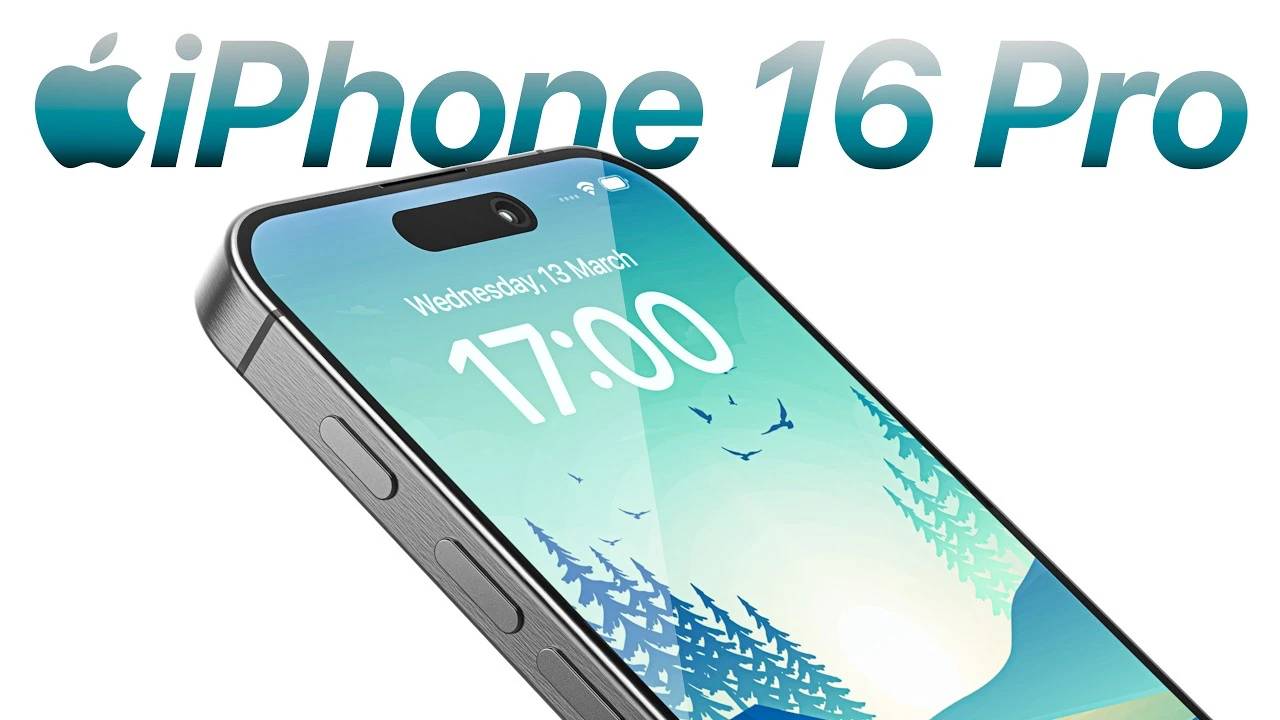
iPhone16Pro设计细节揭晓科技界充满期待,近期的泄密事件透露了即将推出的iPhone16Pro。一段来自ZONEofTECH的视频揭示了苹果下一代旗舰智能手机设计的一些细节,该手机预计将于今年晚些时候发布。新一代iPhone将带来一系列升级,包括AI整合等。让我们一起期待更多关于这款iPhone的细节。增强的可用性功能在iPhone16Pro上,一个显著的更新是操作按钮的放大。这个改变不仅仅是为了美学上的考量,更重要的是为了提升用户体验,让按钮变得比以往更容易访问和操作。这反映了Apple不断致力

如果以下三款将是iPhone16的外观之一,你最喜欢哪个?随着时间的脚步,iPhone16的爆料也越来越多!基于泄露原型的渲染早已向我们展示了iPhone16的外观,垂直摄像头和改变的按钮配置是主要的变化。
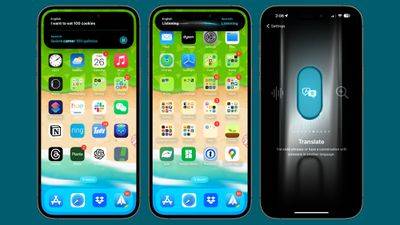
在iOS17.2中,使用iPhone操作按钮的新自定义翻译选项克服沟通障碍。继续阅读以了解如何使用它。如果您的iPhone带有操作按钮,例如iPhone15Pro,Apple的iOS17.2软件更新为该按钮带来了新的翻译选项,可让您将实时对话翻译成多种语言。根据苹果公司的说法,翻译不仅准确,而且具有上下文感知能力,确保有效地捕捉细微差别和口语。该功能对于旅行者、学生和任何学习语言的人来说都应该是一个福音。在使用翻译功能之前,请务必选择要翻译的语言。您可以通过Apple内置的翻译应用程序执行此操作。在应用的
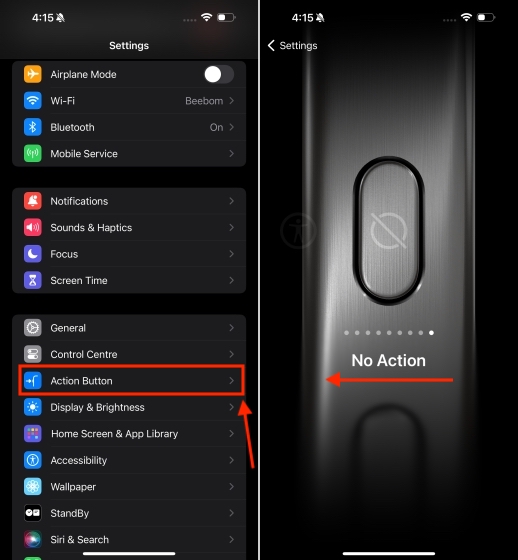
Apple在iPhone15Pro和15ProMax中带来了一些Pro独有的硬件功能,吸引了所有人的注意力。我们正在谈论钛合金框架、时尚的设计、全新的A17Pro芯片组、令人兴奋的5倍长焦镜头等等。在iPhone15Pro机型添加的所有花里胡哨的功能中,操作按钮仍然是一个突出和突出的功能。毋庸置疑,它是在iPhone上启动操作的有用补充。也就是说,您可能会不小心按住“操作”按钮并无意中触发功能。坦率地说,这很烦人。要避免这种情况,您应该禁用iPhone15Pro和15ProMax上的操作按钮。让我告诉你它

苹果的iPhone15Pro和iPhone15ProMax引入了一个新的可编程动作按钮,取代了音量按钮上方的传统响铃/静音开关。操作按钮可以编程为执行几种不同的功能,但不用担心–在静音和响铃模式之间切换的能力并没有消失,它们只是以不同的方式激活。默认情况下,“操作”按钮被分配为静音和取消静音铃声,就像传统的静音开关一样。动态岛中的微调触觉反馈和视觉提示伴随每次印刷,确保您知道它正在启动预期的动作。要开箱即用,只需按照以下步骤操作:长按“操作”按钮可将设备静音(您应该感觉到触觉反馈发出三个脉冲)
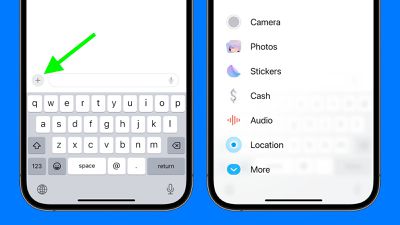
在iOS17中,苹果不仅增加了几个新的消息功能,而且还调整了消息应用程序的设计,使其外观更干净。现在,所有iMessage应用程序和工具(如相机和照片选项)都可以通过点击键盘上方和文本输入字段左侧的“+”按钮来访问。点击“+”按钮会显示菜单列。从顶部开始,默认选项顺序包括相机、照片、贴纸、现金(如果可用)、音频和位置。最底部是一个“更多”按钮,点击该按钮时会显示任何其他已安装的消息应用程序(您也可以向上滑动以显示此隐藏列表)。您可以手动重新组织此iMessage应用程序列表,但无法直接从此屏幕中删除它们。





火山引擎是字节跳动旗下企业级云与AI服务平台。聚焦大模型核心能力,依托字节自研豆包多模态大模型,凭借火山方舟一站式平台,提供模型精调、推理部署、智能应用搭建等全链路服务,结合高性能AI算力,助力各行业快速落地大模型数字化与智能化应用。



