

在Microsoft Edge中如何将“Today’s video”添加到新标签页?
<ul><li><strong>点击进入:</strong>ChatGPT工具插件导航大全</li></ul><p><strong>看起来微软正在向Edge</strong>的<strong>新标签页</strong>推出一个新<strong>的“当日图像或视频</strong>”选项,以便用户在选择该选项时在新标签页<strong&g
- 点击进入:ChatGPT工具插件导航大全
看起来微软正在向Edge的新标签页推出一个新的“当日图像或视频”选项,以便用户在选择该选项时在新标签页背景上查看 Bing 的当日视频。除非您单击暂停选项,否则视频会无限循环播放。
起始页或新标签页是 Web 浏览器的一个重要功能。这些天的浏览器,配置为在每次启动时显示新标签。
任何网络浏览器,无论是 Chrome 或 Firefox 或 Micorsoft Edge 或 Vivaldi,都会显示一组链接,以便快速导航到经常访问的站点,并用新闻标题填充 NTP 并允许自定义背景。
Micorsoft Edge 带有大量选项来自定义其新标签页。除了新闻之外,Edge每天都会显示一个新的聚光灯锁定屏幕图像。
Edge 允许通过手动上传将自定义图像设置为 NTP 背景。它还允许您将自定义主题应用于新选项卡。
Microsoft Edge 今日视频
最新稳定版的 Micorsoft Edge 在自定义菜单中的新标签页布局设置中添加了一个新选项,以便每天在新标签页上显示图像或视频。
当用户选择该选项时,Edge 可能会显示当天的视频并提供暂停视频的选项。
当您暂停视频时,在下次启动时,视频将继续播放,而不是处于暂停模式。
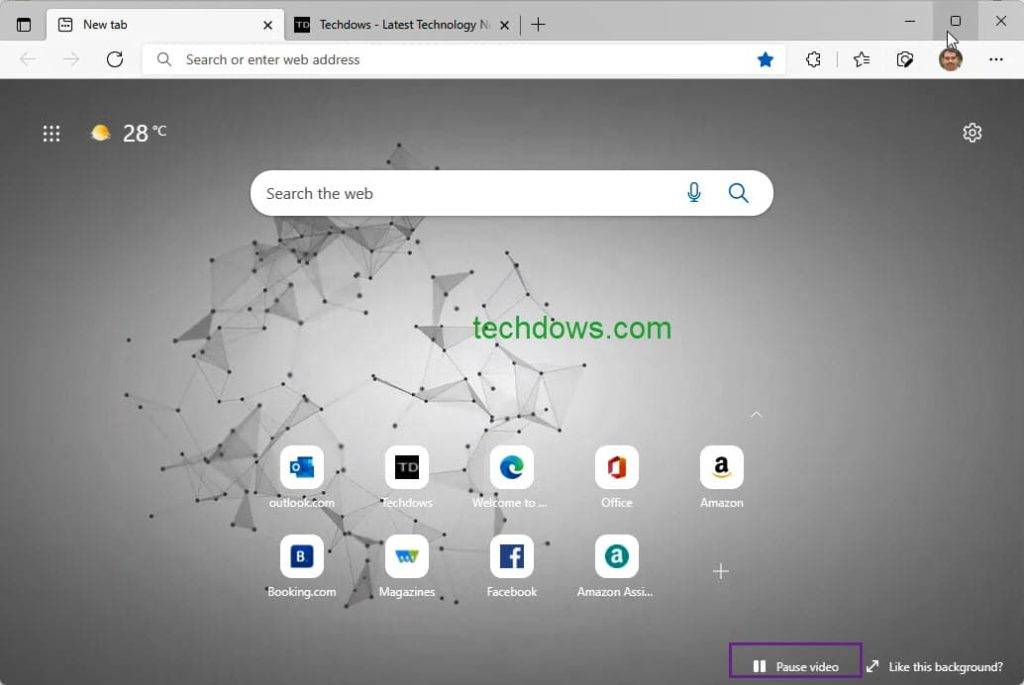
要求:Windows 操作系统需要调整动画或动画效果,Edge 才能在新标签页上自动播放视频。在 Windows 11 上,前往设置>辅助功能>视觉效果并确保启用动画效果设置。
由于这是一个选项并且默认情况下未启用,因此用户不必担心 Edge 消耗资源。但该功能肯定会引发对影响系统性能或内存和 CPU 的担忧。
如何在 Microsoft Edge 的新标签页背景上显示视频
- 启动 Microsoft Edge
- 打开新标签页
- 单击页面设置 图标,在页面布局中,选择自定义
- 在背景下,选择“当天的图像或视频”
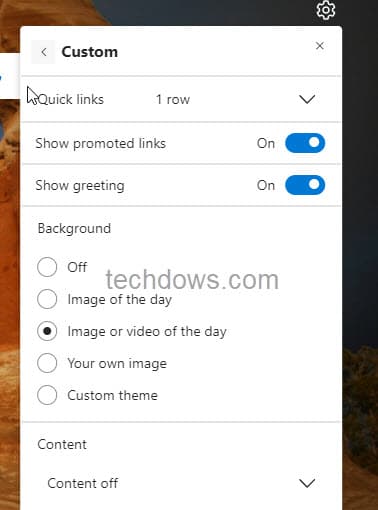
完成,重新加载新标签页,然后等待 Edge 每天在新标签页上显示新视频。该选项在包括 Edge 97 稳定版在内的所有渠道中都可用,但它在 Beta 版中对我们有用。
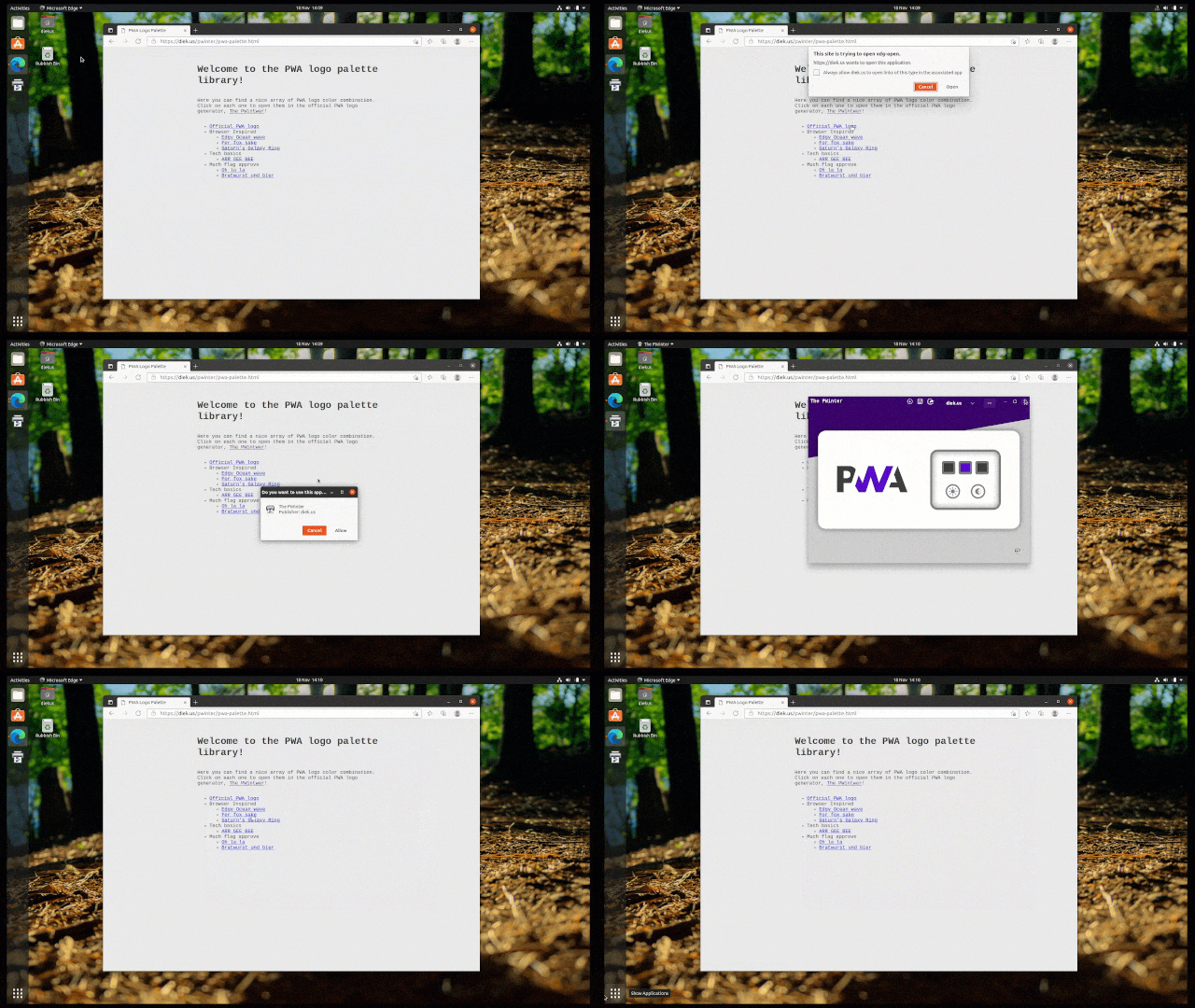
点击进入:ChatGPT工具插件导航大全Microsoft宣布,从MicrosoftEdge96开始,Web应用程序现在将能够在MicrosoftEdge中使用协议处理程序。最新功能将允许已安装的Web应用程序(或PWA)导航预设或自定义协议。已安装的Web应用程序也将能够向操作系统注册为协议处理程序,并在调用特定协议后启动。如果您的Web应用程序能够注册为协议处理程序,它将“与操作系统更好地集成,并且可以设置为打开特定协议”。它也可以设置为默认处理程序,这意味着如果您正在开发作为电子邮件客户端的Web应

MicrosoftEdge在Edge浏览器的右上角有一个Bing按钮,可在您浏览互联网时最大限度地提高工作效率。除了新的Bing按钮,Edge可能还有另一个有用的工具来帮助您快速将图像插入到您正在编辑的任何内容中。微软正在Edge边栏中测试Bing图片创建器图标。Edge中的边栏目前是许多应用程序和有用工具的所在地,包括Outlook应用程序、Drop、Microsoft365等。当您从侧边栏打开任何内容时,它会在右侧打开一个小侧面板,有助于快速完成工作,而无需打开单独
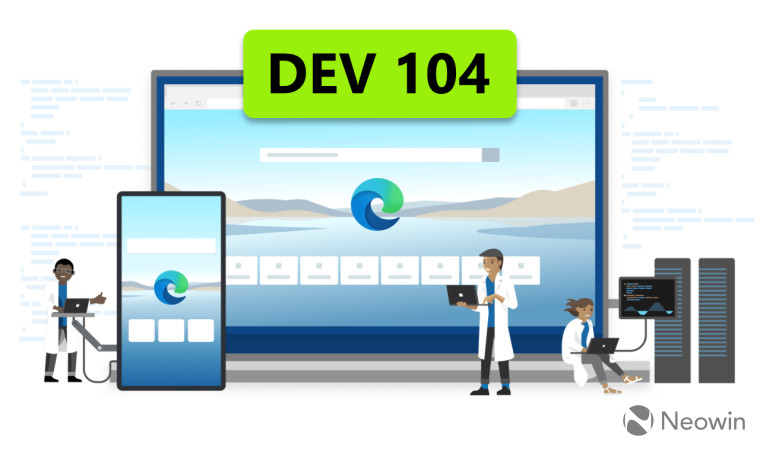
本周Dev频道中的定期Edge更新异常小。微软没有发布带有大量变更日志的版本,而是发布了EdgeDev104.0.1278.2,其中仅修复了macOS和iOS的三个错误。Edge104上周在Dev频道发布了更大的发行说明,您可以在我们的专用文章中查看。MicrosoftEdgeDev104.0.1278.2中有哪些新功能?新的功能:添加了对在macOS的Search和SpotlightUI中显示正确的通道特定Edge图标的支持。提高可靠性:
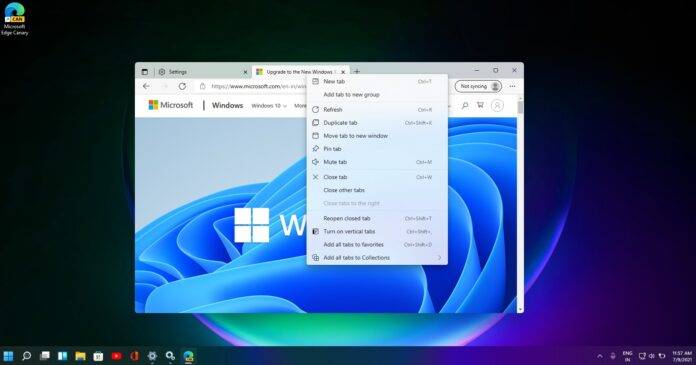
MicrosoftEdge的Canary版本是您倾向于尝试新功能的地方。EdgeCanary更新了实验性功能,并且某些功能会在没有任何官方确认的情况下悄悄地从浏览器中消失。这正是Edge于2021年出现的实验性“工作区”功能所发生的事情。自2021年初以来,微软开发人员一直在为MicrosoftEdge开发新功能“工作区”。与谷歌的标签组一样,MicrosoftEdge的工作区是维护工作、娱乐或个人浏览器标签组的好方法。它旨在消除浏览器中的混乱并帮助试图平衡工作和个人计算
微软Edge具有多个内置工具,可帮助您提高性能、延长电池寿命并节省资源。这些功能创建了一个快速、响应迅速且精明的浏览器,并拥有稳步增长的受众。微软官方EdgeDevTwitter帐户透露了一些有关Edge如何节省资源的统计数据。根据微软,在过去的28天里,SleepingTabs帮助节省了超过273PB的RAM(273,000TB)。该功能适用于60亿个标签,每个标签节省大约40MB的内存。40MB的RAM可能听起来并不那么令人印象深刻,但考虑到普
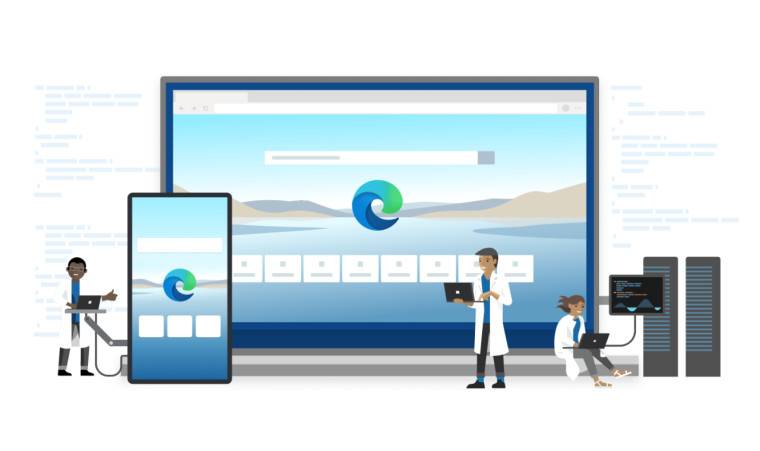
微软在Dev频道中发布了Edge的另一个每周更新。版本105.0.1300.0现在可用于桌面平台和Android,并进行了多项改进和错误修复。EdgeDev105.0.1300.0中的新功能新增功能:在PDF工具栏中添加了一个按钮以共享文档。 通过改进Microsoft中的趋势搜索添加了新策略边缘。提高可靠性:改进了效率模式字符串及其功能设置。改进了睡眠标签策略中的措辞,使其在关闭/打开时更加清晰。改进了Android上的键盘UX。为屏幕阅读器改进了“打印”对话框的
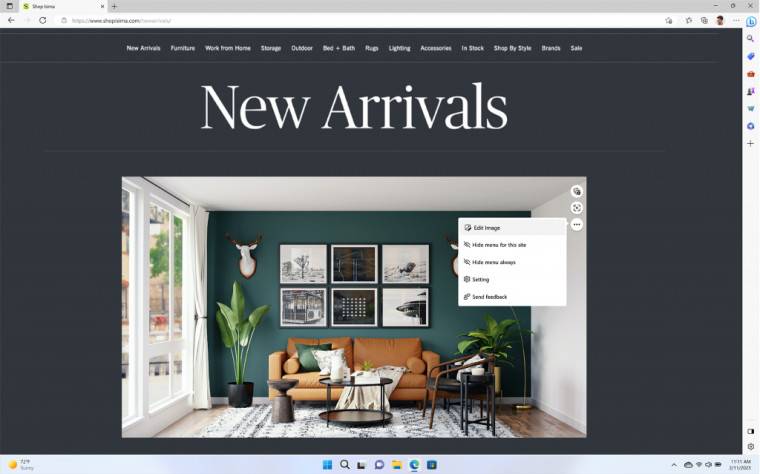
微软即将为其Edge网络浏览器推出一些重大功能更新。我们已经报道了其中的一些,包括将新的BingImageCreator放在Edge侧边栏中。我们还发布了有关用于监控浏览器安全性和整体性能的新BrowserEssentials功能。然而,这只是冰山一角。在一篇博文中,微软概述了Edge的一些更重要的新功能。也许最有趣的是Edge将很快添加从浏览器内部保存和编辑网络图像的功能。这可能会使许多独立的图像编辑器应用程序过时。微软说:现在,您不必在PC或macOS设备上的单独应
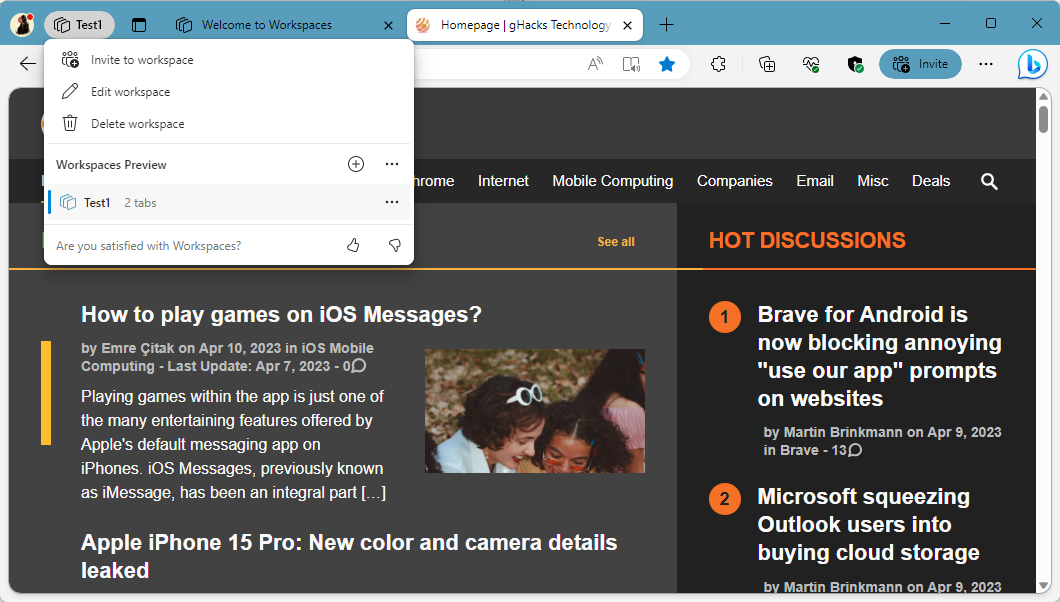
微软本月早些时候推出了适用于MicrosoftEdge的工作区。该公司在Web浏览器中推出了Workspaces作为有限预览版,但Edge的所有用户都可能已经启用该功能,如此处所述。Edge中的工作区有两个主要功能:将选项卡集分配给工作区,并且仅在专用浏览器窗口中使用特定工作区的选项卡,并在特定工作区上与其他人一起工作。MicrosoftEdge在标题栏的左侧显示一个工作区图标。根据Edge的版本,它可能是标题栏上的第一个或第二个图标。微软将Edge浏览器开发版本中的配置文
微软对Bing进行了另一次更新,在不同部分对其进行了重大改进。最新更新中的两个显着改进是Bing上更长的聊天长度以及将BingChat对话继续到Edge侧边栏的能力。由于每周都会向Bing添加大量新功能,因此每个人都容易错过Bing获得的其他改进。尽管如此,微软在本周的最新更新中强调了这些内容。据该软件公司称,Bing的聊天机器人现在有更长的聊天长度限制,允许用户一次性提交长文档等输入。有了这个,用户可以在每一轮向Bing介绍更多细节和特定命令。目前,聊天限制为2,000
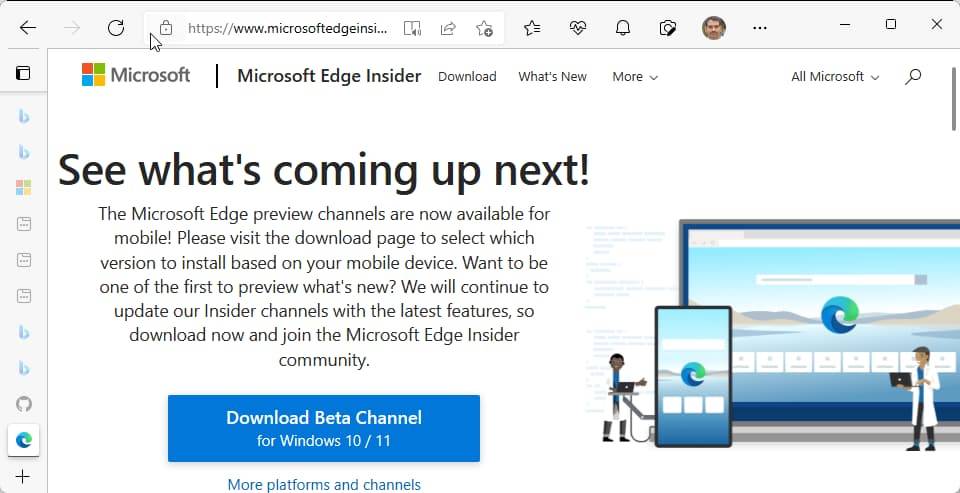
<ul><li><strong>点击进入:</strong>ChatGPT工具插件导航大全</li></ul><headerclass="entry-header"></header><p>除了Startupboost、Collections、SleepingTabs等之外,<strong>VerticalTabs</strong>无





火山引擎是字节跳动旗下企业级云与AI服务平台。聚焦大模型核心能力,依托字节自研豆包多模态大模型,凭借火山方舟一站式平台,提供模型精调、推理部署、智能应用搭建等全链路服务,结合高性能AI算力,助力各行业快速落地大模型数字化与智能化应用。



