当前位置:

首页 > 软件教程 > 如何在 Windows 11 / 10 中查看已连接过的 Wi-Fi 网络密码?

如何在 Windows 11 / 10 中查看已连接过的 Wi-Fi 网络密码?

<p>当您首次将Windows设备连接到Wi-Fi网络时,Windows会自动创建一个包含网络名称(SSID)、密码等详细信息的网络配置文件。因此,一旦您通过输入设备的密码将设备连接到网络,您就不必一次又一次地输入此密码,因为每次您连接到与Windows相同的网络时都已经拥有此信息。因此,如果您想将另一台设备连接到该网络,那么您记住Wi-Fi密码的机会就会非常少。</p><p>那么有什么方法可以让你看到当前连接的网络的密码,而且问的有点多,但也可以看

本文目录

    当您首次将 Windows 设备连接到 Wi-Fi 网络时,Windows 会自动创建一个包含网络名称 (SSID)、密码等详细信息的网络配置文件。因此,一旦您通过输入设备的密码将设备连接到网络,您就不必一次又一次地输入此密码,因为每次您连接到与 Windows 相同的网络时都已经拥有此信息。因此,如果您想将另一台设备连接到该网络,那么您记住 Wi-Fi 密码的机会就会非常少。

    那么有什么方法可以让你看到当前连接的网络的密码,而且问的有点多,但也可以看到以前连接的网络?哦是的!继续阅读,了解如何在 Windows 11 中查看当前和以前连接的网络的 Wi-Fi 密码。

    如何查看之前连接网络的 Wi-Fi 密码

    通过此方法,您可以查看当前连接和之前连接的网络的 Wi-Fi 密码。

    第 1 步:单击任务栏上的搜索图标。

    如何在 Windows 11 / 10 中查看已连接过的 Wi-Fi 网络密码?

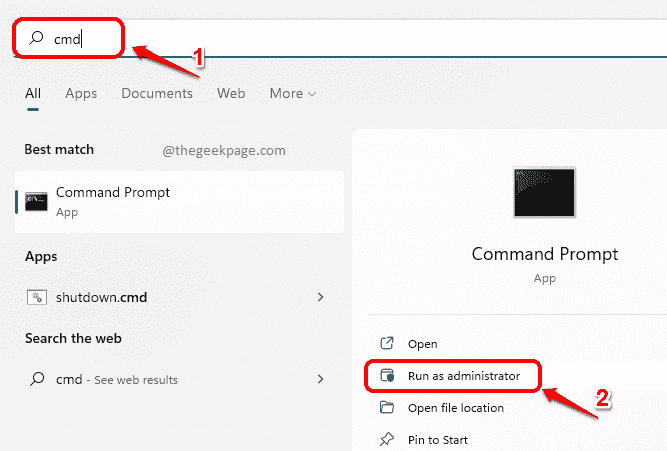
    第 2 步:在搜索 栏中,输入cmd并单击以管理员身份运行选项。

    如何在 Windows 11 / 10 中查看已连接过的 Wi-Fi 网络密码?

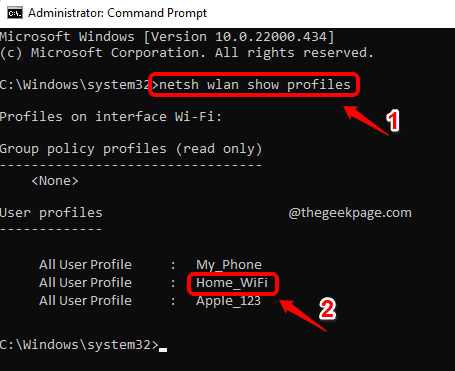
    第 3 步:当命令提示符启动打开时,复制并粘贴以下命令并按Enter键以查看保存在您机器中的所有网络配置文件。

    netsh wlan 显示配置文件

    现在,在用户配置文件部分下,记下您要查看其密码的 Wi-Fi 网络的用户配置文件名称。
    如何在 Windows 11 / 10 中查看已连接过的 Wi-Fi 网络密码?

    第4步:接下来,复制并粘贴以下命令。

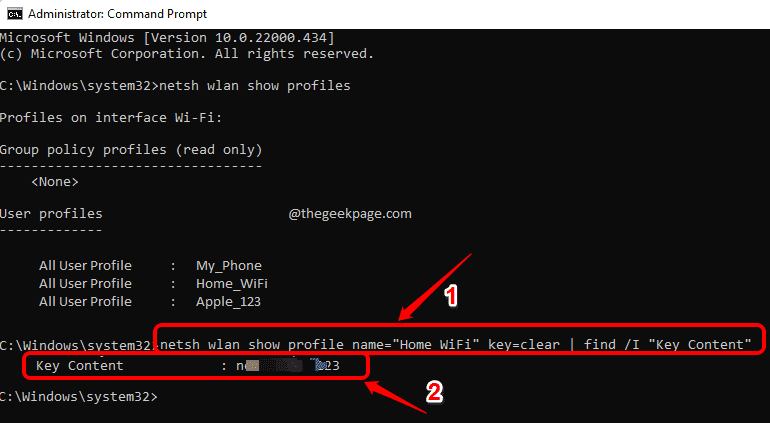
    netsh wlan show profile name="  " key=clear | 查找 /I “关键内容”

    请记住将 替换为您从第 3 步复制的Wi-Fi 网络的名称。完成后按Enter键。

    现在,所选 Wi-Fi 网络的密码将以Key Content名称显示给您。

    如何在 Windows 11 / 10 中查看已连接过的 Wi-Fi 网络密码?

    而已。只要您有 Wi-Fi 密码,一切都会好起来的。希望你发现这篇文章有用。

    如何查看当前连接网络的 Wi-Fi 密码

    此方法仅适用于查看您当前连接的 Wi-Fi 网络的密码。

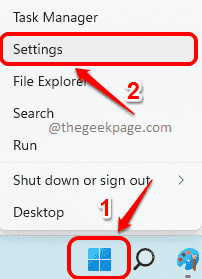
    第 1 步:右键单击Windows开始菜单图标,然后单击设置选项。
    如何在 Windows 11 / 10 中查看已连接过的 Wi-Fi 网络密码?

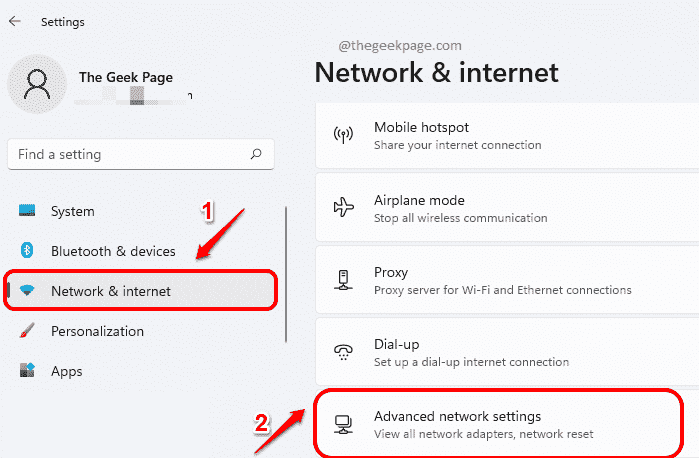
    第 2 步:在“设置”窗口的左侧窗格中,单击“网络和 Internet”选项卡,然后在右侧窗格中,单击“高级网络设置” 。
    如何在 Windows 11 / 10 中查看已连接过的 Wi-Fi 网络密码?

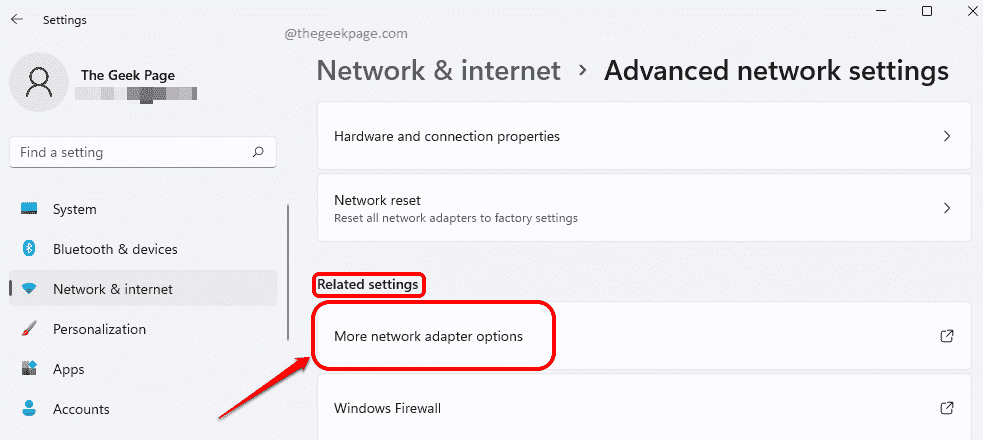
    第 3 步:现在在“高级网络设置”窗口的“相关设置”下,单击“更多网络适配器选项”选项卡。
    如何在 Windows 11 / 10 中查看已连接过的 Wi-Fi 网络密码?

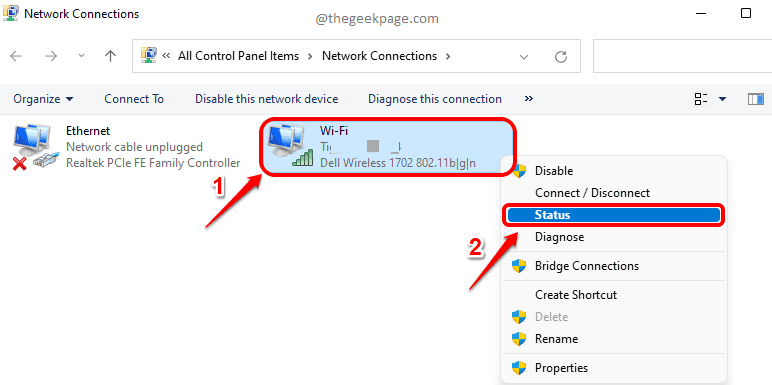
    第 4 步:在“网络连接”窗口中,右键单击Wi -Fi 连接,然后单击“状态”选项。
    如何在 Windows 11 / 10 中查看已连接过的 Wi-Fi 网络密码?

    第 5 步:接下来,在Connection标题下,单击名为Wireless Properties的按钮。
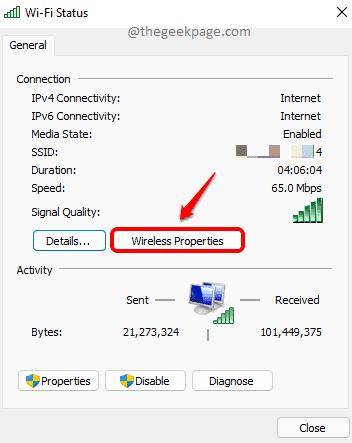
    如何在 Windows 11 / 10 中查看已连接过的 Wi-Fi 网络密码?

    第 6 步:在“无线网络属性”窗口中,首先单击名为“安全”的选项卡。

    接下来,单击与Show characters对应的复选框。

    现在在Network security key的文本字段中,您可以看到当前 Wi-Fi 网络的密码。
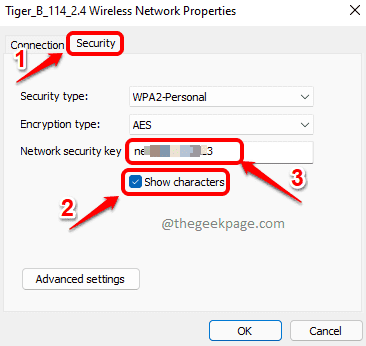
    如何在 Windows 11 / 10 中查看已连接过的 Wi-Fi 网络密码?

    本站声明:本文内容由网友自发贡献,版权归原作者所有,本站不承担相应法律责任。如您发现有涉嫌抄袭侵权的内容,请联系bd@zhengruan.com
    作者最新文章
    软件教程 Windows 11/10 网络
    相关文章 更多
    如何自学好编程
    如何自学好编程

    自学编程的路上,踩过的坑和解决问题的方法,往往比书本上的知识更宝贵。这里分享一些经验,希望能给正在自学编程的初学者朋友们一些参考。如果哪里说得不对,也欢迎批评指正! 1. 为什么要学习编程? (1)因为爱好 如果你对信息技术充满激情与爱好,日常喜欢研究电脑、智能手机等,想要掌握计算机更多的知识,想让

    JavaSE系列-11 网络编程、JDBC编程、函数式编程
    JavaSE系列-11 网络编程、JDBC编程、函数式编程

    介绍了Java网络编程中的Socket,对比TCP与UDP特点:TCP可靠如打电话,UDP高效如写信。TCP编程包括客户端连接、服务器监听、读写数据及多线程处理多客户端。UDP编程使用DatagramSocket,无需连接,直接收发数据,适用于实时性高、可容忍丢包场景。

    solaris系统配置文件说明
    solaris系统配置文件说明

    在系统运维中,下面这些配置文件的用途值得逐一了解,每个文件都有自己明确的职责。 /etc/bootparams 用来指定网络客户机启动时所需的配置文件信息。 /etc/cron.d/cron.allow 和 /etc/cron.d/cron.deny 这一对组合,专门用于对 crontab 做访问控

    solaris网络和IP设置基础
    solaris网络和IP设置基础

    先交代一个细节:在Solaris系统中,网络接口的配置信息由一组核心文件来定义。其中有一个不太起眼的文件——/etc/hostname.interface,命名方式简单直接:这个Interface代表网卡的型号。 比如le是十兆网卡,hme是百兆网卡。型号后面跟一个数字,第一个十兆网卡是le0,第二
    统信UOS怎么设置不让浏览器上网? UOS禁止浏览器访问网络的技巧
    统信UOS怎么设置不让浏览器上网? UOS禁止浏览器访问网络的技巧

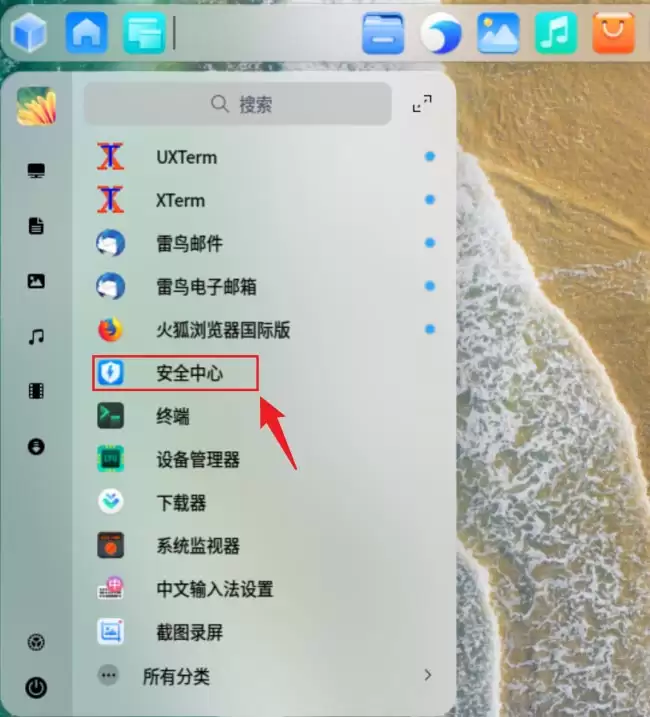
    浏览器上不了网,很多时候不是网络出了问题,而是你自己想“断网”——比如临时需要禁止某个浏览器访问网络,却又不想彻底卸载它。在统信UOS里,这个需求其实很好解决,关键在于用对地方:别去浏览器设置里乱翻,直接找系统自带的“安全中心”就行。 打开启动器,找到并单击【安全中心】。进去之后,左侧菜单栏里有个【
    nginx 如何解析php文件php-fpm的解释
    nginx 如何解析php文件php-fpm的解释

    nginx 如何解析php文件php-fpm的解释 要理清这个过程,不妨先从nginx的配置入手。通常,我们会在nginx的配置文件(比如 /usr/local/nginx/conf/nginx.conf)里看到类似下面这样的段落: location ~ \.php { root /nginx; f


    原生Steam Link应用登陆苹果Vision Pro头显,支持4K游戏串流
    原生Steam Link应用登陆苹果Vision Pro头显,支持4K游戏串流

    原生Steam Link应用登陆苹果Vision Pro头显,支持4K游戏串流 一条值得游戏玩家关注的消息来了。根据科技媒体9to5Mac的最新报道,Valve已经悄然推出了专门为visionOS打造的原生Steam Link应用测试版。这意味着,苹果Vision Pro的用户现在就可以通过Test

    常用的网络操作系统有哪些
    常用的网络操作系统有哪些

    网络操作系统大观:四大主流家族的演进与特性 1、Windows家族:从桌面到网络的持续进化 提到网络操作系统,Windows家族是绕不开的重量级选手。一路走来,这个系列的变化可谓巨大。从16位、32位再到64位的技术基石变迁,版本更迭的轨迹清晰可见:从最初的Windows 1.0,到后来成为一代人记

    Mac怎么忘记WiFi网络? Mac删除无用WiFi连接重新登录的技巧
    Mac怎么忘记WiFi网络? Mac删除无用WiFi连接重新登录的技巧

    Mac怎么忘记WiFi网络? Mac删除无用WiFi连接重新登录的技巧 你的Mac电脑有个“好记性”,它会自动保存并连接所有你曾经接入过的Wi-Fi网络。但久而久之,这个列表难免会变得臃肿,躺满了你可能再也不会光顾的“僵尸网络”。怎样才能在macOS里优雅地清理这些记录呢?别急,下面这份操作指南,能

    Windows“未连接网络”怎么解决?
    Windows“未连接网络”怎么解决?

    1、重启网络适配器可刷新连接状态,2、运行网络疑难解答自动检测修复问题,3、更新或重装驱动解决硬件识别故障,4、重置网络设置恢复默认参数,5、检查并启动关键网络服务以确保正常联网。

    查看更多
    精品专题 更多
    装机必备
    装机必备

    正软商城装机必备专区,精选办公、浏览器、安全防护、影音播放、压缩解压、设计创作和系统工具等电脑常用正版软件,帮助用户快速完成新电脑软件配置。

    Windows
    Windows

    正软商城Windows软件专区,汇集适用于Windows电脑的办公、设计、安全防护、影音播放、开发工具和系统优化软件,提供软件介绍、系统要求、正版授权及购买下载服务。

    PDF教程
    PDF教程

    正软商城PDF教程频道提供PDF编辑、转换、合并、拆分、压缩及格式处理方法,同时介绍常用PDF软件和工具的使用技巧。

    Mac软件 更多
    讯飞智作 网页版
    讯飞智作 网页版
    Windows/ macOS/ Linux

    讯飞智作是一款基于语音合成技术、虚拟人驱动技术与数字人形象声音构建能力的 AI 数字人音视频创作平台。

    火山引擎 网页版
    火山引擎 网页版
    Windows/ macOS/ Linux

    火山引擎是字节跳动旗下企业级云与AI服务平台。聚焦大模型核心能力,依托字节自研豆包多模态大模型,凭借火山方舟一站式平台,提供模型精调、推理部署、智能应用搭建等全链路服务,结合高性能AI算力,助力各行业快速落地大模型数字化与智能化应用。

    Aperty macOS版
    Aperty macOS版
    macOS

    Aperty 是 Skylum 推出的 AI 人像修图软件,支持自然肤质修饰、瑕疵处理、面部与身体调整、预设及批量同步。

    WINDOWS 更多
    讯飞智作 网页版
    讯飞智作 网页版
    Windows/ macOS/ Linux

    讯飞智作是一款基于语音合成技术、虚拟人驱动技术与数字人形象声音构建能力的 AI 数字人音视频创作平台。

    火山引擎 网页版
    火山引擎 网页版
    Windows/ macOS/ Linux

    火山引擎是字节跳动旗下企业级云与AI服务平台。聚焦大模型核心能力,依托字节自研豆包多模态大模型,凭借火山方舟一站式平台,提供模型精调、推理部署、智能应用搭建等全链路服务,结合高性能AI算力,助力各行业快速落地大模型数字化与智能化应用。

    PixTV 网页版
    PixTV 网页版
    Windows

    PixTV 是一款在浏览器中使用的 AI 视觉内容创作平台,提供图片、视频、音频、文字生成、AI 分镜、局部重绘、提示词反推和无限画布等工具,适合短剧、漫剧、广告及社交媒体内容制作。