

如何在 Windows 10 上启用色盲模式过滤器?

Windows 10 是一款微软推出的经典操作系统,拥有硬件兼容性与多任务处理能力。它更偏向把系统状态查看和常用调节动作放在一起,适合需要持续观察和微调设备状态的场景。
彩色滤光片是一项让对光线敏感或有色盲的人的生活变得轻松的功能。此功能可帮助用户选择不同的过滤器并将它们应用到他们的计算机屏幕上,从而获得更好的可见性。Windows提供了倒置、黑白灰阶、倒置灰度等滤色器,可以根据自己的需要进行选择。在本文中,让我们看看如何启用颜色过滤器/色盲过滤器选项。有不同的方法可以启用此功能,我们将在下面详细了解。让我们开始吧!方法1:使用键盘快捷键同时按下Windows键+Ctrl+C键以启用颜色过滤器。但该快捷键仅在选中“允许快捷键打开或关闭过滤器”复选框时才有效。
彩色滤光片是一项让对光线敏感或有色盲的人的生活变得轻松的功能。此功能可帮助用户选择不同的过滤器并将它们应用到他们的计算机屏幕上,从而获得更好的可见性。Windows 提供了倒置、黑白灰阶、倒置灰度等滤色器,可以根据自己的需要进行选择。在本文中,让我们看看如何启用颜色过滤器/色盲过滤器选项。有不同的方法可以启用此功能,我们将在下面详细了解。让我们开始吧!
方法 1:使用键盘快捷键
同时按下Windows 键 + Ctrl + C键以启用颜色过滤器。但该快捷键仅在选中“允许快捷键打开或关闭过滤器”复选框时才有效。
第 1 步:要勾选复选框,请同时使用Windows + I键打开 Windows 设置。单击“轻松访问”选项。

第 2 步:从左侧窗格中单击“颜色过滤器”,在“使用颜色过滤器”下单击“允许快捷键打开或关闭过滤器”旁边的复选框以启用该选项。
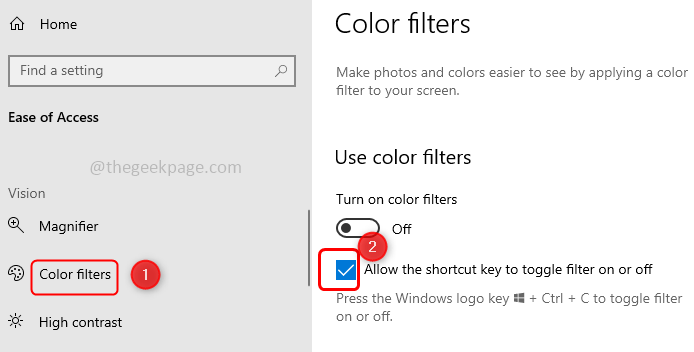
第 3 步:现在您可以使用快捷键(Windows 键 + Ctrl + C)启用颜色过滤器。但是这种方法只会启用默认的颜色过滤器[灰度]。如果您想选择不同的过滤器并检查哪种过滤器适合您,请遵循以下方法。
方法 2:使用 Windows 设置
第 1 步:同时使用Windows + I键打开 Windows 设置。单击“轻松访问”选项。
第 2 步:从左侧窗格中单击颜色过滤器
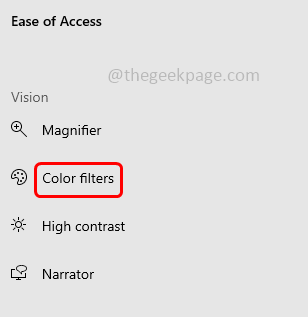
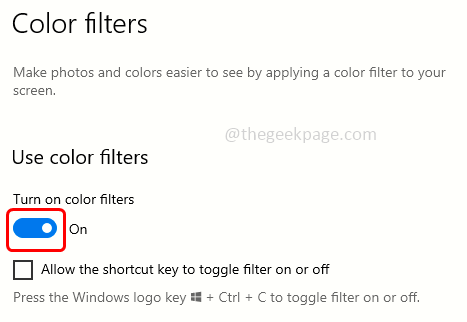
第 3 步:在右侧,在使用颜色过滤器下,单击切换栏以打开或启用颜色过滤器。
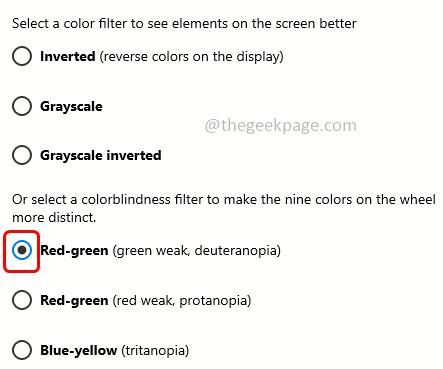
第 4 步:现在您可以选择不同的选项,如倒置、灰度、倒置灰度,或者您还可以设置色盲过滤器,如红绿色(绿色弱,deuteranopia),红绿色(红色弱,远视),蓝黄色(tritanopia )。您可以通过单击选项旁边的单选按钮来选择它们。在这里,我将选择 Red-green 选项作为示例。
第 5 步:要禁用或关闭颜色过滤器,请按使用颜色过滤器下的相同切换栏。
方法 3:使用注册表编辑器
第 1 步:同时使用Windows + R键打开运行提示。输入regedit并回车。
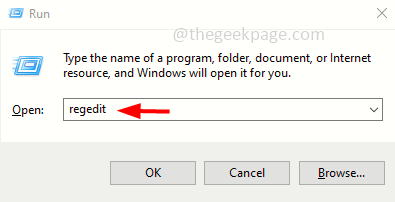
第 2 步:出现一个用户帐户控制窗口,点击是。注册表编辑器窗口将打开。
第 3 步:导航到以下路径
计算机\HKEY_CURRENT_USER\SOFTWARE\Microsoft\ColorFiltering
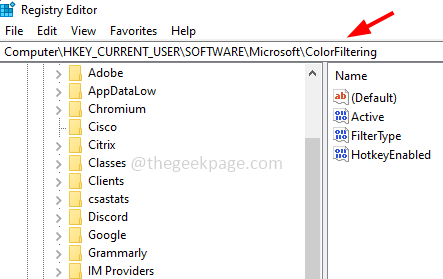
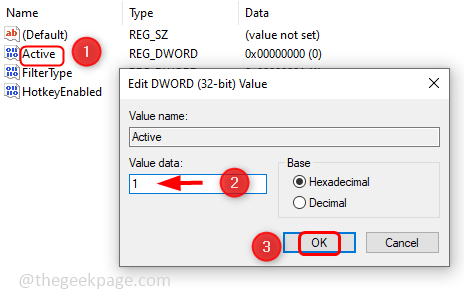
第 4 步:在 name 列的右侧,找到Active。双击Active 键,在出现的窗口中,将其值更改为 1。点击确定
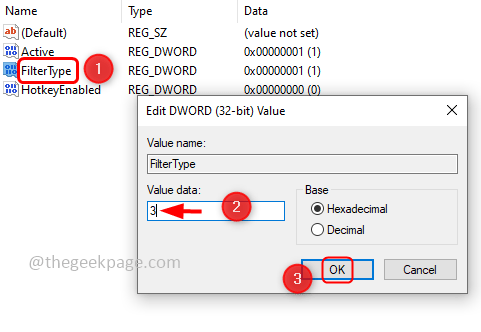
第 5 步:再次在 Name 列下找到FilterType。双击FilterType 键并根据您的要求将值设置在 0 到 5 之间。这里我将值设置为 3 作为示例。
从 0 到 5 的每个数字定义
- 0 = 灰度
- 1 = 倒置
- 2 = 灰度反转
- 3 = 红绿(绿弱,近视)
- 4 = 红绿(红弱,红盲)
- 5 = 蓝黄色(三色盲)
第 6 步:要保存更改,请单击OK。
注意:如果要关闭过滤器,则通过双击活动键并将其值更改为 0 将活动键的值更改为 0。
第八步:重启系统,大功告成!
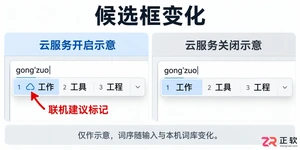
想在 Windows 10 中关闭微软拼音的云候选和在线建议?本教程详解从系统设置进入微软拼音选项的路径,教你准确找到并关闭云服务开关,同时区分物理键盘文本建议,确保隐私与输入体验。
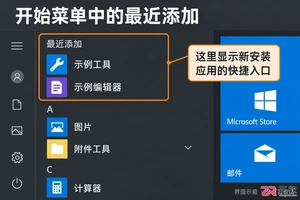
在Windows 10中,开始菜单默认会显示最近安装的应用。本教程指导用户通过个性化设置关闭“显示最近添加的应用”,保持界面整洁,同时说明关闭后如何查找应用及恢复显示的方法。
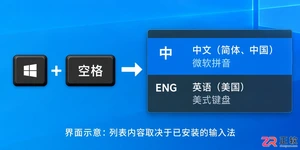
打字时Ctrl+Shift没反应?本文详解Windows 10中修改中英文输入切换键的步骤,包括进入高级键盘设置、更改按键顺序及解决软件快捷键冲突的方法,助你找回顺手的输入节奏。
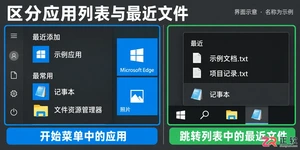
详解Windows 10开始菜单中最近添加应用和最近打开文件的清理方法。包括通过个性化设置关闭显示、右键移除单项记录、清理任务栏跳转列表及文件资源管理器历史,确保隐私且不误删数据。
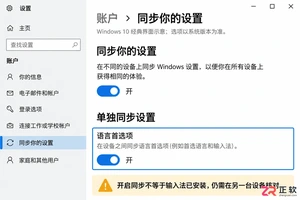
换电脑后无需重新添加中文输入法。本教程指导您在 Windows 10 中登录微软账户,开启“语言首选项”同步,并正确配置语言包与键盘布局,实现多台电脑间输入法设置的自动同步与验证。
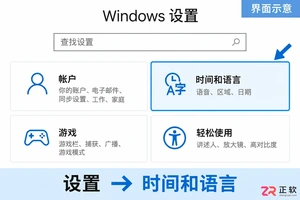
找不到Win10输入法设置?本文详细演示从【开始菜单】进入【时间和语言】,管理中文输入法选项、设置默认输入方式及调整切换快捷键的完整操作流程。
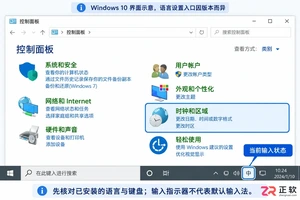
学习在Windows 10控制面板中设置输入法。涵盖添加语言键盘、调整语言栏显示位置、修改输入语言切换热键以及任务栏图标验证,帮助新手快速掌握系统级输入配置。

找不到Windows 10的文本服务和输入语言设置?通过时间和语言中的高级键盘设置即可进入。本文详解如何修改输入法切换快捷键、显示或隐藏语言栏,以及常见问题的排查方法。
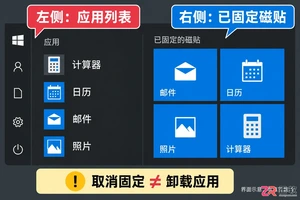
详解Windows 10开始菜单磁贴的取消固定操作。通过右键菜单移除磁贴而不卸载应用,涵盖磁贴大小调整、移动分组及重新固定的方法,帮助读者清爽整理开始界面。
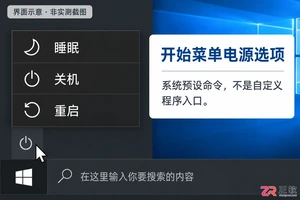
Windows 10开始菜单的电源按钮无法直接改为打开程序,本文教你区分开始菜单命令与机身电源键设置,解决睡眠选项消失问题,并正确修改实体按键的关机或睡眠行为。





火山引擎是字节跳动旗下企业级云与AI服务平台。聚焦大模型核心能力,依托字节自研豆包多模态大模型,凭借火山方舟一站式平台,提供模型精调、推理部署、智能应用搭建等全链路服务,结合高性能AI算力,助力各行业快速落地大模型数字化与智能化应用。



