

如何下载和使用微软循环
微软已经准备好允许用户访问Loop项目的第一个预览版。现在,让我们学习从哪里获取它,如何安装它以及如何充分利用它。想要了解如何跨Office应用使用此软件并管理任务?您来对地方了。什么是微软循环?我们应该怎么说呢?您可以将Loop与项目板进行比较。在这里,您可以看到所有Loop组件和Loop页面的列表,以及当前正在处理它们的人员。可以将其视为现代文件资源管理器,其中所有内容都是实时和协作的。循环页面是单独的画布,人们可以在其中共享和协作处理循环组件。此外,Loop组件会不断更新和编辑,无
微软已经准备好允许用户访问Loop项目的第一个预览版。现在,让我们学习从哪里获取它,如何安装它以及如何充分利用它。
想要了解如何跨 Office 应用使用此软件并管理任务?您来对地方了。
什么是微软循环?
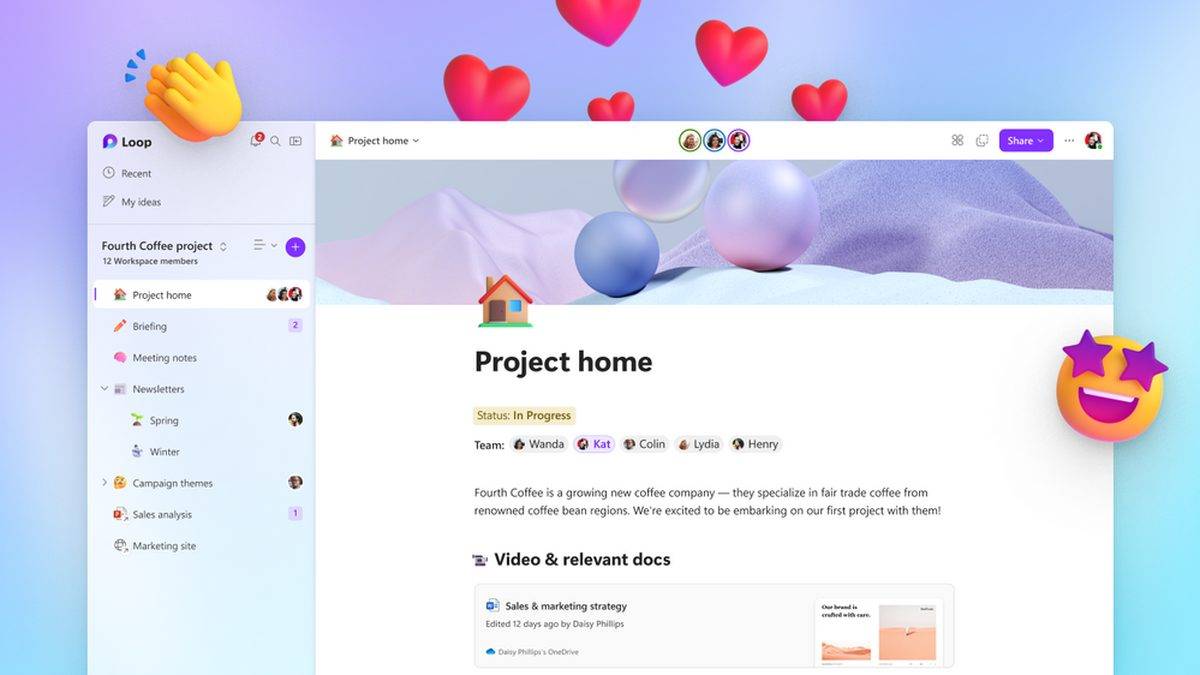
我们应该怎么说呢?您可以将 Loop 与项目板进行比较。在这里,您可以看到所有 Loop 组件和 Loop 页面的列表,以及当前正在处理它们的人员。
可以将其视为现代文件资源管理器,其中所有内容都是实时和协作的。循环页面是单独的画布,人们可以在其中共享和协作处理循环组件。
此外,Loop 组件会不断更新和编辑,无论与谁共享它们,这是一场相当不错的战斗。
可以将内容作为循环组件拖放到团队消息或 Outlook 电子邮件中。此外,对表格所做的任何编辑都将反映在嵌入或共享的位置。
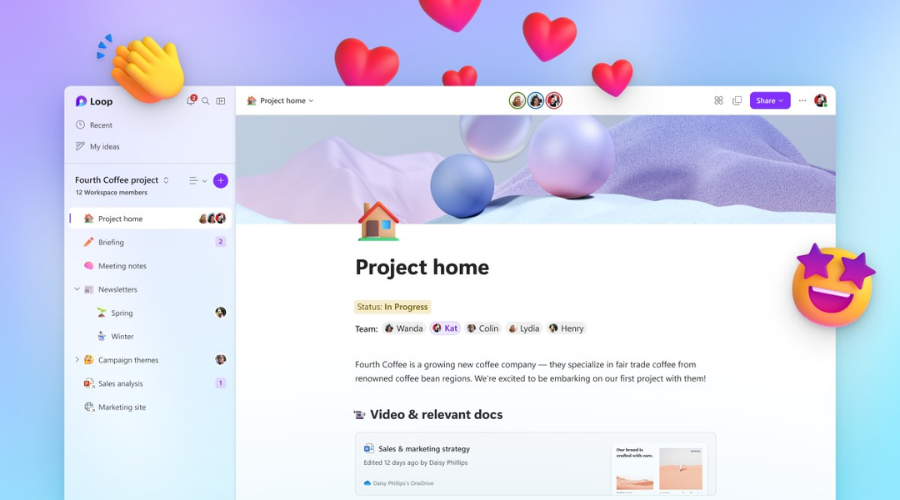
微软表示,Loop将使用Fluid Framework开源平台。因此,它将允许Microsoft 365用户实时协作和共享内容。
这个好主意是,用户可以在一个工作区中查看其项目的所有内容。根据其官方网站,Loop将有三个部分。
- 工作区:在 Loop 工作区中对所有重要的项目元素进行分组,以查看每个人正在处理的内容并跟踪实现共同目标的进度。
- 页面:整理项目中的循环组件和基本元素。循环页面中的链接、文件和数据可以增长以匹配您的想法的大小。
- 组件:使用 Loop 组件在工作流中进行协作。协同处理来自 Dynamics 365 的列表、表格、注释甚至客户销售机会。在循环页面或聊天、电子邮件、会议或文档中执行此操作。
而且,共享后,您可以查看同事的任务,并查看他们何时检查每个项目。此工具可以成为保持团队完整的有用功能。
您的组织可能尚不支持 Loop。如果是这种情况,请让 IT 管理员启用此功能。
如何获取微软循环?
- 键入 获取微软循环 在您最喜欢的搜索引擎中。
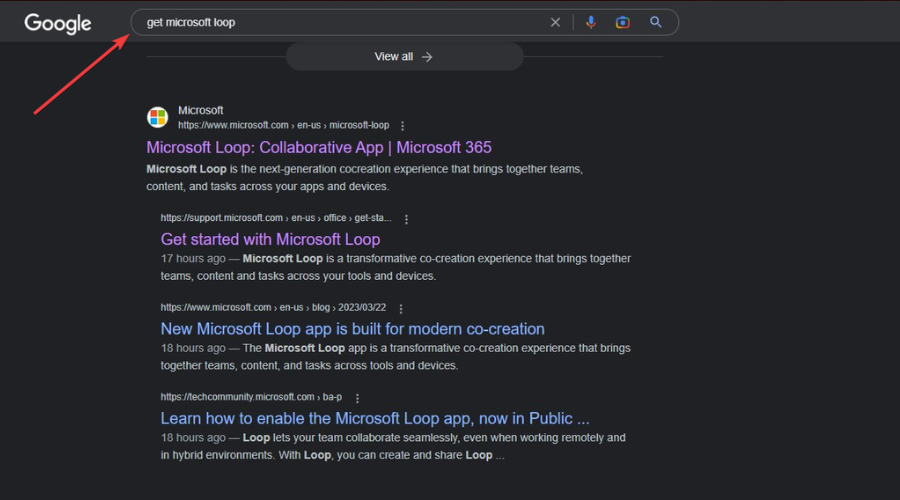
- 确保仅从结果中选择官方来源。
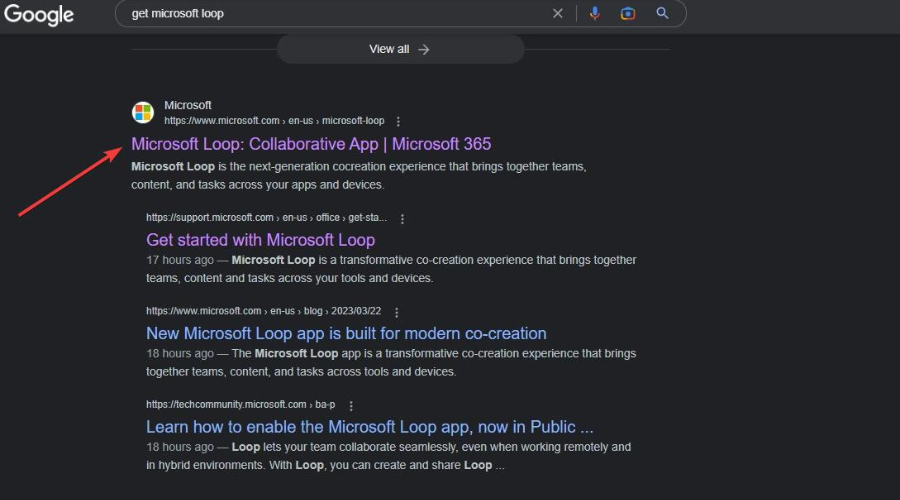
- 单击“循环入门”按钮。
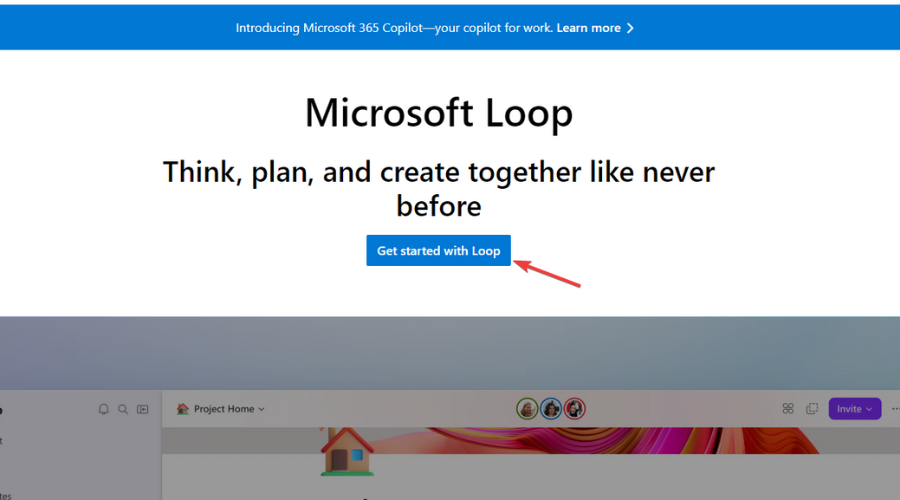
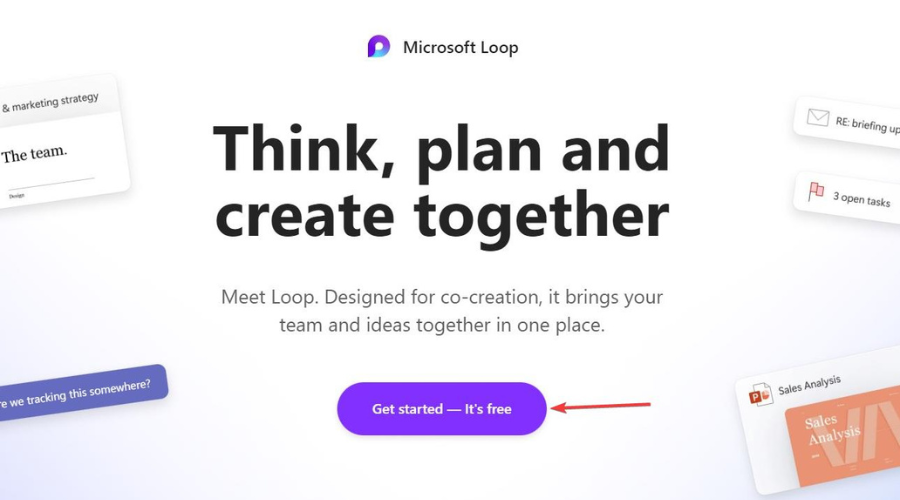
- 选择“开始使用 - 它是免费的”。
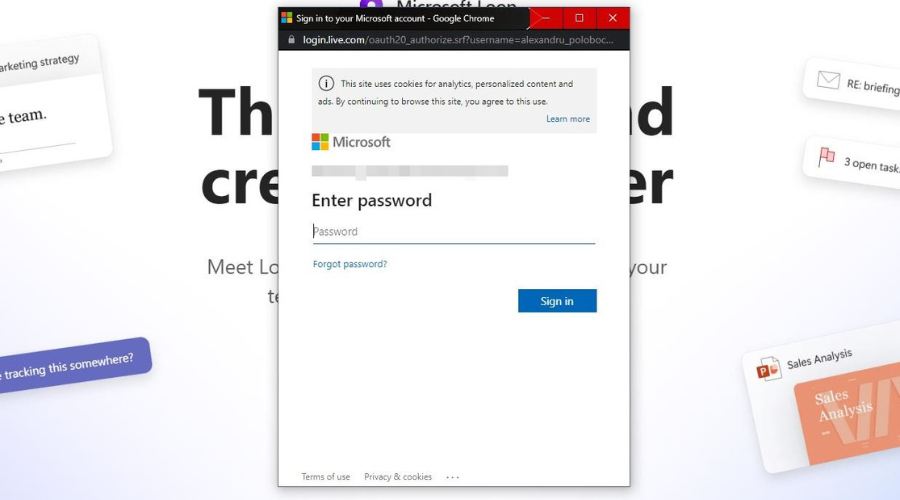
- 系统将提示您使用您的微软帐户登录。
- 现在,您可以开始使用Microsoft Loop。
请记住,目前您无法将应用程序下载到PC。相反,这一切都发生在网上。
Loop应用程序也可用于移动设备。这将帮助您跟上您在旅途中所做的一切。
请记住,循环元素可用于团队和许多其他 Microsoft 365 应用。
如何开始使用微软循环?
专家提示:
有些PC问题很难解决,尤其是在涉及损坏的存储库或丢失的Windows文件时。如果您在修复错误时遇到问题,则您的系统可能部分损坏。
我们建议安装 Restoro,该工具将扫描您的机器并确定故障是什么。
单击此处下载并开始修复。
首先,您将需要使用侧边栏来导航Loop应用程序。您需要的一切都已简化并整齐地分为几类。
当您第一次登录时,Loop将为您提供一些必要的指导。入门部分将帮助我们不要感到完全不知所措。
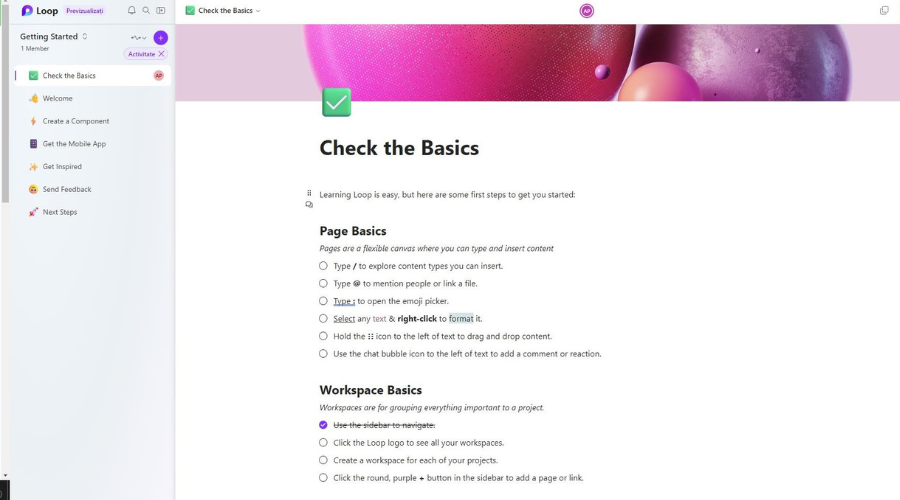
现在你已经对 Loop 应用有了些熟悉,我们可以继续讨论你的项目了。
是时候看看项目了。您可以通过单击此小按钮在“入门”屏幕和“工作区”之间切换。
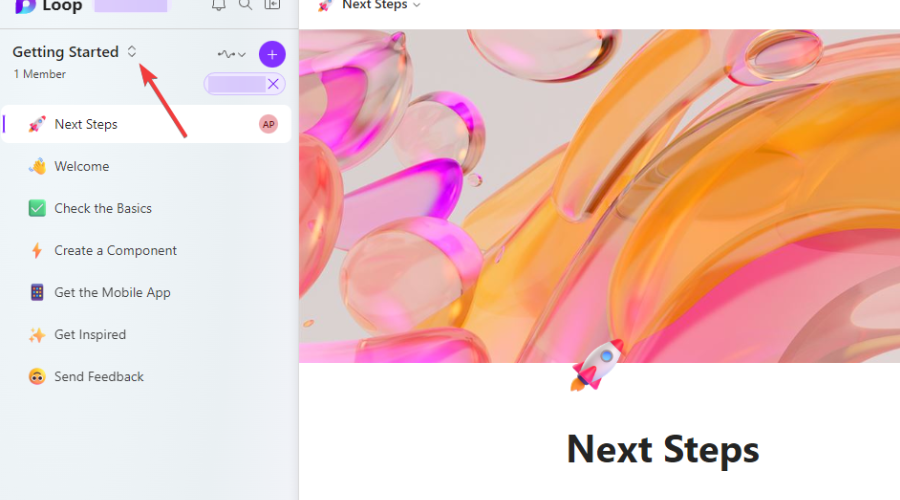
接下来,让我们看看如何创建一个新的工作区。我们还将了解如何管理您在 Loop 应用程序上已有的应用程序。
我们还将介绍如何创建 Loop 组件。让我们看看如何在您需要共享它们的任何平台上共享它们。
如何在循环中创建新的工作区?
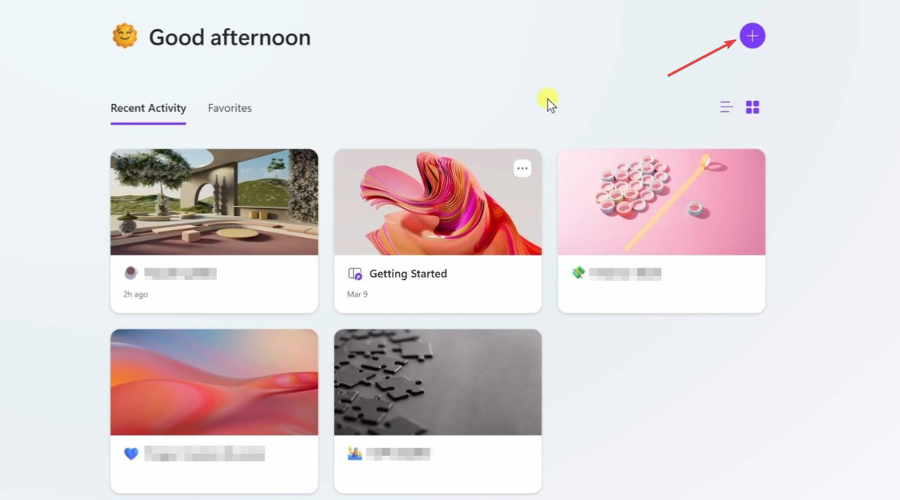
- 进入“工作区”页面后,单击“加号”按钮。
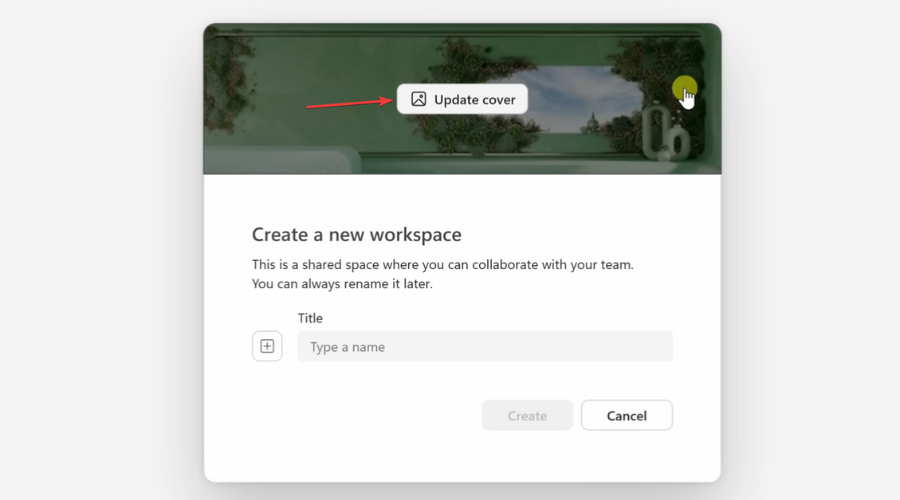
- 单击更新封面按钮,为您的工作区选择照片封面。
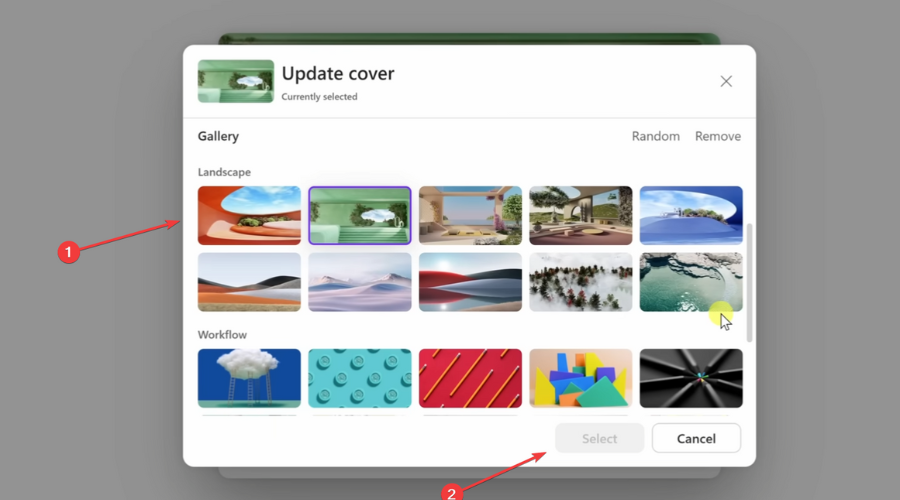
- 选择您想要的图片,然后单击“选择”按钮。
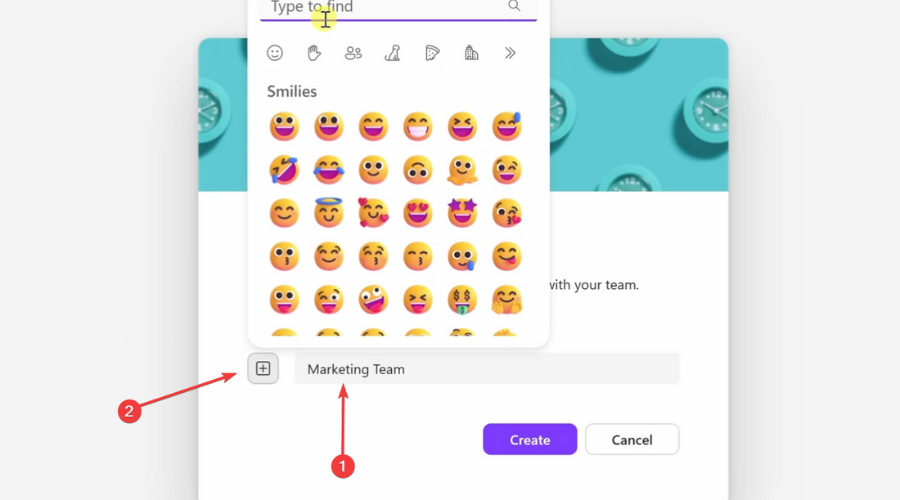
- 请为您的工作区选择一个名称,然后单击它旁边的加号并选择一个表情符号。
你已成功创建新的工作区。您将在“工作区”页面上找到它并能够与之交互。
请注意,您也可以在创建这些工作区后对其进行编辑。因此,如果它不是您设想的,请不要担心。
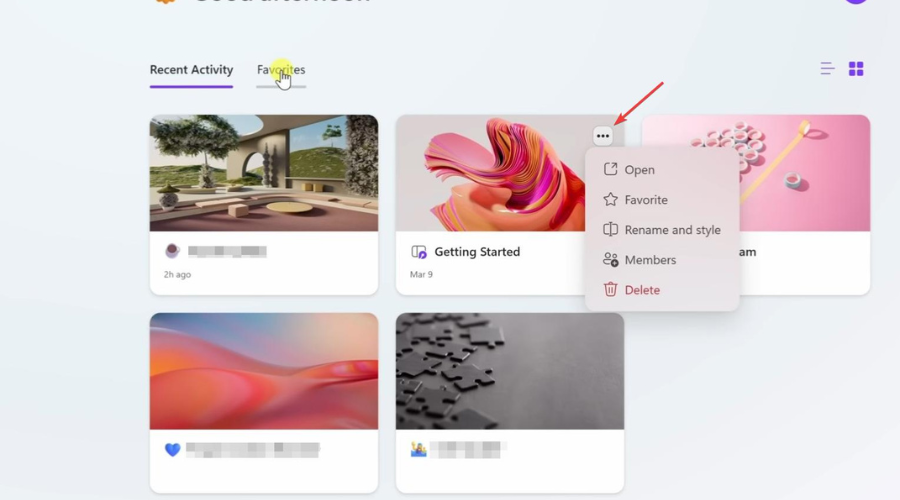
通过单击每个工作区图标上的三个点,您可以将其设置为收藏夹、编辑或重命名。您还可以更改封面或表情符号,添加或删除成员,甚至删除它。
如何创建循环组件?
- 在新工作区中创建项目后,单击它旁边的点图标,然后选择创建循环组件。
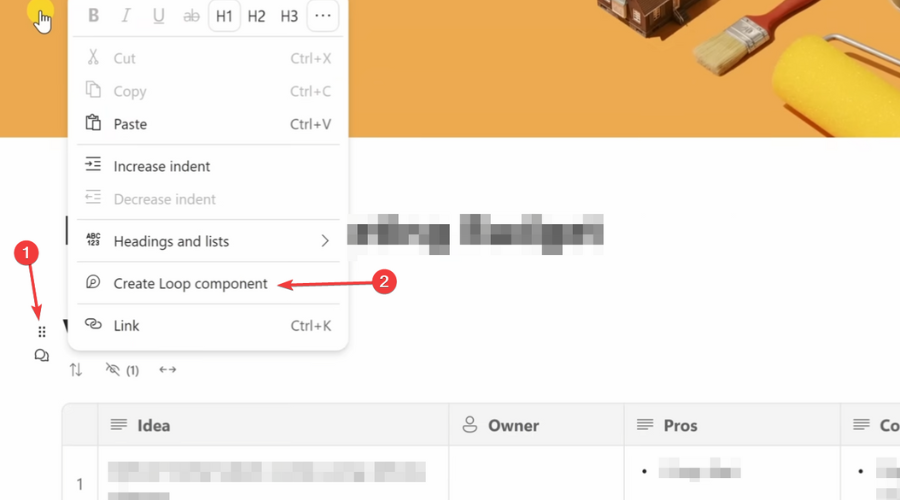
- 现在,您的工作区有一个可以共享的循环组件。
如何共享循环组件?
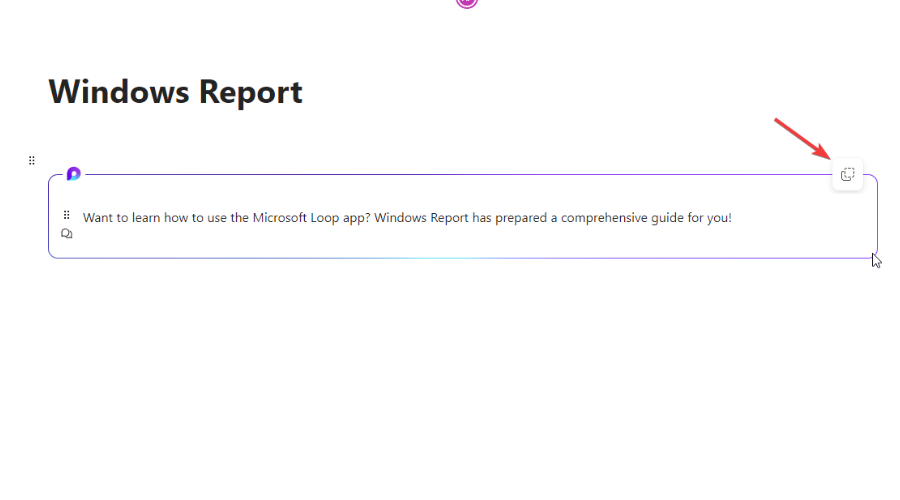
- 单击复制循环组件按钮。
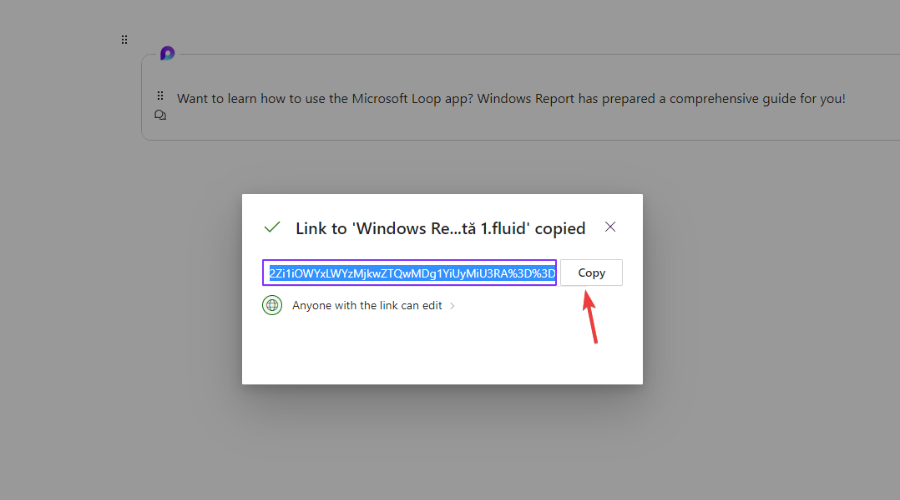
- 将生成指向循环组件的链接,因此请单击“复制”按钮。
- 将链接粘贴到您希望同事查看并与之交互的位置。
这是通过邮件或 Teams 创建、管理和与同事共享循环工作区组件所必须执行的所有操作。
现在,微软正在向公共预览版开放Loop,企业和消费者可以访问该软件的早期版本。
假设您有一个 Microsoft 帐户或 Azure Active Directory 帐户。在这种情况下,您可以访问网络应用程序,iOS和Android版本也将很快提供给企业和消费者。
亲自指导教学 打开MATLAB,进入控制系统设计,整个操作流程其实很直观。下面一步步来看。 1、 首先,启动MATLAB软件。这是所有操作的基础,先把它打开。 2、 接着,在应用界面中,找到并打开相关应用。这一步是为了进入控制设计的核心环境。 3、 进入控制设计界面后,点击“控制系统设计器”。这个工
AI 圈又开始制造新名词了。过去半个月,一个叫做 Loop Engineering 的概念突然在开发者和 AI 圈层中扩散。直译过来,它可以叫“循环工程”或“闭环工程”,但这两个中文词都不太准确。因为它真正引发争议的地方,并不是提出了一套全新的技术架构,而是用一个新名字,把 AI Coding 发展

这篇文章将为大家详细讲解有关PHP返回数组中所有值的总和,小编觉得挺实用的,因此分享给大家做个参考,希望大家阅读完这篇文章后可以有所收获。php返回数组中所有值的总和PHP中有多种方法可以计算数组中所有值的总和。以下是一些最常见的技术:1.array_sum()函数array_sum()函数可用于计算数组中所有值的总和。它接受一个数组作为参数,并返回一个整数结果。<?php$numbers=[1,2,3,4,5];$sum=array_sum($numbers);echo$sum;//输出:15?&
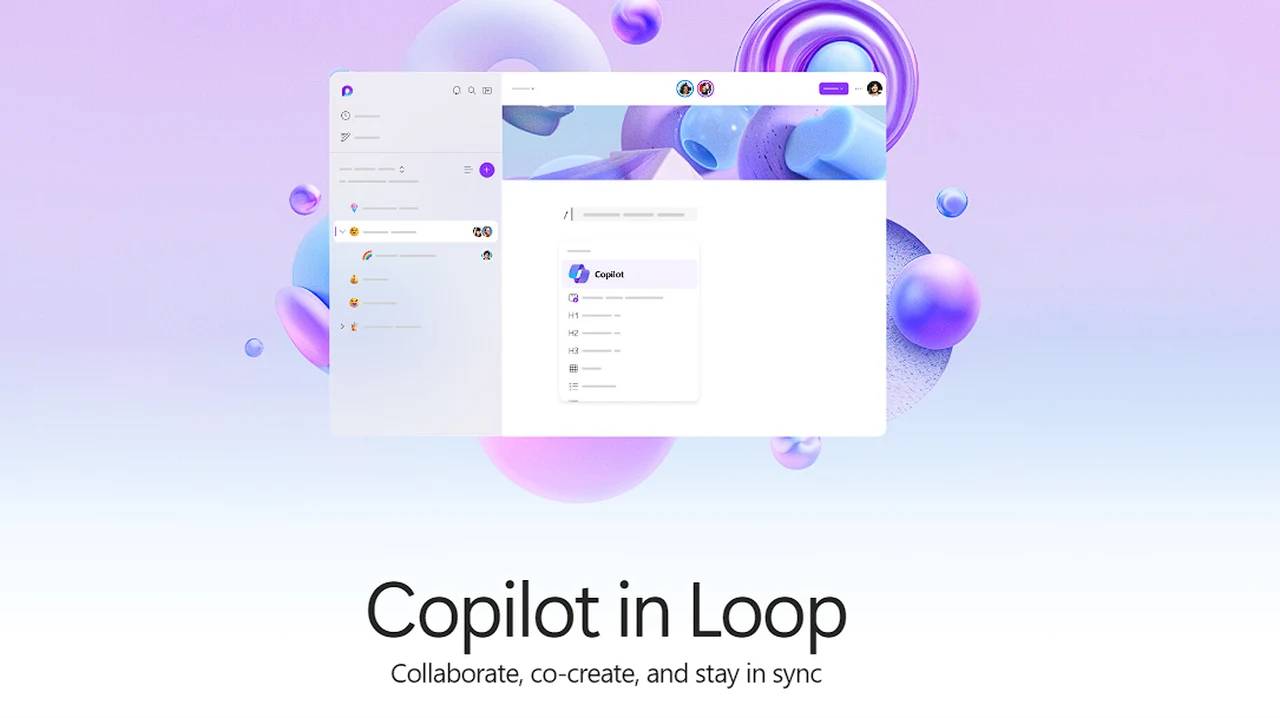
MicrosoftLoop通过其新功能Copilot进行了增强,是一种现代工具,旨在改善团队协作的方式。它由三个主要部分组成:组件、页面和工作区。组件是列表或笔记等内容,无论您在何处使用它们,无论是在电子邮件、文档还是聊天中,它们都会保持更新。这意味着您始终使用最新信息。循环页面就像数字白板,您可以在其中将所有组件、任务和数据放在一起。这些页面可以随着项目的增长而增长,从而可以轻松地将所有内容保存在一个地方。Loop中的工作区是共享区域,您的团队可以在其中查看和组织对项目重要的所有内容,帮助每个人保持正轨
如何启用MicrosoftLoop应用程序?按照以下步骤在您的组织中启用MicrosoftLoop应用:创建一个安全组,其中包括你希望在公共预览期间进入MicrosoftLoop应用的所有人,并授予他们使用它的权限。建立允许Loop应用运行的云策略,并将其范围限制在您刚刚创建的安全组内。大约一个小时后,签入MicrosoftLoop应用以查看新配置是否生效。使正确的服务被允许通过防火墙。就这样!如果操作正确,您的团队将看到MicrosoftLoop应用。如果您需要详细说明

详解 Windows 端 EndNote 2025 如何导入期刊要求的参考文献格式。涵盖下载 .ens 文件、另存副本、勾选常用样式及在 Word 中切换输出样式的操作步骤,帮助作者快速适配投稿规范。

本教程演示如何在 Windows 版 Typora 中开启 Highlight 高亮功能,通过双等号语法标记重点文本,并展示如何编辑、取消高亮及验证源码保存状态。

了解讯飞智作平台的在线创作流程:从文字配音到数字人视频生成,再到AIGC工具箱的素材处理。通过具体案例演示如何选择合适的功能入口、调整参数及核对成品权益,适合需要快速制作音频或播报视频的用户参考。

本文详细介绍 Gemini 官方网页版入口地址、个人与组织账号登录流程、运行环境要求、账号体系差异对比及常见访问异常的排查解决方法。

针对初次接触Steam平台的玩家,提供正版Steam官网网址识别、客户端官方安装包下载、本地安装配置及账号安全注册登录的详细图文操作教程。





火山引擎是字节跳动旗下企业级云与AI服务平台。聚焦大模型核心能力,依托字节自研豆包多模态大模型,凭借火山方舟一站式平台,提供模型精调、推理部署、智能应用搭建等全链路服务,结合高性能AI算力,助力各行业快速落地大模型数字化与智能化应用。



