

腾讯会议怎么录制视频?-腾讯会议录制视频方法
1.开启本地录制①会中点击底部工具栏【录制】->【本地录制】->【开启】,即可开启本地录制,并告知会中所有参会成员。②若用户当前处于静音状态,则提醒用户解除静音或保持无声录制,选择完成后开启录制;③若用户当前处于开麦状态,则正常开启录制。2.暂停、结束本地录制①进入开启录制后,底部工具栏【录制】变为【结束录制】。②主窗口左上角展示录制状态,并附有暂停录制和结束录制的控制图标。③点击底部工具栏【结束录制】右侧的“三角”图标,在展开的菜单栏中增加【暂停录制】和【结束录制】。④录制暂停状态下,【暂停
1.开启本地录制
①会中点击底部工具栏【录制】->【本地录制】->【开启】,即可开启本地录制,并告知会中所有参会成员。
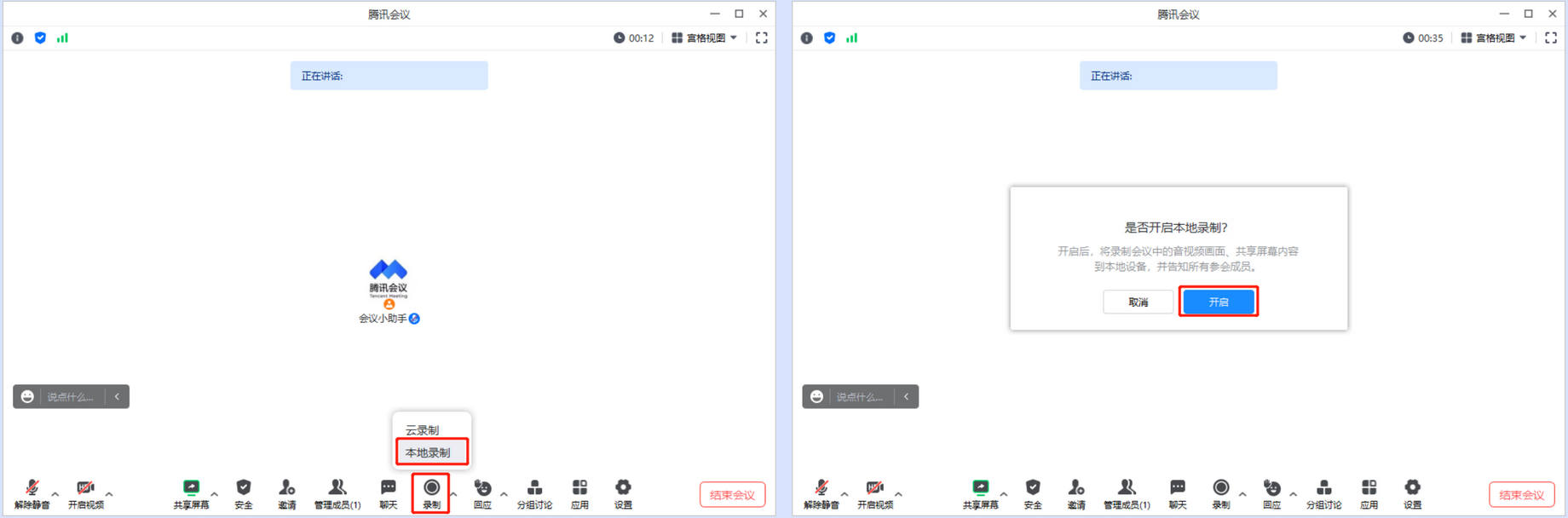
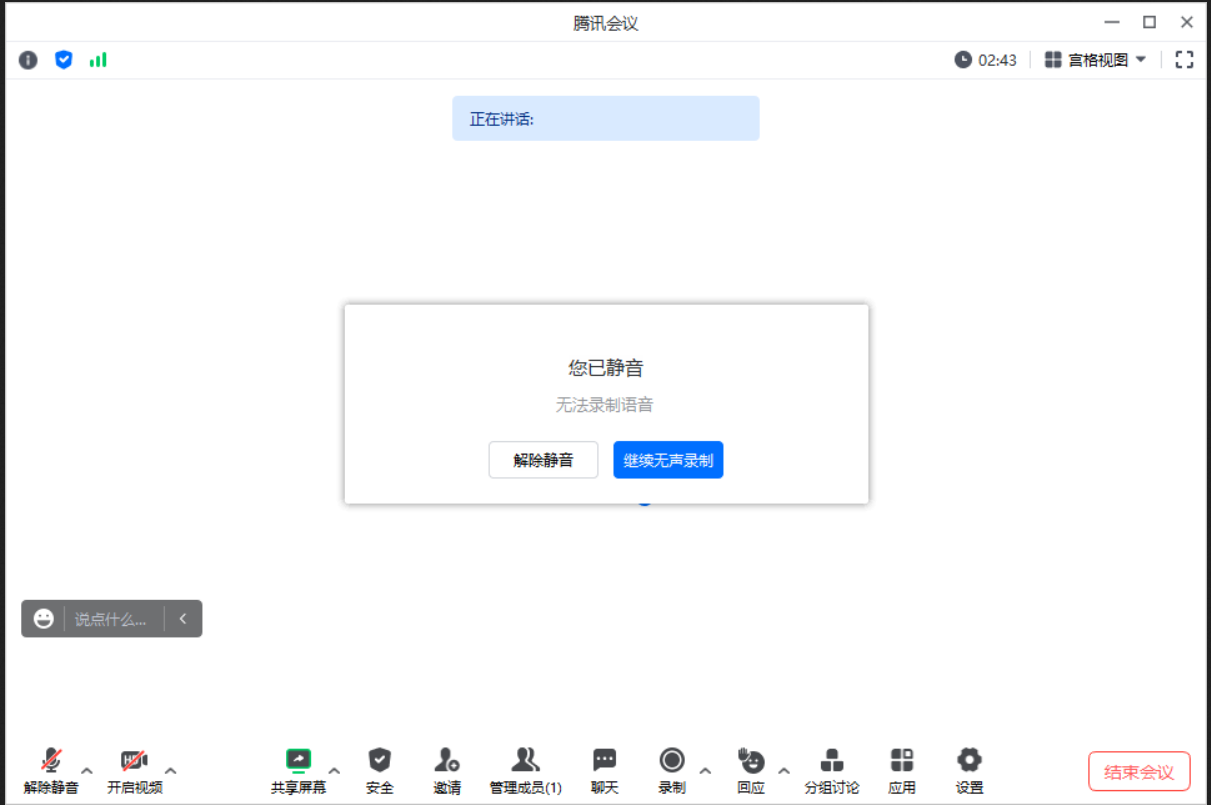
②若用户当前处于静音状态,则提醒用户解除静音或保持无声录制,选择完成后开启录制;
③若用户当前处于开麦状态,则正常开启录制。
2.暂停、结束本地录制
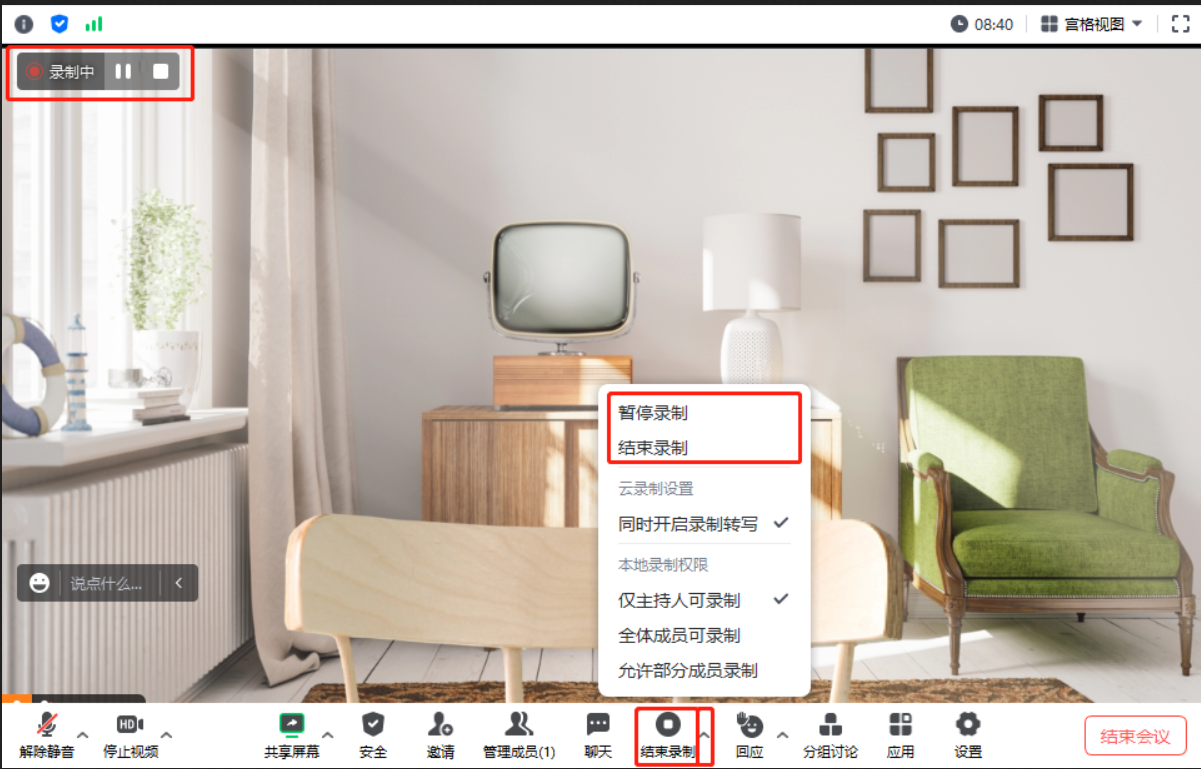
①进入开启录制后,底部工具栏【录制】变为【结束录制】。
②主窗口左上角展示录制状态,并附有暂停录制和结束录制的控制图标。
③点击底部工具栏【结束录制】右侧的“三角”图标,在展开的菜单栏中增加【暂停录制】和【结束录制】。
④录制暂停状态下,【暂停】变为【恢复录制】。
暂停录制:点击即可暂停当前录制。
恢复录制:恢复录制状态。
结束录制:结束并退出录制状态,并提示“会议结束时,录制文件将自动转换为MP4格式”。
⑤成员列表中,所有成员将可以看到用户的录制状态。
3.查看本地录制
①会议结束后,系统会自动帮您进行录制转码为MP4格式,并在转码完成后,打开保存录制文件的文件夹,便于快速查看。
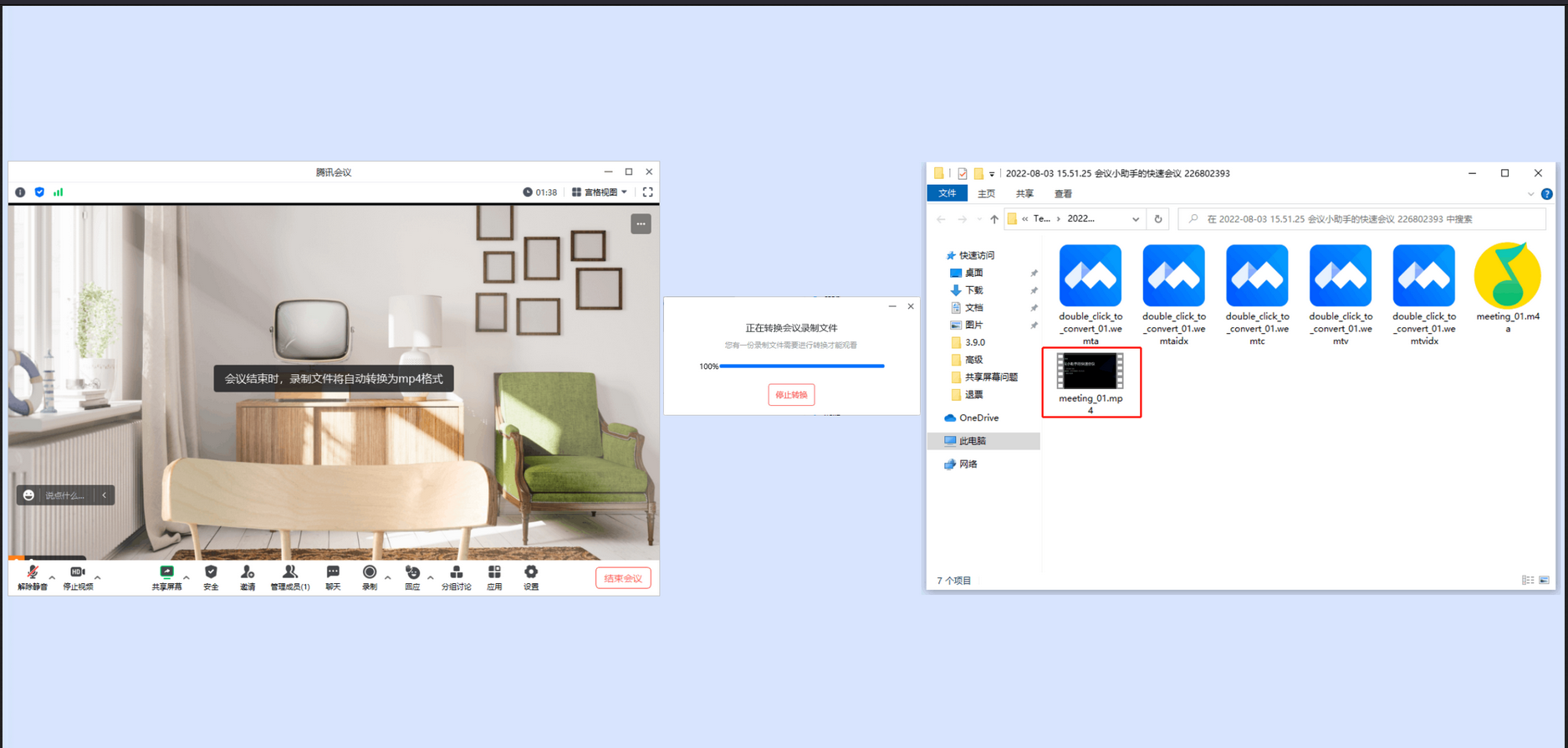
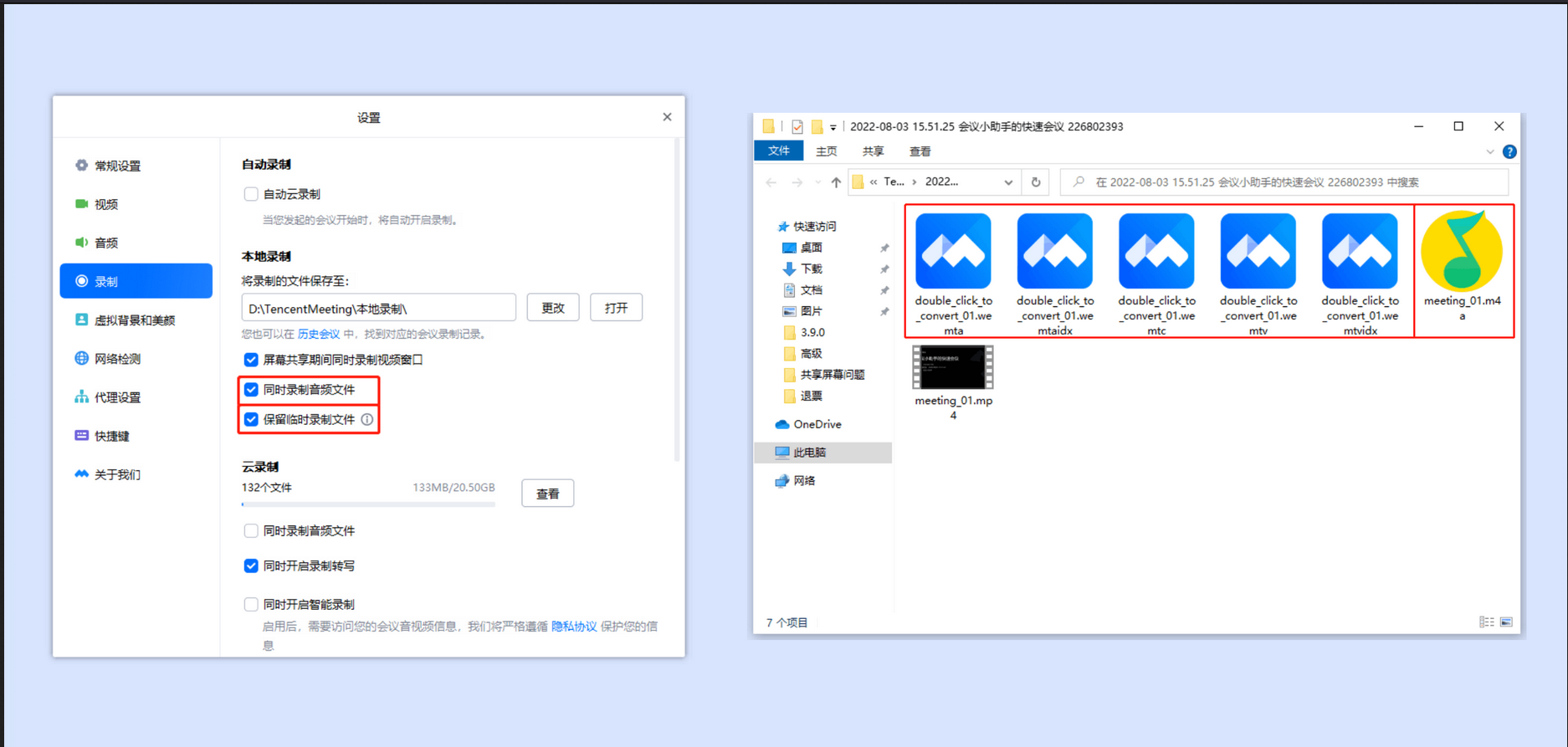
②若在开启本地录制前勾选了【同时录制音频文件】,会议结束后,会将录制的语音单独形成一个音频文件,保存在文件夹中;
③若在开启本地录制前勾选了【保留临时录制文件】,会议结束后,会将转码前的原始录制文件(格式:wemta、wemta.idx、wemtv、wemtv.idx)保存下来。您可以通过双击原始录制文件,手动进行转码。
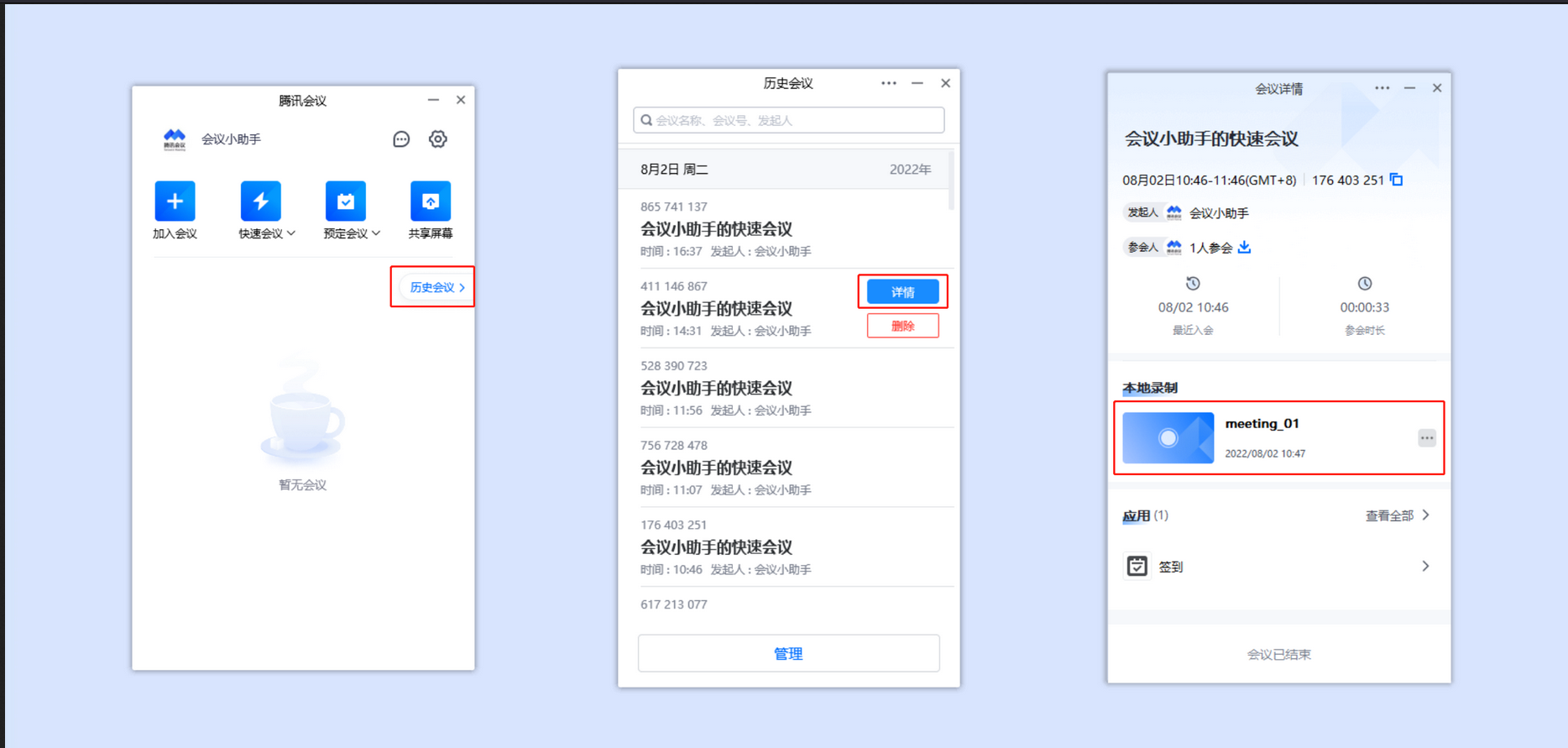
④也可以在客户端主界面点击【历史会议】->选中会议后点击【详情】->在会议详情页点击【本地录制】查看录制内容。
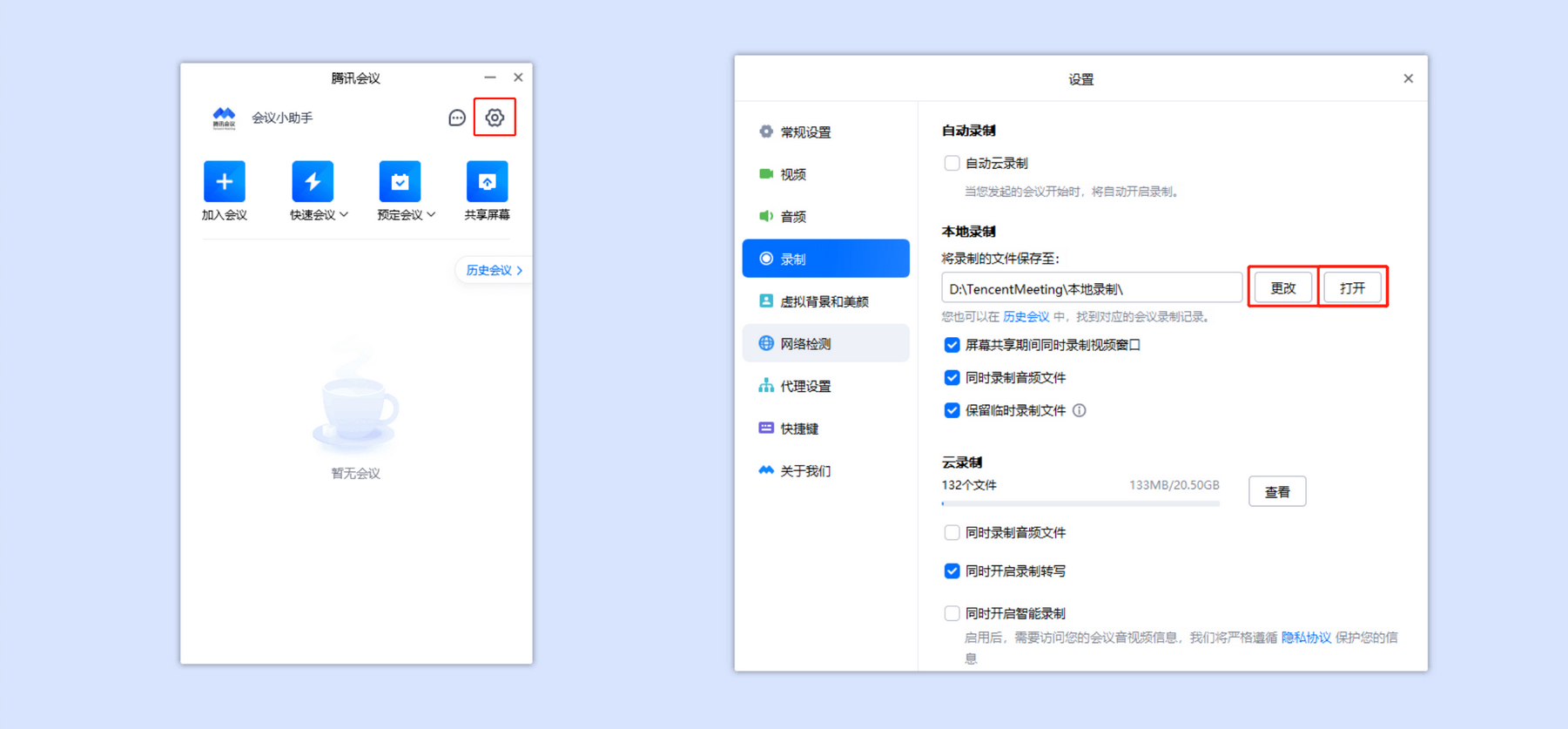
⑤可点击客户端主界面【设置】->【录制】->本地录制 - 录制文件保存地址右侧【更改】来修改保存地址,修改后您后续的本地录制文件都将保存到该地址中;点击【打开】即可快速访问本地录制内容。
llama.cpp b12738预发行版关注Windows脚本管理llama-server时的正常退出,保留kill兜底;结合进程组与共享控制台条件评估这一历史构建。

在AndroMeld的「设备 → 文件管理」里挂载所需的安卓存储,再从访达侧边栏的「位置」打开手机,就能浏览照片和下载文件。找不到手机时,先确认USB调试已授权,再检查对应存储是否已挂载。

在Mac上打开DeskMat,单击桌面底部的按钮即可隐藏桌面文件和文件夹,再点一次就能恢复显示。桌面上找不到按钮时,可检查菜单栏或在设置里恢复显示。多屏时按住Option再点按钮,可同时切换所有屏幕。
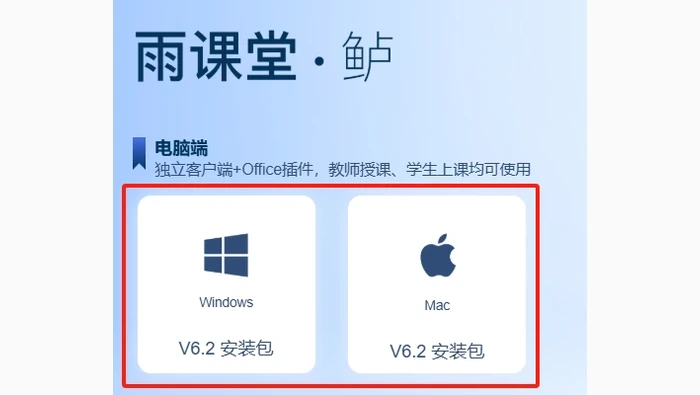
雨课堂教师Windows版应从官网选择对应安装包,在满足系统和办公软件要求后运行安装。安装完成打开PowerPoint或WPS,看到雨课堂插件栏即可核对插件加载结果;本篇说明下载选择、管理员运行、系统要求,以及电脑版与网页版在授课和课程管理中的分工。

电报桌面版 v7.4.7 的需求判断顺序是快拍、Windows文字显示、稳定性;音乐格式、会员条件和具体故障细节未在日志展开。

百度AI画一画PC网页版可从百度图片官网进入,新用户需要使用百度官方账号流程。本文列出当前绘画入口与注册页,说明旧版面板的识别方法、注册协议和隐私政策的查看位置,并提醒区分注册表单打开与验证成功。
百度AI画一画通过百度账号访问相关创作服务,新用户应在百度官方注册页填写资料。本文列出注册与绘画访问链接,说明注册表单、官方注册帮助及返回创作页面的方法,并解释已有账号和新用户该怎样选择路径。

漫蛙漫画最新官网地址为https://www.manwamh.top,实时同步漫蛙漫画官网入口更新状态,汇集漫蛙防失效最新网址与高连通率可用线路,确保任何时段均能稳定进入主站阅读。




Ollama 可在自己的电脑上下载和运行语言模型,并通过聊天界面、命令行或本地 API 使用。支持 macOS、Windows 与 Linux,模型大小、内存和上下文设置会影响运行体验,也提供独立的云模型入口。

GitHub Desktop 把 Git 仓库的改动对比、提交、分支切换和同步放进桌面窗口,适合不想频繁输入命令的开发者。支持 Windows 与 macOS,可连接 GitHub 仓库并配合编辑器完成日常协作。

Antinote 是 Mac 上的轻量草稿板,支持快捷唤出、清单、计算、单位换算和图片文字识别,也能把内容转到其他笔记工具。要求 macOS 14 以上,适合临时记事和桌面工作中的快速整理。
Ollama 可在自己的电脑上下载和运行语言模型,并通过聊天界面、命令行或本地 API 使用。支持 macOS、Windows 与 Linux,模型大小、内存和上下文设置会影响运行体验,也提供独立的云模型入口。
GitHub Desktop 把 Git 仓库的改动对比、提交、分支切换和同步放进桌面窗口,适合不想频繁输入命令的开发者。支持 Windows 与 macOS,可连接 GitHub 仓库并配合编辑器完成日常协作。

Golden 8 是 Benthic Software 的 Windows Oracle 数据库客户端,提供多标签 SQL 编辑、关联查询辅助、结果表格与导出。连接前需要安装与软件位数一致的 Oracle Client,可先使用 30 天试用版。


