

修复 Windows 11 无法识别 PS5 手柄的问题。
<h3>关于连接我的PS5控制器,我应该知道什么?</h3><p>与DualSense控制器一样好,有报告称控制器未连接或未被检测到。解决此问题的最简单方法是使用适当的USB电缆将控制器连接到您的PC。</p><p>有些游戏本身就支持DualSense。在这些情况下,您只需插入控制器即可。但这引发了其他问题,例如如果您没有USB电缆或不想使用USB电缆怎么办?那些没有原生DualSense支持的游戏呢?</p&g
关于连接我的 PS5 控制器,我应该知道什么?
与 DualSense 控制器一样好,有报告称控制器未连接或未被检测到。解决此问题的最简单方法是使用适当的 USB 电缆将控制器连接到您的 PC。
有些游戏本身就支持 DualSense。在这些情况下,您只需插入控制器即可。但这引发了其他问题,例如如果您没有 USB 电缆或不想使用 USB 电缆怎么办?那些没有原生 DualSense 支持的游戏呢?
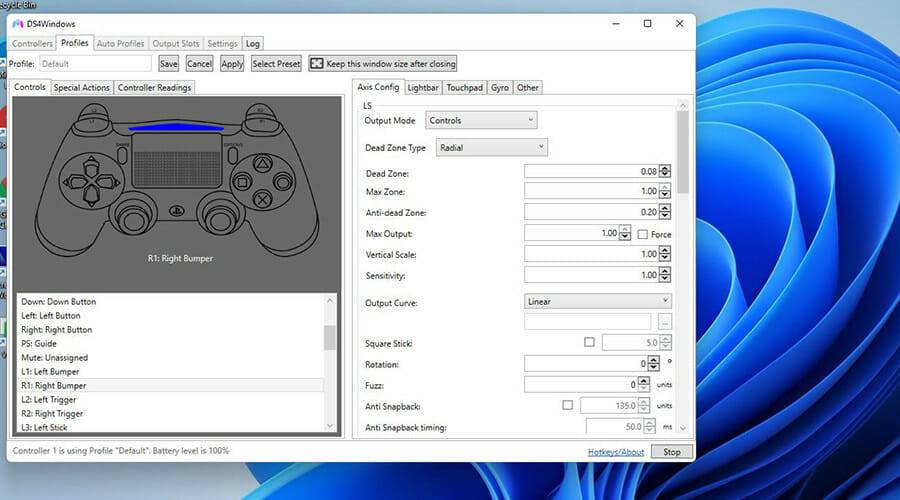
好吧,本教程将向您展示解决 PS5 控制器的任何检测问题的三种不同方法。这包括通过蓝牙连接和下载 DS4Windows。后者是一款允许您在不支持的游戏上使用 DualSense 控制器的应用程序。
它通过模拟 Xbox 控制器(具有更广泛的支持)并诱使游戏认为您的 DualSense 是 Xbox 设备来做到这一点。
如何解决我的 PS5 控制器的检测问题?
1.通过设置菜单解决
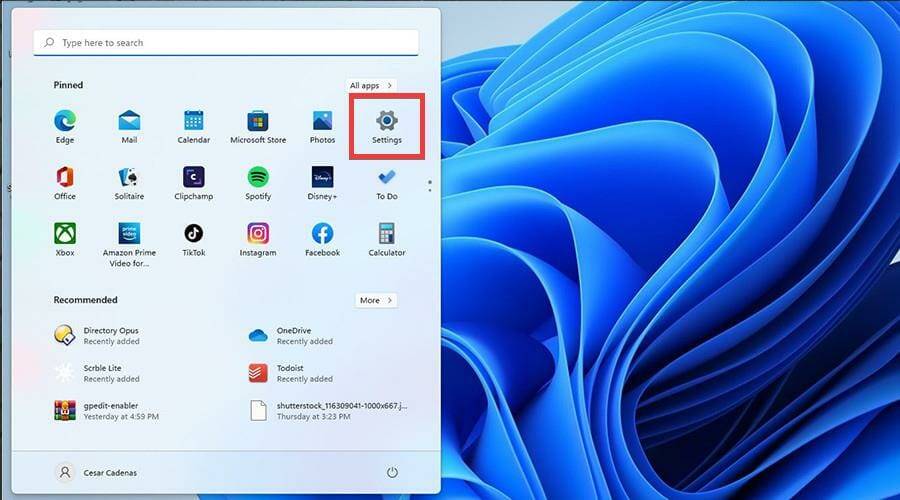
- 单击开始图标。
- 点击设置。
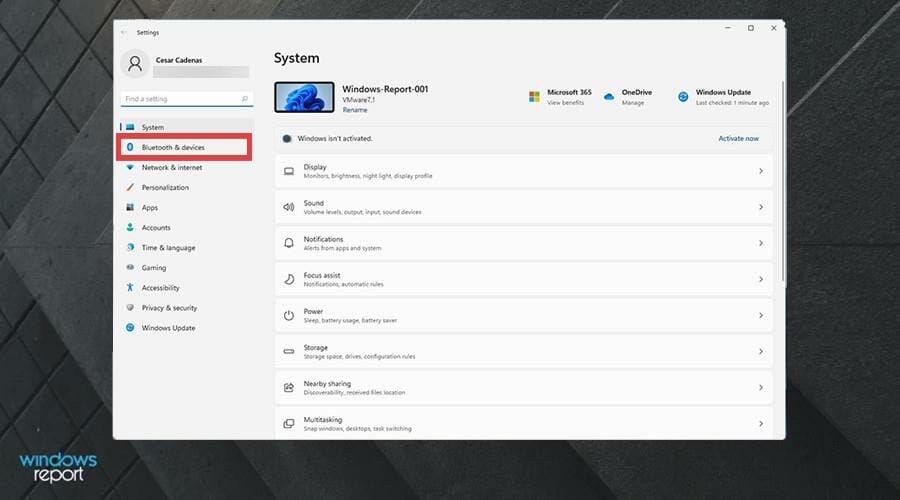
- 单击设置菜单中的蓝牙和设备。
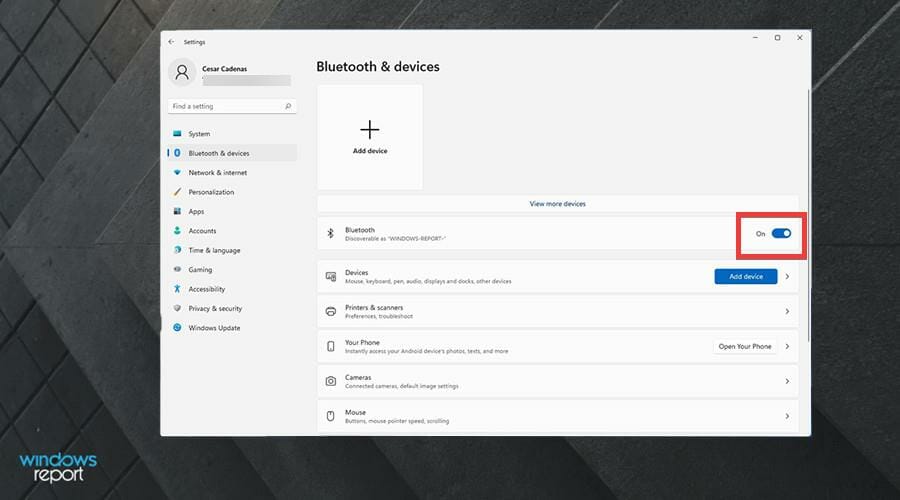
- 检查蓝牙是否打开。如果没有,请单击开关将其打开。
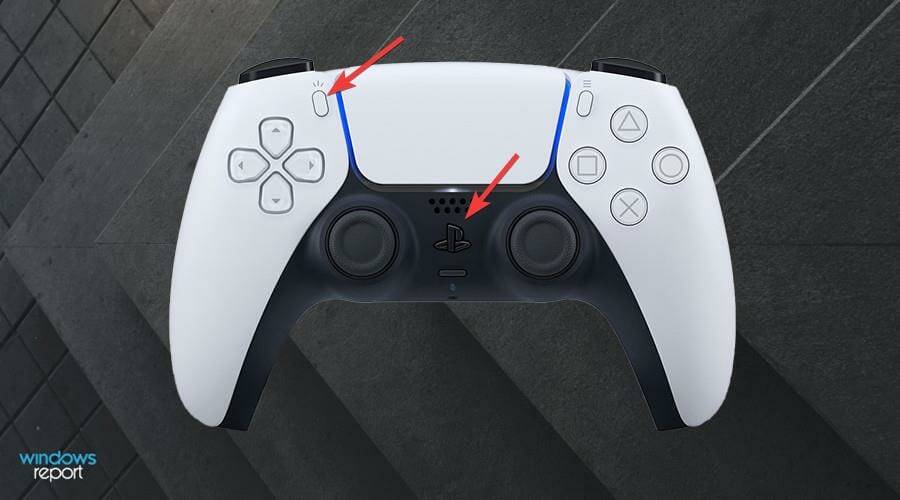
- 在您的 PS5 控制器上,按住Share 和 PlayStation按钮,直到指示灯开始闪烁以使其进入配对模式。
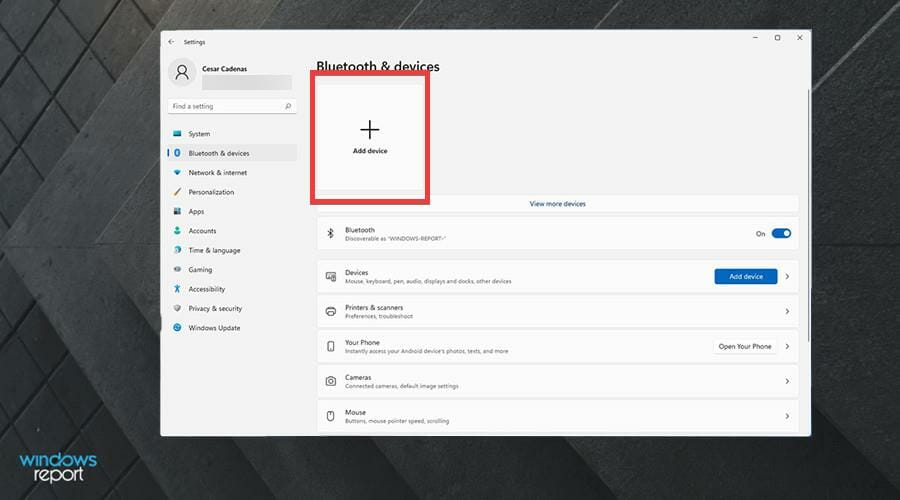
- 在您的 PC 上,单击添加设备按钮或顶部的添加设备窗口。
- 选择蓝牙以配对您的 PS5 控制器。
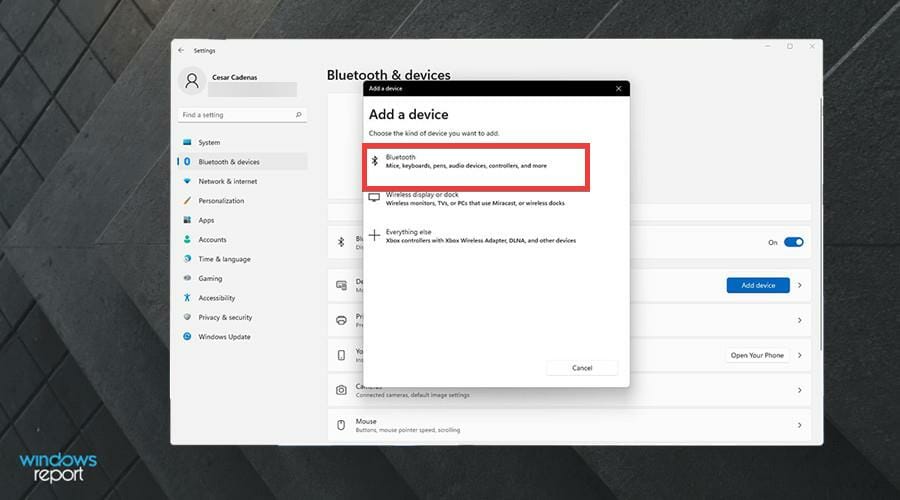
- DualSense 将显示为无线控制器。选择第一个选项。

- 它可能会要求您输入计算机的 PIN 码进行连接。
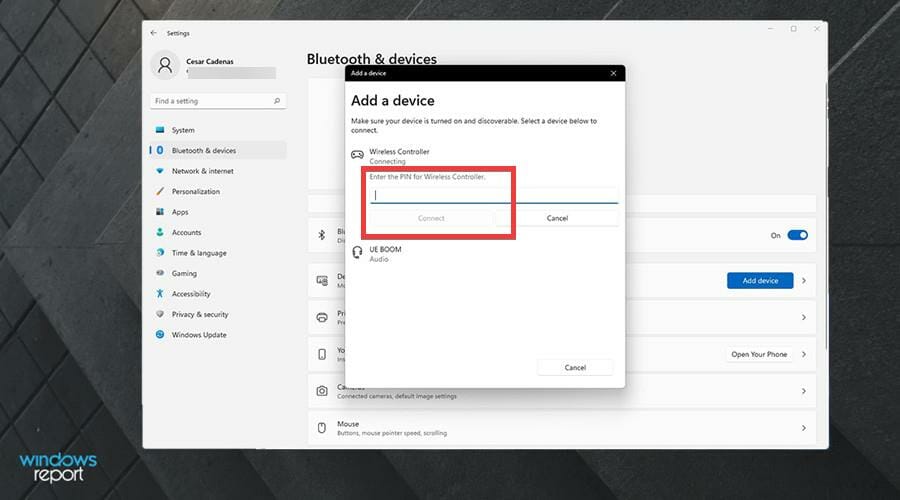
- 输入您的 PIN 并单击连接。
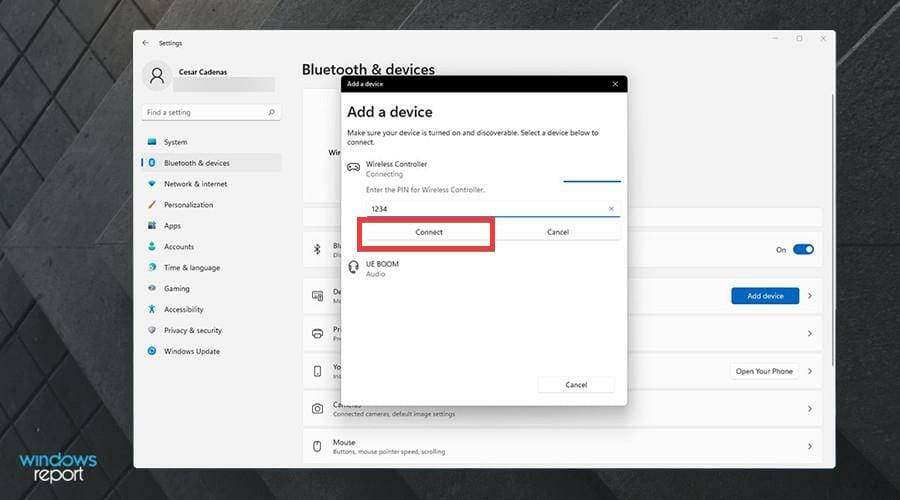
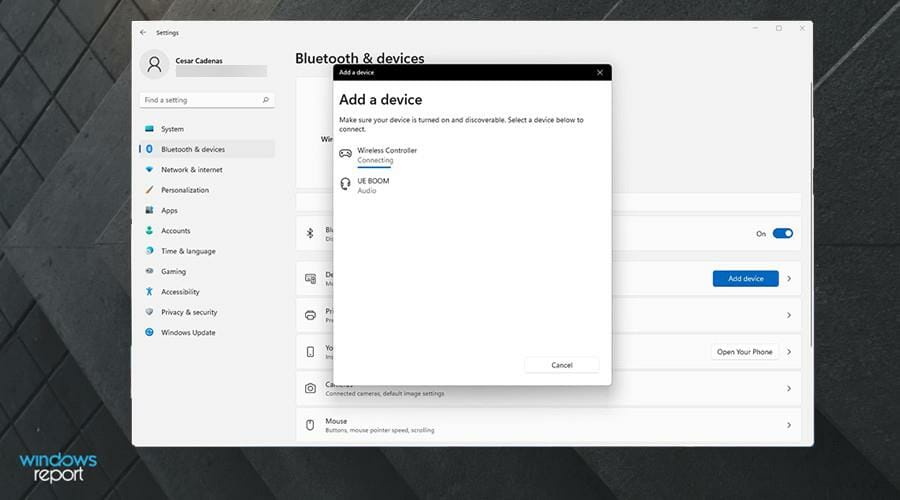
- 等待配对完成。
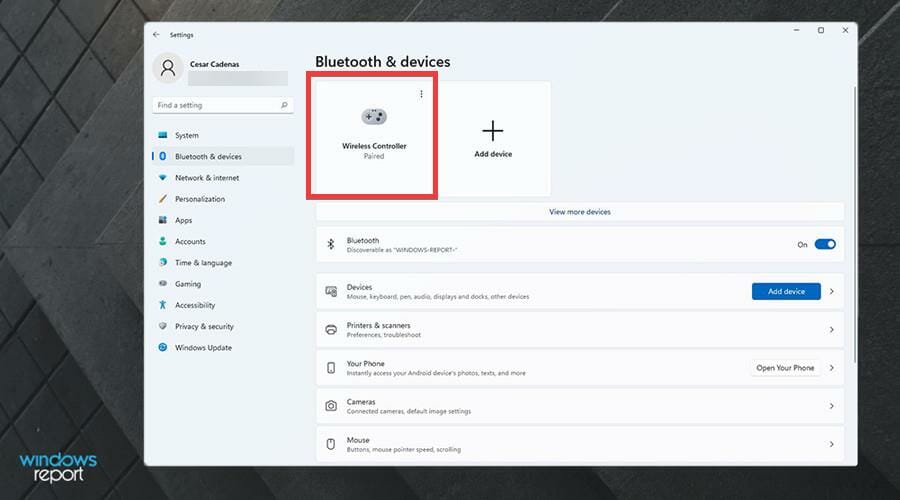
- 检查您的设置菜单以查看控制器是否已配对。
2. 通过 DS4Windows 解决
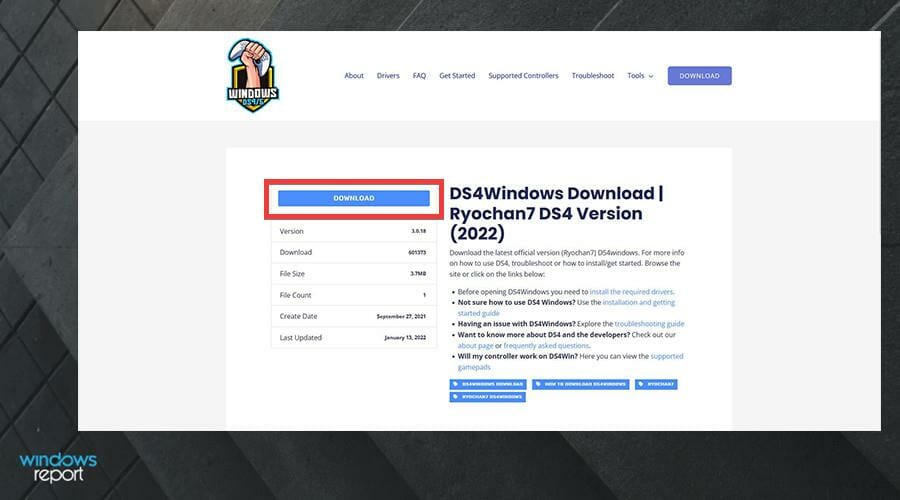
- 下载 DS4Windows。
- 单击角落的下载按钮下载 DS4Windows。
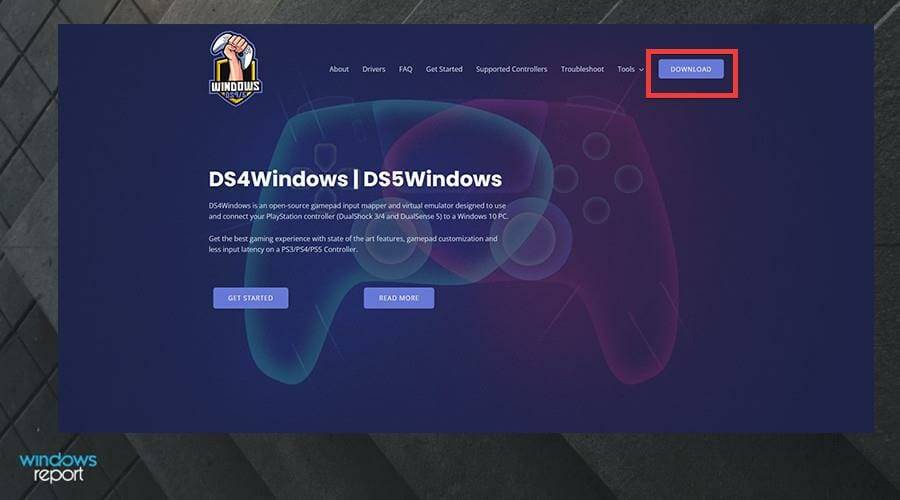
- 在下一个窗口中,单击蓝色的下载按钮。
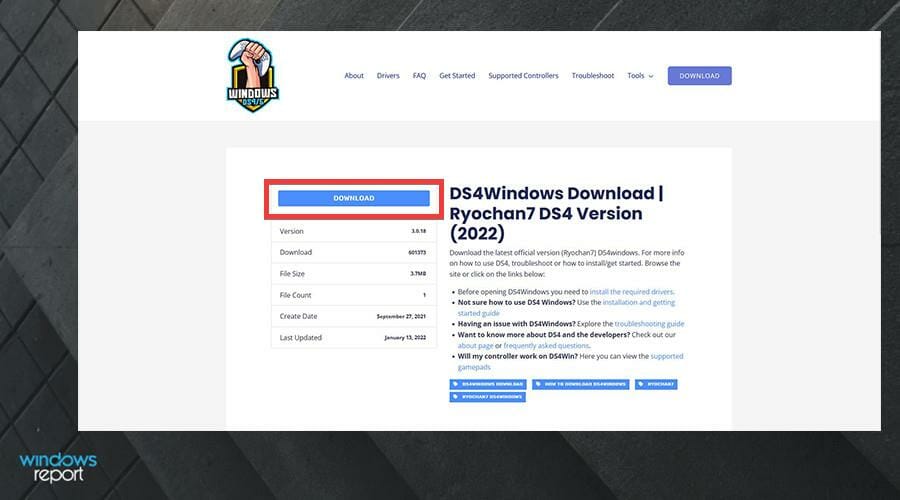
- 单击下载的 Zip 文件。
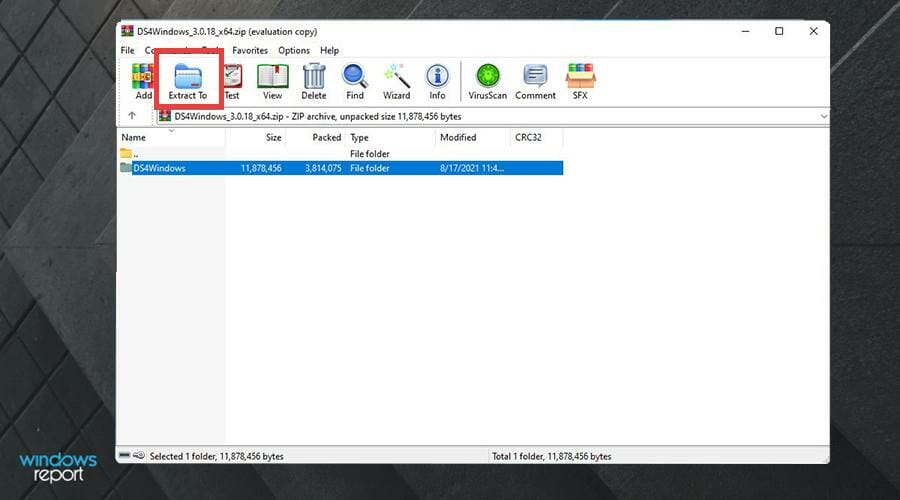
- 突出显示该文件并单击提取。
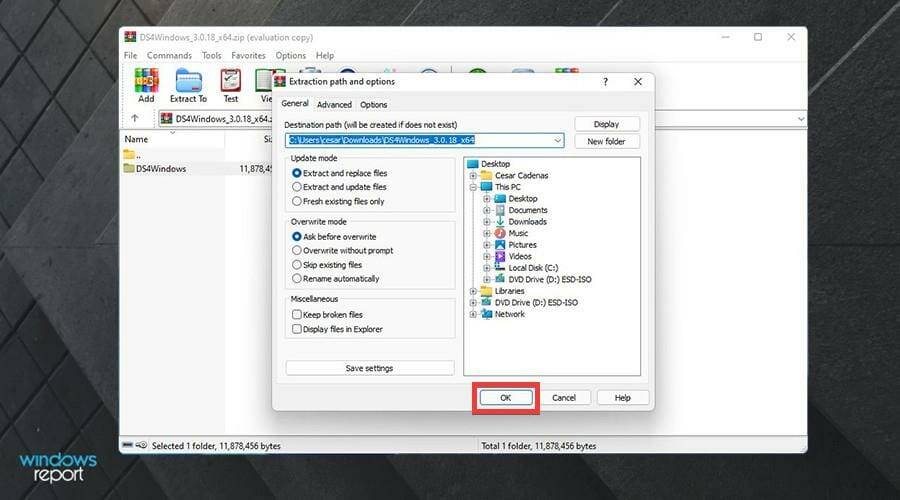
- 选择要将文件提取到的位置。然后单击确定。
- 转到文件所在的位置。
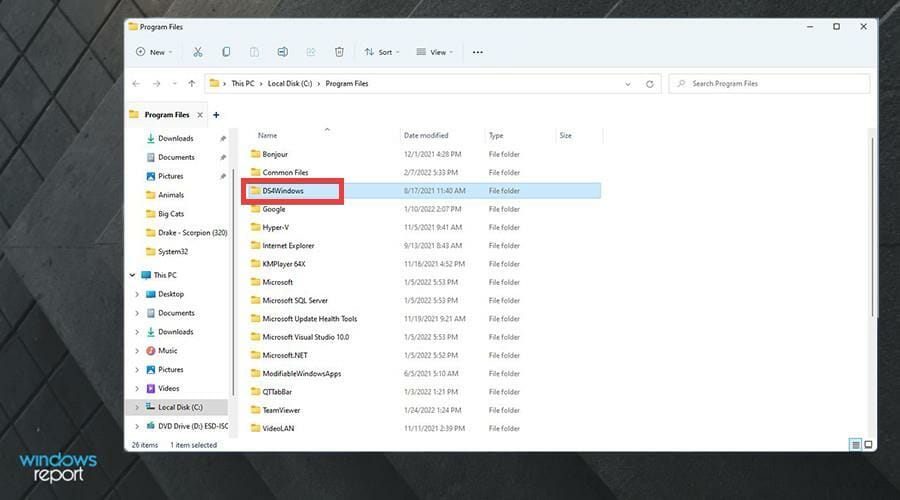
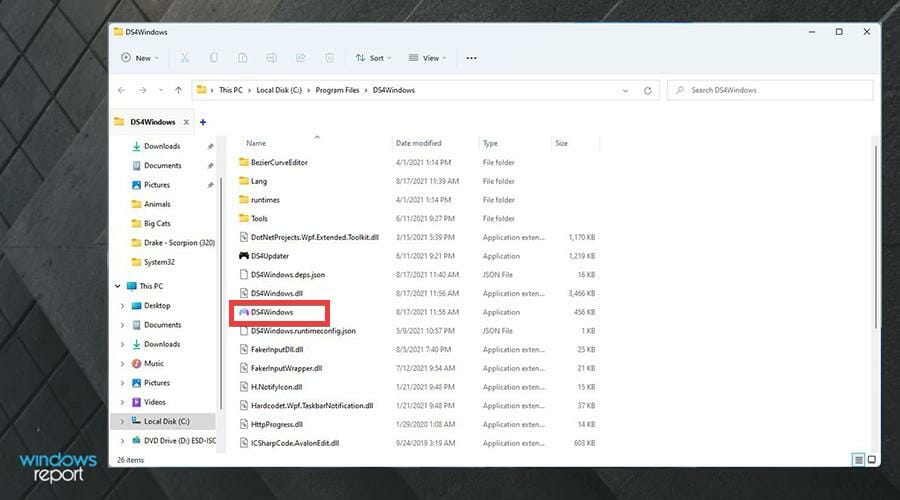
- 双击 DS4Windows 以打开应用程序。
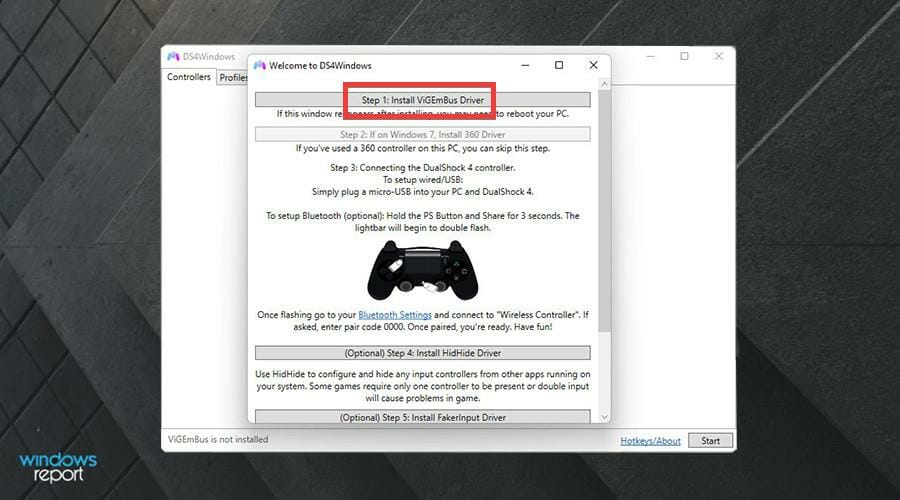
- 单击安装 ViGEmBus 驱动程序。
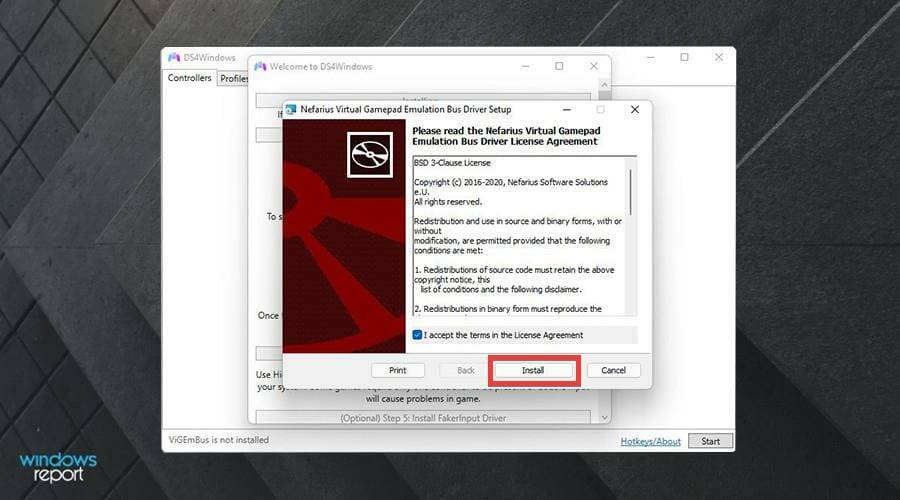
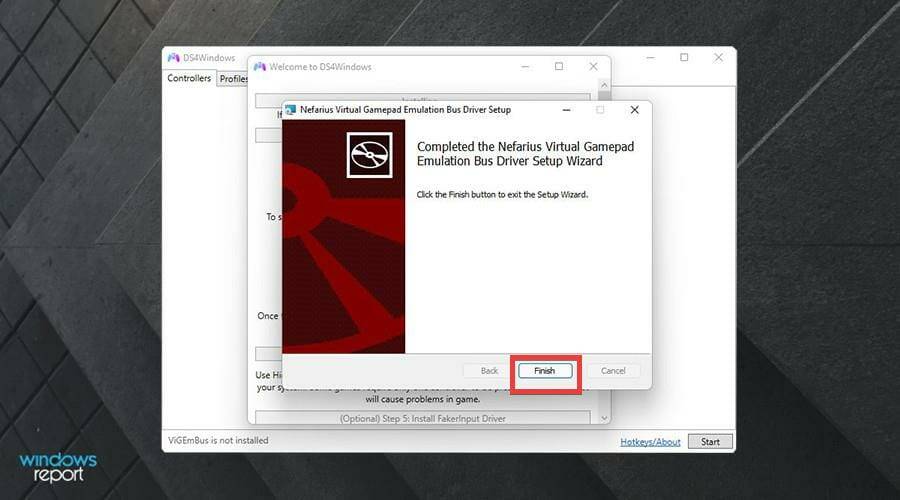
- 将出现安装向导。接受条款,然后按安装。
- 单击完成。
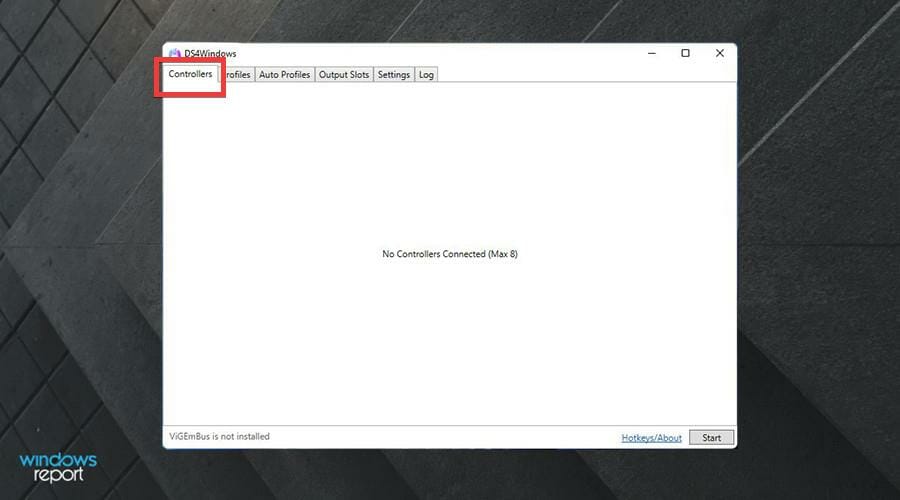
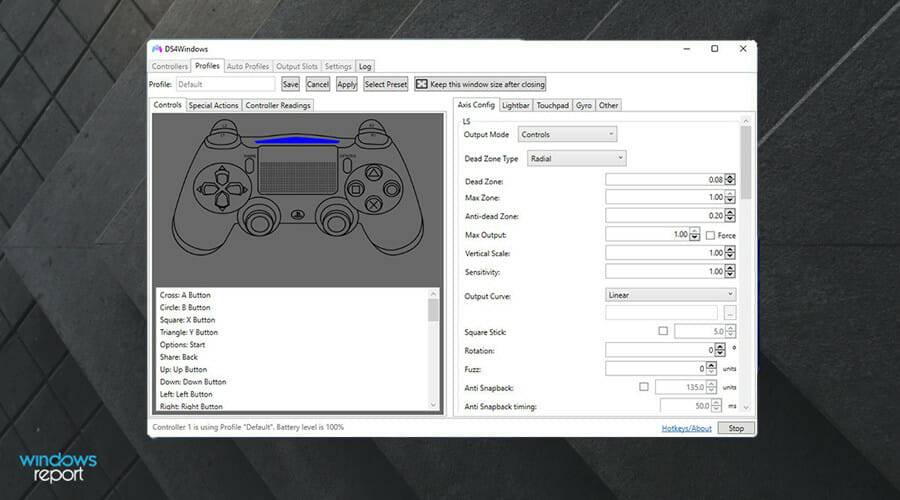
- 在 DS4Windows 中,单击控制器选项卡。控制器应该出现在这里,但如本例所示,它没有出现。
- 确保您的控制器已打开并连接到 PC。首先转到“设置”菜单中的“蓝牙和设备”部分。
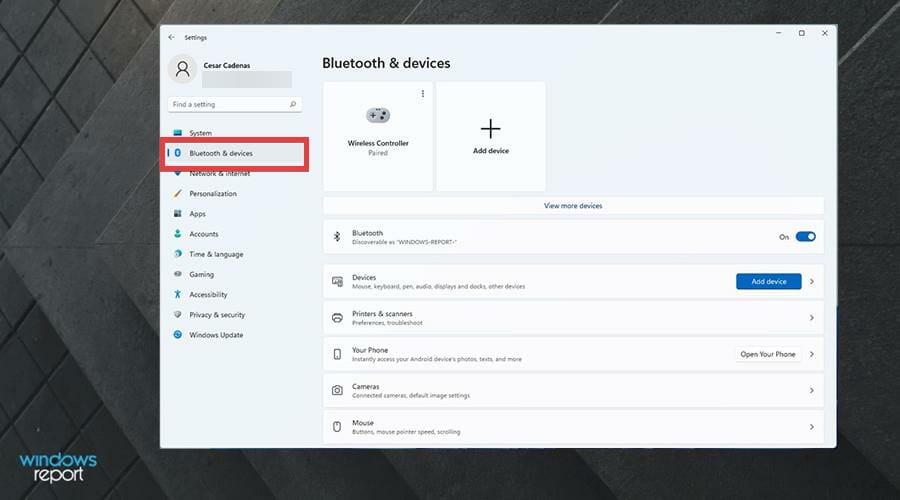
- 如本例所示,DualSense 已连接。
- 如果未连接,请单击添加设备。
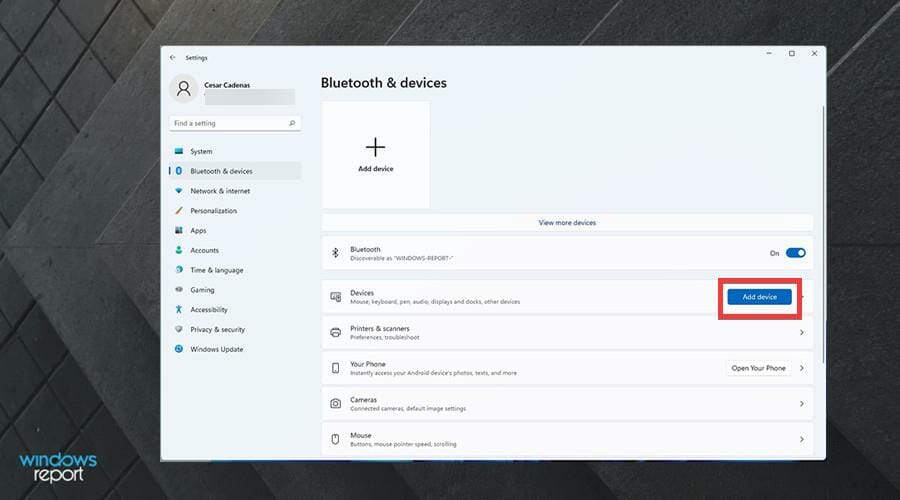
- 按住控制器上的Share 和 PlayStation按钮。指示灯将开始闪烁,表明它正在寻找要配对的计算机。
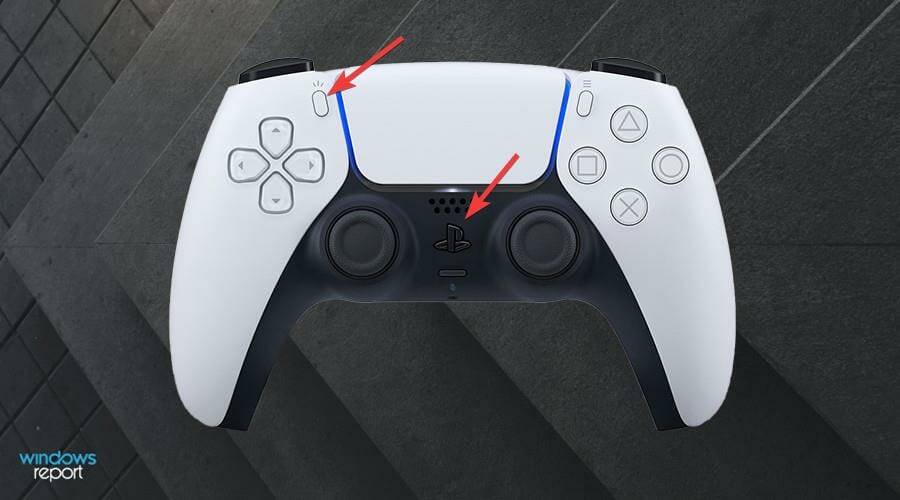
- 在您的 PC 上,选择蓝牙,然后选择无线控制器。
- 您可能必须添加计算机的 PIN 才能继续。
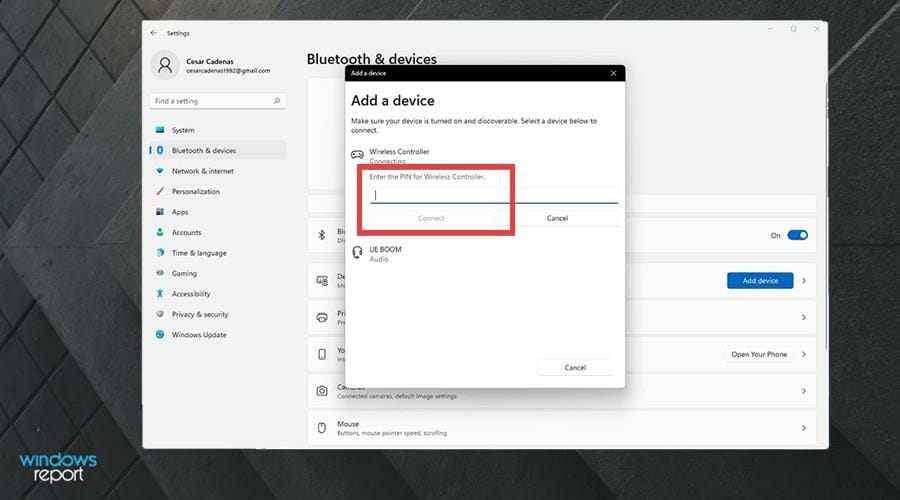
- 连接后,返回 DS4Windows。
- 您应该能够看到您的 DualSense 控制器连接到 DS4Windows。
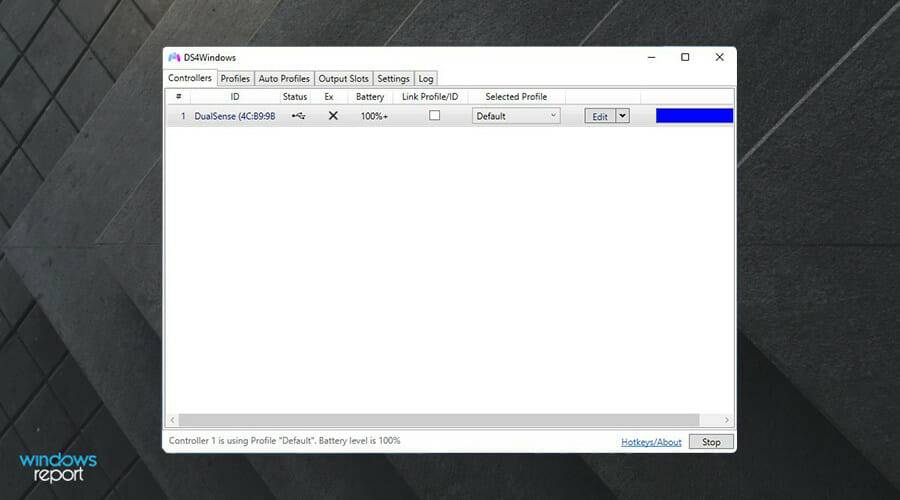
- 如果通过蓝牙连接时它没有出现,请尝试使用 USB 电缆并将控制器连接到 PC。
- 如果要重新配置控制器,请单击Edit。
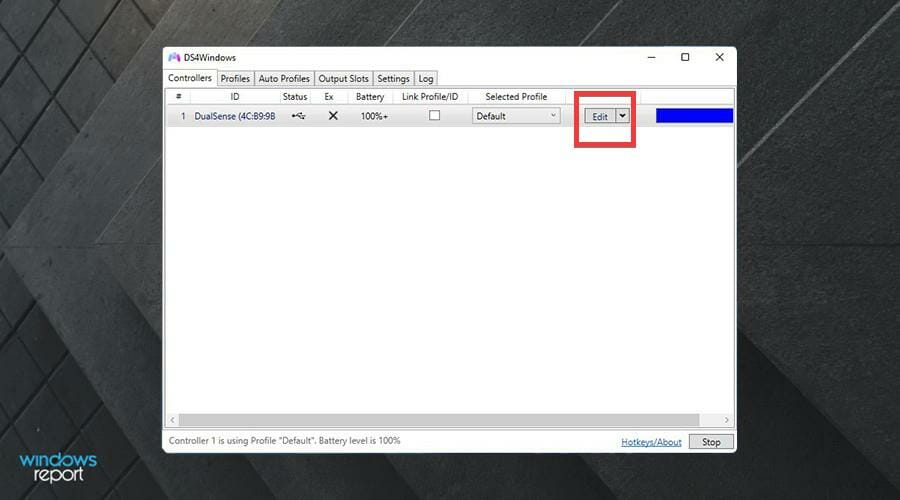
- 在这里,您可以更改模拟摇杆灵敏度、触摸板、内部陀螺仪等内容。
3. 在 Steam 上解决
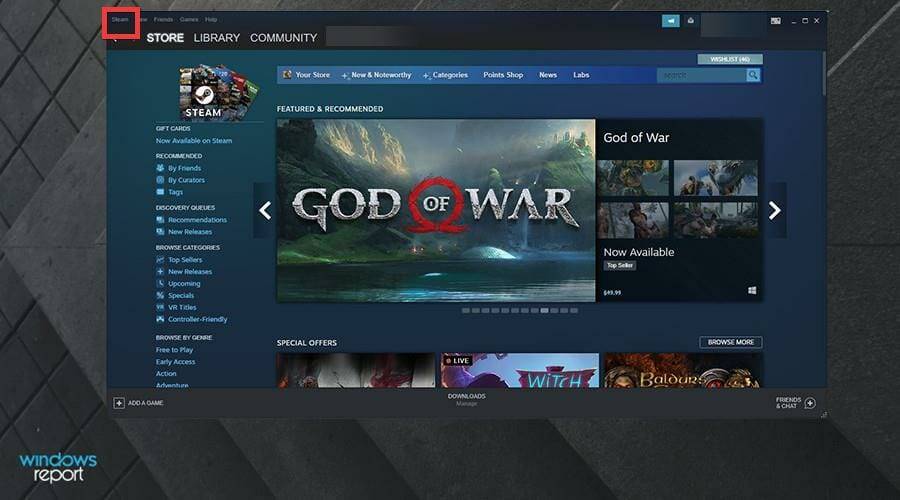
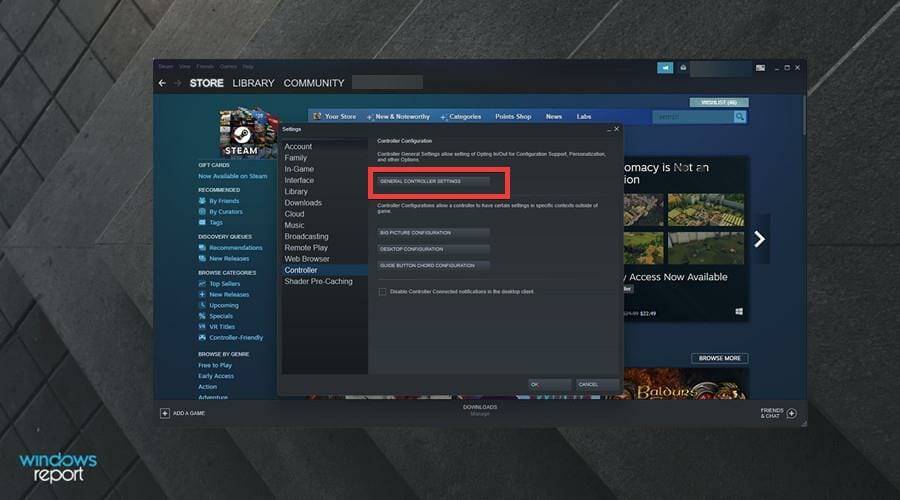
- 在 Steam 上,单击左上角的Steam条目。
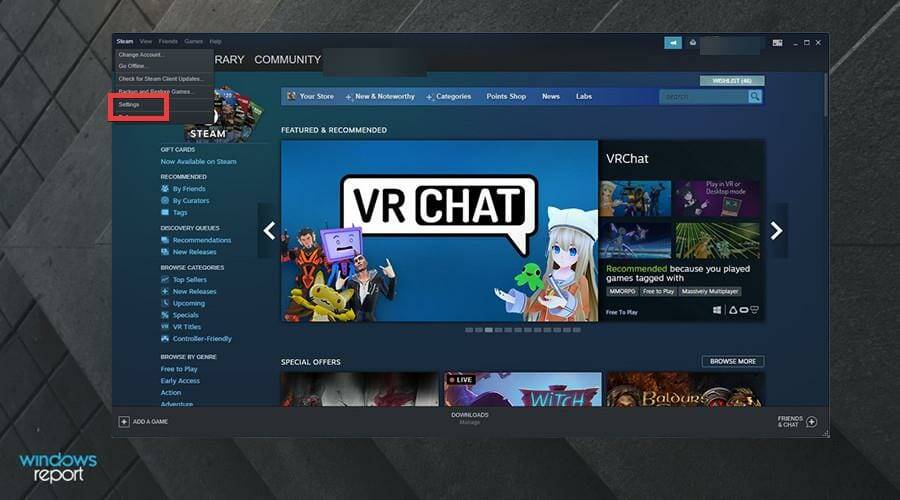
- 在下拉菜单中,单击设置。
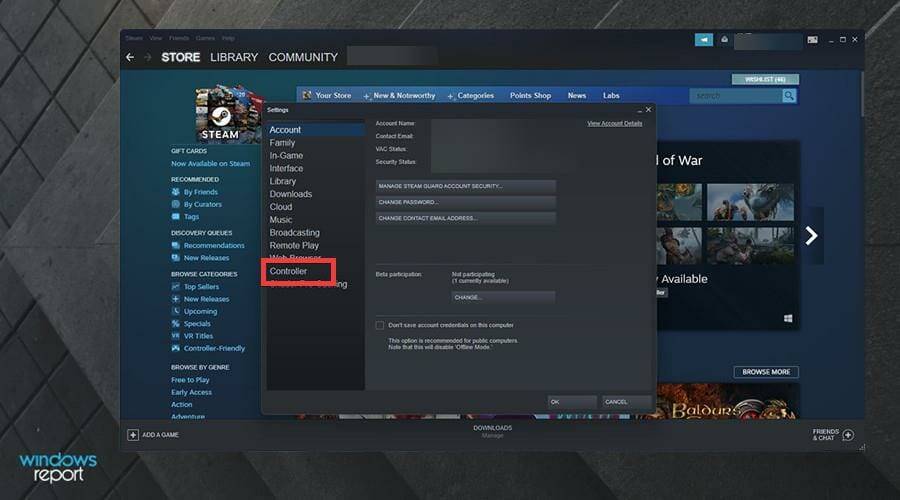
- 单击边栏中的控制器。
- 单击通用控制器设置按钮。
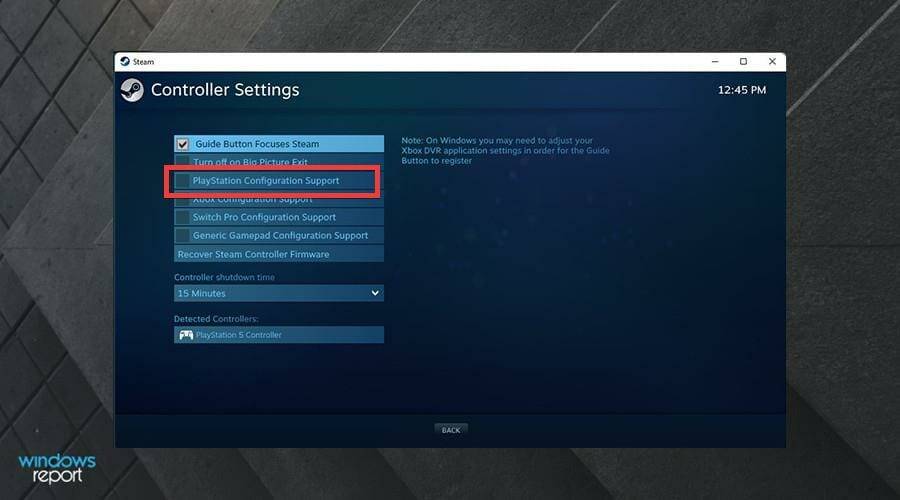
- 在这个新窗口中选中 PlayStation 配置支持旁边的框。
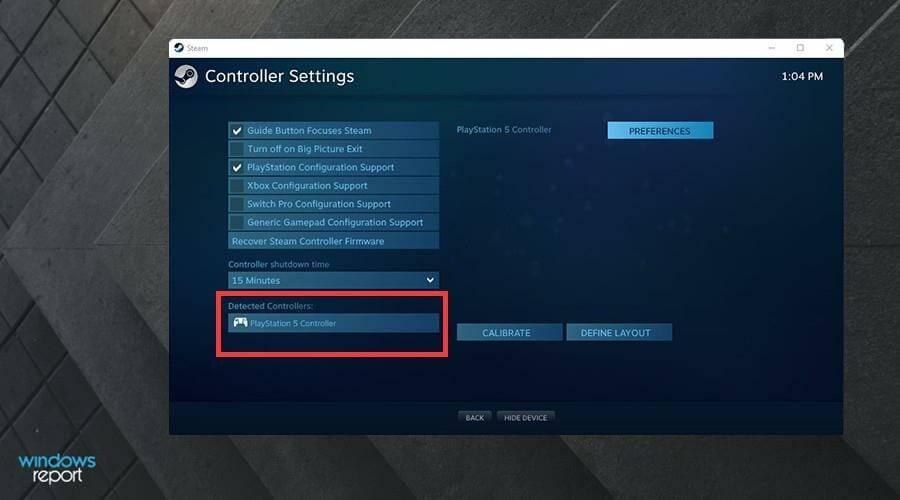
- 如果连接了 DualSense,您将在窗口底部看到 PlayStation 5 控制器。
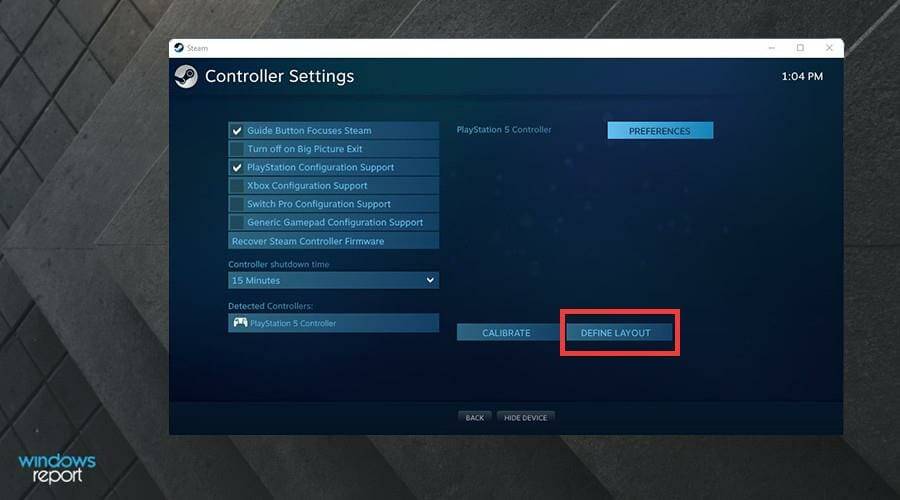
- 如果您单击 PlayStation 5 控制器,您将获得更改首选项、校准控制器和更改按钮布局的选项。
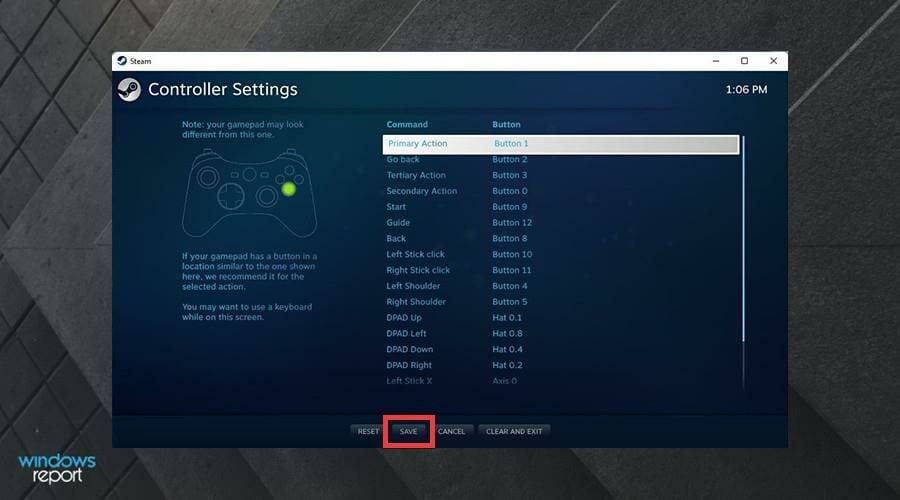
- 单击定义布局会将您带到一个新页面,您可以在其中更改按钮。
- 单击底部的保存以保留配置。
微软推送KB5095093更新,系统版本26200.8737及以上,实现Windows11史上最大蓝牙优化。AirPods配对速度提升,BeatsStudioPro麦克风稳定性增强,静音状态同步修复,低功耗音频延迟大幅缩短,蓝牙设置页面和重连机制均得到优化。
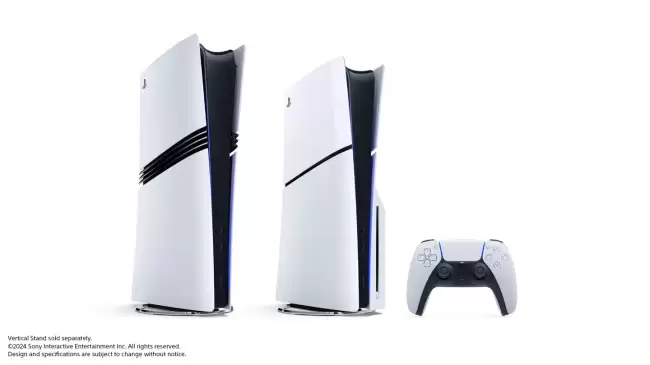
5月美国游戏硬件支出同比增38%,但PS5销量骤降58%创近25年新低,Xbox降12%创历史最差5月。主因价格上涨,PS5均价涨33%。任天堂Switch2销量夺冠,表现强劲。
索尼宣布2028年1月起,所有PlayStation新游戏仅以数字形式发售,停止生产实体光盘,此前已发售的光盘版不受影响。此举顺应数字化趋势,或预示PS6将取消光驱。

据最新消息,索尼PlayStation6生产时间线曝光,计划于2027年5月启动生产,预计2027年底或2028年正式上市。与此同时,受硬件成本持续上涨影响,PS5销量大幅下滑,索尼已上调全系售价,玩家面临更高的购买成本。
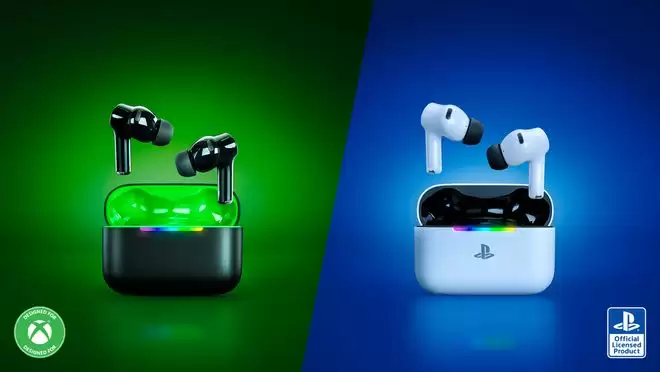
雷蛇推出XBOX及PlayStation联名版战锤狂鲨V3X极速版耳机,设计具主题特色。支持蓝牙5.3与2.4GHz双模连接,耳机盒在2.4GHz模式下充当接收器。具备IPX4防水、空间音频及触控操作,续航单次10小时,配充电盒达25小时。
7 月 9 日消息,雷蛇(Razer)今年4月刚推出了标准版本的战锤狂鲨 Hammerhead V3 X HyperSpeed 极速版游戏TWS耳机,这才过去三个月,品牌又追加了两款主题设计的新品——分别获得了微软XBOX和索尼PlayStation官方联名认证。游戏玩家这下可有的选了。 这两款新耳
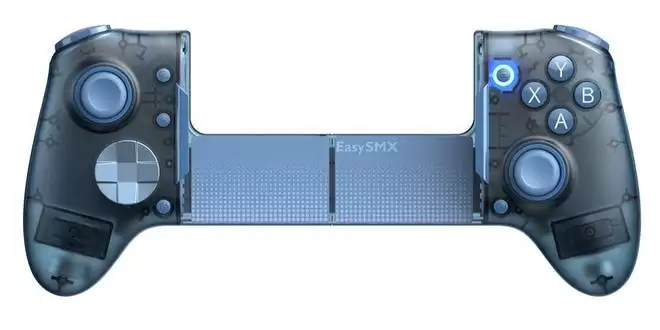
IT之家 8 月 4 日消息,易速马 (EasySMX) 最近悄悄推出了无界 M20 拉伸手柄的蓝牙版本。先说说这款产品的核心亮点:内置 400mAh 电池,兼容 110~215mm 长度的设备,整机重 260g,售价 259 元。 M20 蓝牙版的核心硬件很扎实:摇杆采用了霍尔效应传感器,寿命达到
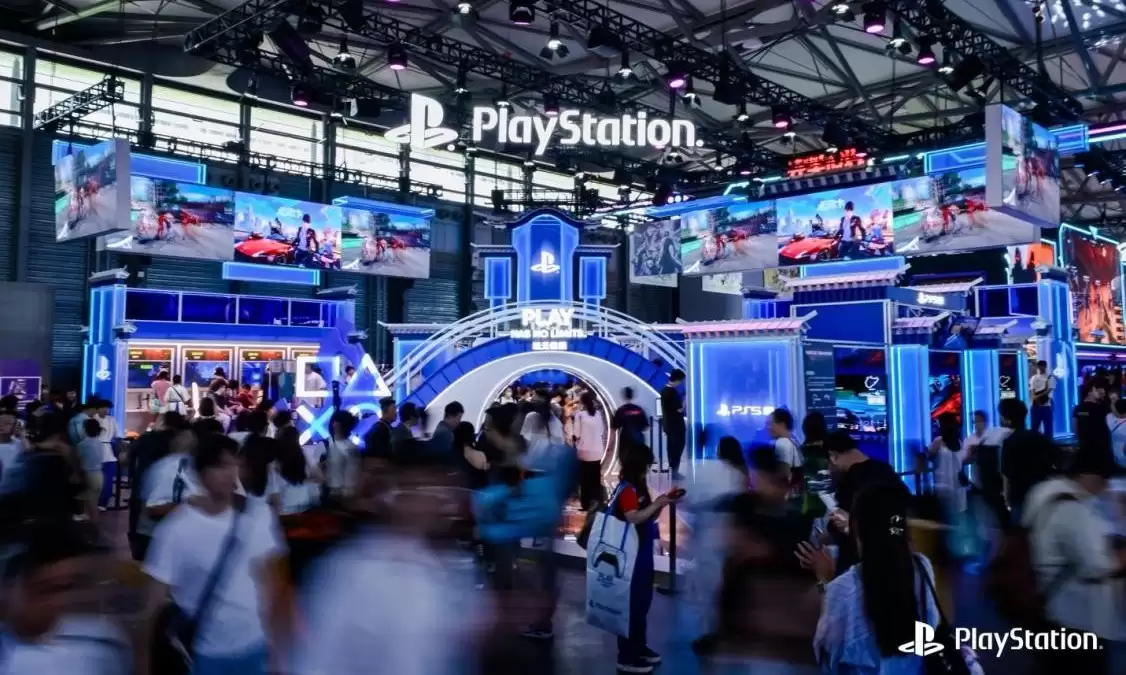
索尼互动娱乐以“玩天下”为主题参展2026ChinaJoy,国风展台融合传统建筑元素,提供8款游戏试玩,包括《达巴:水痕之地》《潜阈限界》《一盏秋声:锦衣卫》等中国之星计划作品及《跑车浪漫旅7》等海外大作,现场还设有打卡集章等互动活动。
按钮是移动app不可或缺的一部分,不同风格的app,需要的不同按钮的样式。 默认情况下,按钮显示样式为:display: inline-block。 Default button-light button-stable button-positive button-calm button-balan
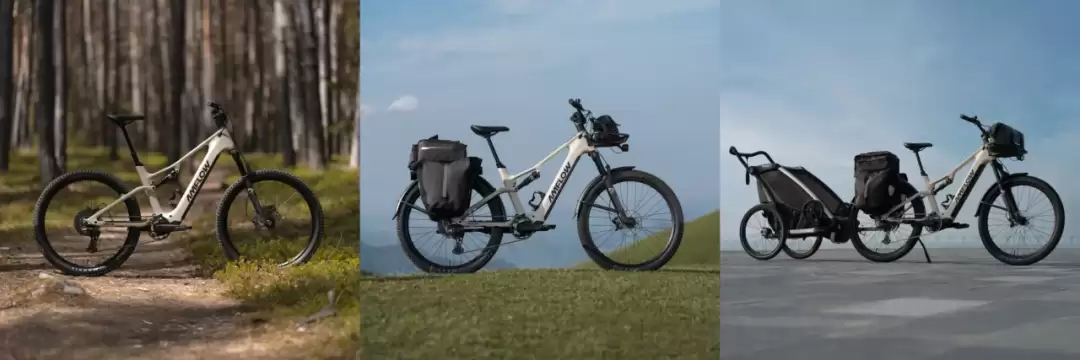
昂瑞微蓝牙SoC芯片OM6626集成于安流全地形电助力越野自行车,支持AppleFindMy网络,实现车辆定位与防盗。芯片具备多连接管理能力,可同步心率带、中控屏、手机App等设备,并在高速骑行中保持稳定。低功耗设计优化续航,助力智能系统持续运行。





火山引擎是字节跳动旗下企业级云与AI服务平台。聚焦大模型核心能力,依托字节自研豆包多模态大模型,凭借火山方舟一站式平台,提供模型精调、推理部署、智能应用搭建等全链路服务,结合高性能AI算力,助力各行业快速落地大模型数字化与智能化应用。



