

如何在Windows 11上更改Wi-Fi密码?
您是否因为Wi-Fi密码错误而无法访问互联网?也许您想在Windows11上更改您的Wi-Fi密码,但不确定如何操作。这是很多人在不知道如何更改网络设置时面临的常见问题。一个好的密码对于安全至关重要。如果恶意人员获取了您的密码,他/她可以使用它来访问您的个人信息,例如电子邮件、银行帐户详细信息和其他敏感信息。更改Wi-Fi网络的密码可能是保护家庭网络安全的关键步骤。无论是什么原因,更改您的Wi-Fi网络密码都很简单,只需几分钟。如何在Windows11中查看Wi-Fi密码?
您是否因为 Wi-Fi 密码错误而无法访问互联网?也许您想在 Windows 11 上更改您的 Wi-Fi 密码,但不确定如何操作。
这是很多人在不知道如何更改网络设置时面临的常见问题。
一个好的密码对于安全至关重要。如果恶意人员获取了您的密码,他/她可以使用它来访问您的个人信息,例如电子邮件、银行帐户详细信息和其他敏感信息。
更改 Wi-Fi 网络的密码可能是保护家庭网络安全的关键步骤。无论是什么原因,更改您的 Wi-Fi 网络密码都很简单,只需几分钟。
如何在 Windows 11 中查看 Wi-Fi 密码?
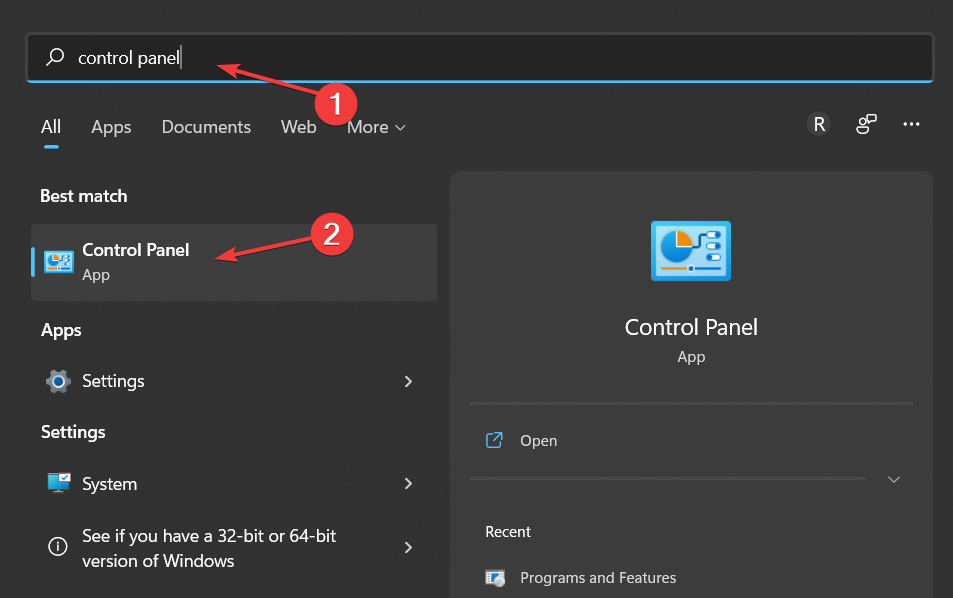
- 单击任务栏中的放大镜 图标,然后输入控制面板并打开最上面的结果。
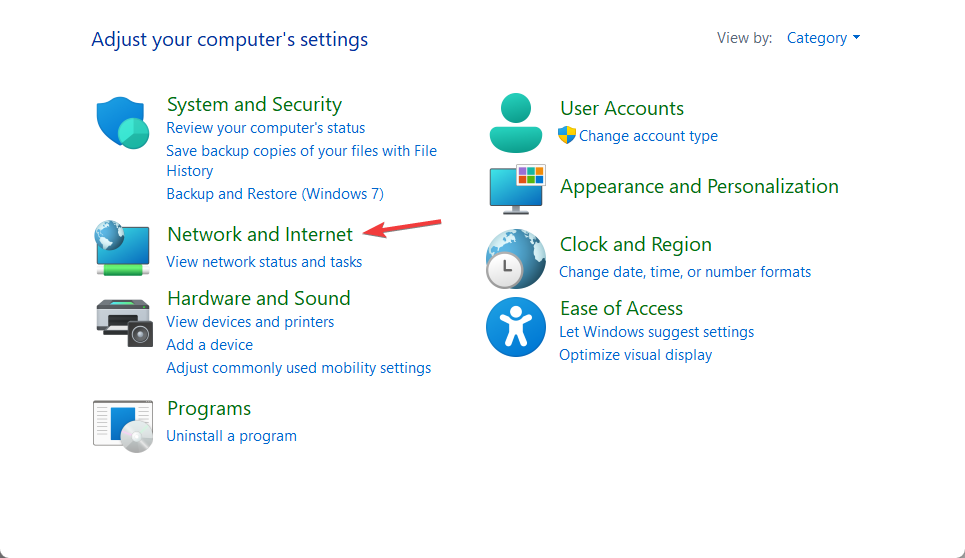
- 选择网络和 Internet ,然后 选择网络和共享中心。
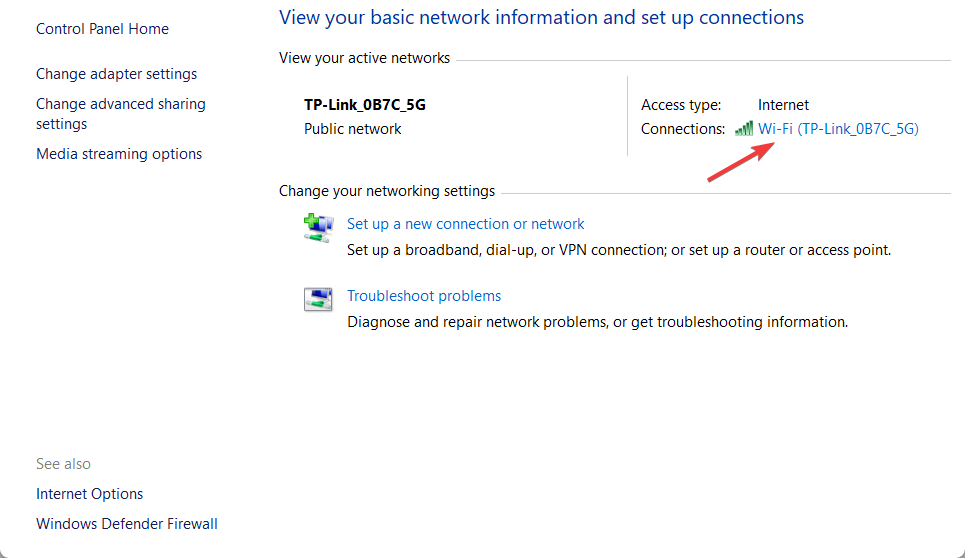
- 单击Connections旁边的Wi-Fi 名称。
- 选择无线属性。
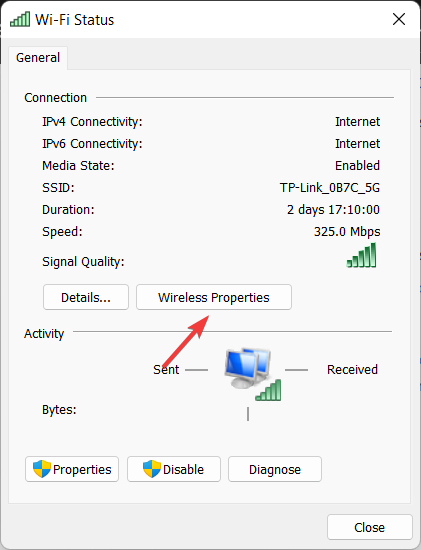
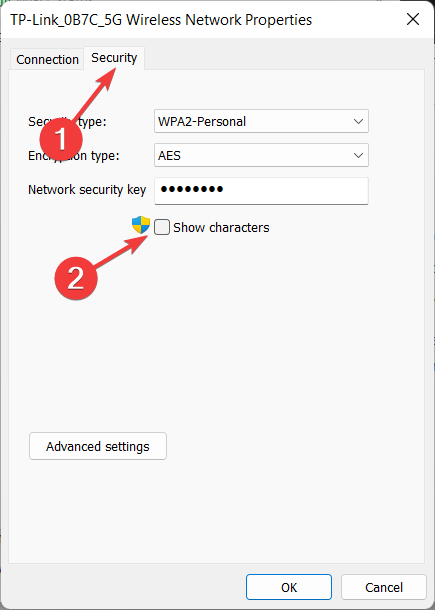
- 最后,导航到安全选项卡并选中显示字符框,以了解您在 Windows 11 中的 Wi-Fi 密码。
是否需要有 Wi-Fi 密码?
如果您像大多数人一样,家里有一个无线路由器,它连接到 Internet 并允许您在网络上共享文件和打印机。但是真的有必要有一个 Wi-Fi 密码吗?
在大多数情况下,是的。例如,如果您没有使用密码保护您的 Wi-Fi 网络,那么任何人都可以使用您的 Internet 连接——如果他们用尽了您每月的所有数据,这可能会很昂贵。
他们也有可能访问您连接的任何设备上的敏感信息,例如照片或个人文档。
在某些情况下,可能没有必要。例如,如果您住在偏远地区并且附近没有任何邻居可以访问您的网络,那么使用密码保护它可能没有多大意义。
Wi-Fi 密码是出于安全原因和您的安全考虑。它确保您不允许未知的人或设备连接到您的网络并使用您的带宽。这意味着如果没有先通过防火墙,任何人都无法访问您的数据或文件。
如果您从未更改过 Wi-Fi 密码,则很有可能您使用的是路由器随附的默认密码。
还有一种可能性是,任何人都可以在 Internet 上查找该默认密码并访问您的 Wi-Fi 网络。
您可能还忘记了密码,只是想将其更新为您可以轻松记住的密码。那么,如何在 Windows 11 上更改 Wi-Fi 密码?
如何在 Windows 11 上更改 Wi-Fi 密码?
1.使用设置应用
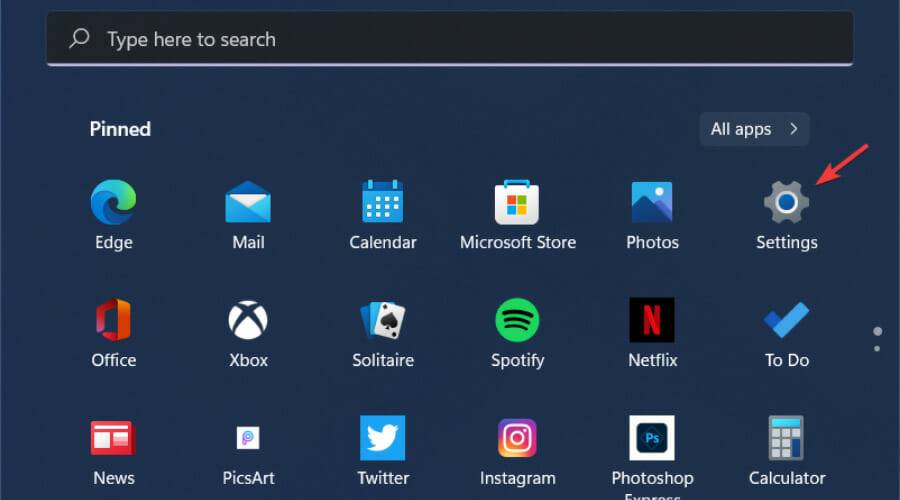
- 同时按Windows+I键打开设置。
- 在左侧平面上,选择网络和 Internet ,然后单击右侧窗格中的高级网络设置。
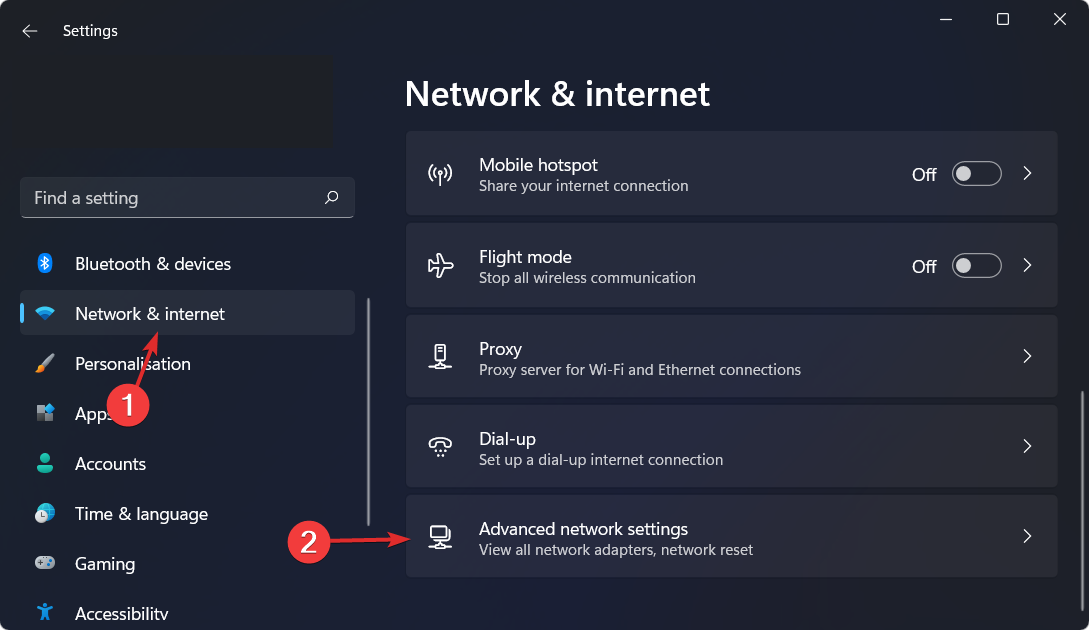
- 选择更多网络适配器选项。
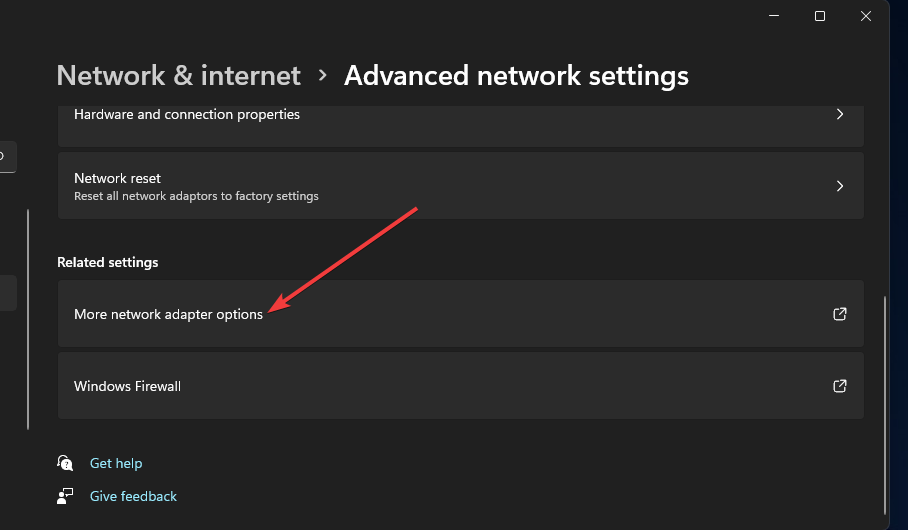
- 右键单击您的无线网络并选择状态。

- 在弹出的对话框中,选择无线属性。

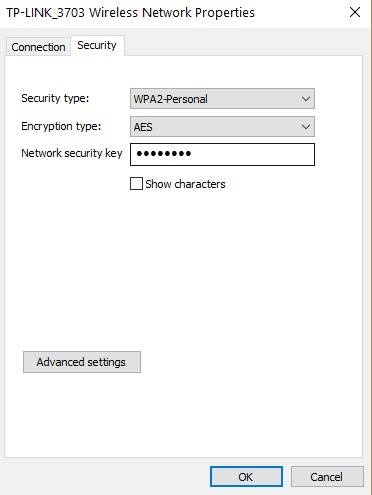
- 导航到安全选项卡,使用新密码编辑网络安全密钥条目,然后按确定。

2.使用控制面板
- 点击Windows键,在搜索栏上键入控制面板,然后单击打开。
- 在网络和 Internet 下,选择查看网络状态和任务。
- 选择网络和共享中心面板,然后单击更改适配器设置。
- 右键单击您的无线网络并选择状态。
- 在弹出的对话框中,选择无线属性。
- 导航到安全选项卡,使用新密码编辑网络安全密钥条目,然后按确定。

3.使用路由器页面
- 导航到浏览器,在搜索栏中输入路由器的IP 地址,然后按Enter.
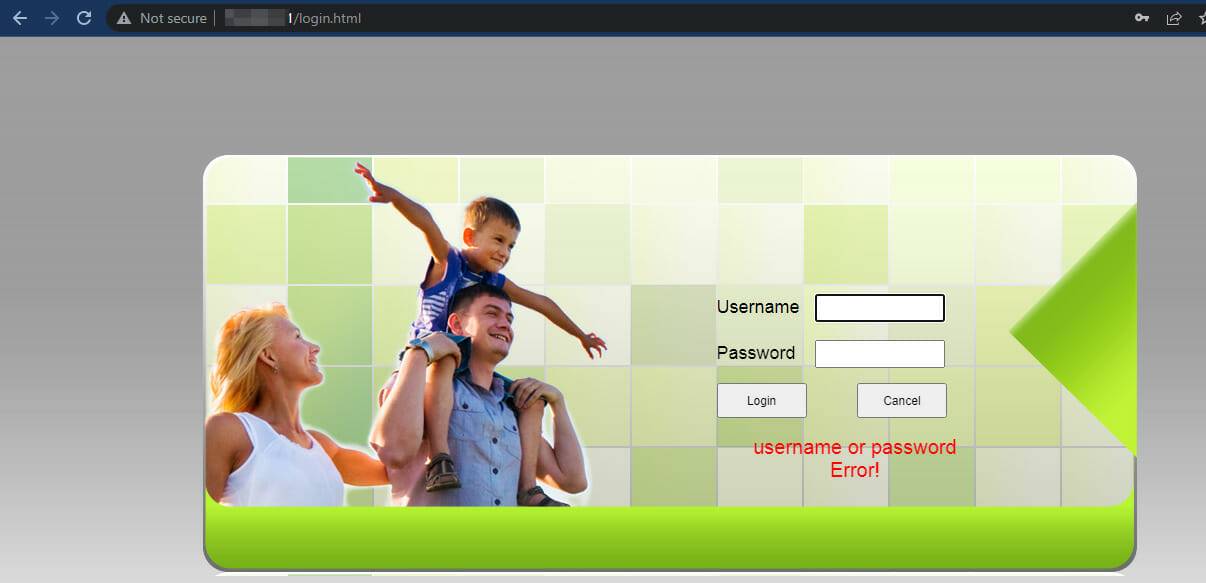
- 接下来,输入您当前路由器的用户名和密码并登录。

- 然后,单击无线。
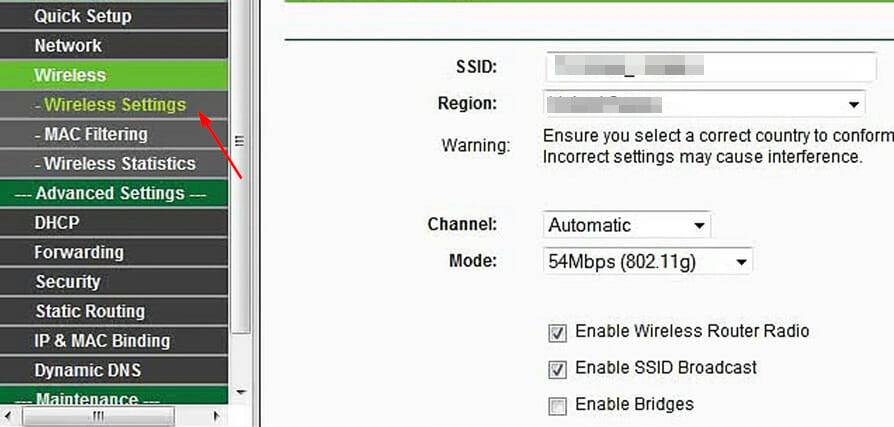
- 接下来,更改您的新 WiFi 名称和/或密码。
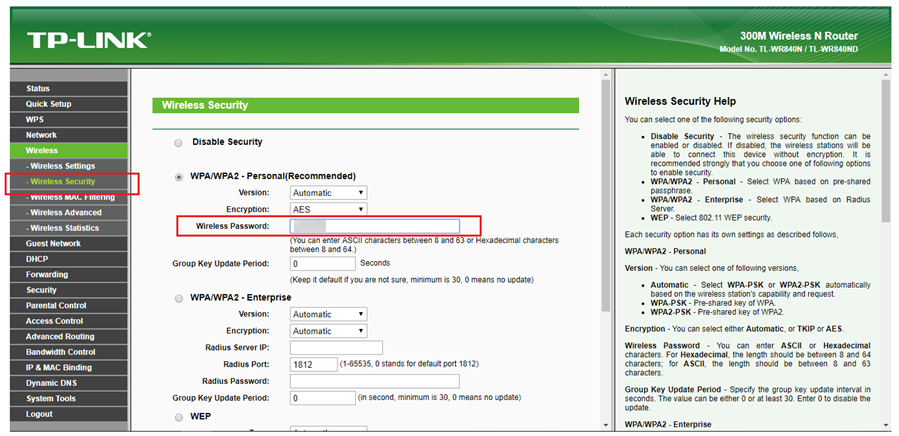
- 最后,单击应用或保存。
我可以在 Windows 11 上查看保存的 Wi-Fi 密码吗?
是的你可以。有时您需要连接新设备而您的计算机不在身边,或者您忘记写下密码。另一个原因可能是以前的用户已更改它,现在您想将其更改回来。
我们知道记住所有密码很痛苦。但是有这么多数字服务,每一个都有自己的一套要求和限制,你需要为每个站点设置一个唯一且强大的密码。
这就是我们推荐使用Dashlane的原因,这样您就可以在所有设备上轻松管理密码。
那么,您如何查看已保存的密码呢?请按照以下步骤操作:
1.使用命令提示符
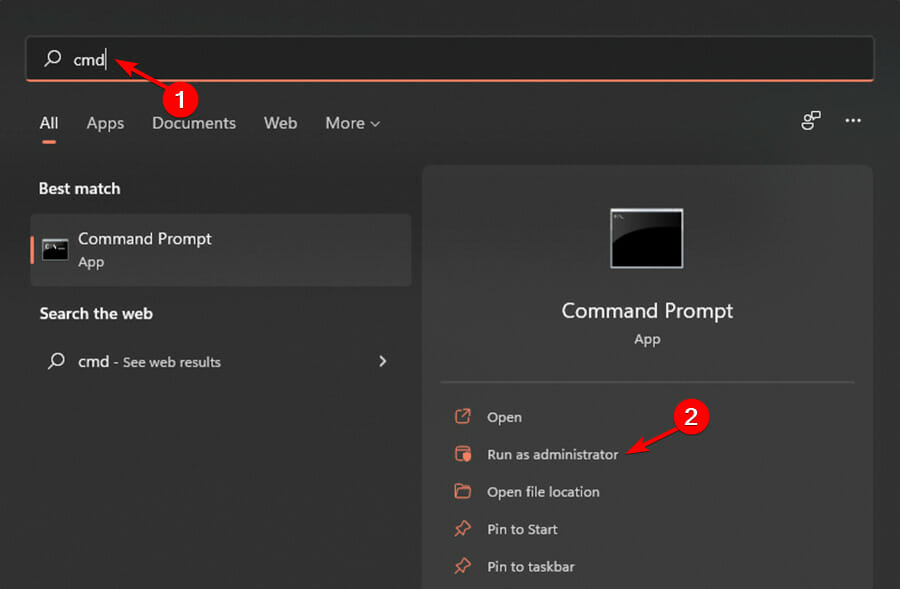
- 点击Windows键,输入cmd并选择以管理员身份运行。
- 键入以下命令,然后按Enter:
netsh wlan show profiles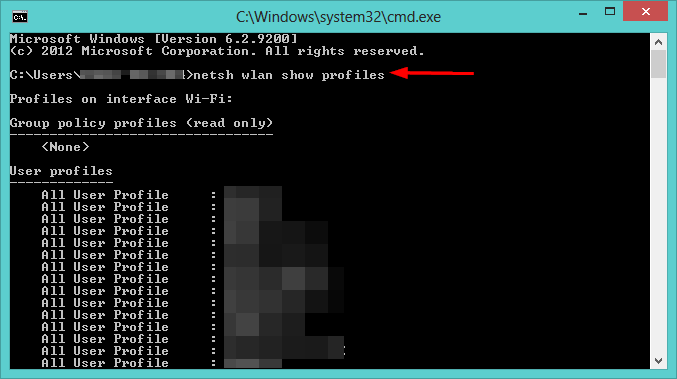
- 接下来,输入以下命令,将 Wi-Fi 名称替换为您的无线网络名称,然后按Enter:
netsh wlan show profile name=“Wi-Fi NAME” key=clear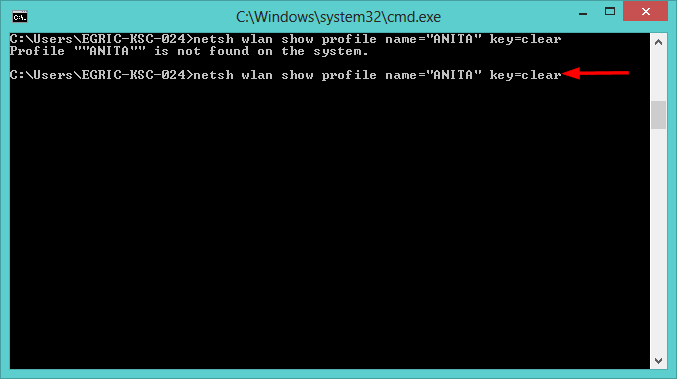
2.使用Powershell
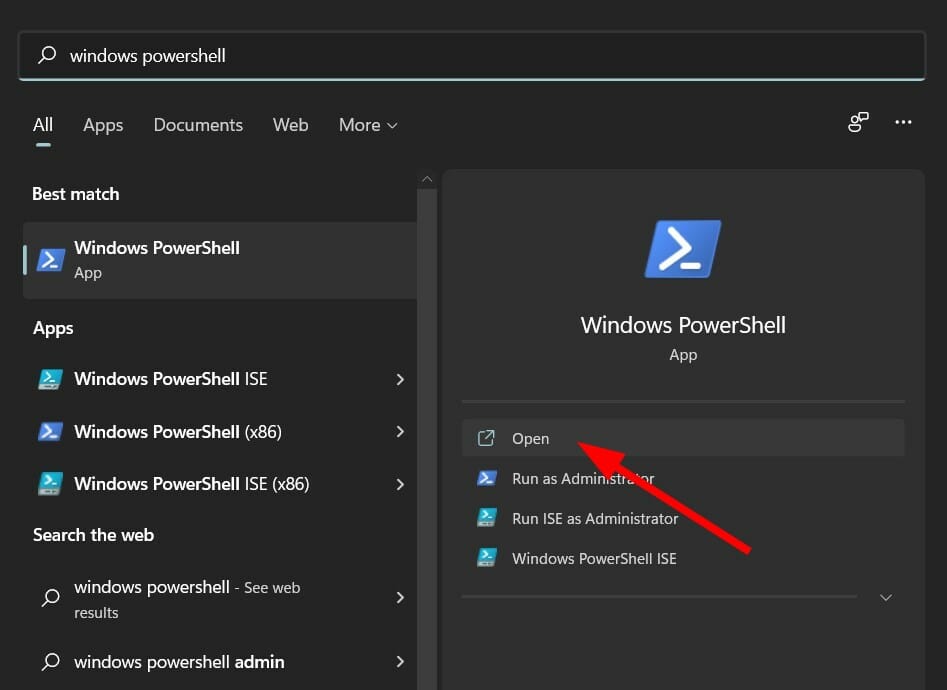
- 按Windows键,输入Windows Powershell并单击打开。
- 复制和Enter以下命令:
(netsh wlan show profiles) | Select-String "\:(.+)$" | %{$name=$_.Matches.Groups[1].Value.Trim(); $_} | %{(netsh wlan show profile name="$name" key=clear)} | Select-String "Key Content\W+\:(.+)$" | %{$pass=$_.Matches.Groups[1].Value.Trim(); $_} | %{[PSCustomObject]@{ PROFILE_NAME=$name;PASSWORD=$pass }} | Format-Table -AutoSize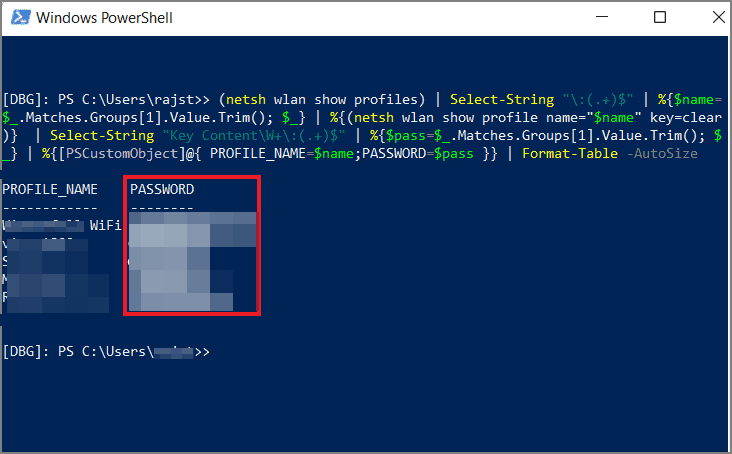
- 您将能够在 Windows 11 中查看任何已保存的 Wi-Fi 密码。
您还可以在 Windows 10 和 Mac 设备上查看保存的密码。
Windows 11 中的 Wi-Fi 设置在哪里?
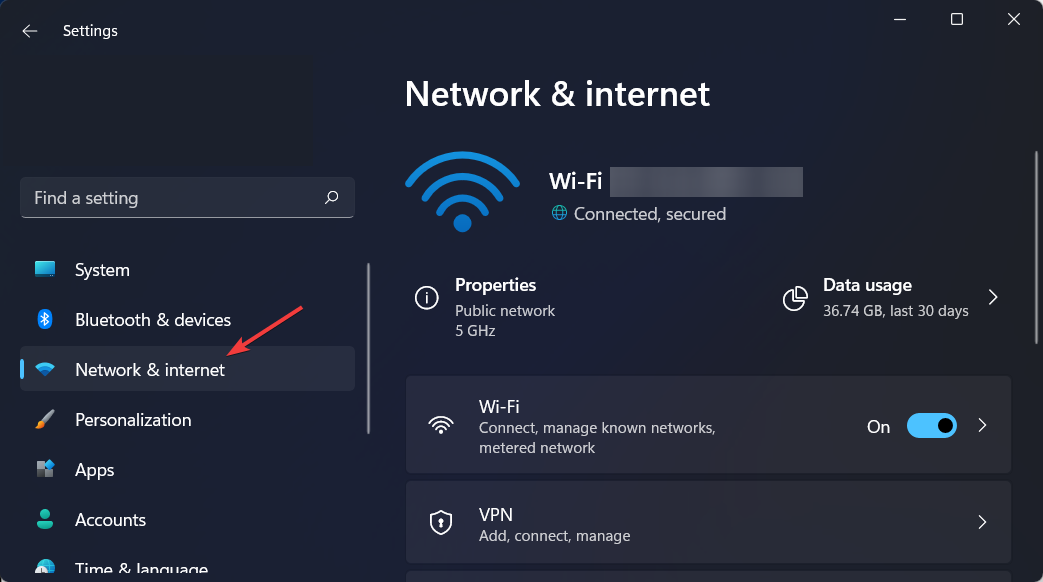
- 按住并一起打开设置,然后导航到左侧菜单上的网络和 Internet 。WindowsI
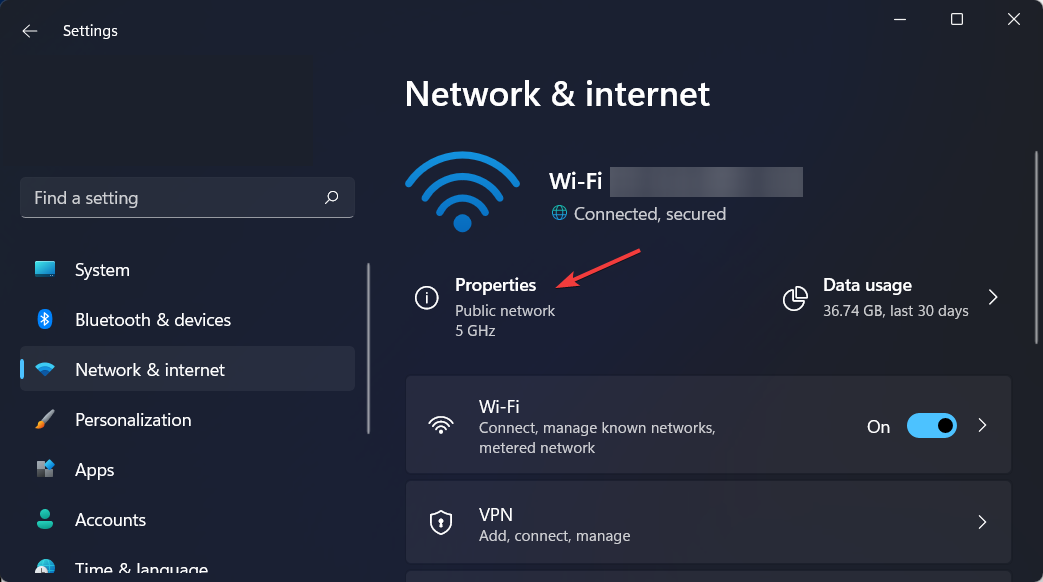
- 接下来,单击Wi-Fi 名称下的属性。您将被重定向到要调整的所有 Wi-Fi 设置。
为什么我不能更改我的 Wi-Fi 密码?
您无法更改 Wi-Fi 密码的最常见原因是您的设备正在使用旧的缓存版本的网络信息。尝试断开网络连接,然后重新连接。
网络也可能由您的 Internet 服务提供商 (ISP)、雇主或其他实体管理,并且您的路由器已以特定方式配置。如果是这种情况,您必须联系您的 ISP 并要求他们帮助您更改 Wi-Fi 密码。
在其他情况下,您可能无法连接到网络。要更改您的 Wi-Fi 密码,您需要连接到互联网。您还需要知道您当前的密码。
如果您的无线连接遇到任何其他问题,例如Windows 11 中的 Wi-Fi 消失,我们提供了绕过该问题的分步教程。
我们希望您能够在本教程的帮助下成功更改您的 Wi-Fi 密码。



米侠浏览器图片无法显示?这份排查指南帮你快速解决 遇到网页图片无法加载,确实让人头疼。米侠浏览器用户偶尔会碰到这类问题,别担心,这通常不是什么大麻烦。无论是网络的小波动,还是某个配置选项无意中被更改,都有清晰的解决路径。下面就来梳理几个最有效的方法,帮你一步步把图片“找回来”。 首先检查网络连接是否




网络不稳、缓存堆积或是账号安全机制触发,都可能是夸克登录异常的“元凶”。别急,顺着网络、缓存和权限这几条线排查下来,绝大多数情况都能快速搞定。 当夸克浏览器突然“拒签”,登录按钮怎么点都没反应时,别先怪手速。这事儿多半出在几个最常见的环节上。咱们按顺序来,从外到内捋一遍,问题往往就迎刃而解了。 检查

高德地图升级后定位不准?五步精准修复指南 应用升级本该是件好事,但不少朋友发现,高德地图更新后,那个蓝色小圆点开始“飘忽不定”了,GPS信号也似乎变弱了。这背后的原因,多半是新版本与您手机里原先的缓存、传感器状态或系统权限的“磨合”还没到位。别担心,按照下面这五个步骤来操作一遍,基本都能让定位重回精

小红书搜索历史清理难?这份终极操作指南,助你彻底“一键清空” 你有没有遇到过这种情况:在小红书上想清除搜索记录,点了删除却纹丝不动,或者刚清完一刷新又冒出来了?这确实令人头疼。问题根源通常不外乎几种:本地缓存没有同步更新、功能入口悄悄变了位置、账号数据刷新延迟,或者是被平台算法的公共推荐词“误伤”了






火山引擎是字节跳动旗下企业级云与AI服务平台。聚焦大模型核心能力,依托字节自研豆包多模态大模型,凭借火山方舟一站式平台,提供模型精调、推理部署、智能应用搭建等全链路服务,结合高性能AI算力,助力各行业快速落地大模型数字化与智能化应用。



