

如何解决无法重新连接所有网络驱动器问题
每当您将新的外部设备插入系统时,Windows都会识别它并自动映射它(或者,您可以手动映射它)。此功能可确保您不必在每次启动时手动映射所有外部驱动器。在某些情况下,您可能会发现屏幕一角弹出此错误消息,显示“无法重新连接所有网络驱动器”。此修复有一些简单的解决方案,包括再次重新映射最新的外部驱动器。修复1–确保Windows确实等待网络驱动器有时,Windows确实启动得如此之快,以至于网络驱动器无法在这么短的时间内正确映射。1.所以,同时按下⊞Win+R键。2.然后,输入“gpedi
每当您将新的外部设备插入系统时,Windows 都会识别它并自动映射它(或者,您可以手动映射它)。此功能可确保您不必在每次启动时手动映射所有外部驱动器。在某些情况下,您可能会发现屏幕一角弹出此错误消息,显示“无法重新连接所有网络驱动器”。此修复有一些简单的解决方案,包括再次重新映射最新的外部驱动器。
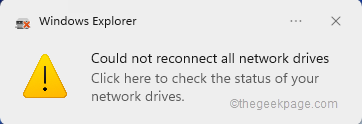
修复 1 – 确保 Windows 确实等待网络驱动器
有时,Windows 确实启动得如此之快,以至于网络驱动器无法在这么短的时间内正确映射。
1. 所以,同时按下⊞ Win+R键。
2. 然后,输入“ gpedit.msc ”并点击“ OK ”。
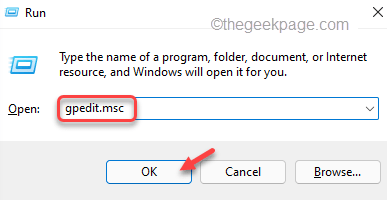
这将打开本地组策略编辑器。
3. 当它出现时,通过这种方式——
计算机配置 > 管理模板 > 系统 > 登录
4. 在右侧,您将看到政策列表。
5. 只需查找“在计算机启动和登录时始终等待网络”策略设置。
6. 只需双击策略即可更改它。
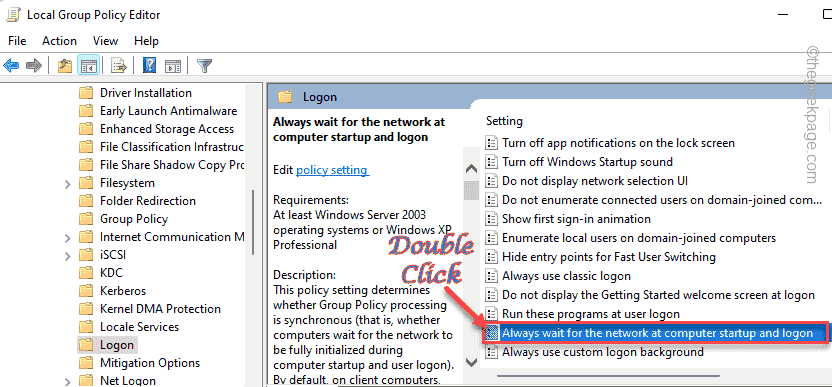
7. 将策略设置设置为“已启用”。
8. 之后,点击“应用”和“确定”保存更改。
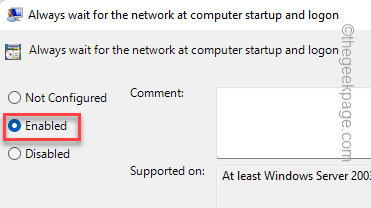
之后,关闭组策略编辑器。完成后重新启动计算机。
修复 2 – 使用批处理文件
您可以创建一个批处理文件,然后创建一个 powershell 脚本来解决此问题。
第 1 步 CMD 脚本
1.在搜索框中输入“记事本”。
2. 然后,点击“记事本”进行访问。
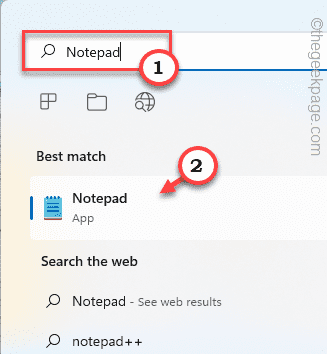
2. 记事本打开后,将这些行复制粘贴到记事本中。
PowerShell -Command "Set-ExecutionPolicy -Scope CurrentUser Unrestricted" >> "%TEMP%\StartupLog.txt" 2>&1 PowerShell -文件 "%SystemDrive%\Scripts\MapDrives.ps1" >> "%TEMP%\StartupLog.txt" 2>&1
3. 在记事本中粘贴行后,点击“文件”并单击“另存为... ”。

4.下一步,将文件类型设置为“所有文件”。
7. 然后,将批处理文件命名为“ batch.cmd ”
8. 导航到桌面以保存文件。之后,单击“保存”以保存文件。
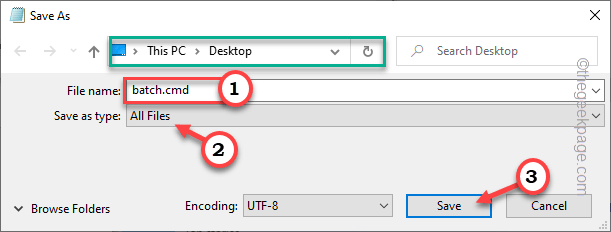
保存文件后,请转到下一步。
第 2 步 – POWERSHELL 脚本
现在,您必须制作一个 powershell 脚本。
1. 再次启动记事本。
2. 现在,从这里复制这些行并将其粘贴到终端中。
$i=3 而($真){ $error.clear() $MappedDrives = Get-SmbMapping |where -property Status -Value Unavailable -EQ | 选择本地路径,远程路径 foreach($MappedDrives 中的 $MappedDrives) { 尝试 { New-SmbMapping -LocalPath $MappedDrive.LocalPath -RemotePath $MappedDrive.RemotePath -Persistent $True } 抓住 { 写入主机“将 $MappedDrive.RemotePath 映射到 $MappedDrive.LocalPath 时出错” } } $i = $i - 1 if($error.Count -eq 0 -Or $i -eq 0) {break} 开始-睡眠-秒 30}3. 现在,点击“文件”和“另存为... ”继续。
4. 然后,只需将“文件类型:”设置为“所有文件”。
7.只需将powershell脚本的名称设置为“ MapDrives.ps1 ”。
8. 像以前一样,将此文件保存在桌面中。
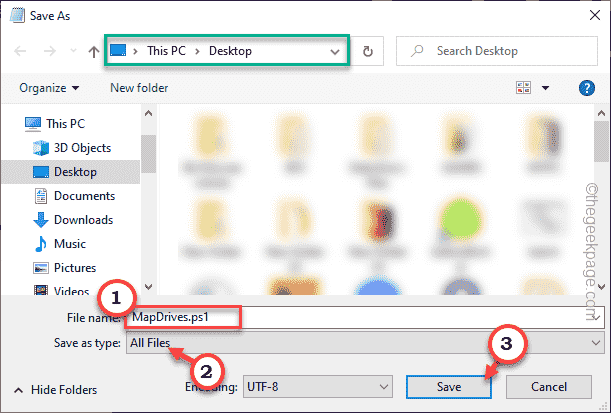
保存这些文件后,请转到下一步。
第 3 步 – 移动这些脚本
您可以将这些脚本移动到 Startup 文件夹。
1. 转到保存这些脚本的桌面。右键点击“ batch.cmd ”文件并点击复制图标进行复制。
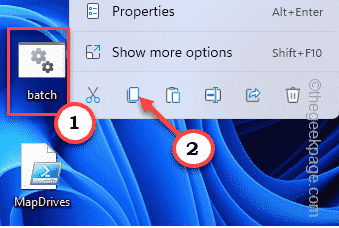
2. 现在,您只需将这些文件移动到系统上的“启动”文件夹即可。
%ProgramData%\Microsoft\Windows\开始菜单\程序\启动
[
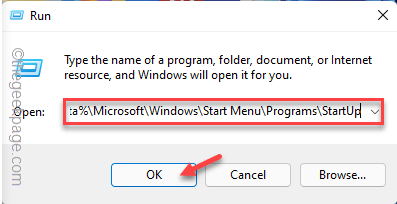
您还可以从 Run 导航到此文件夹。
一种。同时按下Windows 键+R键打开运行终端。
湾。将该地址粘贴到那里,然后单击“确定”。
%ProgramData%\Microsoft\Windows\开始菜单\程序\启动
]
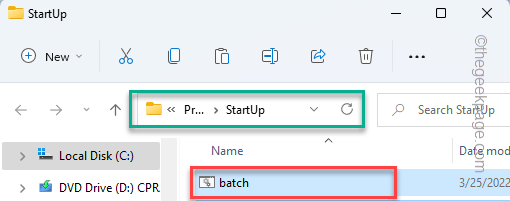
3. 现在,只需将 cmd 脚本粘贴到 Startup 文件夹中。
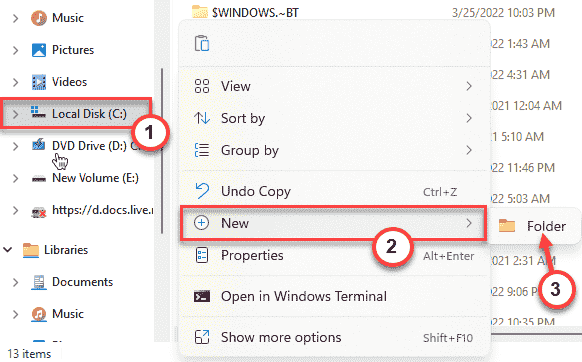
4. 之后进入系统盘(一般是C盘)。
5. 接下来,创建一个名为“ Scripts ”的新文件夹。
6. 现在,复制“ MapDrives.ps1 ”文件。
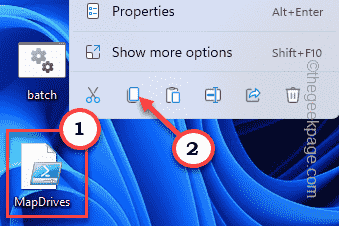
7. 将复制的 powershell 文件粘贴到Scripts文件夹中。
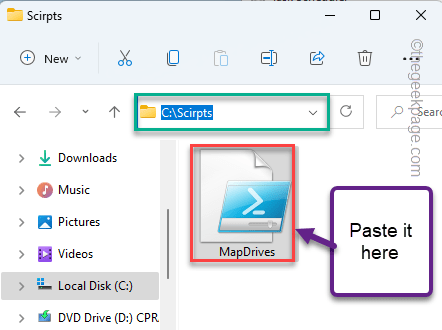
完成此操作后,关闭每个窗口并重新启动系统。
修复 3 – 使用注册表禁用通知
只需一个简单的注册表调整,您就可以轻松摆脱启动时烦人的通知。
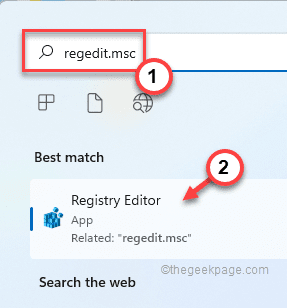
1.首先在搜索框中输入“ regedit.msc ”。
2.之后,点击“注册表编辑器”访问它。
警告 – 注册表编辑器是系统上最敏感的位置之一。因此,在继续下一步之前,请对您的注册表进行新的备份。
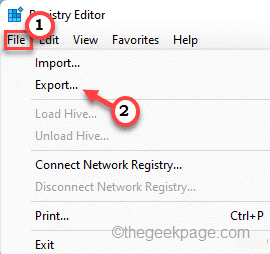
当注册表编辑器打开时,点击“文件”并点击“导出”选项来备份注册表。
3.取完备份后,往这边走——
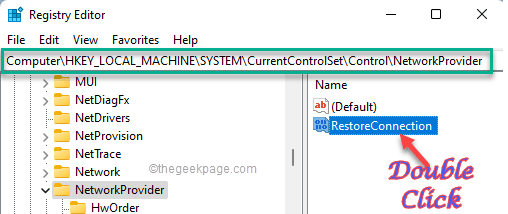
HKEY_LOCAL_MACHINE\SYSTEM\CurrentControlSet\Control\NetworkProvider
4. 现在,在右侧窗格中,查找名为“ RestoreConnection ”的值。
5. 如果您找不到任何此类值,只需右键点击空格并点击“ New> ”,然后点击“ DWORD (32-bit) Value ”。
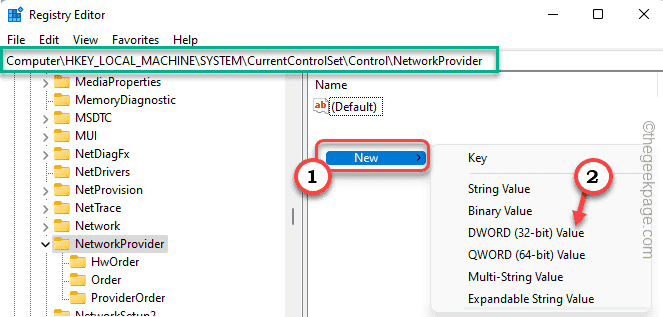
6. 现在,您将值命名为“ RestoreConnection ”。
7. 之后,只需双击它。
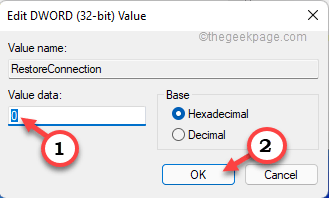
8. 将值设置为“ 0 ”。
9. 之后,点击“确定”保存更改。
关闭注册表编辑器。重新启动系统后,检查您是否面临任何此类通知问题。
修复 4 – 断开有问题的驱动器
如果您使用的是配置错误的设备,断开它应该可以帮助您解决问题。
1. 只需同时按下Windows 键+E键。
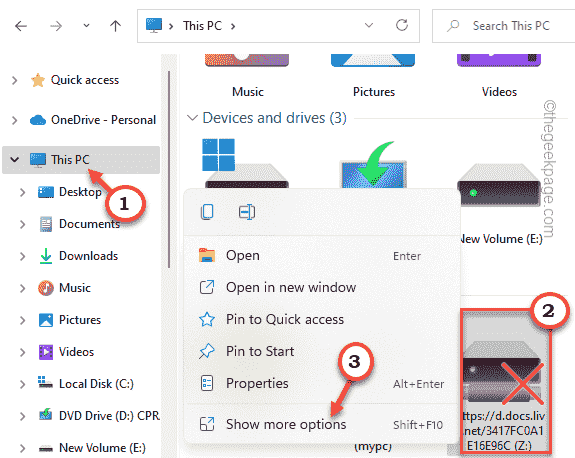
2. 然后,点击左侧的“这台电脑”。
在这里,您会注意到一起列出的所有驱动器。检查哪些驱动器的名称旁边显示了一个红十字。该设备是错误消息的原因。
3.只需右键点击驱动器并点击“显示更多选项”。
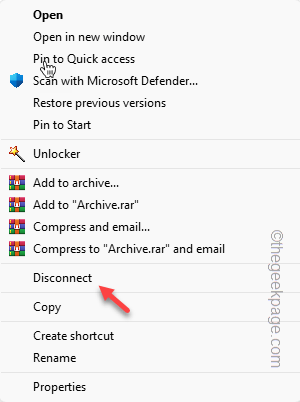
4. 点击“断开连接”以断开驱动器与系统的连接。
断开连接后,重新启动设备。
现在您将停止接收错误消息。另一方面,如果您以后需要它,您可以轻松地重新映射它。
修复 5 – 使用任务计划程序
您可以使用任务计划程序在系统启动时映射驱动器。
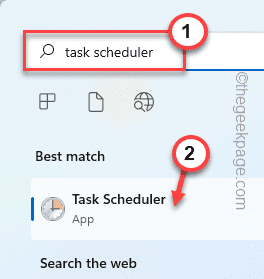
1.在搜索框中输入“任务调度程序”。
2.然后,点击“任务计划程序”访问它。
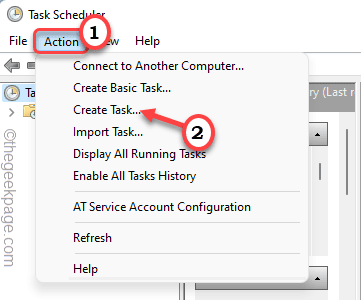
3. 打开任务计划程序屏幕后,点击“操作”,然后单击“创建任务”选项以创建新任务。
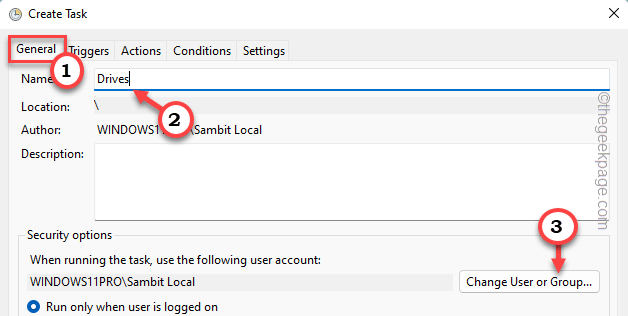
4. 在创建任务窗口中,转到“常规”选项卡。
5. 给这个任务起任何你喜欢的名字。
6. 现在,您必须更改特定的用户组。为此,请点击“更改用户或组... ”。选项。
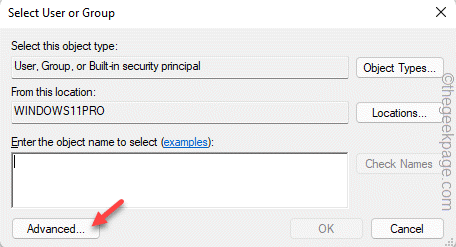
7. 现在,点击“高级”。
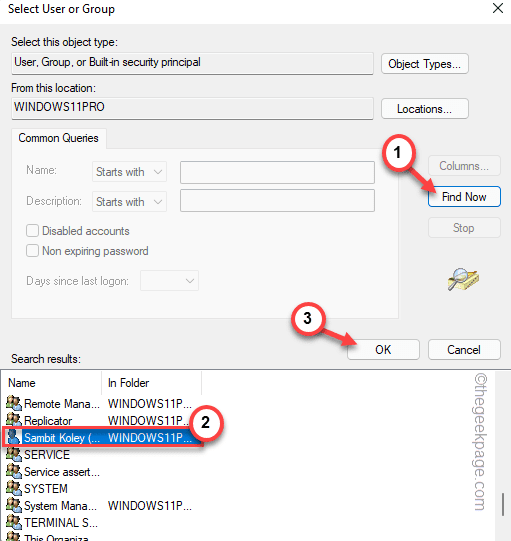
8. 只需点击“立即查找”。
9. 之后,查找您的帐户并选择它。
10.接下来,点击“确定”。
11. 最后,点击“确定”继续下一步。
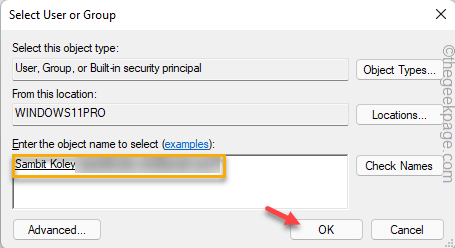
12. 最后,回到创建任务窗口,选中“以最高权限运行”。

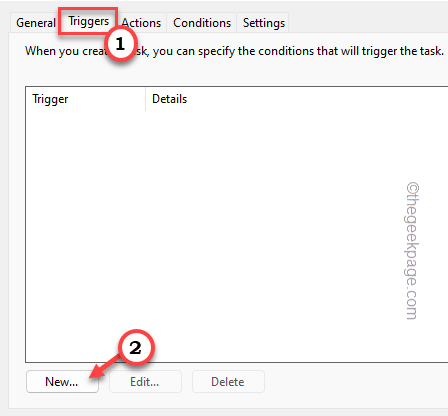
13. 然后,转到“触发器”部分。
14. 点击“新建”选项。
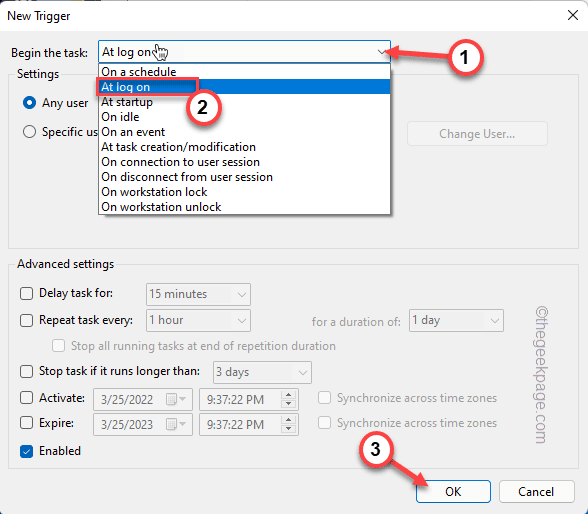
15. 接下来,设置“开始任务:”设置“登录时”。
16. 然后,点击“确定”。
17. 转到“操作”区域。
18. 最后,点击“ New… ”选项。
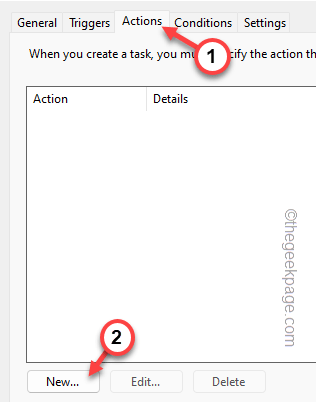
19.在New Action页面中,将“Action:”设置为“ Start a program ”。
20. 之后,点击“浏览… ”。
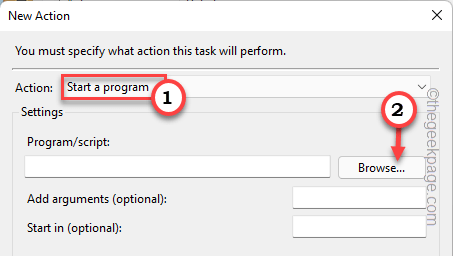
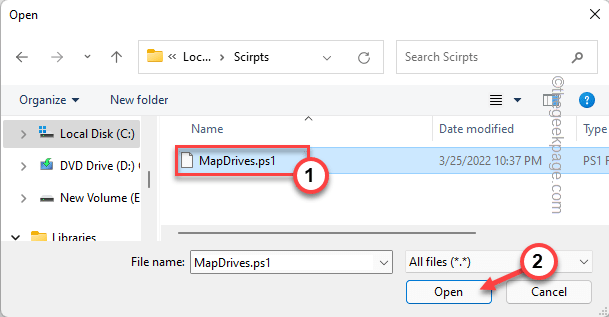
21. 此外,导航到您之前保存的 powershell 脚本 ( Fix – 2 )。
22.然后,选择powershell脚本并点击“打开”。
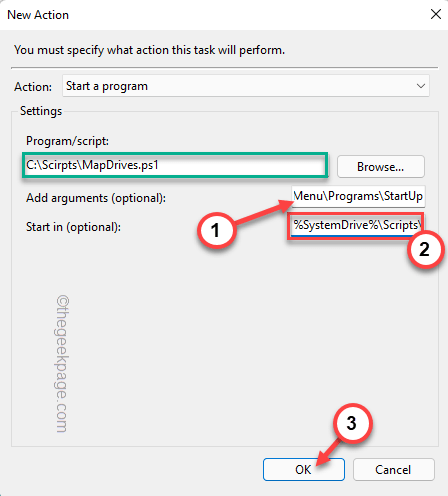
23.将其粘贴到“添加参数”框中。
-windowsstyle 隐藏 -command .\MapDrives.ps1 >> %TEMP%\StartupLog.txt 2>&1
24. 在“开始于”框中,粘贴-
%SystemDrive%\脚本\
25. 最后,点击“确定”。
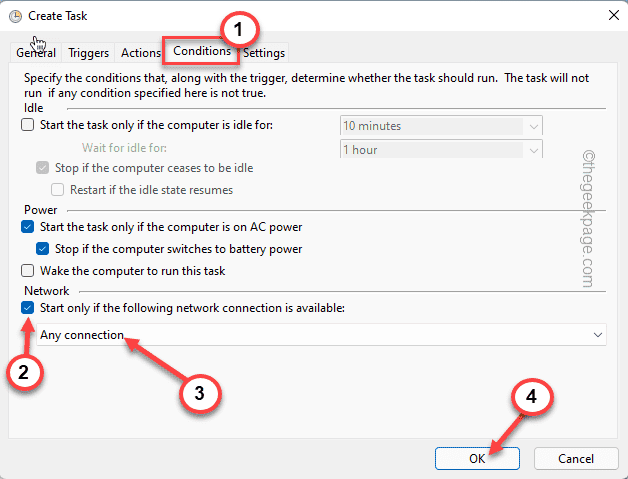
26. 转到“条件”选项卡。
27. 现在,只需检查屏幕上的最后一个选项,“仅在以下网络可用时启动”。
28.从下拉列表中选择“任何连接”。
29、最后点击“确定”,最终创建该任务。
关闭任务计划程序并重新启动系统。
修复 6 – 重新连接外部设备
如果由于外部设备而出现此问题,请尝试重新连接实际的外部设备。
这应该可以解决您面临的问题。
替代提示–
或者,您可以使用任何网络驱动器管理器来更正确地管理网络设备。
针对 Windows 11 电脑在无人操作时自动关机或重启的问题,本文详解如何通过任务计划程序禁用更新重启任务,并调整电源睡眠策略,从根源解决非预期的自动关机现象。

Omdia预估,到2030年全球MiniLED电视出货量将逼近3000万台,RGBLED电视达710万台。其中中国市场MiniLED电视出货1040万台,RGBLED电视150万台。两大技术因高画质与低成本优势,正驱动电视增长,大屏化趋势进一步强化其优势。

在线记事本的最新入口是https://www.sidememo.net,其网页版的设计独具匠心,侧边栏悬浮,工具栏集成化,导航采用多级分类,还有实时状态栏。此外,它还具备毫秒级多端同步、端到端加密以及离线编辑等强大功能。在线记事本网页版最新入口在哪里?这是不少网友都关注的,接下来由正软商城为大家带
在线记事本正式首页地址是https://www.youdao.com/yun/,支持多端实时同步、智能内容处理、结构化知识管理及轻量化协作。在线记事本的官方网页入口在哪儿?这可是不少用户在日常工作与学习中常碰到的实用问题。接下来,正软商城就给大家带来在线记事本的官方网页入口。有随时记录灵感、整理待

在线记事本正式入口是https://notepadlink.online/,具备极简交互、本地实时保存、多模态内容承载和隐私导向分享四大特性。在线记事本正式入口地址在哪里?这是不少网友都关注的,接下来由正软商城为大家带来在线记事本网页版最新通道,感兴趣的网友一起随小编来瞧瞧吧! https://n

在线记事本的正式网页版地址为https://notepadlink.online/,它拥有五大核心特性,分别是极简界面、实时保存、富文本与Markdown双模支持、隐私安全以及轻量多端适配。在线记事本正式网页版地址在哪里?这是不少网友都关注的,接下来由正软商城为大家带来在线记事本最新免费通道,感兴

你知道吗?在线记事本最新网页版通道是https://www.youdao.com/yun/。它可是相当厉害,不仅拥有跨设备同步、OCR识别、语音速记、PDF转Word等强大的核心功能,还支持三级树状管理、双链笔记、标签筛选、日历视图等多种内容组织方式呢。在线记事本最新网页版通道在哪里?这是不少用户近

想找在线记事本网页版的正式地址?那就是https://www.jiexi.com。这个平台可是有不少亮点呢!界面简洁清爽,看起来就很舒服;多端同步功能超方便,不管你是在电脑、平板还是手机上,都能随时随地访问你的笔记;还支持结构化编辑,让你的内容更加有条理;更重要的是,它非常注重隐私安全,你的笔记会得

在线记事本的正式入口是https://www.sidememo.com/,它具备诸多实用功能,比如无需注册就能使用,能在本地进行存储,界面简洁明了,支持多端协同操作,注重隐私保护,离线状态下也可正常使用,还能实现结构化管理等。很多用户在日常学习、会议速记或者临时备忘的时候,都会关心一个问题:在线记事
在线记事本正式笔记编辑地址是https://www.macknote.com/,支持跨设备无缝衔接、结构化信息组织、富媒体内容承载及隐私可控的内容管理。在线记事本的正式编辑入口究竟在哪?这可是许多用户在移动办公、课堂速记以及灵感捕捉时颇为关心的问题。接下来,就由正软商城为大家揭晓在线记事本网页版的





火山引擎是字节跳动旗下企业级云与AI服务平台。聚焦大模型核心能力,依托字节自研豆包多模态大模型,凭借火山方舟一站式平台,提供模型精调、推理部署、智能应用搭建等全链路服务,结合高性能AI算力,助力各行业快速落地大模型数字化与智能化应用。



