

如何修复 Windows 11/10 中的错误代码 0xc00000f?
当您运行Windows时,您最不想体验的就是看到蓝屏死机,或者简而言之,蓝屏死机,您的计算机屏幕突然变成蓝色,并且只显示此错误消息“您PC的启动配置数据丢失或包含错误“。系统启动时可能会出现此问题,最终根本不允许您启动系统。在这里,我们讨论了一些非常简单的解决方案,可以非常快速地解决问题。注意——您必须修复系统上的主引导记录。为此,您必须访问Windows恢复环境。我们已经展示了如何做到这一点的步骤-1.第一步,完全关闭您的设备。2.确定设备已完全关闭后,点击电源按钮一次以启动设备。当您到达
当您运行 Windows 时,您最不想体验的就是看到蓝屏死机,或者简而言之,蓝屏死机,您的计算机屏幕突然变成蓝色,并且只显示此错误消息“您 PC 的启动配置数据丢失或包含错误“。系统启动时可能会出现此问题,最终根本不允许您启动系统。在这里,我们讨论了一些非常简单的解决方案,可以非常快速地解决问题。
注意——
您必须修复系统上的主引导记录。为此,您必须访问 Windows 恢复环境。我们已经展示了如何做到这一点的步骤 -
1.第一步,完全关闭您的设备。
2.确定设备已完全关闭后,点击电源按钮一次以启动设备。当您到达制造商的徽标屏幕时,再次按住电源按钮以完全关闭设备。
3. 再重复这些 force-boot-shutdown 步骤 2 次。
4、第三次,让系统正常开机。系统启动时,您将看到自动修复屏幕已打开。

修复 1 – 分离所有外部设备
在继续进行主要解决方案之前,请确保没有其他外部设备连接到主要设置。
1. 确保系统完全关闭。
2. 然后,非常小心地从电源上拔下电源线。接下来,检查电源线是否有任何外部缺陷(如破裂、撕裂等)。
3.在下一步中,从设置中一个一个地分离所有外部USB设备(如任何蓝牙适配器,外部硬盘驱动器)。
4. 确保没有单件外部设备连接到系统。然后,只需将电源线连接到系统并将其打开即可。
5. 此外,确保插槽中没有运行任何 CD/DVD。
6. 最后插上电源线,启动设备。
现在,检查系统是否正常启动或显示错误消息。如果是这种情况,请按照下一个修复程序修复 MBR。
修复 2 – 修复主引导记录
损坏的主引导记录 (MBR) 可能会导致此问题。
1. 出现自动修复屏幕后,点击“高级选项”。
2. 要解决问题,请点击“疑难解答”。
广告
3. 然后,点击“高级选项”进入高级设置。

4.在这里,只需单击“命令提示符”即可访问终端。
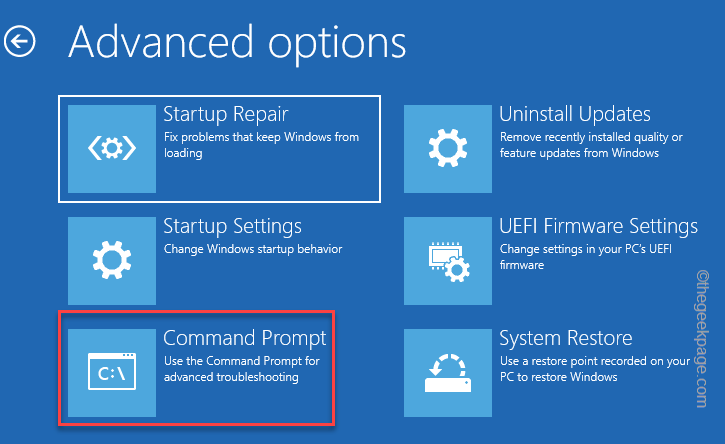
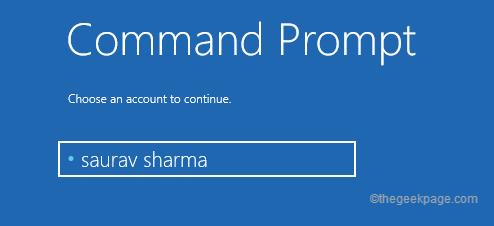
5. 然后,选择您的管理帐户进行登录。您可能需要输入您的帐户密码才能进一步登录。
9. 在命令提示符终端中,在此处输入此命令,然后按 Enter 以修复系统的主引导记录。
引导记录 /fixMBR
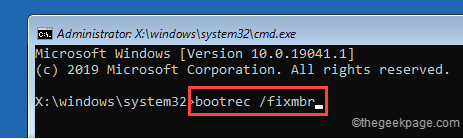
现在,只需等待系统检查并修复引导记录即可。完成此操作后,关闭命令提示符。
10. 如果您关闭命令提示符窗口,您将返回到起始页面。
在那里,只需点击“继续”以进一步进入 Windows。

检查这是否解决了问题。
修复 3 – 重建引导配置数据
即使修复了引导记录,如果问题仍然存在,则必须重建引导配置数据 (BCD)。
1.强制启动您的设备以到达自动修复屏幕。
2.到达那里后,点击“高级选项”。
3. 在下一步中,再次点击“疑难解答”以继续进行。
4. 然后,点击“高级选项”以访问高级设置。
5.之后,只需点击“命令提示符”即可访问终端。
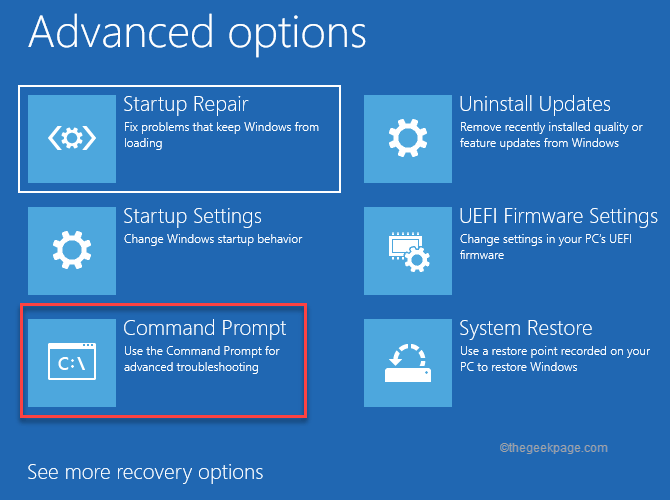
6. 然后,选择您的管理帐户并登录。
7. 到达终端后,只需写下这一行并按Enter即可。
引导记录 /rebuildbcd
Windows 现在将识别 Windows 安装磁盘。
8. 您可能会被要求“将安装添加到引导列表?”,点击“ Y ”并按Enter。
[如果该命令未识别任何 Windows 安装,您可能根本看不到此消息。您可以退出并继续下一步。]
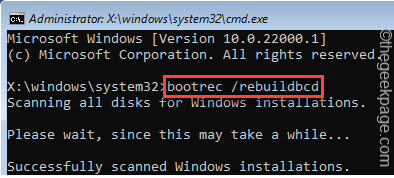
完成后,关闭终端。
9. 只需点按一次“继续”即可继续 Windows 11。
这一次,你不会再遇到“ 0xc00000f ”的问题了。
修复 4 – 运行磁盘检查操作
您可以检查和修复文件系统和文件完整性。
1. 再次打开自动修复窗口。
2. 只需点击“高级选项”继续。
3. 和以前一样,就这样进行——
疑难解答 > 高级选项 > 命令提示符
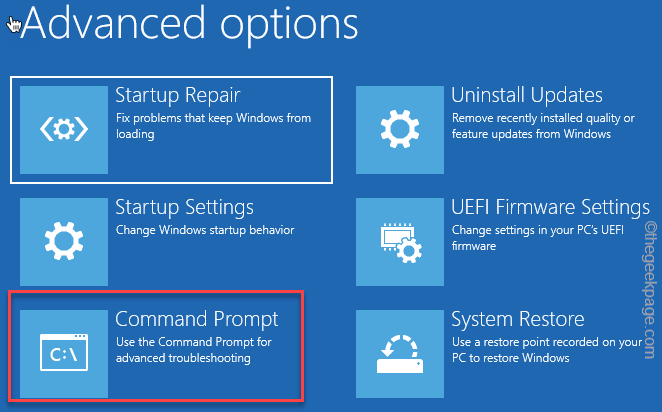
4. 在打开的命令提示符中,键入此行以启动磁盘检查操作。
chkdsk C: /f /r
当您看到“您要强制卸载此卷吗?(Y/N) ”问题已出现在 CMD 终端中,输入“ Y ”并按 Enter 开始该过程。
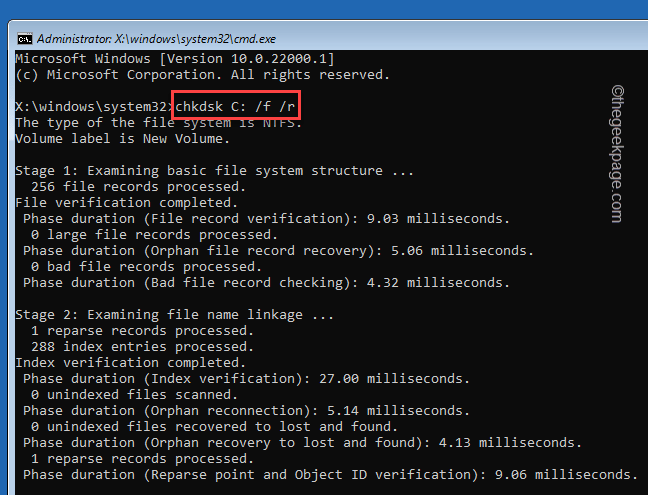
让它完整。
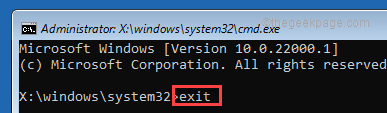
5. 完成后,输入“ exit ”并按Enter 键关闭命令提示符屏幕。
现在,在 Windows 中启动并测试这是否适合您。
修复 5 – 执行系统刷新
系统刷新可以在不牺牲任何个人文件的情况下重置系统并完全解决问题。
1. 首先,在 恢复模式下启动您的系统。
2. 当您到达自动修复屏幕时,单击“高级选项”。
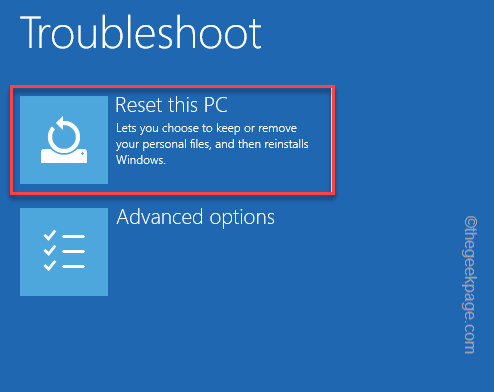
3. 在选择一个选项窗口中,您将找到“疑难解答”选项。点击它。
4. 在疑难解答窗口中,点击“重置此电脑”以访问它。
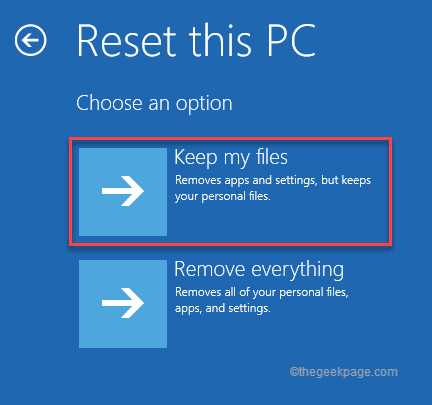
5. 有两种选择。这些是“保留我的文件”和“删除所有内容”。
6. 只需点击“保留我的文件”。
注意——
这不会影响您的个人文件、文件。但是,所有设置和商店应用程序都将被删除。
您的计算机将重新启动几次。允许 Windows 一段时间,因为它会刷新系统,当您的系统重新启动时,您的问题应该得到解决。
遇到3ds Max安装失败?本文详解常见错误代码含义,提供清理残留、修复运行库及调整系统权限的实用解决方法,助您快速完成安装。
遇到电脑蓝屏不知所措?本文整理常见蓝屏代码对照表,详解CRITICAL_PROCESS_DIED、MEMORY_MANAGEMENT等错误含义,提供驱动更新、内存检测等实用解决方法。
Omdia预估,到2030年全球MiniLED电视出货量将逼近3000万台,RGBLED电视达710万台。其中中国市场MiniLED电视出货1040万台,RGBLED电视150万台。两大技术因高画质与低成本优势,正驱动电视增长,大屏化趋势进一步强化其优势。
全球首款AI智能体手机将于7月17日在WAIC2026亮相,由努比亚推出。该机为量产机型,搭载系统级AI引擎,可自主跨App完成复杂操作,实现从“能回答”到“能干活”的交互升级,标志AI智能体技术规模化落地。
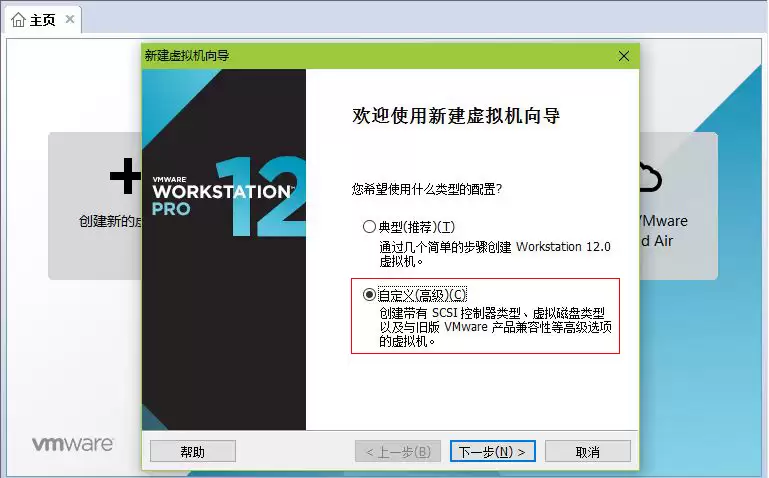
使用 Workstations 12 PRO 安装 CentOS 时,有两种显示模式可选:一种是命令提示符方式,类似于 Windows 的 CMD 环境;另一种是图形化界面,操作体验接近 Windows。不过图形化安装对内存有硬性要求——至少 768MB,否则无法继续;为了保持流畅,通常建议分配 1
报告:IBM最近放了个大招——未来五年,他们打算往量子计算领域砸超过100亿美元。目标很明确:在2029年之前,造出全球第一台能稳定跑复杂计算任务、且没有误差的大型量子计算机。说起来,IBM在这块儿早就布局了,目前已经部署了超过90套量子计算系统,这个数量,比其他所有同行加起来都多。 就在IBM宣布
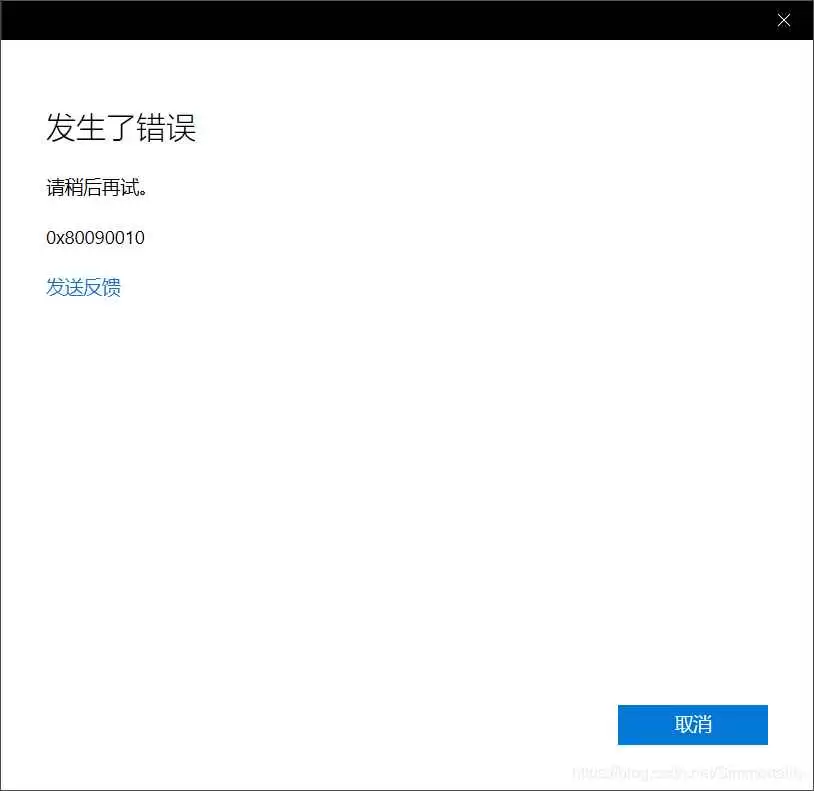
登录微软商店报错0x80090010?一次重装系统后的解决实录 不少朋友在重装系统后,会遇到一个棘手的小麻烦:登录微软商店(Microsoft Store)时,弹出了恼人的错误代码0x80090010。明明网络通畅,账号密码也对,偏偏卡在这一步,尝试修改DNS、重置IE,甚至调整Windows Up
答案:12306选座失败多因网络、系统校验或高峰限制,错误代码43003需暂停操作并切换网络,维护提示应避开凌晨时段,验证码问题要同步时间与清理缓存,座位冲突需快速提交并刷新余票。
蓝屏问题核心是定位错误代码,如0x0000000A多为驱动冲突,0x00000050常指向内存故障,0x0000007B多因硬盘启动异常,通过重启、安全模式、SFC扫描、驱动回滚或更新、内存与硬盘检测等步骤逐一排查,结合事件查看器和BlueScreenView工具分析日志与转储文件,最终修复系统文件或更换故障硬件。
首先清理微软商店缓存,运行wsreset.exe;其次重置WindowsUpdate服务并重命名SoftwareDistribution文件夹;然后手动设置DNS为4.2.2.2和4.2.2.1;最后创建C:\Windows\auinstallagent文件夹以解决安装错误。





火山引擎是字节跳动旗下企业级云与AI服务平台。聚焦大模型核心能力,依托字节自研豆包多模态大模型,凭借火山方舟一站式平台,提供模型精调、推理部署、智能应用搭建等全链路服务,结合高性能AI算力,助力各行业快速落地大模型数字化与智能化应用。



