

u盘文件意外删除,教你三步轻松恢复数据!
不小心删除了U盘里的重要文件?别担心,本文将教你三个简单实用的方法,帮助你轻松恢复丢失的数据。无论你是科技达人还是电脑小白,都能通过这篇文章学会数据恢复的基本操作。工具原料:系统版本:Windows11或macOSMonterey品牌型号:联想ThinkPadX1Carbon2022款或苹果MacBookPro14英寸2021款软件版本:EaseUSDataRecoveryWizard15.2或DiskDrill4.6.367一、停止使用U盘,避免数据被覆盖当意外删除U盘文件后,第一时间要做的就是停止使用
不小心删除了U盘里的重要文件?别担心,本文将教你三个简单实用的方法,帮助你轻松恢复丢失的数据。无论你是科技达人还是电脑小白,都能通过这篇文章学会数据恢复的基本操作。

工具原料:
系统版本:Windows 11 或 macOS Monterey
品牌型号:联想ThinkPad X1 Carbon 2022款 或 苹果MacBook Pro 14英寸 2021款
软件版本:EaseUS Data Recovery Wizard 15.2 或 Disk Drill 4.6.367
一、停止使用U盘,避免数据被覆盖
当意外删除U盘文件后,第一时间要做的就是停止使用该U盘。因为删除操作只是将文件从目录中移除,实际数据还残留在U盘中。如果继续使用U盘,新写入的数据可能会覆盖已删除的文件,导致永久丢失。因此,请立即停止对U盘的任何读写操作,这样才能最大化恢复数据的成功率。
二、选择可靠的数据恢复软件
市面上有许多数据恢复软件,但并非所有软件都可信赖。选择一款评价高、口碑好的专业恢复软件至关重要。比如EaseUS Data Recovery Wizard和Disk Drill就是其中的佼佼者。它们操作简单,恢复效果出色,支持各种文件类型和存储设备,深受用户好评。建议从官网下载这类正版软件,以保证恢复过程的安全性和有效性。
三、按步骤操作,恢复删除的文件
以EaseUS Data Recovery Wizard为例,具体恢复步骤如下:
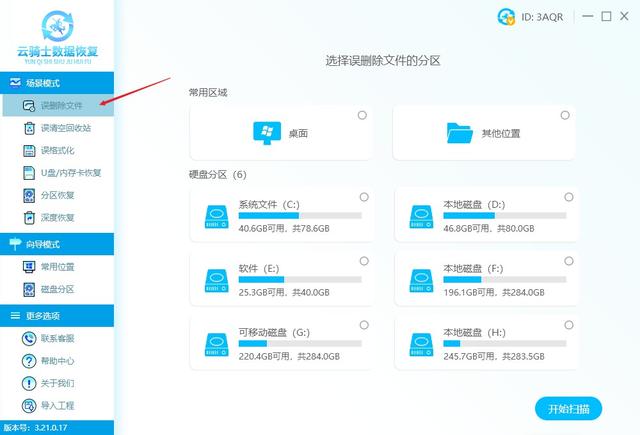
1. 安装并运行软件,在主界面选择U盘所在的驱动器,点击"扫描"。
2. 软件会全面扫描U盘,找出所有已删除和丢失的文件。耐心等待扫描完成。
3. 浏览扫描结果,勾选要恢复的文件,点击"恢复"按钮。注意不要将文件保存回原U盘,以免数据覆盖。
通常,这三个简单的步骤就能帮你顺利找回U盘里误删的文件。即便是重要的工作文档或珍贵的照片视频,也能通过专业软件的帮助实现高效恢复。
内容延伸:
1. 定期备份也是防止数据丢失的有效措施。可以利用U盘、移动硬盘、网盘等存储介质,多渠道备份重要文件。
2. 如果恢复软件无法识别U盘,可尝试更换电脑的USB接口,或借助读卡器连接。
3. U盘使用损坏或文件系统错误导致的数据丢失,可借助恢复软件的高级功能,如"深度扫描"和"RAW恢复"进行更全面的搜索和修复。
总结:
U盘文件意外删除不用愁,停止使用、选对软件、按步操作,你也能轻松恢复丢失的数据。再配合日常的文件备份习惯,就能将数据损失的风险降到最低。即便不幸遭遇误删,也有专业可靠的恢复方法帮你找回珍贵的数字资产。

U盘是我们日常生活中常用的数据存储设备之一,方便携带且容量较大。然而,U盘在使用过程中难免会出现各种故障,导致数据无法读取或丢失。这时,一款专业的U盘修复工具就显得尤为重要。本文将介绍一款功能强大的U盘修复工具,帮助你轻松解决U盘故障,恢复宝贵的数据。工具原料:系统版本:Windows1122H2品牌型号:联想小新Pro162022软件版本:U盘修复工具v5.0.8一、U盘常见故障类型1、物理损坏:U盘因跌落、挤压等原因造成的物理损坏,导致无法识别或读取数据。2、文件系统损坏:由于非正常拔出、病毒感染等原

简介:U盘作为日常生活中常用的存储设备,经常会遇到各种问题导致数据丢失。其中,U盘格式化是最常见的原因之一。不过不用担心,本文将为大家介绍U盘格式化数据恢复的妙招,用专业的技术帮你轻松搞定数据恢复难题!工具原料:系统版本:Windows1020H2品牌型号:金士顿DT100G332GB软件版本:小白数据恢复软件v1.5.0一、U盘格式化引起的数据丢失原因1、人为失误:不小心右键U盘选择"格式化",导致U盘被重新格式化,数据被清空。2、病毒感染:某些病毒会恶意修改U盘的文件系统,导致U盘异常并提示需要格式化

你是否曾经遇到过U盘文件丢失的困扰?当你插入U盘后,却发现所有文件都变成了RAW格式,无法打开或访问。别担心,本文将教你如何解密U盘RAW文件,轻松恢复丢失的数据。通过实际案例的穿插,我们将为你提供专业且幽默的解决方案。工具原料:电脑品牌型号:DellXPS15操作系统版本:Windows10软件版本:EaseUSDataRecoveryWizard13.5一、U盘RAW文件的原因1、误操作或病毒感染2、U盘损坏或不正常拔插3、文件系统损坏或错误二、使用EaseUSDataRecoveryWizard恢复

简介:U盘是我们日常生活中常用的存储设备之一,但有时插入电脑后会出现文件名乱码的情况,让人头疼不已。本文将为大家介绍几种简单易学的方法,帮助你轻松解决U盘文件名乱码问题,让你的U盘重获新生!工具原料:系统版本:Windows11品牌型号:金士顿DataTravelerExodiaDTX32GB软件版本:DiskGenius5.4.2.1239、ChkDsk一、查看U盘文件系统格式1、首先,我们需要确认U盘的文件系统格式。右击U盘图标,选择"属性",在"常规"选项卡中可以看到文件系统一栏,通常为FAT32、

简介:U盘是我们日常生活和工作中常用的存储设备,方便携带,容量大。但是,由于各种原因,U盘上的重要文件可能会被误删或丢失,给我们带来不必要的困扰和损失。别担心,本文将为您详细介绍U盘文件误删的原因以及如何使用专业的数据恢复工具找回丢失的数据。工具原料:系统版本:Windows10专业版品牌型号:三星BarPlusU盘128GB软件版本:小白数据恢复软件v3.5.6一、U盘文件误删的常见原因1、人为误操作:在使用U盘时,不小心按下了"Shift+Delete"快捷键,直接将文件永久删除,而非移至回收站。2、


简介:U盘文件意外删除是一个常见的问题,给用户带来诸多不便。本文将介绍3个技巧,帮助您轻松恢复U盘删除的文件,避免数据丢失的烦恼。工具原料:系统版本:Windows10专业版21H2品牌型号:联想ThinkPadX1Carbon软件版本:小白数据恢复软件v3.5.2一、及时停止使用U盘当您发现U盘文件被误删除后,第一时间应停止对U盘的任何读写操作。因为计算机系统并不会真正抹去删除文件的数据,而是将其占用的磁盘空间标记为可用。如果继续在U盘上复制、修改文件,很可能会覆盖已删除文件的数据,导致无法恢复。案例:
你遇到过硬盘分区突然变成了o字节的情况吗?这时你是否能正常访问硬盘里的数据呢?究竟是什么原因造成的硬盘o字节,硬盘0字节可以恢复数据吗?硬盘分区0字节怎么恢复数据?本文将为您介绍在Windows中硬盘显示为0字节的原因、数据恢复方法以及如何解决硬盘显示为0的问题。硬盘显示0字节是什么原因造成硬盘分区显示为0字节的主要原因大概有下面几点:●硬盘没有正确的弹出●硬盘使用过程中供电不稳或故障●感染病毒或遭受恶意软件攻击●硬盘格式化操作突然之间中止●文件系统错误或出现坏扇区硬盘显示0怎样恢复数据当电脑硬盘显示为0

U盘是我们日常生活中常用的存储设备之一,但由于各种原因,U盘可能会出现损坏、文件丢失等问题。本文将介绍几种有效的方法,帮助你轻松恢复U盘数据,避免重要文件的丢失。工具原料:系统版本:Windows11品牌型号:SanDiskUltraFlairUSB3.0U盘软件版本:EaseUSDataRecoveryWizard15.2一、快速格式化恢复如果你的U盘因为快速格式化而导致数据丢失,可以尝试使用数据恢复软件进行恢复。EaseUSDataRecoveryWizard是一款强大的数据恢复工具,支持从各种存储设

简介:随着科技的不断发展,移动存储设备也在不断更新换代。U盘作为一种便携式存储设备,凭借其小巧轻便、容量大、传输速度快等优点,成为了许多人随身携带数据的首选。本文将详细介绍U盘的特点、使用方法以及选购技巧,帮助大家更好地了解和使用这一便携存储设备。工具原料:系统版本:Windows1020H2品牌型号:金士顿DTMax256GB软件版本:USBDeviceTreeViewerv3.5.0一、U盘的特点和优势1、小巧轻便:U盘体积小、重量轻,非常便于携带。即使放在口袋里也不会感到累赘。2、容量大:目前市面上





火山引擎是字节跳动旗下企业级云与AI服务平台。聚焦大模型核心能力,依托字节自研豆包多模态大模型,凭借火山方舟一站式平台,提供模型精调、推理部署、智能应用搭建等全链路服务,结合高性能AI算力,助力各行业快速落地大模型数字化与智能化应用。



