

如何在 Windows 11 中安全地设置应用程序的高优先级?
Windows通过为它们分配优先级,在将系统资源分配给最需要它的进程和程序方面做得非常好。您安装的大多数应用程序都可以在默认的“正常”优先级级别下完美运行。 然而,有时,您可能需要以高于默认正常水平的水平运行程序,例如游戏,以提高它的性能。但这样做是有代价的,而且是一笔值得深思的交易。 当您将应用设置为高优先级时会发生什么?Windows运行不同的进程和程序时总共有六个优先级——低、低于正常、正常、高于正常、高和实时。Windows将根据它们的优先级对应用程序进行排名和排队。优先级越高,应用
Windows通过为它们分配优先级,在将系统资源分配给最需要它的进程和程序方面做得非常好。您安装的大多数应用程序都可以在默认的“正常”优先级级别下完美运行。
然而,有时,您可能需要以高于默认正常水平的水平运行程序,例如游戏,以提高它的性能。但这样做是有代价的,而且是一笔值得深思的交易。
当您将应用设置为高优先级时会发生什么?
Windows 运行不同的进程和程序时总共有六个优先级——低、低于正常、正常、高于正常、高和实时。
Windows 将根据它们的优先级对应用程序进行排名和排队。优先级越高,应用获得的时间就越多。因此,对于 Windows 来说非常重要的服务和进程将以高优先级运行。除非您有充分的理由更改应用程序优先级,否则最好让 Windows 来决定在分配资源时优先处理哪些进程。
当然,如果您希望某个应用程序运行特别慢,您可以考虑将其优先级设置为远高于正常水平的“高”类别。但请注意,这样做会从最需要的地方剥夺一些资源,并可能导致一些不和谐的结果,例如鼠标和键盘输入冻结或滞后。
在将应用设置为高优先级之前要考虑什么?
您是否应该给予应用程序高优先级在很大程度上取决于您的处理器以及任务本身。
如果该应用程序不占用大量资源,您可以省去很多麻烦。但是,如果您打算为视频编辑器应用程序或游戏提供一些提升(这是大多数人在干预优先级时的想法),那么您的系统将受到明显的打击。如果您的高优先级应用程序占用了您所有的系统资源,甚至连您的命令都无法通过,那么一开始就没有任何意义。
同样,这将取决于您的系统必须提供的资源以及您要运行的应用程序。但是,如果您想试验一下以高优先级运行 CPU 密集型应用程序时会发生什么情况,那就继续吧。这样做不会损坏您的计算机(尽管您必须伸手去拿电源按钮才能重新启动)并且优先级更改也会在系统重新启动时恢复为默认值。
使应用程序具有高优先级的先决条件
在将应用设置为高优先级之前,您应该避免一些事情。
禁用 UAC
用户帐户控制 (UAC) 通过阻止您进行这些更改来保护您的系统免受潜在有害的应用程序和设置更改的影响。但是,如果您知道自己在做什么,UAC 可能会很麻烦。虽然它不会完全阻止您进行任何更改,但它确实会为每一件小事抛出确认提示。最好禁用它并摆脱它烦人的存在。就是这样:
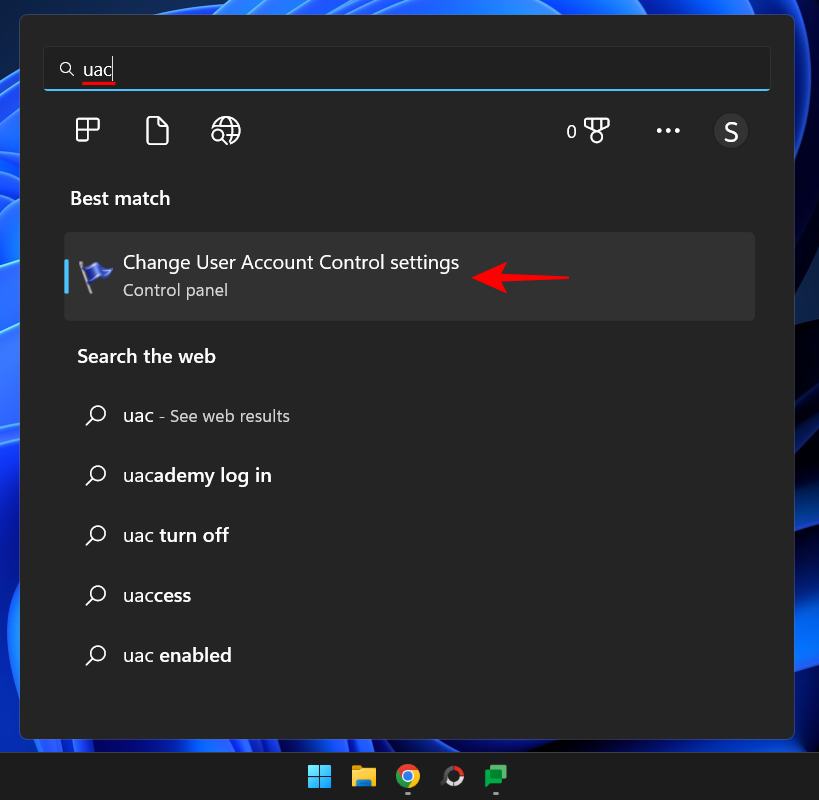
按开始,键入UAC,然后选择 更改用户帐户控制设置。
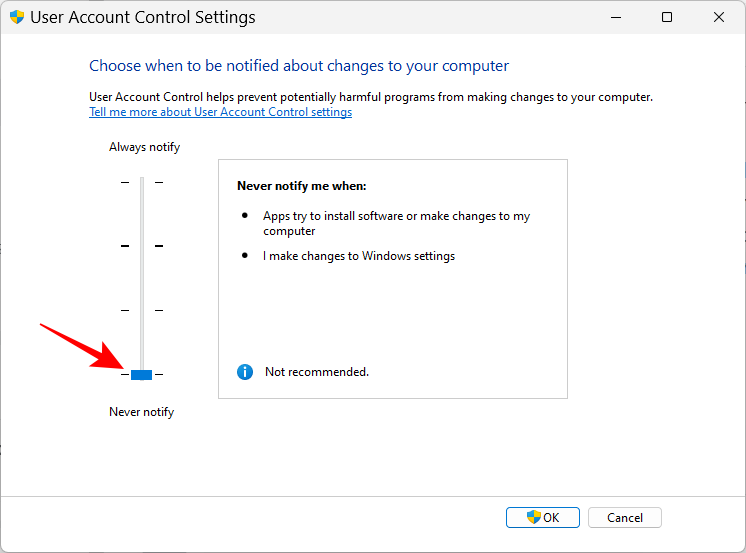
将通知滑块一直向下移动到“从不通知”。
然后单击 “确定”。
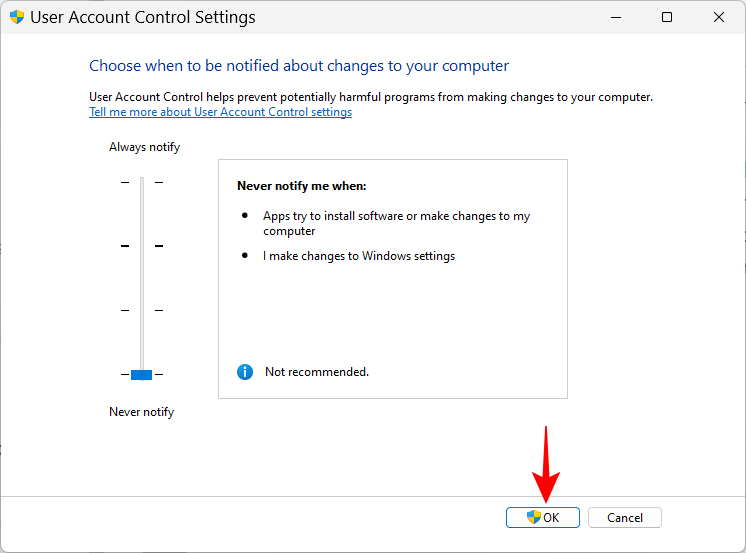
就这样,UAC 不在话下。
授予应用程序管理员权限
您需要进行的另一个可能更重要的更改是为您尝试给予高优先级的应用程序授予管理员权限。以下是如何去做:
打开您的应用程序,使其进程正在运行。然后右键单击任务栏并选择任务管理器。
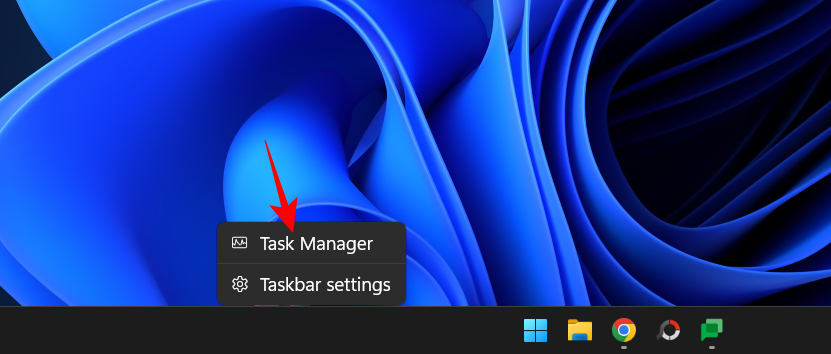
或者,按Ctrl+Shift+Esc调出任务管理器。然后在任务管理器中找到您应用程序的进程。右键单击它并选择Properties。
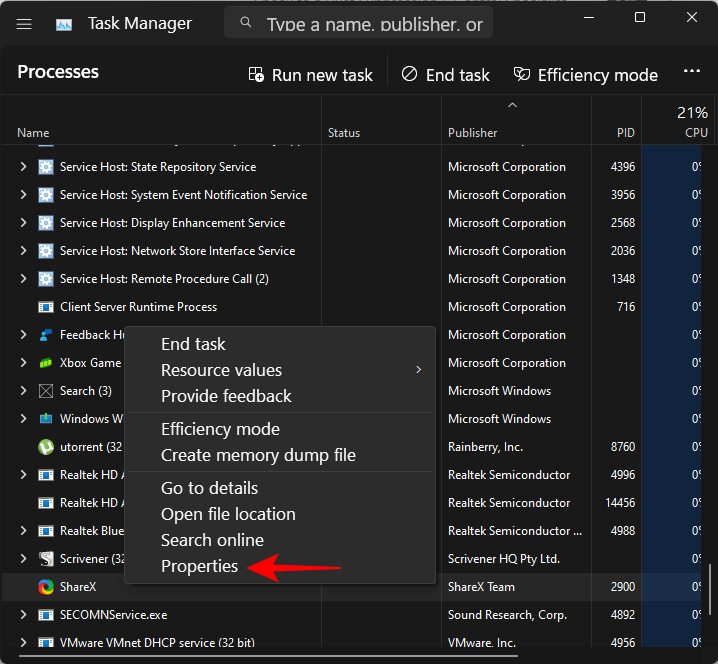
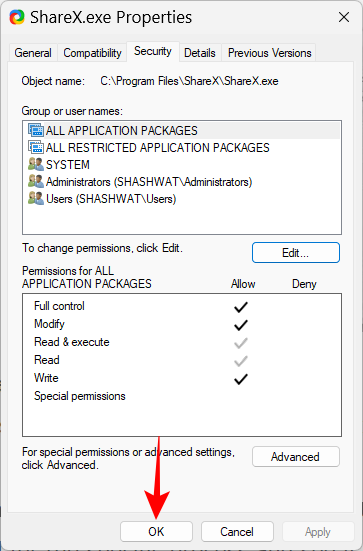
单击“ 安全 ”选项卡以切换到它。
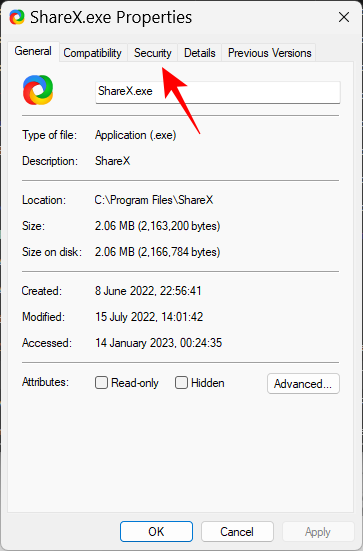
然后点击 编辑 框。
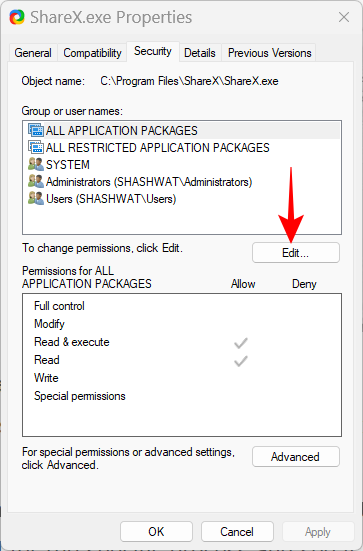
然后通过单击“允许”下的框来为您的应用程序提供“完全控制”。
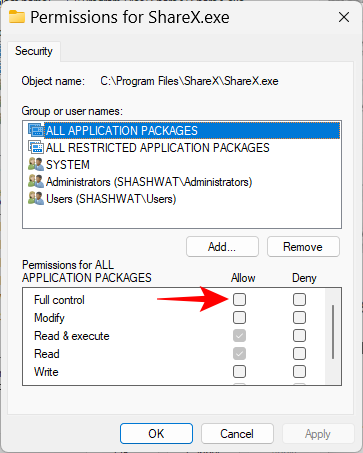
然后单击 “确定”。
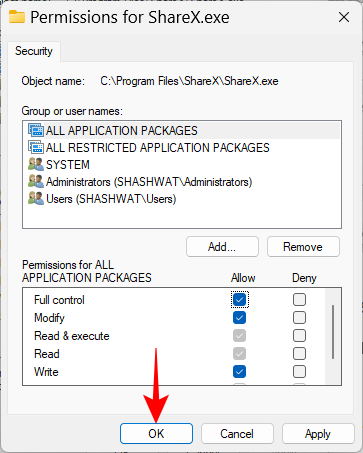
再次单击“ 确定 ” 。
有哪些不同的优先级 ID?
对于某些方法,例如使用 PowerShell 等命令终端和下面给出的命令提示符,您必须输入优先级 ID 才能更改应用进程的优先级。这些优先级 ID 如下:
低 – 64
低于正常值 – 16384
正常 - 32
高于正常值 – 32768
高 – 128
实时 - 256
在这六个方法中,您需要优先级 ID 号“128”才能使用下面给出的方法。
如何安全地使应用程序具有高优先级
既然您知道在将应用设置为高优先级时要记住什么,可以通过以下几种方法来实现:
方法 1:在 PowerShell 中
按“开始”,键入 powershell,右键单击结果,然后选择“以管理员身份运行”。
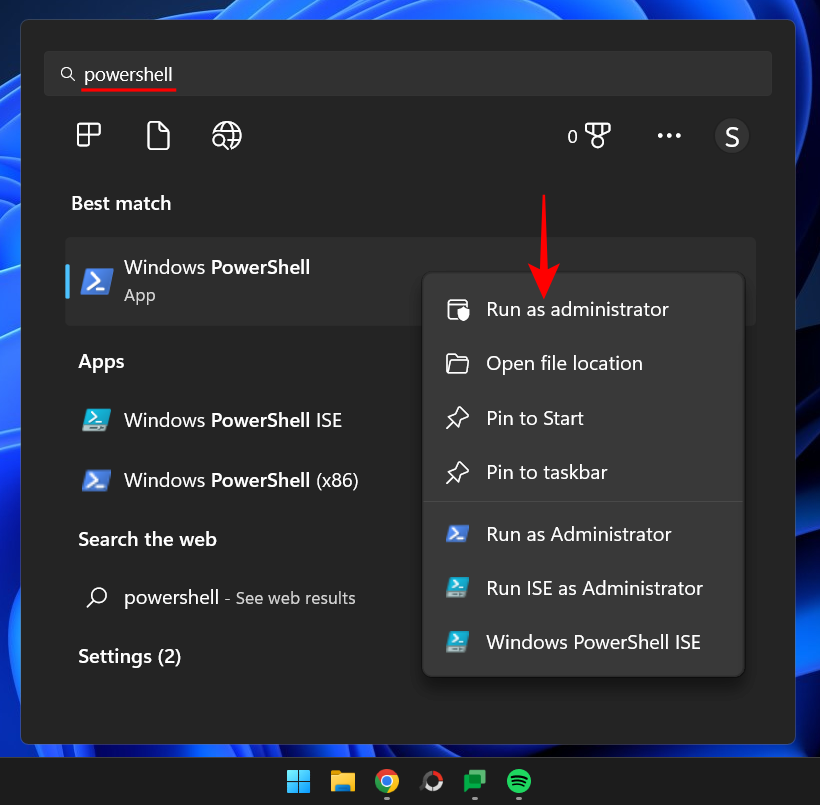
现在键入以下命令:
Get-WmiObject Win32_process -filter 'name = "ProcessName"' | foreach-object { $_.SetPriority(PriorityLevelID) }
将ProcessName替换为应用程序可执行文件的全名(及其扩展名),并将PriorityLevelID替换为高优先级 ID 号 128。
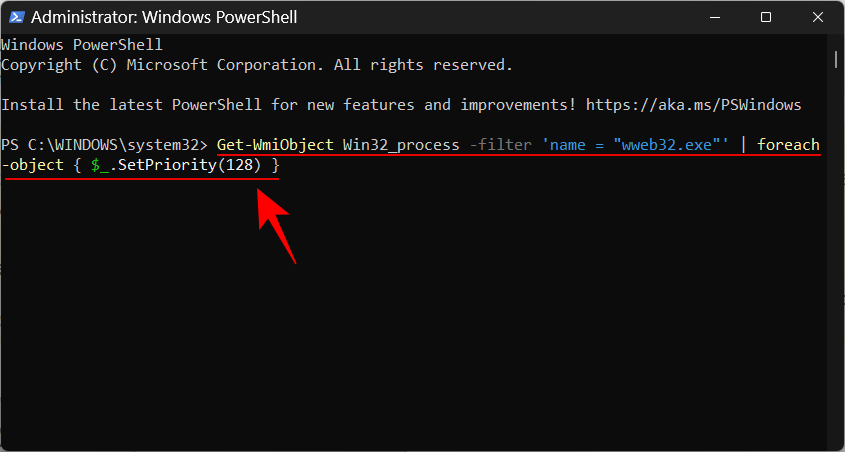
然后按回车。就这样,您已使用 PowerShell 将您的应用设置为高优先级。
方法 2:在命令提示符中使用 wmic 命令
命令提示符命令稍微容易处理。以下是如何使用它来使应用程序具有高优先级:
按“开始”,键入 cmd,然后右键单击最匹配的结果并选择“以管理员身份运行”。
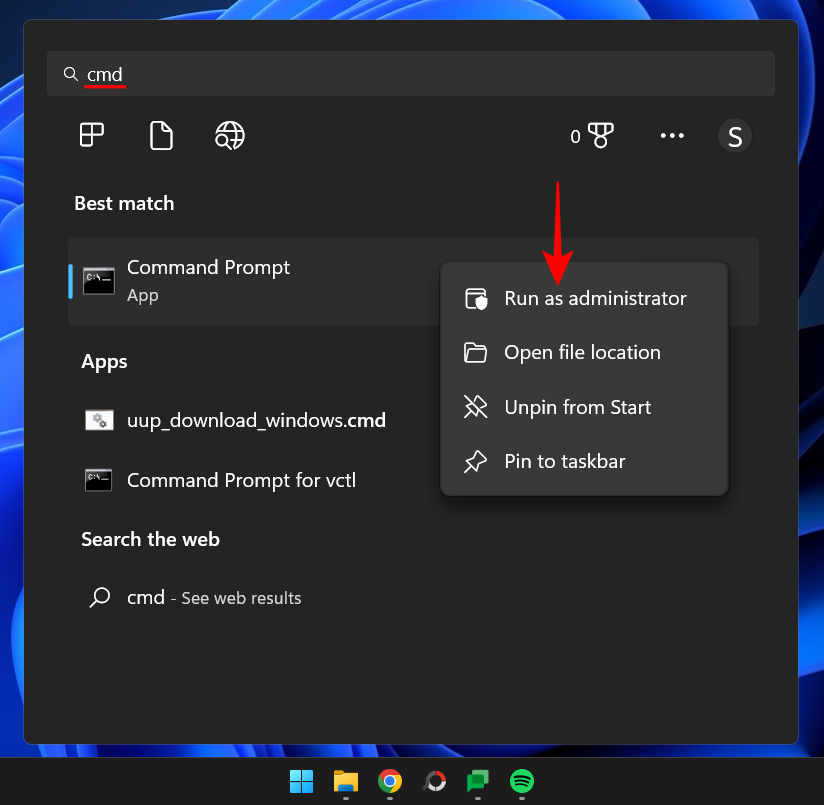
现在键入以下命令:
wmic process where name="ProcessName" CALL setpriority ProrityLevelID
确保将ProcessName替换为应用程序的名称,并将PriorityLevelID替换为 128(对于高优先级),如下所示:
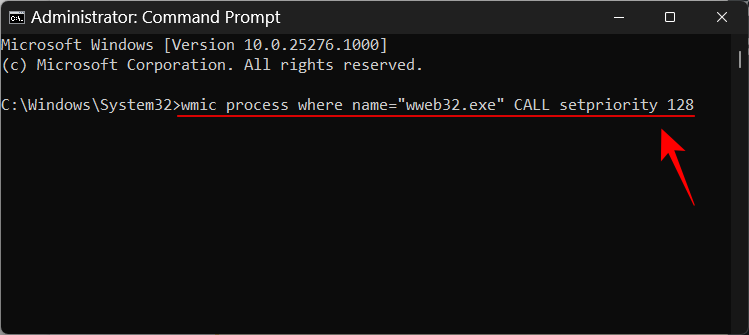
然后按回车。应用程序的优先级将设置为高。
方法三:启动高优先级的应用
到目前为止,我们已经了解了如何设置已在运行的应用程序的优先级。但您也可以使用命令提示符启动具有高优先级的应用程序。就是这样:
使用管理权限打开命令提示符,然后键入以下命令:
start ""/'Prioritylevel' "ApplicationPath"
确保将“Prioritylevel”替换为高(不带引号),并将ApplicationPath替换为应用程序的完整路径(带引号)。
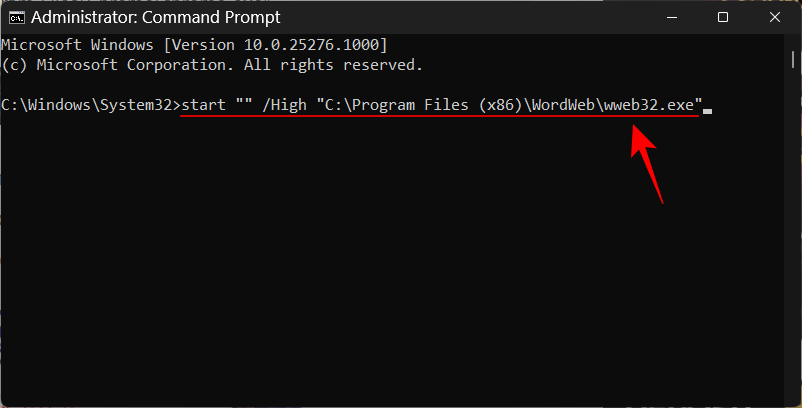
就这样,您以高优先级启动了应用程序。
方法四:永久设置应用高优先级
默认情况下,您对应用程序优先级所做的所有更改都将在您重新启动 PC 后重置。为了使更改永久生效,我们将向应用程序的快捷方式添加命令提示符命令。
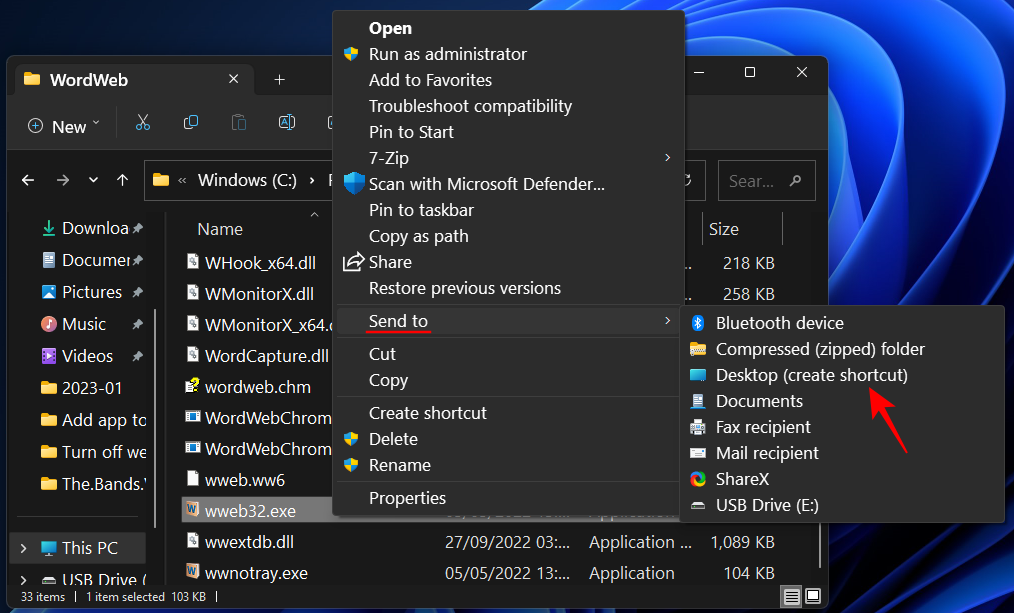
首先,导航到应用程序的文件夹,右键单击它并选择 Show more options。
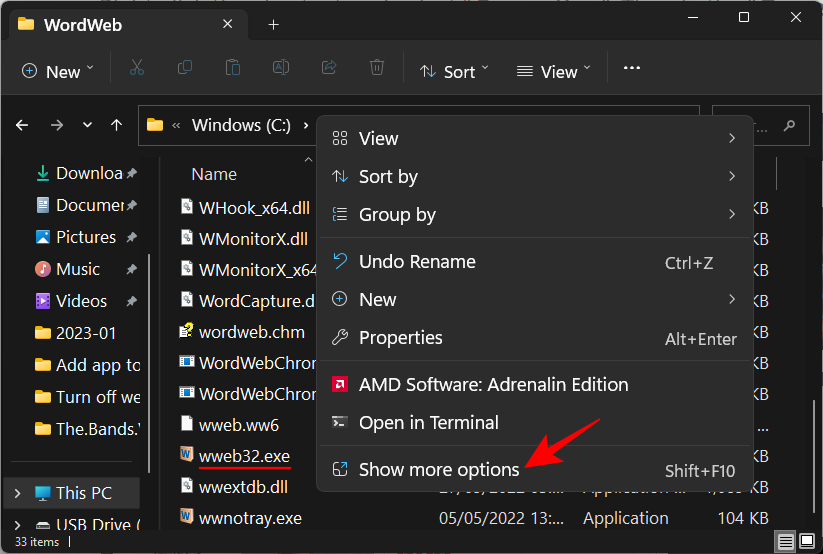
然后选择 发送到 , 然后选择桌面(创建快捷方式)。
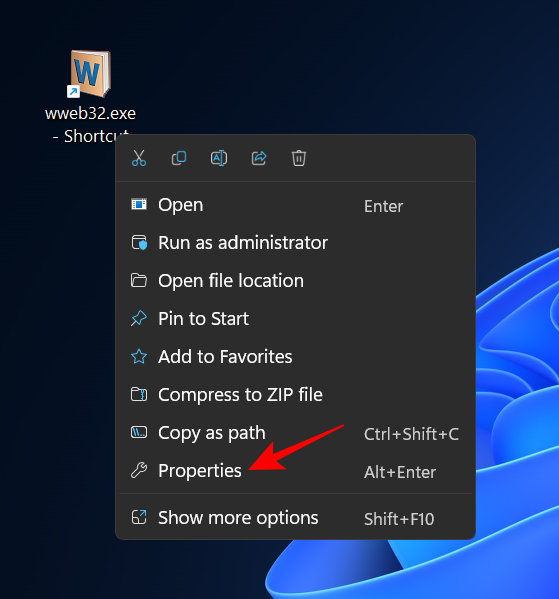
现在右键单击快捷方式并选择 Properties。
在“目标”字段旁边,您应该会看到应用程序的位置。
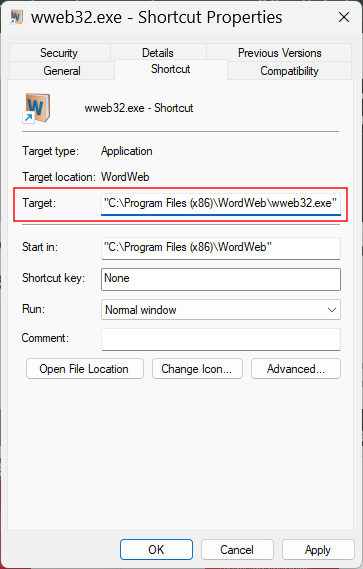
将光标移至位置路径的开头,然后复制以下内容:
%windir%\system32\cmd.exe /c start "" /high
并将其粘贴到“目标”字段中应用程序的位置之前。它应该看起来像这样:
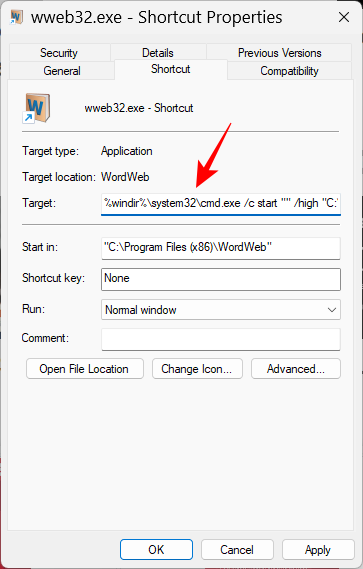
然后点击 确定。
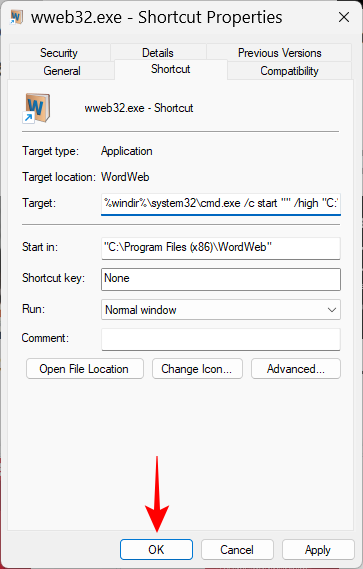
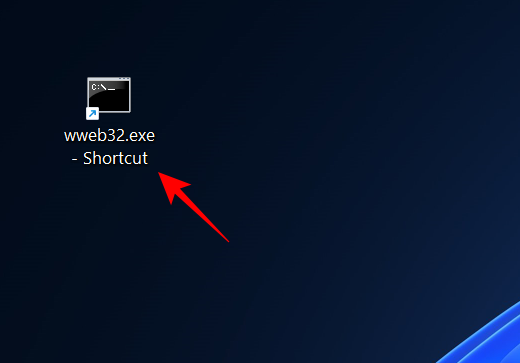
现在,每次您使用快捷方式运行此应用程序时,它都会以高优先级运行。
方法 5:使用任务管理器更改高优先级应用程序的处理器关联
处理器亲和力与应用程序的优先级不同。无需改变优先级,此选项可让您决定希望应用程序能够使用多少个 CPU 内核。如果您为相对较重的应用程序提供高优先级,限制其 CPU 核心使用率有助于减轻 PC 的负担,以便基本服务可以顺利运行。
可以从任务管理器中进行此更改。按下Ctrl+Shift+Esc打开它。然后点击左上角的汉堡包图标。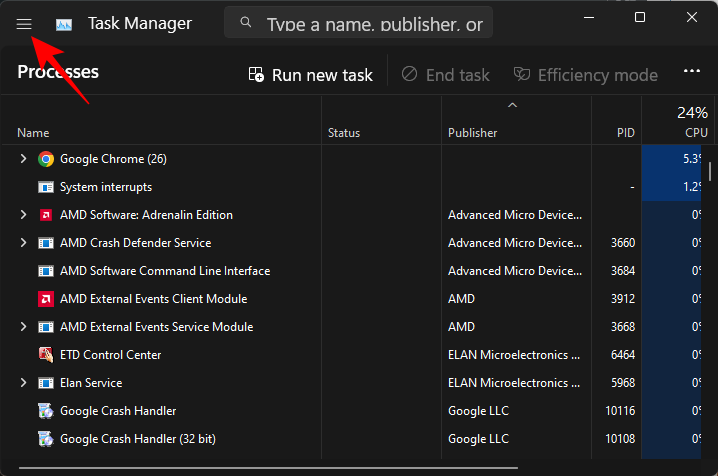
然后选择 详细信息。
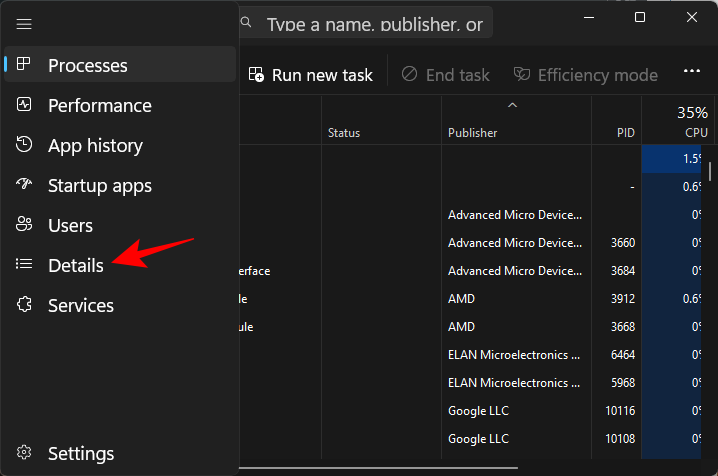
搜索您的应用程序,右键单击它并选择 Set affinity。
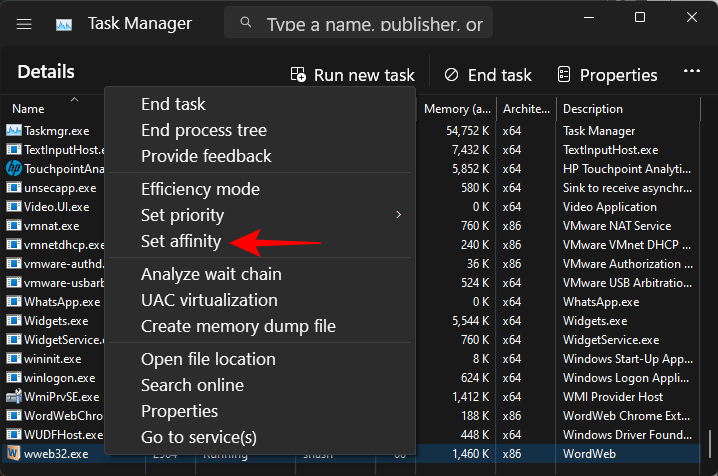
在这里,通过取消选中一些处理器来限制应用程序可用的 CPU 内核数。
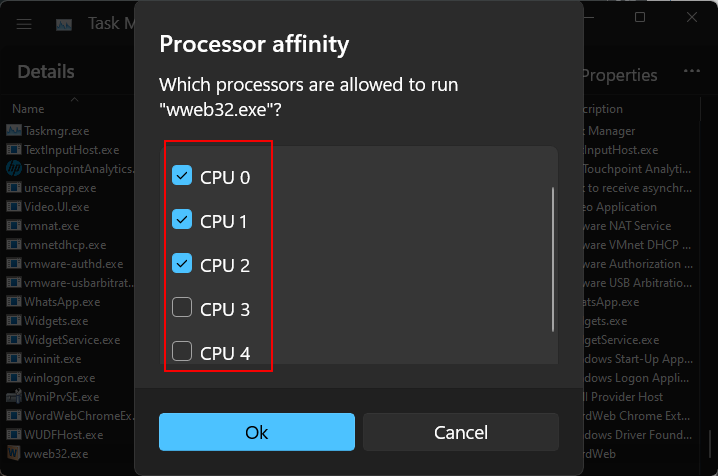
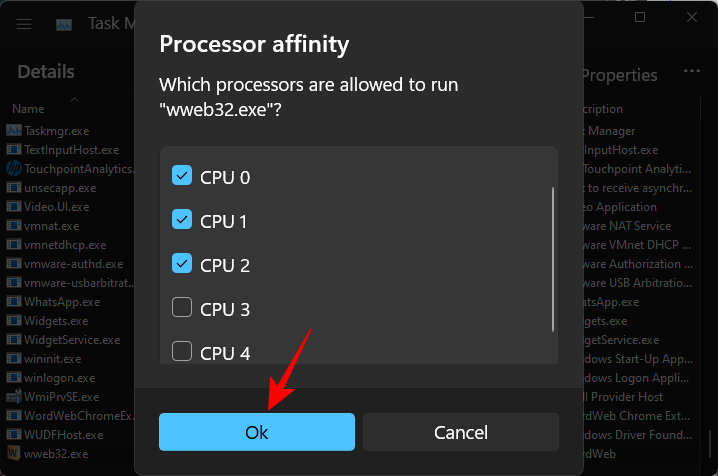
然后单击“确定”。
您应该实时优先运行应用程序吗?
在几乎所有情况下,答案都是否定的。实时优先级主要保留给必须直接与硬件“对话”的应用程序,如键盘和鼠标,或执行需要最少中断的任务。如果你让一个应用程序以实时优先级运行,你几乎总是可以预料到 Windows 注册即使是最基本的命令也会出现问题。
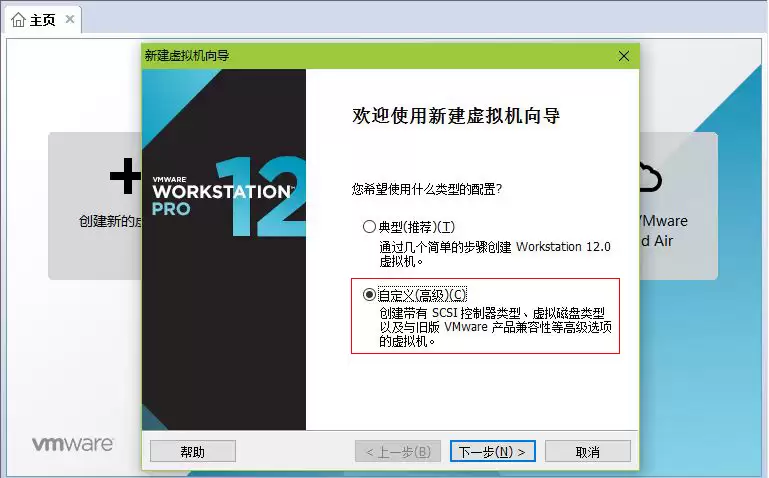
使用 Workstations 12 PRO 安装 CentOS 时,有两种显示模式可选:一种是命令提示符方式,类似于 Windows 的 CMD 环境;另一种是图形化界面,操作体验接近 Windows。不过图形化安装对内存有硬性要求——至少 768MB,否则无法继续;为了保持流畅,通常建议分配 1

Kubernetes通过优先级与抢占机制实现资源的智能分配,确保高优先级Pod优先调度并可在资源不足时驱逐低优先级Pod;该机制基于PriorityClass定义Pod重要性,高值代表高优先级,系统关键组件如coredns通常设为高优先级以保障运行;当高优先级Pod因资源不足无法调度时,调度器将触发抢占,选择性删除低优先级Pod释放资源,但受PDB保护的Pod不会被抢占;此机制适用于批处理任务让位于实时服务、故障恢复中关键服务重启等场景,提升集群资源利用效率与核心应用可用性,但需谨慎配置避免误伤重要服务。
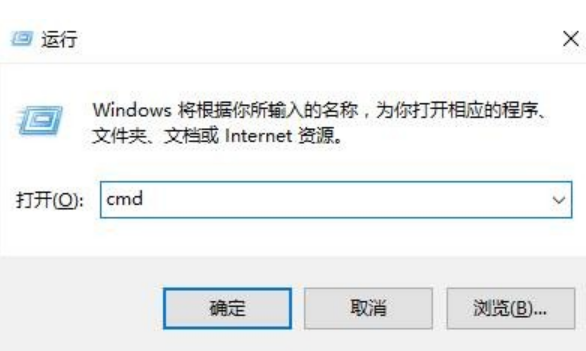
Cmd命令提示符是我们在使用电脑的时候可能会用到的工具,然而很多用户在升级到win10系统之后,因为界面和功能会不一样,一些小伙伴都不知道要怎么打开cmd命令提示符,win10命令提示符怎么打开?其实方法很简单哦,下面给大家分享一下win10打开命令提示符的方法吧。方法一:【windows+R】运行中输入【cmd】win10命令提示符怎么打开?首先按住【windows+R】,在【运行】中输入【cmd】再回车即可方法二:始菜单图标【命令提示符】1、选择右下角的开始菜单图标,然后再用鼠标右击,在弹出的窗口中选


Windows命令提示符是计算机管理员经常使用的重要工具,用于配置操作系统设置。它允许用户完全控制Windows系统,只要你知道适当的命令。命令提示符没有图形界面,但它提供了在系统应用程序中执行各种操作的机会。本文将帮助你了解如何在Windows10中打开命令提示符。以下是四种不同的方法来运行命令行,其中大多数方法适用于Windows10和早期版本的Windows操作系统。本文目录一、如何在Windows10中打开命令提示符?二、在Windows10中以管理员身份打开命令提示符1、通过“开始”菜单打开命令

假未来货币如何使用?假未来里面有着各种货币,包括:水晶币、金币等等,而这两种货币在使用的时候,需要注意合理分配,下面小编带来假未来货币使用指南,希望对小伙伴们有所帮助。1.水晶币怎么花:订单站>医院>仓库>建筑升级(不用全部升满,看你缺什么)>车可以买,就算现在用不上,贸易地图等级高了也会用上的。2.金币花销:由于前期资源有限,需要精打细算。首要的是每天在超级英雄那里购买金币,但不必购买过量。建议在500或1000金币处停止,具体购买量可根据当前资金状况灵活调整。其次,软盘工厂升满
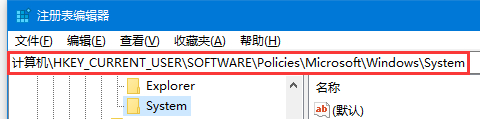
在日常操作电脑的过程中,由于某些任务无法单纯凭借光标单击完成,此时,直接启动命令提示符输入相应指令便显得尤为重要!然而,倘若遭遇命令提示符无法启用的困扰,又该如之何呢?别着急,我们可尝试通过调整注册表进行有效解决。win10家庭版命令提示符已被禁用怎么办1、首先,从开始菜单处敲入字符串“regedit”,并按下Enter键,迅速开启注册表编辑器。2、找到“计算机\HKEY_CURRENT_USER\SOFTWARE\Policies\Microsoft\Windows\System”。3、在右侧栏拉到底部

熟悉win10系统操作的用户们都知道命令提示符是一个非常重要的dos命令,可是如果当win10命令提示符出问题的时候我能应该怎么办呢?小编今天为大家带来的就是当命令提示符用不了的时候如果修复的解决办法!感兴趣的就一起来看一看吧。win10命令提示符打不开怎么办的解决办法:方法一:1、在开始搜索框输入“regedit”命令来打开注册表窗口;2、左侧目录树中依次展开到HKEY_CURRENT_USERSoftwarePoliciesMicrosoftWindowsSystem3、双击名称为“DisableCM
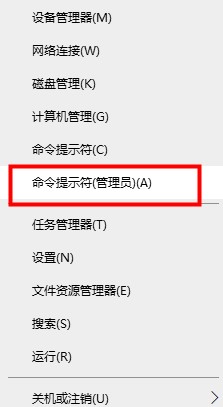
在Win10系统中,用户有时要打开管理员命令提示符,其实打开Win10命令提示符的方法很多,那么接下来让我们一起看看win10电脑命令提示符技巧打开方法的详细内容吧!win10电脑命令提示符技巧:方法一:右击开始菜单——选择命令提示符(管理员)(A)——打开命令提示符窗口。方法二:1、进入C:\Windows\system32文件夹2、右击cmd.exe——选择以管理员身份运行(A)——打开命令提示符窗口。方法三:1、右击任务栏——选择任务管理器2、点击文件——同时按住Ctrl键+运行新任务——打开命令提
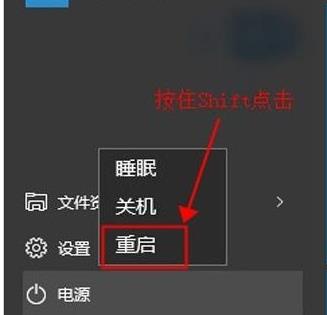
很多用户们在使用电脑的时候,遇到了系统的问题都会需要进入安全模式,有的更需要进入命令提示符进行代码输入,那么该如何开启呢,下面就一起来学习一下吧。win10安全模式怎么进入命令提示符:1、按住“shift”点击“重启”2、选择“疑难解答”3、点击“高级选项”4、点击“启动设置”后点击“确定”5、选择“启用带命令提示符的安全模式”。





火山引擎是字节跳动旗下企业级云与AI服务平台。聚焦大模型核心能力,依托字节自研豆包多模态大模型,凭借火山方舟一站式平台,提供模型精调、推理部署、智能应用搭建等全链路服务,结合高性能AI算力,助力各行业快速落地大模型数字化与智能化应用。



