

如何在 Word 中添加和使用箭头符号?
如何使用自动更正在Word中键入箭头在Word中键入箭头的最快方法之一是使用预定义的自动更正快捷方式。如果您键入特定的字符序列,Word会自动将这些字符转换为箭头符号。您可以使用此方法绘制多种不同的箭头样式。要使用自动更正在Word中键入箭头:将光标移动到文档中要显示箭头的位置。键入以下字符组合之一:如果您不希望将您键入的内容更正为箭头符号,请按键盘上的退格键会将箭头变回您键入的符号。如何在自动更正中创建自己的箭头快捷方式如果上面列出的快捷方式没有产生您想要键入的箭头类型,您可以设
如何使用自动更正在 Word 中键入箭头
在 Word 中键入箭头的最快方法之一是使用预定义的自动更正快捷方式。如果您键入特定的字符序列,Word 会自动将这些字符转换为箭头符号。您可以使用此方法绘制多种不同的箭头样式。
要使用自动更正在 Word 中键入箭头:
- 将光标移动到文档中要显示箭头的位置。
- 键入以下字符组合之一:
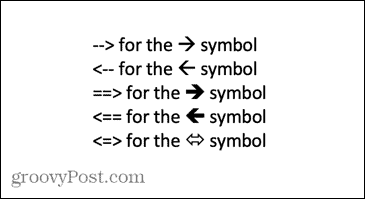
- 如果您不希望将您键入的内容更正为箭头符号,请按键盘上的退格键会将箭头变回您键入的符号。
如何在自动更正中创建自己的箭头快捷方式
如果上面列出的快捷方式没有产生您想要键入的箭头类型,您可以设置自己的自动更正快捷方式,以使用您选择的字符组合插入您想要的任何类型的箭头。
要在自动更正中创建您自己的快捷方式:
- 使用下面描述的插入符号方法键入要为其创建快捷方式的箭头样式。
- 选择箭头并通过在 Windows 上按Ctrl+C或在 Mac 上按 Cmd+C来复制它。
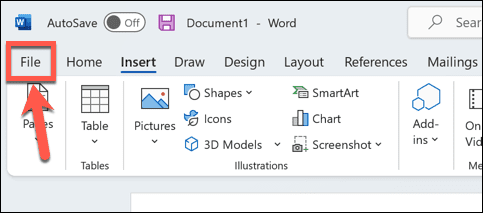
- 在 Windows 上,单击文件 菜单。
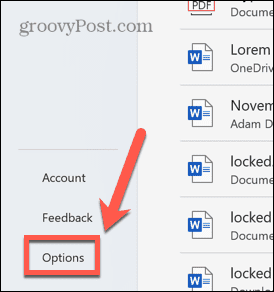
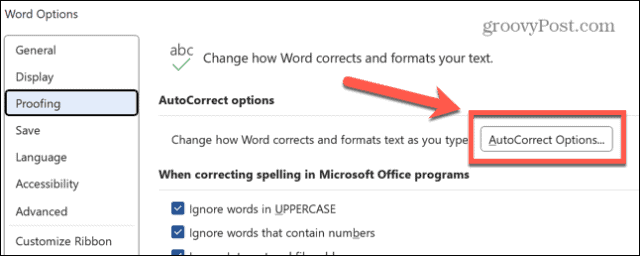
- 从左侧菜单中选择选项。
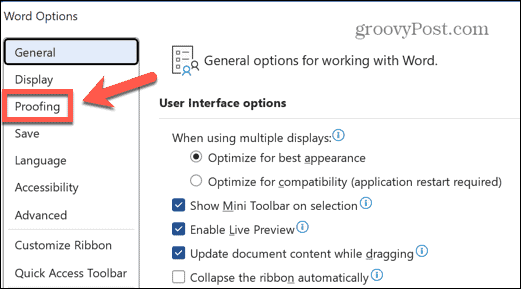
- 选择校对。
- 单击自动更正 选项 按钮。
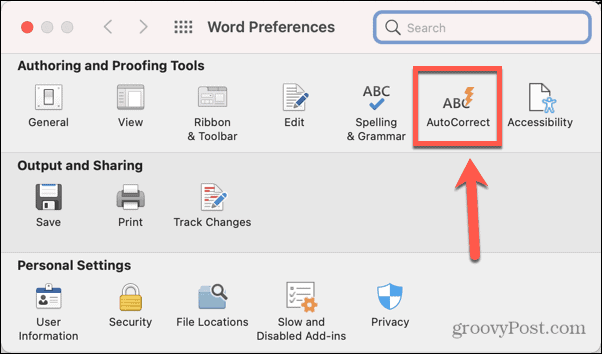
- 通过转到Word > 首选项并选择自动更正,您可以在 Mac 上访问类似的菜单。
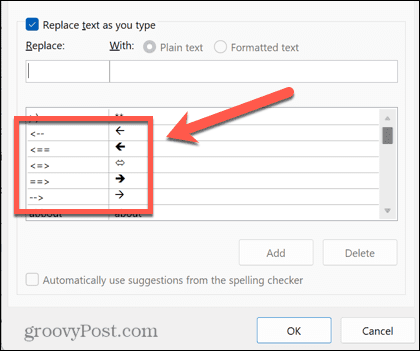
- 您将看到所有当前自动更正快捷方式的列表,包括上面显示的箭头的快捷方式。
- 在“替换”框中,键入要使用的快捷方式。
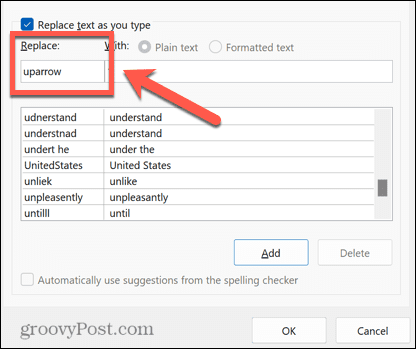
- 将光标移动到With框,然后在 Windows 上按Ctrl+V或在 Mac 上按Cmd+V以粘贴您之前复制的箭头。
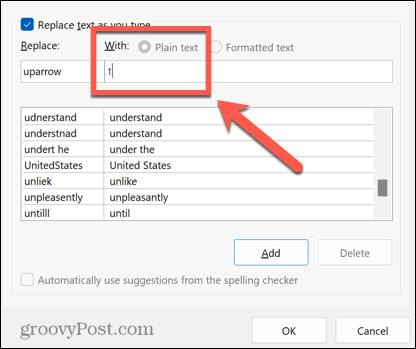
- 单击添加。
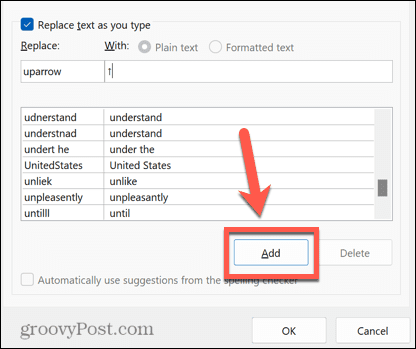
- 单击“确定”并再次单击“确定”以退出Word 选项。
- 选择您希望箭头出现的位置,然后键入您选择的快捷方式。
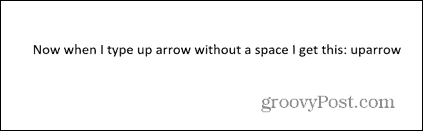
- 按空格键,您的文本将变为您选择的箭头符号。
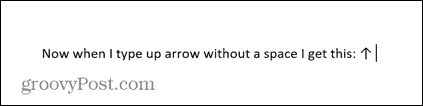
- 您可以针对多种不同的箭头类型重复这些步骤。记下快捷方式以供将来参考是个好主意。
如何使用符号在 Word 中键入箭头
如果自动更正箭头不是您需要的类型,您可以通过将它们作为符号插入来使用其他一些箭头类型。这为您提供了更广泛的选择,包括向上和向下箭头以及向左和向右箭头。
要使用符号在 Word 中键入箭头:
- 将光标移动到您希望箭头出现的位置。
- 单击插入 菜单。
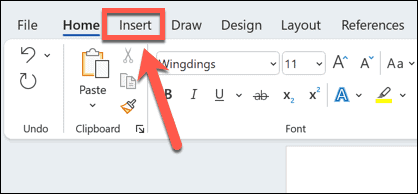
- 单击符号。
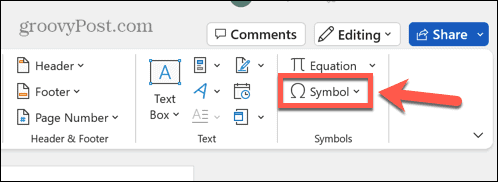
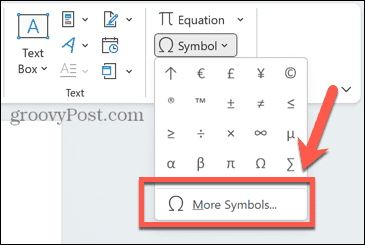
- 选择更多符号。
- 对于普通文本,单击子集下拉列表。
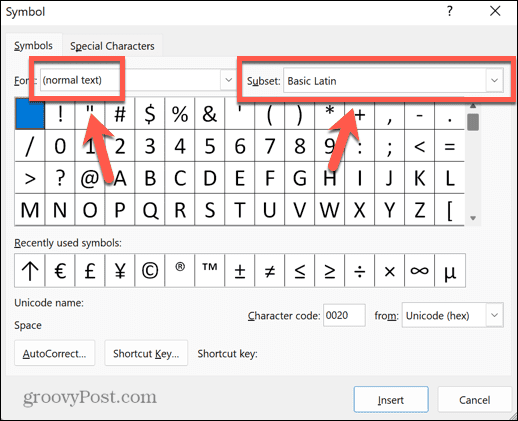
- 向下滚动并选择箭头。
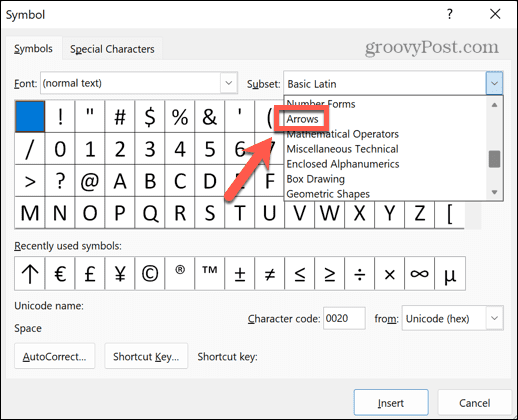
- 从选区中选择一个箭头。
- 如果您需要更多选项,请单击字体下拉菜单,向下滚动并选择Wingdings。
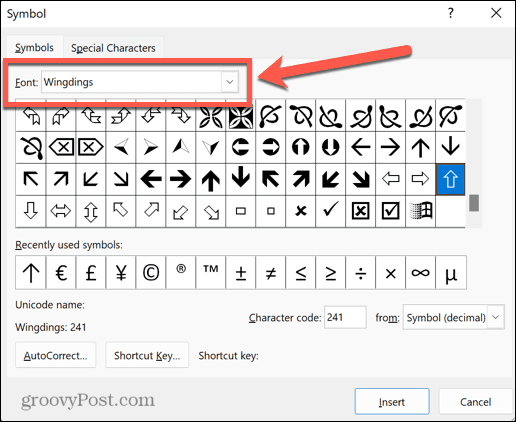
- 滚动符号,直到找到箭头符号。
- 找到要使用的箭头后,单击它,然后单击插入 按钮。
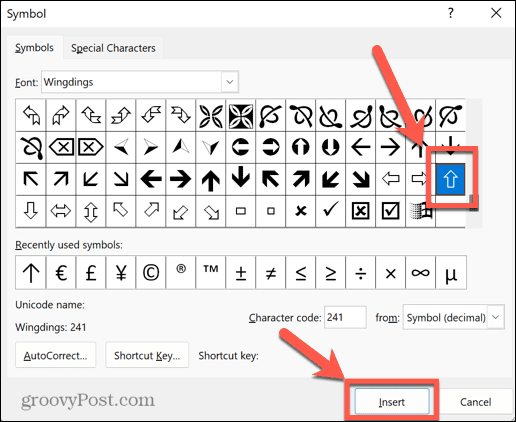
- 该符号现在将插入到您的文本中。
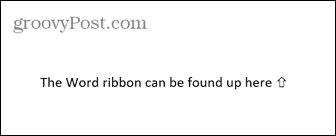
- 您可以关闭符号窗口或选择更多符号来插入。
如何使用 Unicode 或 ASCII 字符在 Word 中键入箭头
当您使用符号工具选择符号时,窗口中会显示一些附加信息,包括该特定符号的字符代码。您可以使用此代码插入箭头,而无需打开“符号”窗口。
要使用 Unicode 或 ASCII 字符键入箭头:
- 按照上一节中的步骤打开“符号”窗口并找到您选择的箭头符号。
- 单击符号并记下字符代码以及字符是来自Unicode(十六进制)还是来自 ASCII 的符号(十进制) 。
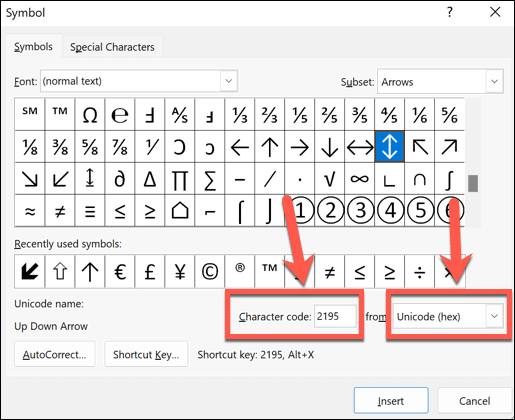
- 关闭“符号”窗口并将光标放在您希望箭头出现的位置。
- 如果符号来自特定字体(例如 Wingdings),请在主页 选项卡中选择该字体。
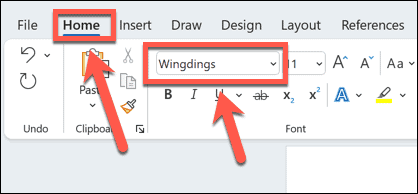
- 对于 Unicode 符号,键入记下的代码,然后按Alt+X。代码应转换为相关符号。
- 对于 ASCII 符号,按住Alt 键并在键盘数字键盘上键入字符代码。键盘顶部的数字将不起作用。
- 如果您的键盘上没有数字键盘,您可以打开Windows 屏幕键盘并使用上面的数字键盘。
- 松开Alt键。如果您输入了正确的代码,您的箭头应该会出现在您的文档中。
如何使用公式模式在 Word 中键入箭头
在 Word 中插入箭头的另一种方法是使用公式模式。这是一种允许您使用数学符号的模式,并且有一些用于插入箭头符号的快捷方式。
要使用公式模式在 Word 中键入箭头:
- 将光标放在您希望箭头出现的位置。
- 按Alt+=打开方程模式。
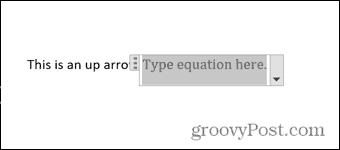
- 键入反斜杠,然后键入数学自动更正快捷方式,例如uparrow。
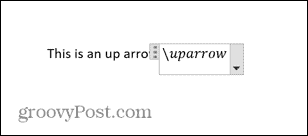
- 按空格键,文本将转换为指定的箭头。
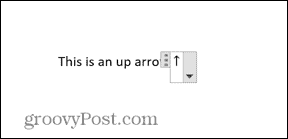
- 要退出方程式模式,请再次按Alt+=,您可以继续正常输入。
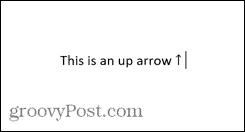
Microsoft Word 的方程式模式快捷方式
方程式模式中一些有用的箭头快捷方式包括:
- 上箭头↑
- 上箭头⇑
- 向下箭头↓
- 向下箭头 ⇓
- 左箭头 ←
- 向左箭头 ⇐
- 右箭头 →
- 右箭头 ⇒
- 近排↗
- 窄窄↖
- 西罗↘
- 麻雀↙
- 左右箭头 ↔
- 左右箭头⇔
- 上下箭头 ↕
- 上下箭头 ⇕
- 左箭头 ⟸
- 长右箭头 ⟹

PHP字符转ASCII码的实现方法在PHP开发中,有时候我们需要将字符转换为对应的ASCII码。这样的转换操作在数据处理、加密解密等场景中是非常常见的。本文将介绍如何使用PHP实现字符转ASCII码的操作,并附上具体的代码示例。方法一:使用ord函数PHP中的ord函数可以返回指定字符的ASCII码值。下面是一个简单的示例,演示如何将字符转换为对
Go语言快速替换字符的方法随着Go语言在各个领域的应用逐渐增多,对字符串处理的需求也越来越多。在实际开发中,经常需要对字符串进行字符替换操作,来满足不同的需求。本文将介绍在Go语言中快速替换字符的方法,旨在帮助开发者更有效地处理字符串替换操作。1.strings.Replace()函数Go语言的标准库中提供了strings包,其中包含了很多字符串处理相关的
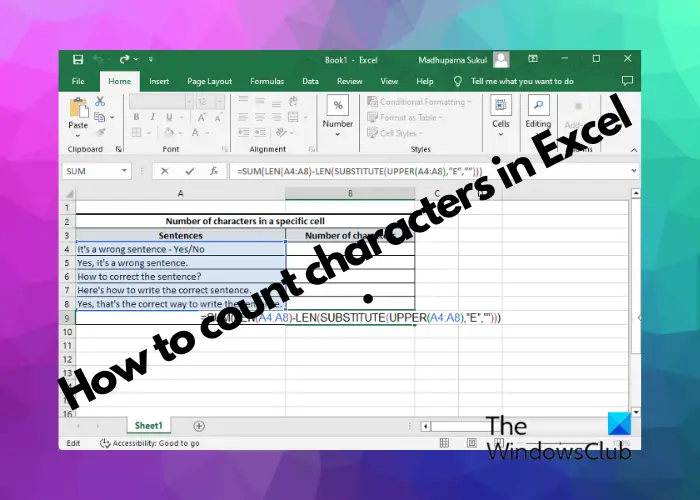
尽管Excel主要用于处理数字数据,但也可以在单元格中包含文本。因此,若您需要在Excel中传输数据并限制单元格中的字符数量,您可能需要了解如何计算字符数。鉴于这些因素,我们撰写了这篇文章,旨在分享一些实用的技巧,以帮助您在MicrosoftExcel中轻松计算字符数,就如计算单词数一样简便。如何在MicrosoftExcel中计算字符尽管您可能需要计算单个单元格中的字符,但在实际工作中,您可能还需要对多个单元格或单元格范围执行相同的操作。我们提供详细指南,帮助您在MicrosoftExcel中处理字符计
Java中回车键的字符表示是`。在Java中,`表示换行符,当遇到这个字符时,文本输出会换行。下面是一个简单的代码示例,演示如何使用``来表示回车键:publicclassMain{publicstaticvoidmain(String[]args){System.out.println("这是第一行这
标题:让PHP轻松完成字符转ASCII码的操作在编程中,经常会遇到将字符转换为ASCII码的操作,PHP作为一种流行的服务器端脚本语言,也提供了简单而高效的方式来实现这一转换。本文将介绍如何使用PHP轻松完成字符转ASCII码的操作,以及具体的代码示例。首先,我们需要了解ASCII码(AmericanStandardCodeforInformati
PHP字符转ASCII码的原理解析在编程中,我们经常需要将字符转换为ASCII码(AmericanStandardCodeforInformationInterchange)以进行处理和操作。在PHP中,有多种方法可以实现字符到ASCII码的转换,下面我们将详细解析其中一种方法的原理,并提供具体的代码示例。原理解析在ASCII码表中,每个字符都被分
PHP中实现字符转ASCII码的技巧分享在PHP开发中,有时候我们需要将字符转换为ASCII码,这在处理字符串、加密算法等方面是非常常见的操作。本篇文章将分享一些PHP中实现字符转ASCII码的技巧,并提供具体的代码示例,帮助大家更好地理解和应用。1.单个字符转ASCII码首先,我们来看如何将单个字符转换为ASCII码。在PHP中,可以使用ord()函数来
解决PHP输出中文乱码问题的方法在进行PHP开发过程中,经常会遇到输出中文乱码的问题,这给我们的网站开发和用户体验带来了困扰。在PHP中,解决中文乱码问题的方法主要包括设置HTTP头部信息、设置字符编码、使用iconv函数等。下面将详细介绍这些方法,并给出具体的代码示例。设置HTTP头部信息在PHP中,我们可以通过设置HTTP头部信息来告诉浏览器使用哪种字符

在iOS系统中,偶尔会出现一些奇怪的文本字符串漏洞,这些漏洞只需几个字符就能导致你的iPhone崩溃。本周,一位安全研究员在Mastodon上发现了一个新的漏洞,当你在Spotlight搜索或App资源库中输入以下字符时,会导致你的iPhone崩溃:""::(有没有自己试试的)1.外媒TechCrunch进一步发现,你实际上只需要输入"":后再加上任意第四个字符,就能触发崩溃。不过这并不是什么重大的安全漏洞,目前还没有证据表明任何人可以通过远程方式触发这个漏洞,只有用户自己手动输入这些字符时才会出现崩溃。
在matplotlib中正确地显示中文字符,是很多中文用户常常遇到的问题。默认情况下,matplotlib使用的是英文字体,无法正确显示中文字符。为了解决这个问题,我们需要设置正确的中文字体,并将其应用到matplotlib中。下面是一些具体的代码示例,帮助你正确地在matplotlib中显示中文字符。首先,我们需要导入需要的库:importmatplot





火山引擎是字节跳动旗下企业级云与AI服务平台。聚焦大模型核心能力,依托字节自研豆包多模态大模型,凭借火山方舟一站式平台,提供模型精调、推理部署、智能应用搭建等全链路服务,结合高性能AI算力,助力各行业快速落地大模型数字化与智能化应用。



