

网络摄像头在 Windows 11 中不起作用?这是解决方法
网络摄像头是当今计算机上最常用的工具之一,对其操作的任何干扰都是令人无法忍受的不便。在大多数情况下,Windows11会自动识别外围设备。无论操作系统检测故障的准确性如何,我们自己都可能遇到错误。例如,Windows10中臭名昭著的Windows相机应用程序错误代码0xA00F4244现在也出现在Windows11中。无论您在尝试使用网络摄像头时是否收到拒绝访问错误消息或收到任何其他问题,下面列出的补救措施都适用并适用于所有情况。跟着!为什么我的网络摄像头不工作?对此有两种主要的解释
网络摄像头是当今计算机上最常用的工具之一,对其操作的任何干扰都是令人无法忍受的不便。
在大多数情况下,Windows 11 会自动识别外围设备。无论操作系统检测故障的准确性如何,我们自己都可能遇到错误。
例如,Windows 10 中臭名昭著的 Windows 相机应用程序错误代码 0xA00F4244 现在也出现在 Windows 11 中。
无论您在尝试使用网络摄像头时是否收到拒绝访问错误消息或收到任何其他问题,下面列出的补救措施都适用并适用于所有情况。跟着!
为什么我的网络摄像头不工作?
对此有两种主要的解释:硬件和软件。例如,与 Windows 中的故障不同,网络摄像头是一种物理设备。
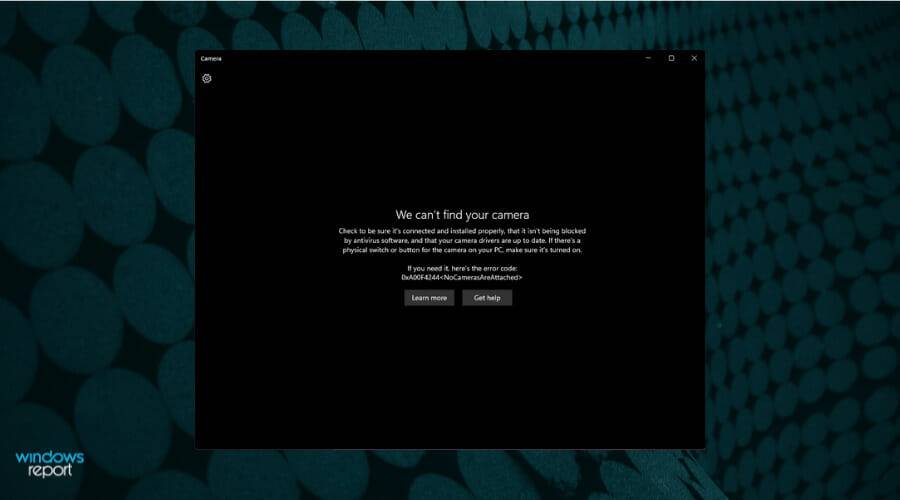
因此,问题可能源于设备本身或您的计算机无法识别如何连接它。Windows 网络摄像头的大多数问题都是由软件引起的。
也就是说,Windows 11 无法识别已插入摄像头,或者您正在使用的软件未启用相应的权限,从而导致访问摄像头被拒绝。
此问题可能由多种其他因素引起,包括最近的系统更新、限制访问的隐私设置以及硬件问题。
这很烦人,但如果您需要在设备上安装 Windows 11,相机将成为必需品,因此您必须解决此问题。
但是,我们可以通过使用几种常用的解决方法来快速纠正问题。我们在这里讨论它们并弄清楚如何让相机应用程序运行。
如果网络摄像头在 Windows 11 中无法正常工作,我该怎么办?
1.拔下并重新插入相机
如果网络摄像头通过电源线连接到计算机,请将其拔下,然后重新插入。
利用这个机会切换到不同的端口,以排除初始端口是问题的根源。此外,拔下所有未使用的 USB 设备(例如,外部硬盘驱动器、打印机)。
插入计算机的其他小工具可能会干扰相机与 Windows 通信的能力,这是值得怀疑的。
2. 授予对应用程序的访问权限
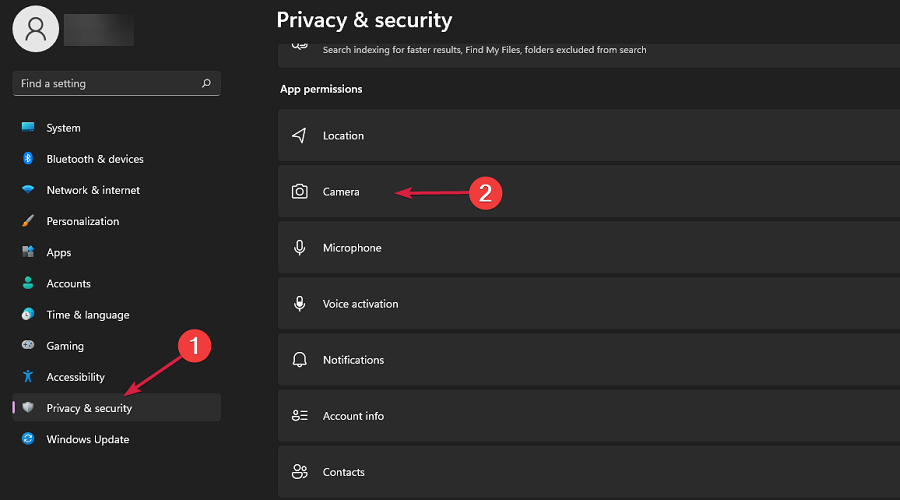
- 按Windows+I键打开设置应用程序,然后转到隐私和安全并从右侧选择相机。
- 首先,确保两个摄像头访问开关均已打开。
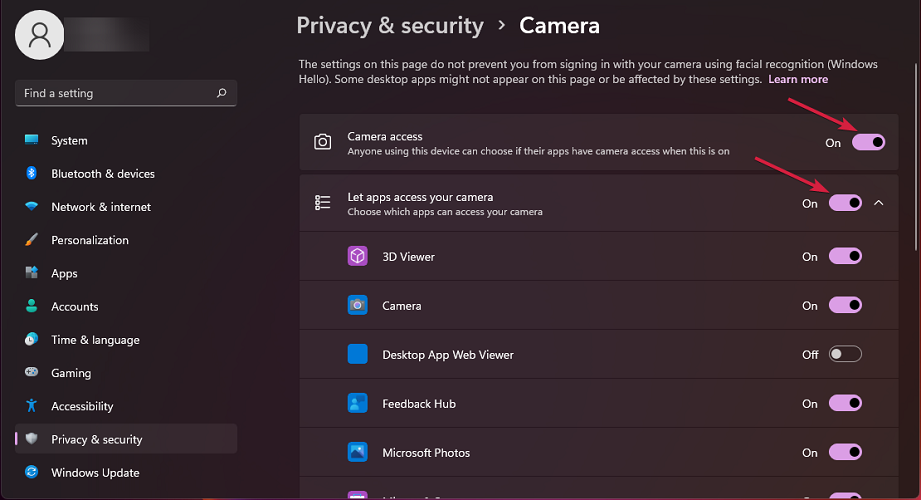
- 接下来,通过打开它们旁边的开关来启用要访问相机的所有应用程序。
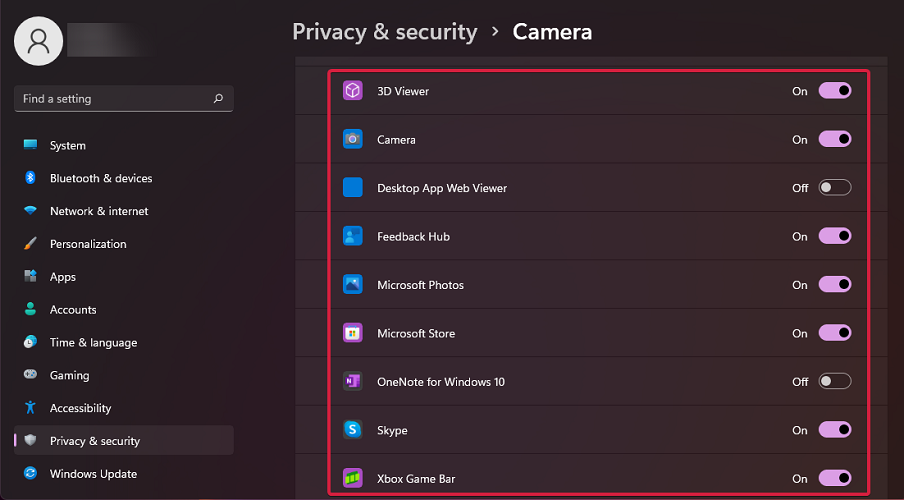
特别是这种方法可以解决您在尝试使用网络摄像头时可能收到的拒绝访问问题。
2.更新摄像头驱动
- 单击任务栏中的搜索图标,键入设备管理器,然后从结果中选择应用程序。
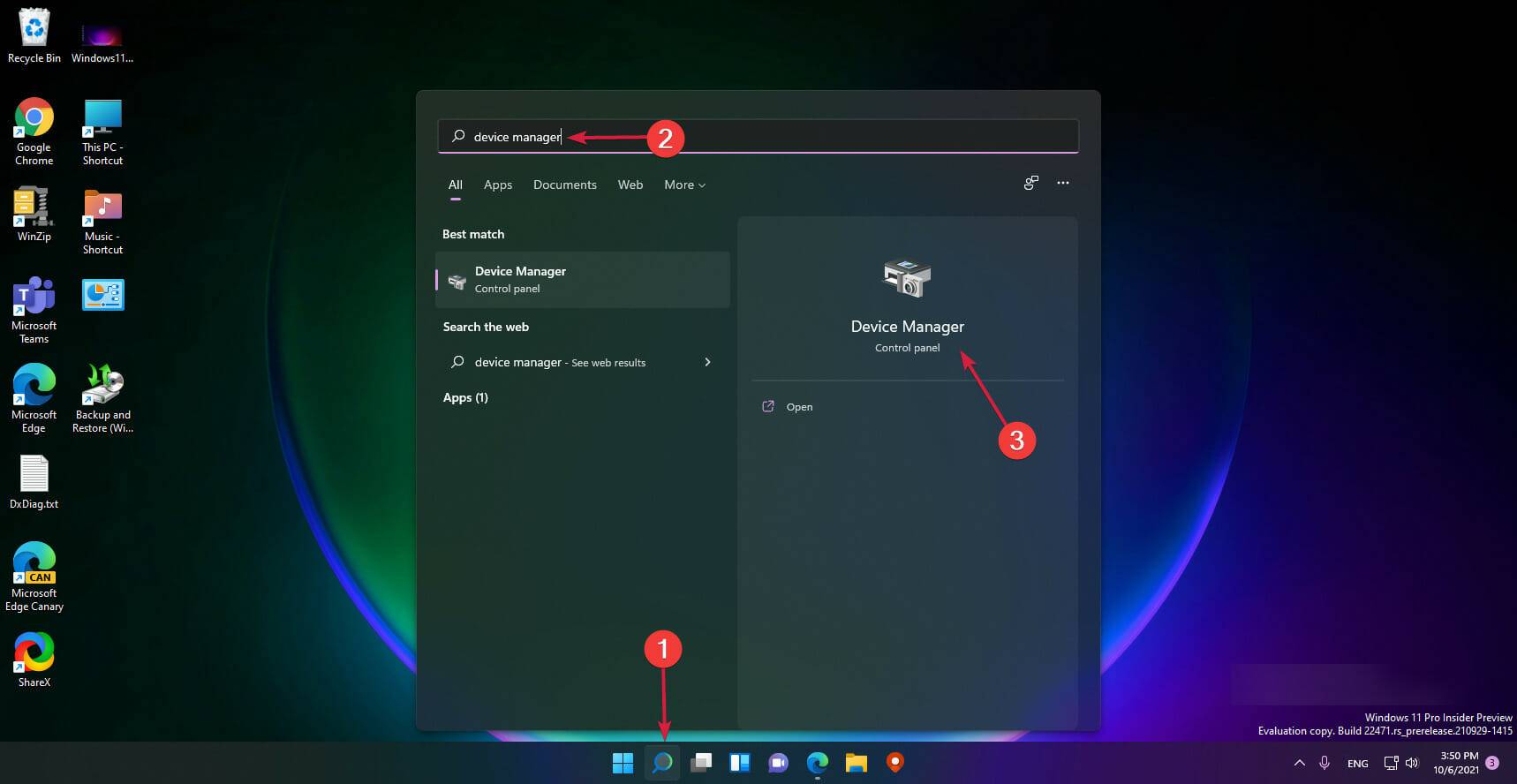
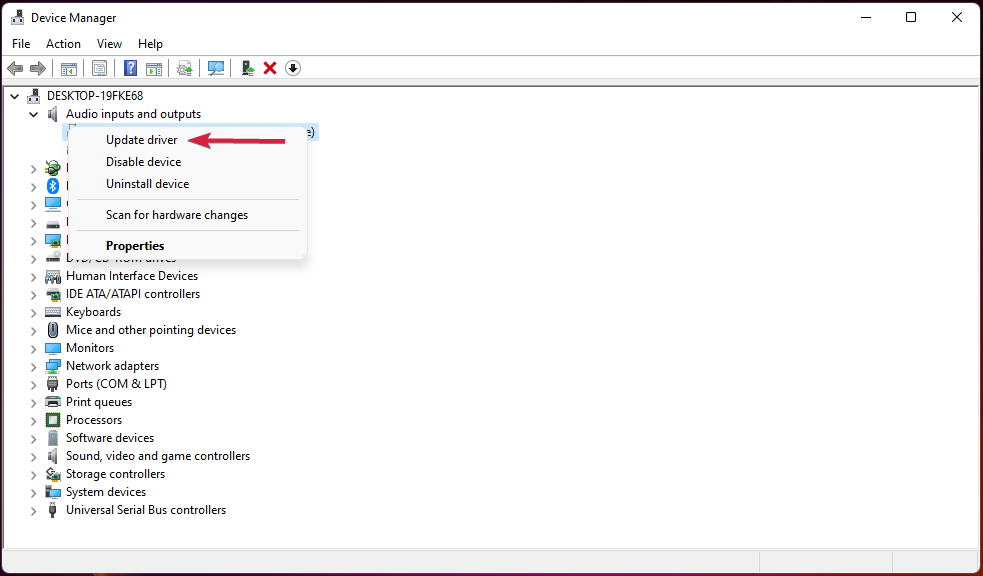
- 通过单击展开相机部分,然后右键单击适配器并选择更新驱动程序。
- 现在选择自动搜索驱动程序。
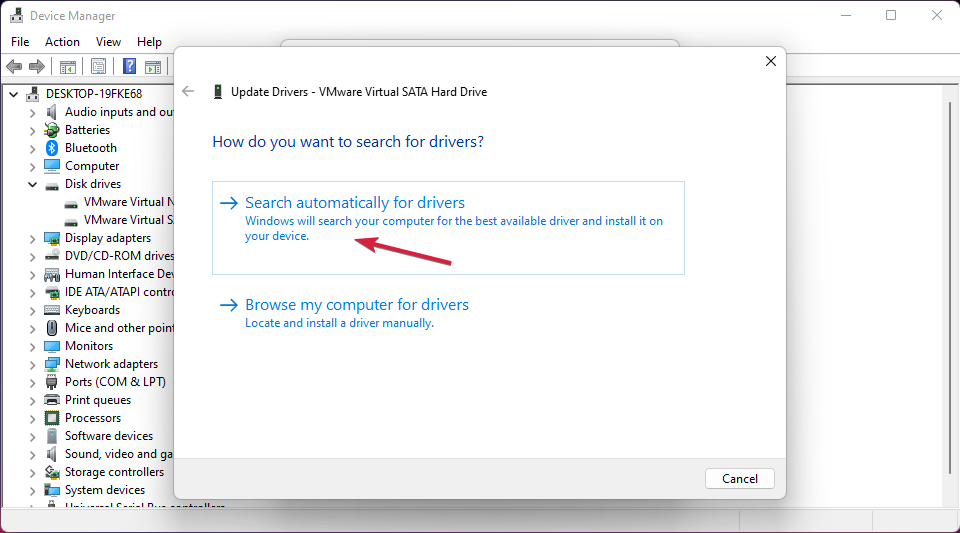
- 系统将扫描新的驱动程序,如果找到新的驱动程序,它将安装它。
3.检查可选更新
- 按 Windows + I 键打开 设置应用程序,然后单击 左侧面板中的 更新和安全,然后单击右侧的高级选项 。
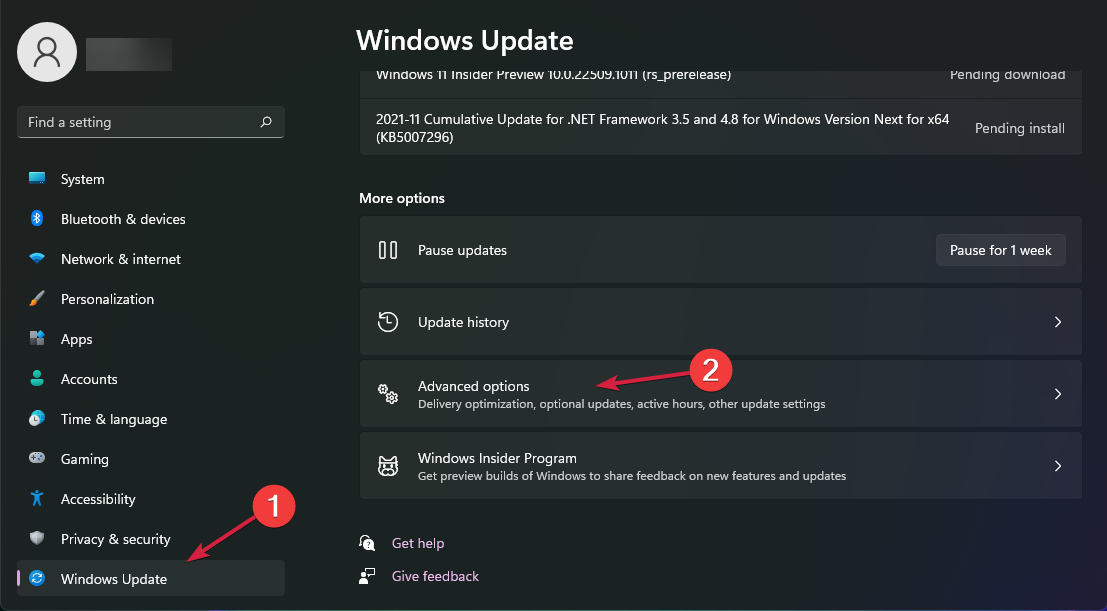
- 向下滚动,直到找到 Additional options 部分,然后单击 Optional updates。
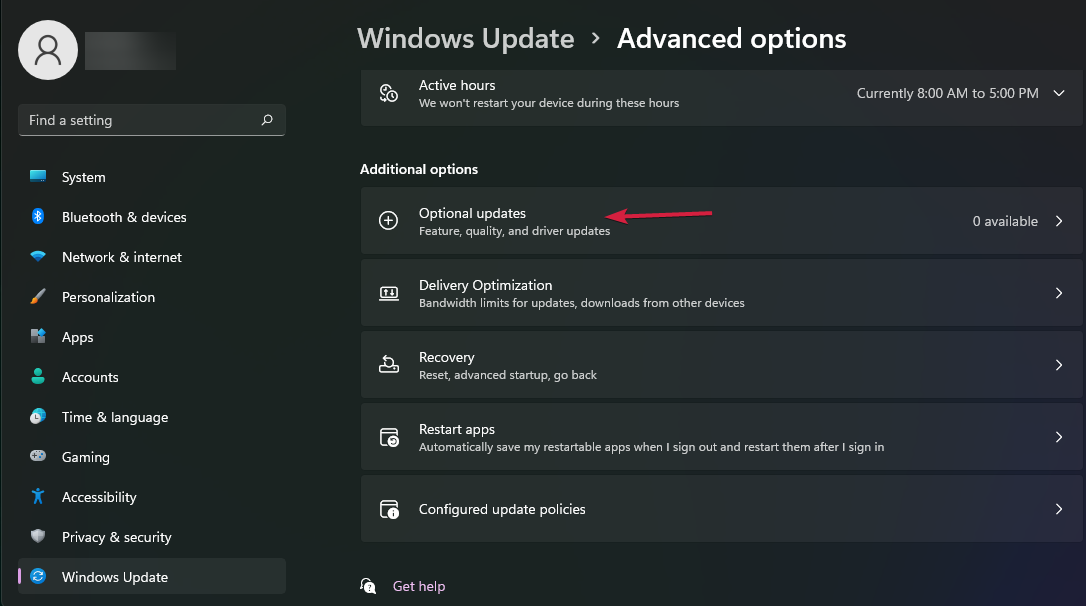
- 现在单击 驱动程序更新 选项,然后选择您提供的所有驱动程序更新,最后单击 下载和安装 按钮。
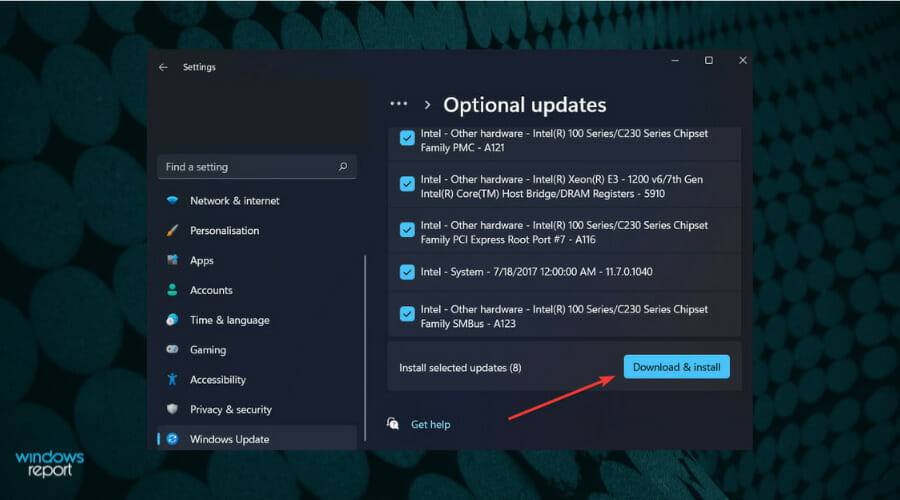
尽管 Windows 通常负责驱动程序更新,但如果您遇到问题,您可以手动搜索更新。
我们强烈建议使用DriverFix等专业程序自动扫描过时的驱动程序。
4.修复并重置相机应用
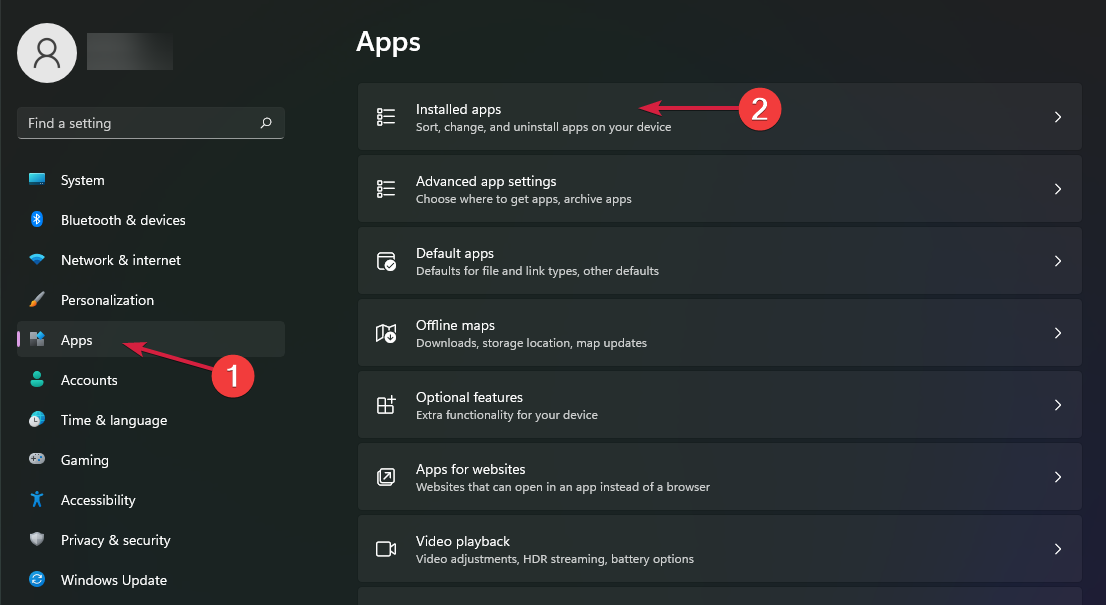
- 按Windows+I键启动设置应用程序,然后单击左侧窗格中的应用程序并从右侧选择已安装的应用程序。
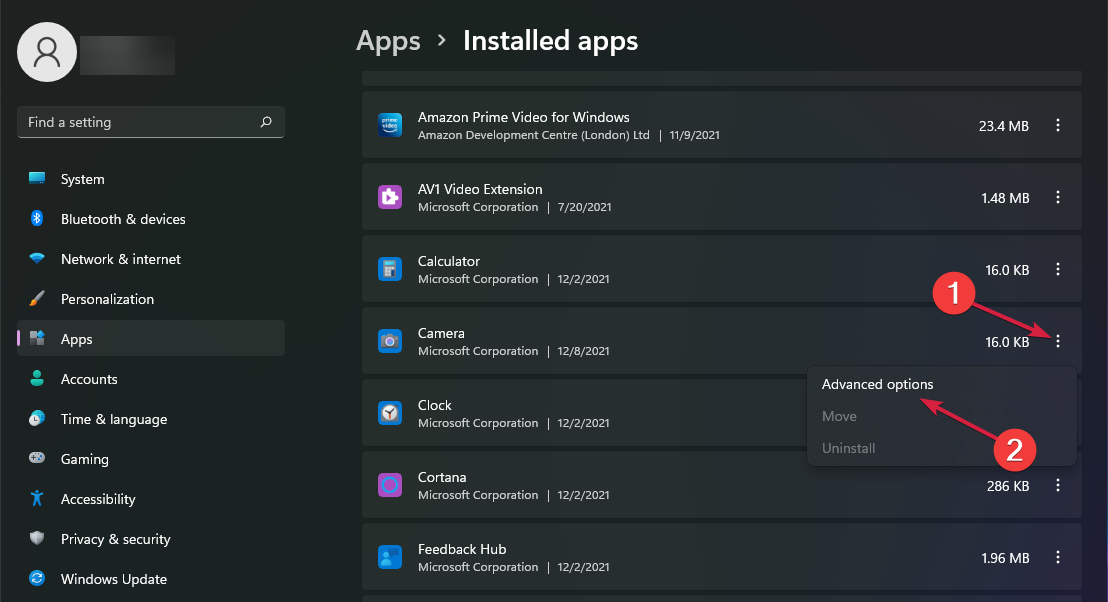
- 在列表中查找相机应用程序,单击其三点按钮并选择高级选项。
- 现在向下滚动,直到找到“重置”部分,然后单击“修复”按钮。检查应用程序是否正在检测您的网络摄像头,如果没有,请点击重置按钮。
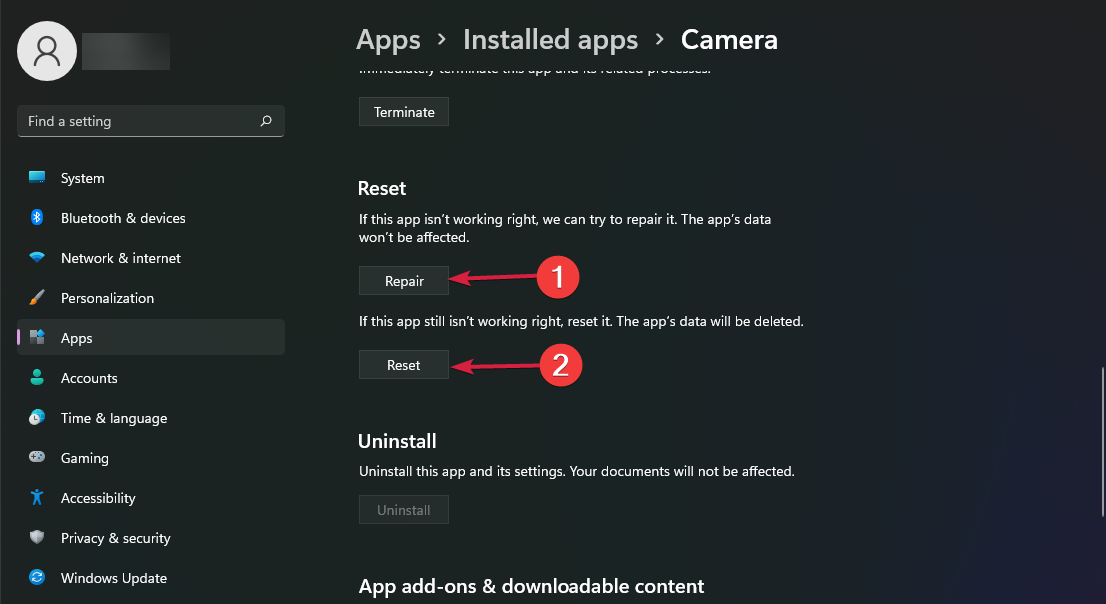
如果 Windows 11 的本机相机应用未检测到您的网络摄像头,最好从“设置”菜单修复和重置它。
您还应该查看我们关于如何在 Windows 11 中启用相机的完整教程,看看您是否忽略了一些细节。
5.运行内置相机疑难解答
- 使用Windows键 +I快捷方式启动“设置”应用,在窗口右侧向下滚动,然后 从选项列表中选择“疑难解答”。
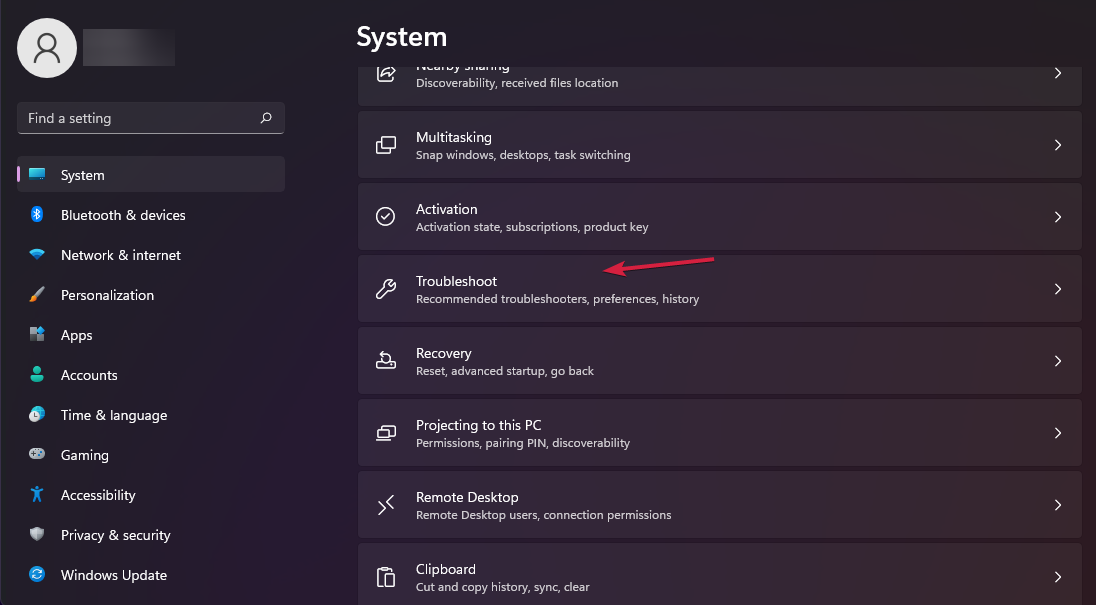
- 点击 其他疑难解答。
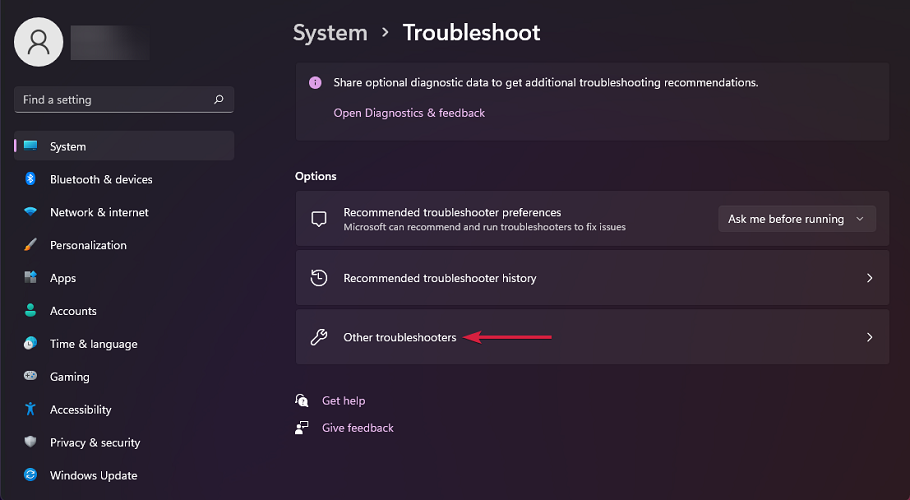
- 找到 相机疑难解答并单击 旁边的运行 。
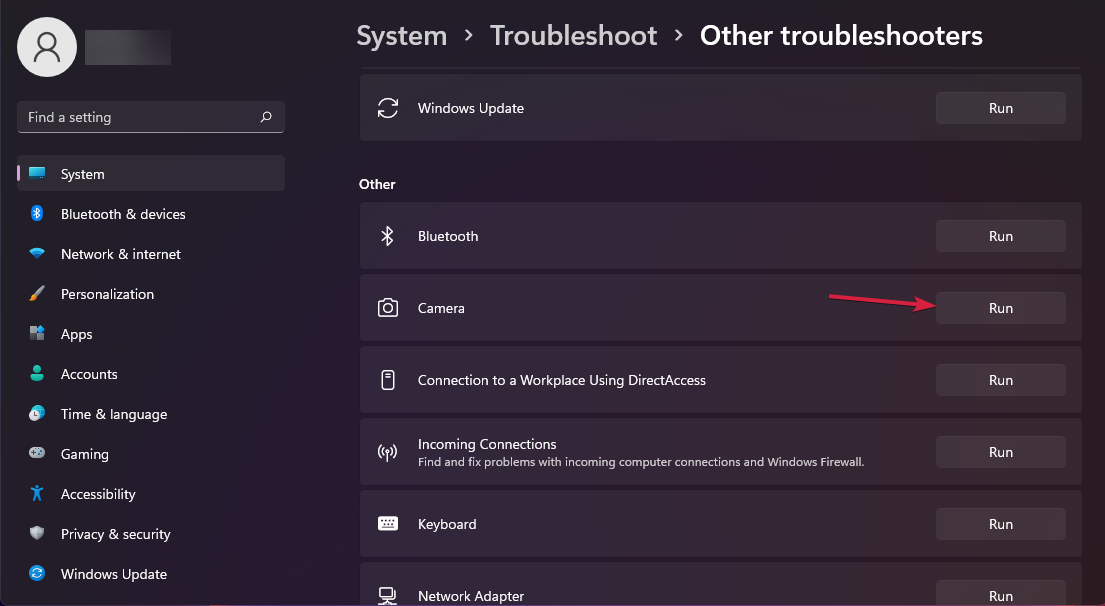
- 继续进行故障排除以解决问题。
Windows 将发现并解决设备或其配置设置可能出现的任何问题。一旦发现错误,将提供说明,因此请务必仔细遵循。
6. 在线测试您的网络摄像头
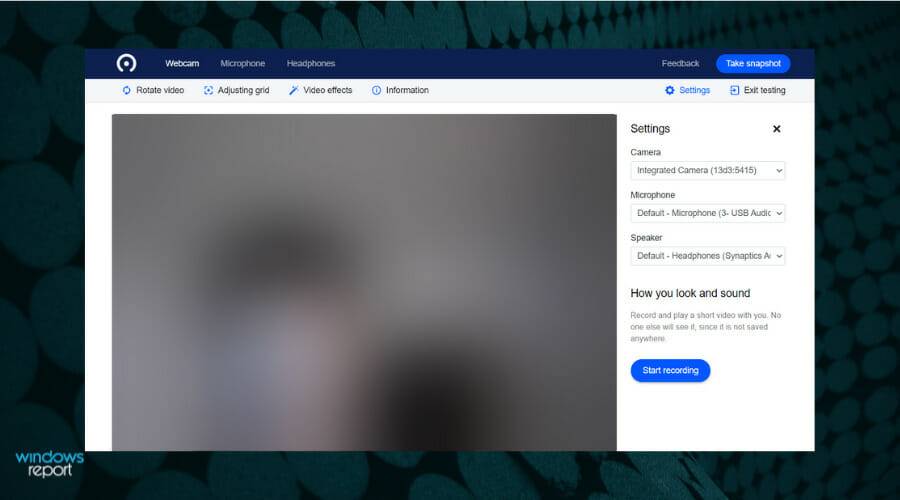
- 访问一个测试您的网络摄像头的网站,如 WebcamMicTest,然后单击“测试网络摄像头”按钮。确保您授予他们访问您的网络摄像头和麦克风的权限以进行测试。
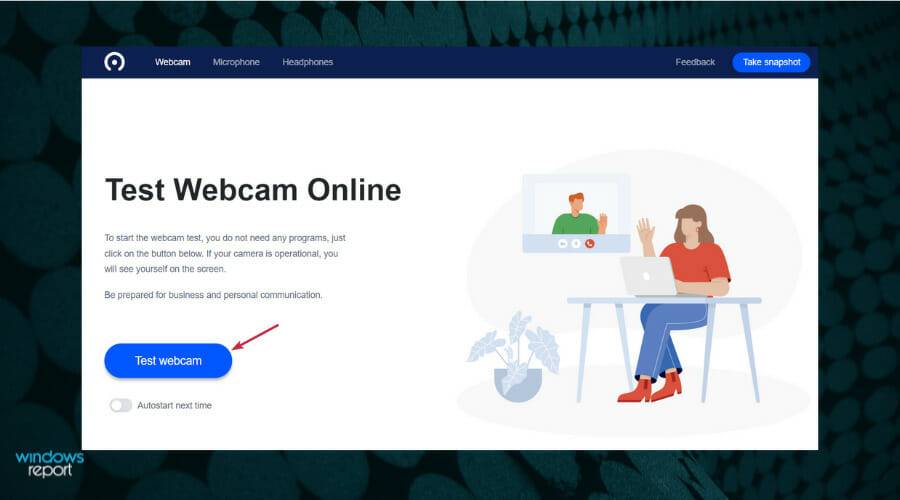
- 如果它检测到您的网络摄像头,您应该会立即看到图像。如果没有,您可能还有其他硬件或软件问题。
7.暂时禁用您的防病毒软件
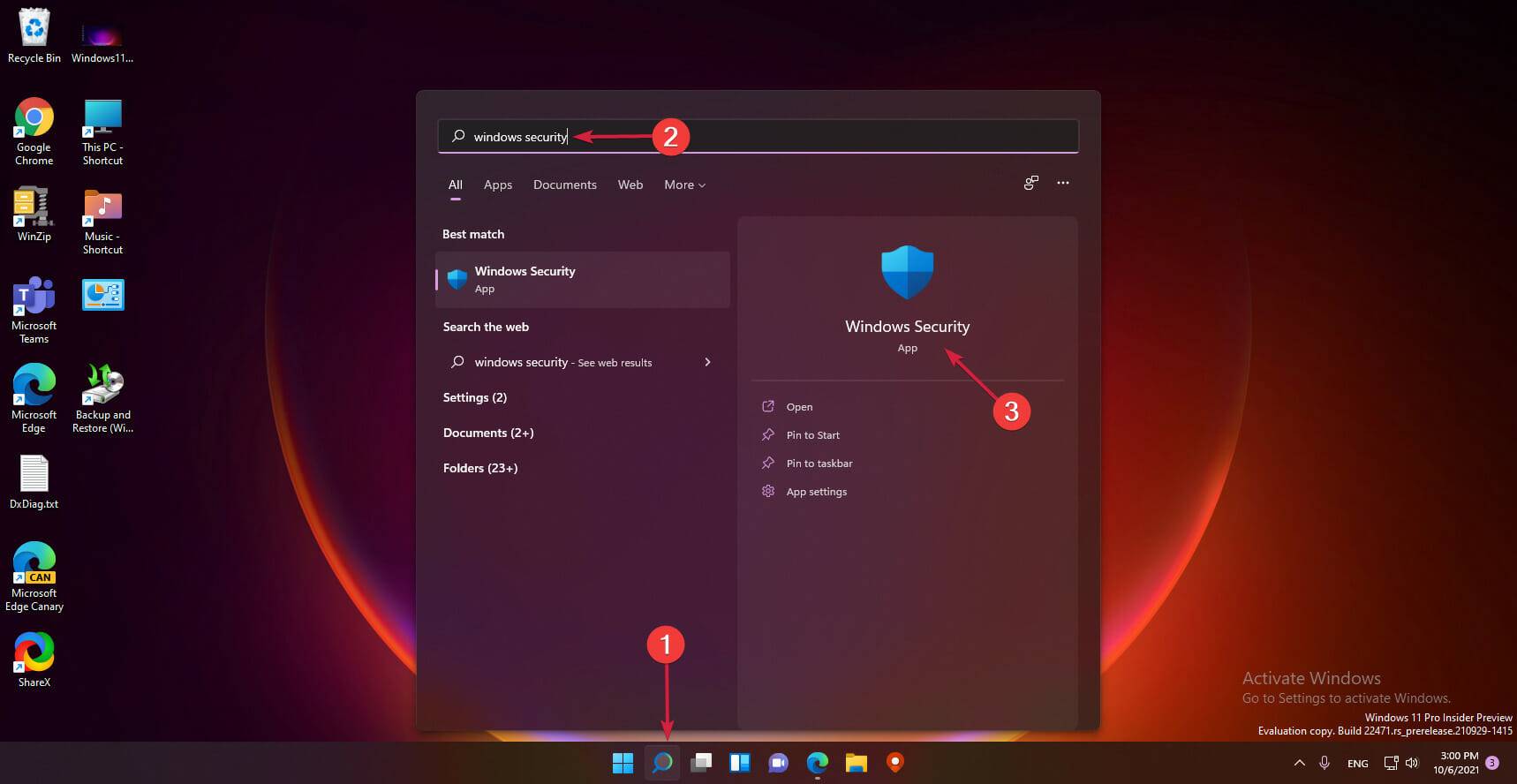
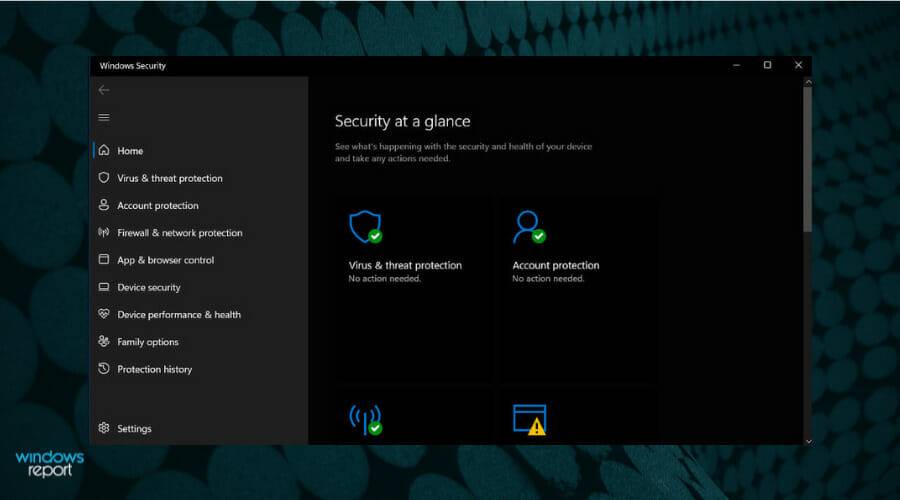
- 单击任务栏上的搜索图标,键入安全性并从结果中选择Windows 安全性。
- 现在选择病毒和威胁防护。
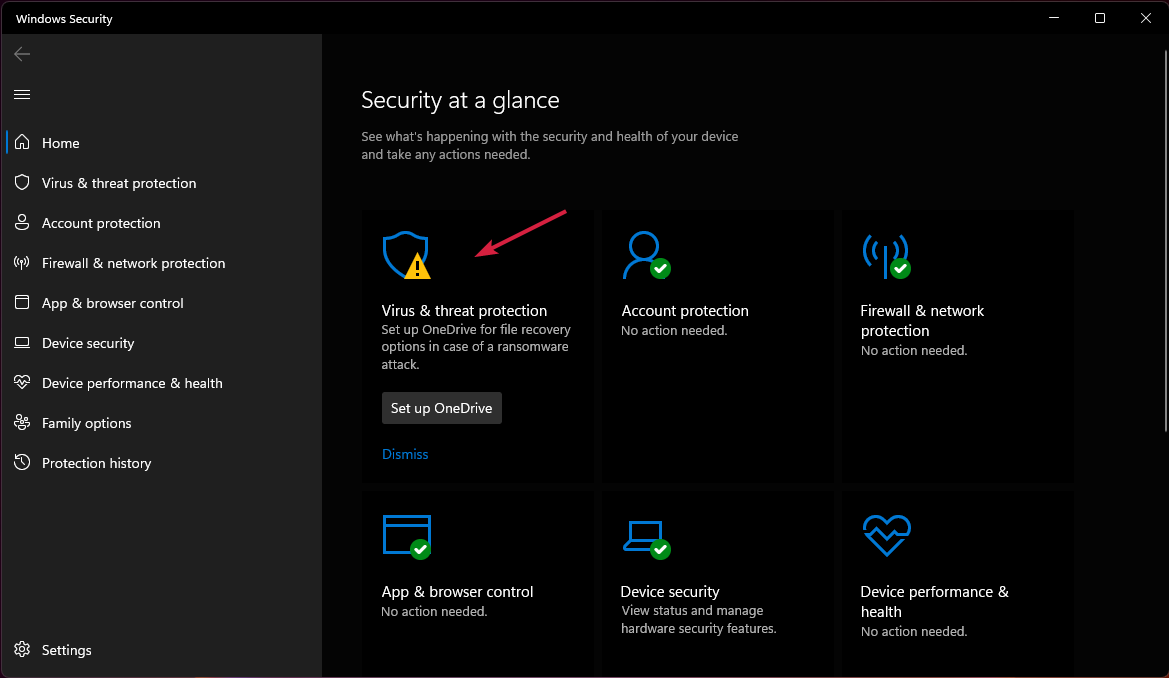
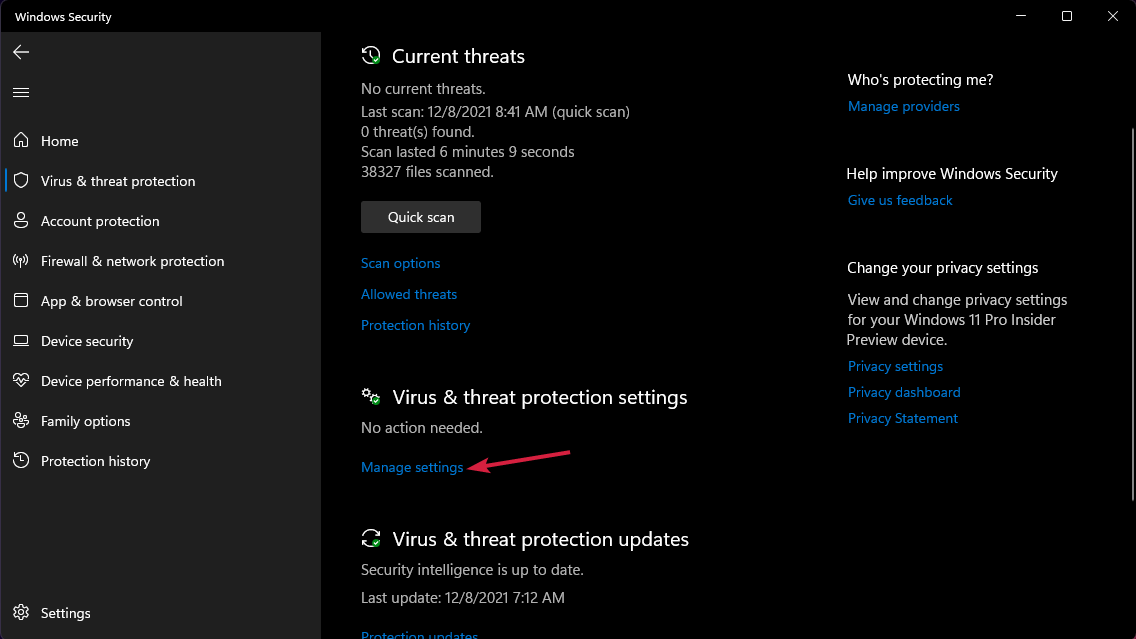
- 单击病毒和威胁防护设置下的管理设置。
- 在实时保护下将开关关闭,然后检查相机现在是否工作。
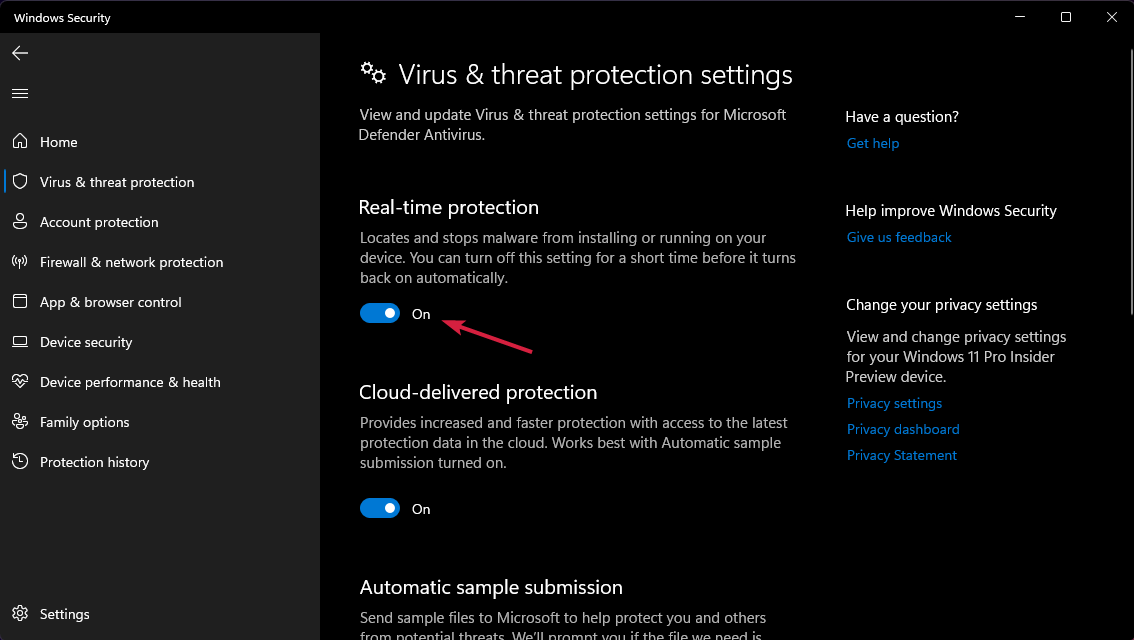
如果 Windows 11 集成摄像头无法正常工作,请暂时禁用您的防病毒、防火墙和隐私应用程序。
某些程序具有内置的网络摄像头保护功能,这可能是您遇到问题的原因。
我们已经向您展示了如何禁用 Windows Defender,但如果您安装了第三方防病毒软件,则必须通过其安全菜单并从那里禁用它。
如果关闭这些应用程序导致相机正常工作,请研究它们的设置以确定需要更改的内容,然后立即重新打开它们。
网络摄像头保护选项将阻止您的应用程序使用网络摄像头,因此您应该检查为摄像头安装的应用程序。
8.禁用其他相机
- 单击任务栏中的搜索图标,键入设备管理器,然后从结果中选择应用程序。
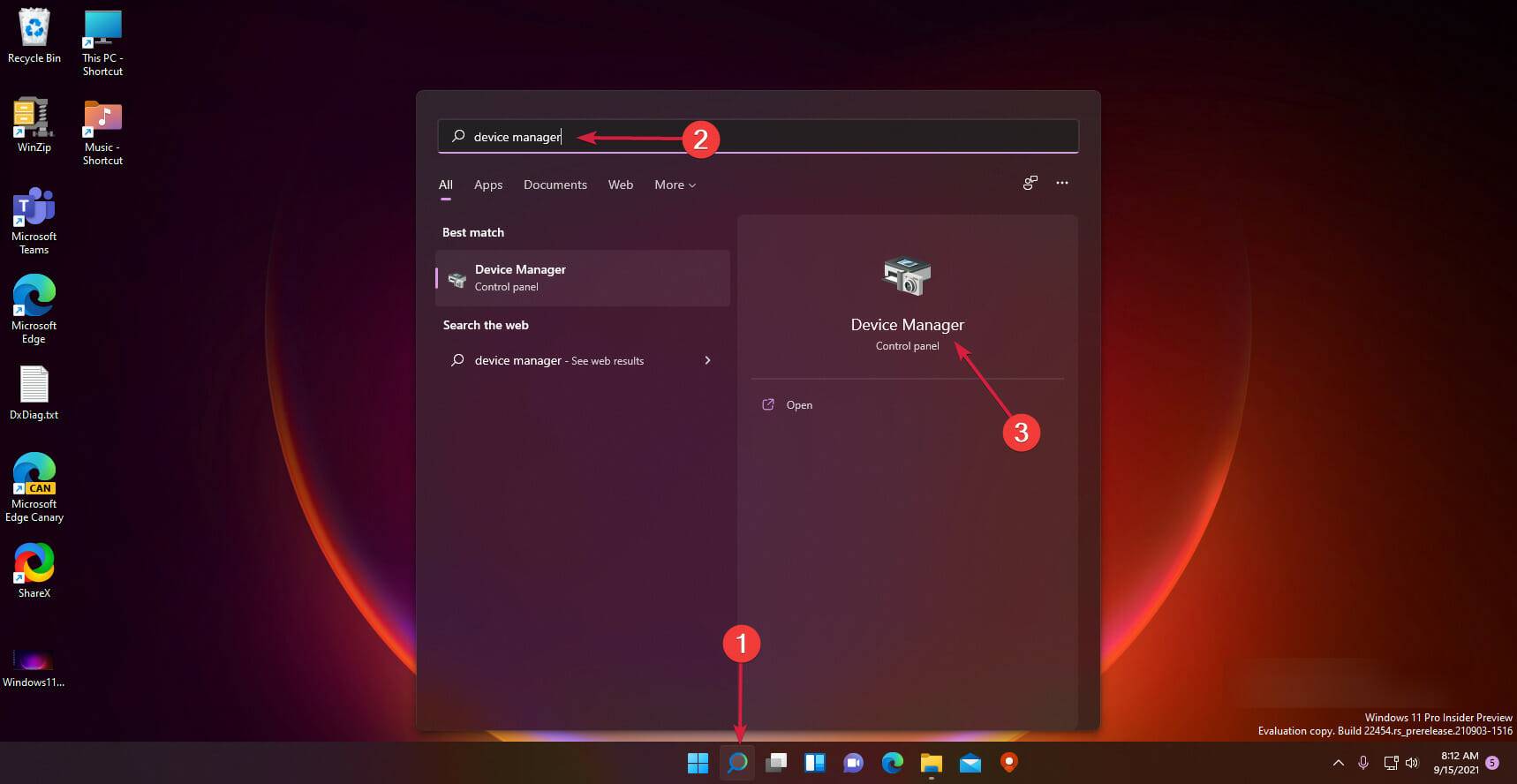
- 查找Cameras部分,单击它以展开它,如果您安装了多个,请右键单击您不使用的那个并选择Disable device。
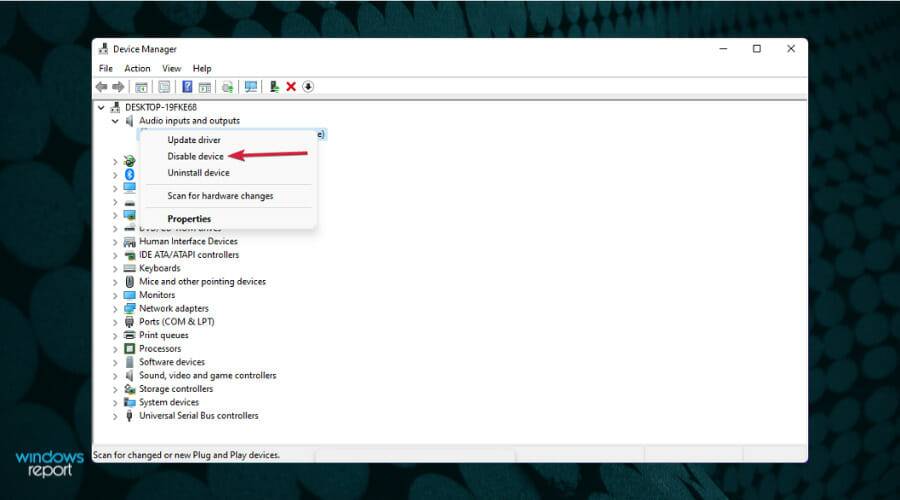
如果您的计算机上同时安装了内部和外部网络摄像头,并且使用了错误的网络摄像头,请禁用网络摄像头。
Windows 不允许您同时使用两个网络摄像头,并且某些应用程序不允许您选择优先使用哪个网络摄像头。
假设您想使用内置摄像头,但更喜欢使用外置摄像头。在这种情况下,您可以在设备管理器中禁用内部网络摄像头。
即使摄像头已经激活并且只安装了一个,您也应该利用这个机会禁用网络摄像头,然后再次启用它。
9. 更换新的网络摄像头
真正的旧相机不太可能与较新版本的 Windows 一起使用,并且响应此处提供的任何故障排除建议的速度较慢。
在这种情况下,您唯一的选择是升级到更新的相机型号。查看我们为 PC 选择的最佳 1080p 网络摄像头,然后选择适合您要求的。
我的网络摄像头被黑客入侵了吗?
许多人用胶带或使用专用盖子将其关闭的主要原因之一是保护他们的隐私。
入侵网络摄像头的能力意味着黑客可以随时打开它们并记录您,通常借助已谨慎上传到网络服务器的 RAT(远程管理工具)。
任何人都可能成为此类攻击的目标。勒索软件攻击通常旨在控制任何可用于创收的事物。
因此,一些恶意软件程序试图感染网络摄像头,以便从摄像头获取适合勒索的内容。
拥有强大的反恶意软件来保护您的网络摄像头隐私至关重要,但也要注意有人控制了您的网络摄像头的迹象。
例如,您应该能够在计算机网络摄像头旁边看到一个小指示灯。当网络摄像头用于视频会议之类的事情时,您可能会看到它打开并变得可见。
尽管此指示灯在不方便的时候可能会亮起,尤其是在您不使用它时,但这是一个明显的迹象,表明有人已经从远处控制了您的网络摄像头并正在利用它进行查看。
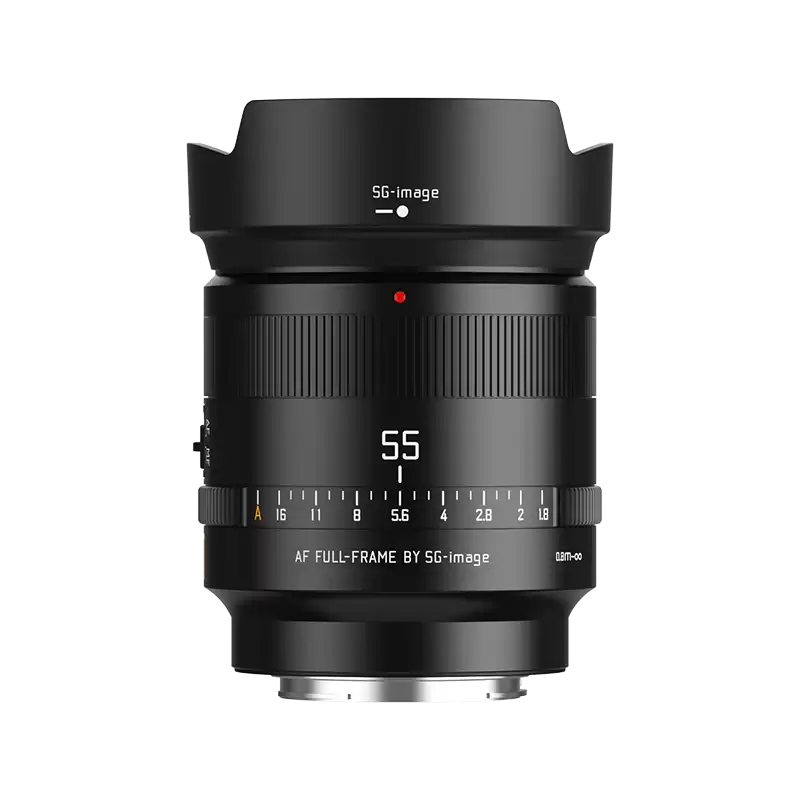
深光影像推出轻锐系列三周年纪念版镜头,AF55mmF1.8VE售价499元,AF85mmF1.8售价699元,提供索尼E卡口和尼康Z卡口。55mm采用8组10片光学结构(含5片高折射率镜片),STM马达,重365g;85mm为9组11片(含3片高折射率、1片ED镜片),配备FN键与MF/AF拨杆,重380g,滤镜尺寸均为58mm。

神牛发布透明取景相机C100,售价仅199元。配备透光率超50%的智能透明显示屏,可叠加显示构图框、参数等信息。内置测光系统,可与相机联动控制曝光。支持一比一、四比三、三比二、十六比九四种构图比例,重量仅约65克,支持OTG传输至外部设备,最大支持128GTF卡扩展。

高考结束那几天,重庆的天气很有意思。 早上还闷得像盖了一层湿毛巾,下午突然一阵暴雨,到了傍晚,南滨路那边又能透出一点金色的光。空气里有火锅味、江水味,还有刚考完试的人身上那种松下来的劲儿。 高考之后买相机,其实买的不只是一个设备。 它会跟着你去第一次没有作业压力的旅行,拍大学报到那天的宿舍楼、新认识
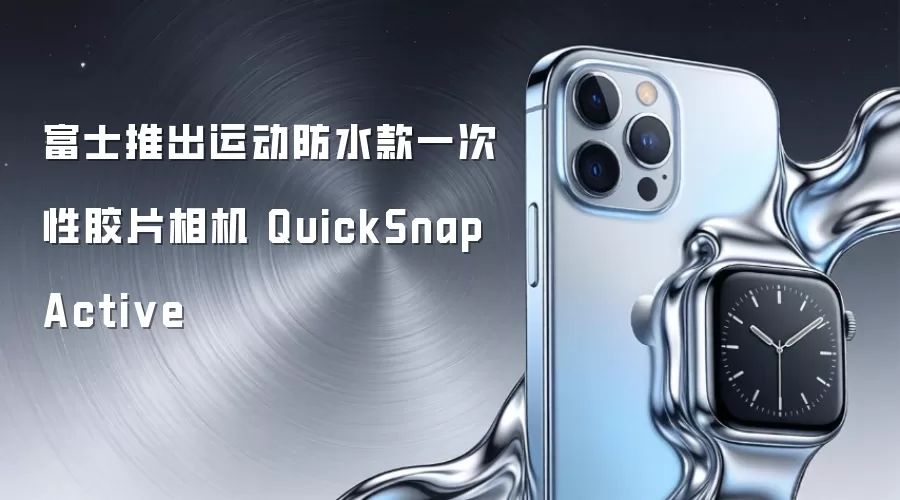
富士胶片为庆祝QuickSnap一次性胶片相机问世40周年,推出运动防水款新品QuickSnapActive,计划2026年8月上市。该系列全球累计销量超17亿台。新品可水下拍摄,卷片拨轮更大,快门为扳扣式,附赠手绳。同步推出专用手绳配件及40周年纪念标识。

富士X-T6今年9月发布,同推XF50-140mmF2.8II镜头。机顶拨盘重新设计,ISO拨盘改为胶片模拟拨盘,新增浓烈色彩胶片模拟。搭载4000万像素X-Trans传感器、机身防抖、AI自动对焦、8K视频,配2550mAh电池。

富士X-T6定于九月发布,同期推出五十至一百四十毫米光圈二点八二代镜头。机顶ISO拨盘改为胶片模拟拨盘,新增色彩浓烈的胶片模拟模式。搭载第六代四千万像素X-Trans传感器,支持AI自动对焦、八K视频,电池升级为NP-W二五五,续航提升百分之十六。

人民论坛调研显示,松典科技通过AI影像算法、自研7倍外伸缩光学变焦镜头等硬核技术创新,实现从销量领先到价值领先的跨越,获中国品牌500强等荣誉,累计超500项专利,市场销量居国产数码相机首位。

小米手机相机部进行罕见人事调整,原深圳区域总经理葛维严调任该部门第四任总经理,直接向手机部副总裁许春利汇报。葛维严拥有电子工程博士学位,曾任职高通、苹果,2014年加入小米。此次跨部门调动凸显集团对影像研发战线的重视。

需用OTG转接器和读卡器连接手机与相机SD卡,先开启手机OTG功能,再识别读卡器中的SD卡,将文件剪切粘贴至SD卡的DCIM文件夹内,并安全弹出。想把手机里的文件拷到相机存储卡里,第一步不是直接上手插卡,而是先让手机识别这张相机存储卡。通常得用OTG转接器配合读卡器来完成,单靠直接插卡基本行不通。相
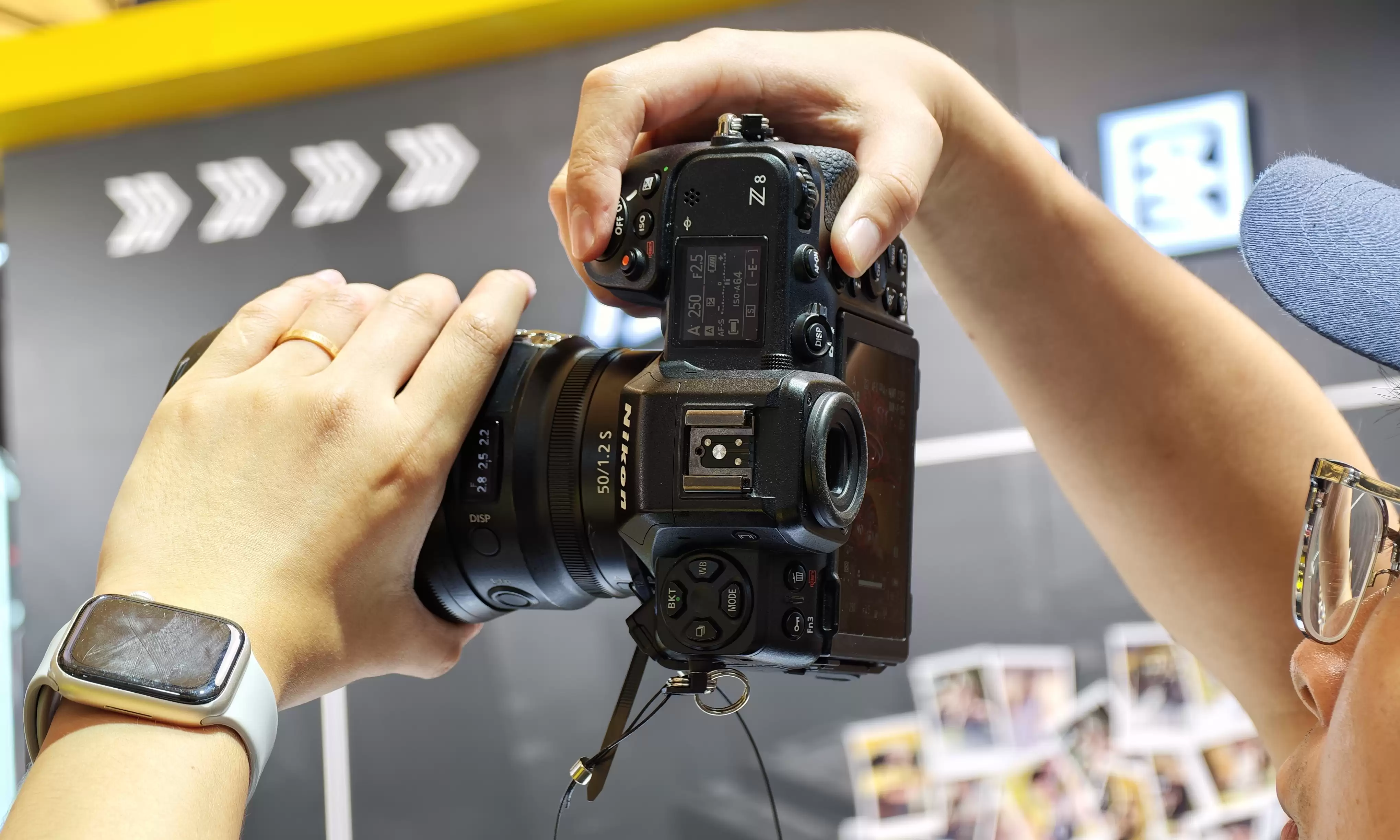
ChinaJoy上,相机厂商以AI提升对焦、曝光等功能,降低使用门槛;修图App如美图秀秀、Wink、醒图则通过AI一键修复、调色、换装,使手机直出效果接近相机,争夺同一用户群,相机行业竞争转向快速产出好照片。





火山引擎是字节跳动旗下企业级云与AI服务平台。聚焦大模型核心能力,依托字节自研豆包多模态大模型,凭借火山方舟一站式平台,提供模型精调、推理部署、智能应用搭建等全链路服务,结合高性能AI算力,助力各行业快速落地大模型数字化与智能化应用。



