

如何在 Excel 中创建有符号的下拉菜单
在Excel工作表中创建下拉列表很容易,只要它是一个普通的下拉菜单即可。但是,如果您必须通过添加特殊符号使其特别,或者通过添加一些文本以及符号使其更加特别,该怎么办?好吧,听起来很有趣,但想知道这是否可能?当GeekPage随时为您提供帮助时,您有什么不知道的答案?这篇文章都是关于创建下拉菜单,带有符号以及符号和文本。希望你喜欢阅读这篇文章!另请阅读:如何在MicrosoftExcel中添加下拉菜单第1部分:创建仅包含符号的下拉列表要创建带有符号的下拉菜单,我们首先需要创建源列表,从中
在 Excel 工作表中创建下拉列表很容易,只要它是一个普通的下拉菜单即可。但是,如果您必须通过添加特殊符号使其特别,或者通过添加一些文本以及符号使其更加特别,该怎么办?好吧,听起来很有趣,但想知道这是否可能?当 Geek Page 随时为您提供帮助时,您有什么不知道的答案?
这篇文章都是关于创建下拉菜单,带有符号以及符号和文本。希望你喜欢阅读这篇文章!
另请阅读:如何在 Microsoft Excel 中添加下拉菜单
第 1 部分:创建仅包含符号的下拉列表
要创建带有符号的下拉菜单,我们首先需要创建源列表,从中获取符号以填充下拉菜单。
让我们看看如何创建符号源列表以及如何使用此源列表来填充下拉菜单。
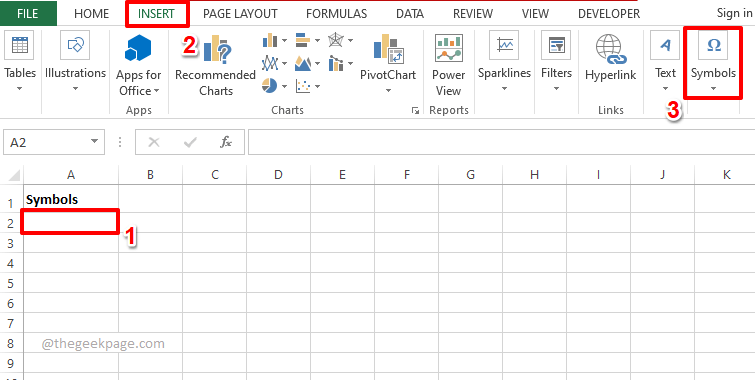
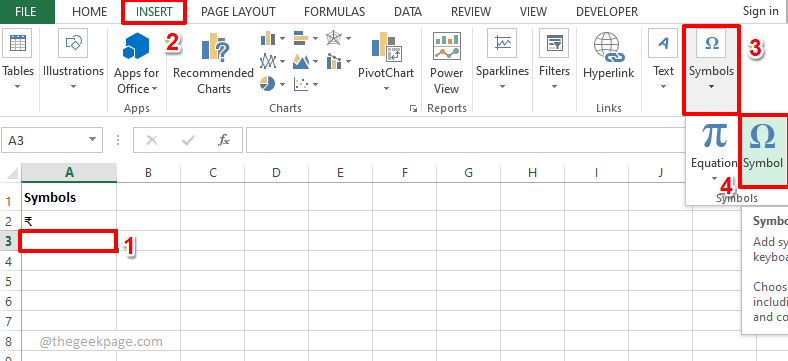
第 1 步:首先,单击要插入第一个符号的单元格。
选择单元格后,单击顶部的INSERT选项卡,然后单击名为Symbols的按钮。
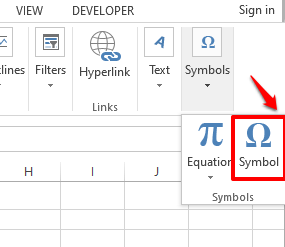
第 2 步:现在,从 Symbols 下可用的选项列表中,单击Symbol选项。
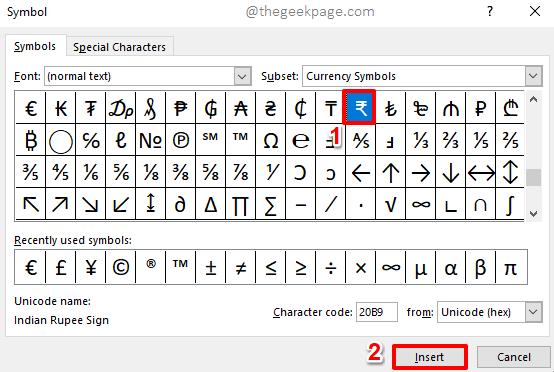
第 3 步:您现在可以看到所有可以插入 Excel 工作表的特殊符号。
注意:您可以使用符号窗口中的子集下拉菜单进行一些过滤。
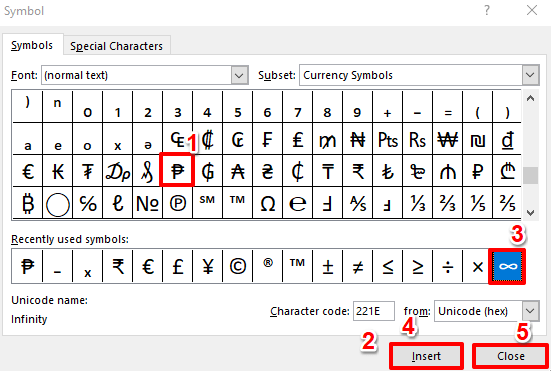
单击要插入的符号,然后单击“插入”按钮。
在下面的示例中,我选择插入名为Indian Rupee Sign的符号。
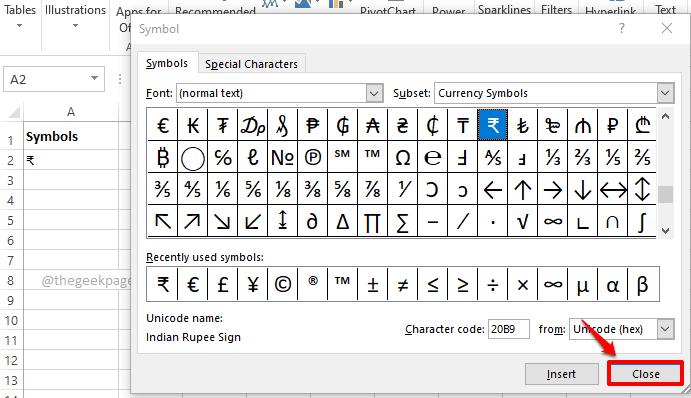
第 4 步:您现在可以在背景中看到已插入符号。点击关闭按钮关闭符号窗口。
第 5 步:现在让我们将第二个符号添加到我们的源列表中。为此,选择要插入第二个符号的第二个单元格,最好在第一个符号的正下方。
现在和以前一样,点击顶部的INSERT选项卡,点击名为Symbols 的下拉菜单,然后点击Symbol选项。
第 6 步:您现在可以选择要插入的符号。如果要在同一个单元格中插入多个符号,请选择第一个符号,点击“插入”按钮,选择第二个符号,再次点击“插入”按钮,依此类推。
插入所需的所有符号后,点击关闭按钮。
在下面的示例中,我插入了 2 个符号。
第 7 步:同样,我在源列表中添加了另外 2 行,其中包含符号。
创建源列表后,单击要在其中创建下拉菜单的单元格。
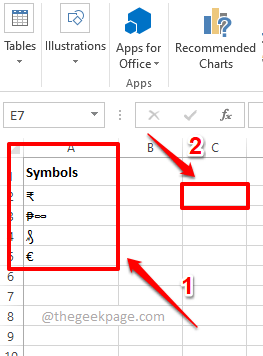
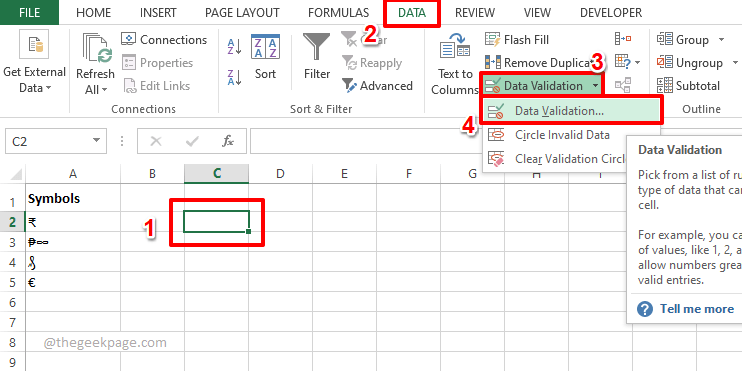
第 8 步:确保选中要在其中创建符号下拉菜单的单元格。
接下来,点击顶部功能区的数据选项卡。现在单击数据验证下拉菜单,然后单击数据验证选项。
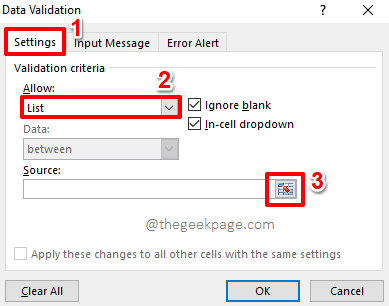
第 9 步:在“数据验证”窗口中,首先点击“设置”选项卡。
现在,从允许下拉菜单下的可用选项列表中选择列表。
接下来,单击与源字段关联的最小化图标,从 Excel 表中选择您的符号源列表。
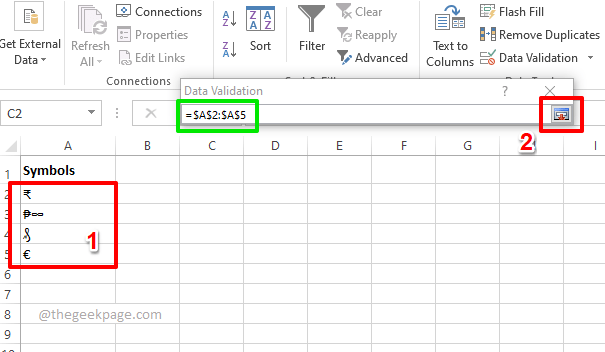
第 10 步:只需单击并拖动以选择您创建的符号源列表。
现在将自动填充数据验证窗口。绿色,在下面的屏幕截图中标记。
点击展开图标返回数据验证窗口。
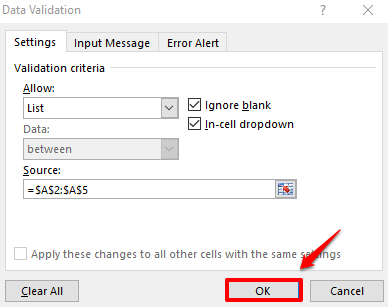
第 11 步:只需点击OK按钮。
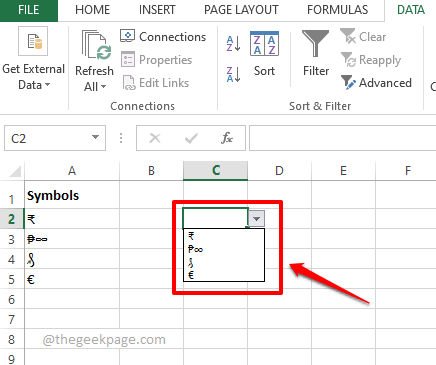
第 12 步:现在,如果您单击插入下拉菜单的单元格,您可以看到自己的自定义符号下拉列表。享受!
第 2 节:创建包含符号和文本的下拉列表
现在假设您要创建一个符号下拉菜单,但您还想将一些文本也与您的符号相关联。为此,我们需要有 2 列。一个用于符号,一个用于文本。然后我们将合并这 2 列,使其成为新下拉列表的源列表,其中包含符号和文本。
首先,我们需要我们在上一节中创建的符号源列表列,其次,我们需要您要与每个符号关联的文本列。
准备好两列后,请按照以下步骤将它们完美关联,并从中制作出精美的下拉菜单。
第 1 步:再创建一列,您的符号和文本将在其中组合。
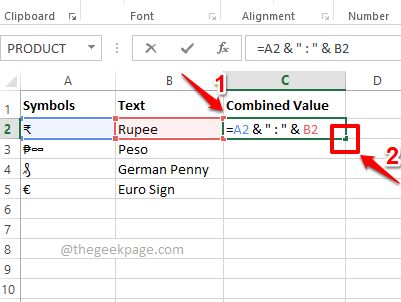
双击新创建列的第一个单元格。
现在,将以下公式复制并粘贴到其上,以连接符号和文本。
=A2 & " : " & B2
注意:A2 是第一个符号所在的单元格,B2 是第一个文本所在的单元格。如果您的值存在于其他一些单元格中,请将A2和 B2 替换为相应的单元格 ID。此外,:符号用作关联运算符。您可以使用任何其他关联,甚至可以将其留空,或完全跳过它。
在一个单元格中编写公式后,让我们向下拖动公式并将其应用于其下方的所有单元格,在同一列中。
只需单击应用公式的单元格右下角的小正方形,然后将其向下拖动。
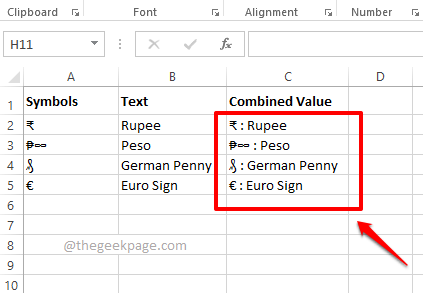
第 2 步:中提琴,您的符号和文本现在已合并。现在让我们使用此列创建一个下拉菜单。
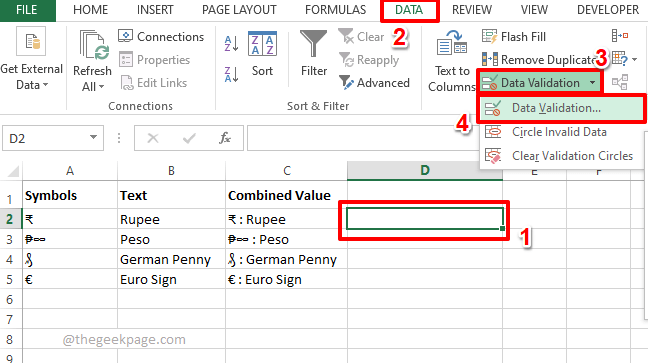
第 3 步:首先单击要在其中创建下拉菜单的单元格。
点击顶部功能区的数据选项卡,单击数据验证下拉菜单,然后从可用菜单选项中单击数据验证选项。
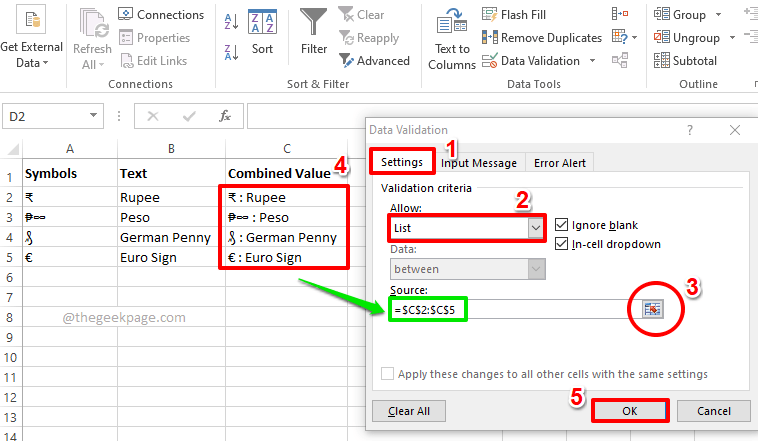
第 4 步:在“数据验证”窗口中,首先单击“设置”选项卡。从允许下拉菜单中,单击列表选项。
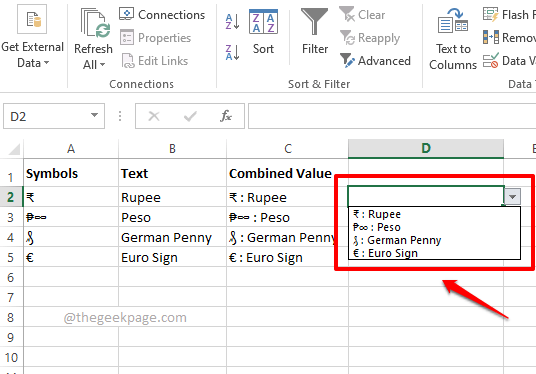
现在,就像在上一节中一样,使用源字段上的最小化和展开图标来选择符号和文本关联列表,这基本上是下面屏幕截图中名为组合值的列。
完成后点击确定按钮。
第5步:就是这样。您现在可以炫耀您的全新下拉菜单,其中包含文本和符号。享受!

什么是工作区?Microsoft为有限的公共预览版中名为“工作区”的Edge推出了协作和高效的功能。它允许用户对选项卡进行分组,并邀请其他人加入工作区。工作区有助于将浏览任务分离到专用窗口中,使用户能够跨任务保持专注和井井有条。此功能允许您在Edge中创建一个空间,用于专门的旅行和研究,其中包含您自己的名称、选项卡集和收藏夹。特征:您和您的群组可以在不同的设备中浏览同一组选项卡,并始终保持同步Edge工作区中的选项卡和收藏夹的更新是实时进行的,因此每个人都可以保持在同一页面上。
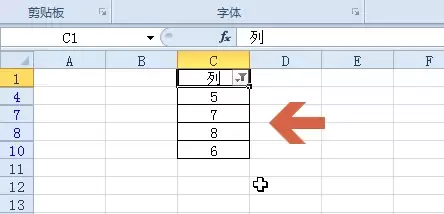
本教程演示如何在Excel中筛选大于指定数值的数据。核心步骤包括:确保数据连续、选中表头、通过“开始→排序和筛选”开启筛选,并在“数字筛选”中选择“大于”输入阈值。筛选仅隐藏不符合条件的行,不删除数据。完成后需逐行验证可见数据是否均大于阈值,并可通过取消筛选恢复全部数据。
通过数据验证可创建下拉菜单提升Excel录入效率,首先选中单元格并设置序列为允许条件,来源输入用英文逗号分隔的选项如苹果,香蕉,橙子,并勾选提供下拉箭头;当选项较多时可将数据存于F列等区域,来源引用$F$1:$F$2实现动态更新;对于多级联动下拉菜单,需准备分级数据,一级使用序列引用分类范围,二级使用=INDIRECT(对应单元格)公式并命名相同区域名,实现选择联动。

验证应贯穿输入层、业务逻辑层和数据访问层。1.输入层用数据注解(如[Required]、[EmailAddress])结合ModelState.IsValid拦截无效请求;2.服务层检查业务规则(如邮箱唯一性、状态合法性)并抛出相应异常;3.数据库通过主键、唯一约束、CHECK等确保数据完整性,EFCore可在OnModelCreating中配置。各层协同防御,保障数据合法安全。

PHP的Filter扩展通过验证和过滤用户输入保护应用程序安全。1.使用filter_var()函数验证数据,如FILTER_VALIDATE_EMAIL验证邮箱;2.利用sanitize过滤器清理数据,如FILTER_SANITIZE_EMAIL删除非法字符;3.通过选项数组定制过滤规则,如限定整数范围;4.使用FILTER_SANITIZE_STRING等处理特殊字符;5.自定义FILTER_CALLBACK过滤器实现特定逻辑;6.filter_var_array()批量处理数组数据,简化验证流程。

首先通过数据验证功能限制单元格仅输入数字,再选择允许类型为小数或整数并设置数值范围,最后自定义出错警告提示;对于特定范围整数,选择整数类型并设定上下限;还可使用自定义公式如=ISNUMBER(A1)或=AND(ISNUMBER(A1),A1>0)实现更灵活的输入控制。

封装表单验证类的目的是为了解决验证逻辑分散、重复代码多、不利于扩展和测试等问题,通过集中管理验证规则提升项目的可维护性和安全性。设计一个简单的验证类包括接收待验证数据、定义字段规则、执行验证并返回错误信息三个步骤,并需注意处理字段缺失、友好化错误提示、支持自定义规则以及结合框架使用等事项。

PHP框架中的数据验证技术通过验证规则和验证类,对用户输入的数据进行限制和格式检查,防止无效输入和数据损坏。例如,Laravel框架中的Validator类提供预定义规则和方法,可验证字段不能为空、电子邮件地址有效性等。通过使用这些技术,可以提高Web应用程序的安全性、可靠性和可用性,但仍需结合其他安全措施加强保障。

PHP提供了数据验证函数来检查变量类型(e.g.is_int()、is_string()),并提供了过滤器函数来转换和验证数据(e.g.filter_var()、filter_input()),以确保输入符合预期格式和规则(e.g.FILTER_VALIDATE_EMAIL、FILTER_SANITIZE_STRING)。





火山引擎是字节跳动旗下企业级云与AI服务平台。聚焦大模型核心能力,依托字节自研豆包多模态大模型,凭借火山方舟一站式平台,提供模型精调、推理部署、智能应用搭建等全链路服务,结合高性能AI算力,助力各行业快速落地大模型数字化与智能化应用。



