

如何修复 Windows 11 上 Microsoft 照片不能显示下一张和上一张图片的问题?

Windows 11 是微软全新操作系统,现代化界面,流畅操作体验,适用于学习、工作与日常生活。它更偏向把系统状态查看和常用调节动作放在一起,适合需要持续观察和微调设备状态的场景。
Windows中的Microsoft照片应用程序会收集您PC上的所有照片,并将它们放在一个位置,以便更轻松地找到您正在搜索的照片。该应用程序使用户不仅可以查看照片,还可以根据需要进行更改。当您使用此应用程序打开照片时,将有一些控件,您可以使用这些控件移动到上一张或下一张照片,而无需返回包含它们的文件夹。但是,许多用户报告在其WindowsPC上的“照片”应用中查看下一张和上一张照片时遇到问题。一些用户报告说,应用程序中的下一个和上一个按钮停止工作,他们也无法使用键盘上的光标键在照片之间导航
Windows 中的 Microsoft 照片应用程序会收集您 PC 上的所有照片,并将它们放在一个位置,以便更轻松地找到您正在搜索的照片。该应用程序使用户不仅可以查看照片,还可以根据需要进行更改。当您使用此应用程序打开照片时,将有一些控件,您可以使用这些控件移动到上一张或下一张照片,而无需返回包含它们的文件夹。
但是,许多用户报告在其 Windows PC 上的“照片”应用中查看下一张和上一张照片时遇到问题。一些用户报告说,应用程序中的下一个和上一个按钮停止工作,他们也无法使用键盘上的光标键在照片之间导航。
您是否在 Windows PC 上使用 Microsoft 应用程序时遇到此问题?然后,这篇文章将帮助您使用其他用户成功尝试的解决方案来解决照片应用程序的此问题。
修复 1 – 更改文件夹搜索选项
1. 只需按住键盘上的Windows + E组合键即可打开文件资源管理器。
在文件资源管理器的顶部,单击三点菜单并选择选项。
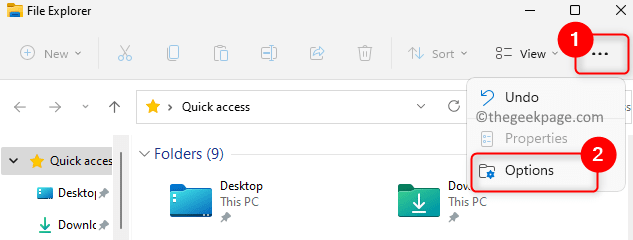
2. 这将为您打开“文件夹选项”窗口。
单击“搜索”选项卡将其选中。
3. 在这里,选中与在文件夹中搜索系统文件时不使用索引相关的框(搜索可能需要更长的时间) 。
单击应用,然后单击确定以确认并保存更改。
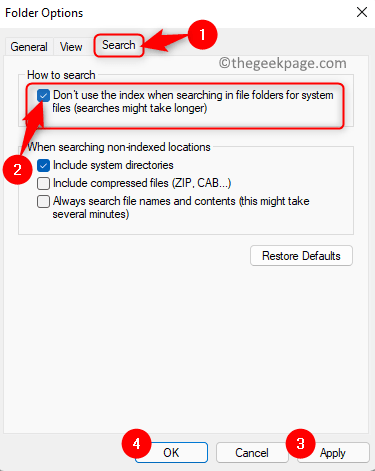
4. 现在,启动照片应用程序并检查您是否能够毫无问题地导航到下一张和上一张照片。
修复 2 – 删除照片属性和个人信息
1. 转到包含您尝试查看的照片的文件夹。
在这里,按Ctrl + A选择此文件夹中的所有图片。
现在,右键单击并在上下文菜单中选择属性。
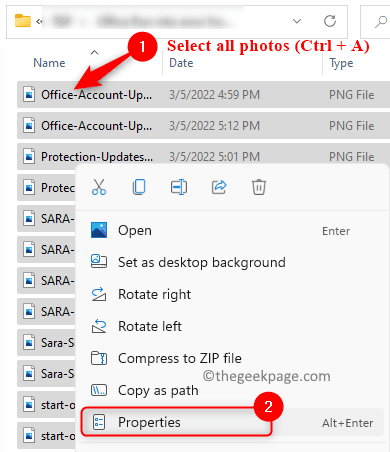
2. 您将在“属性”窗口中。
转到详细信息选项卡。
在这里,单击此窗口底部的删除属性和个人信息链接。
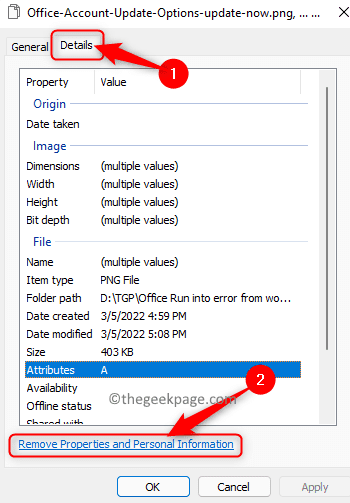
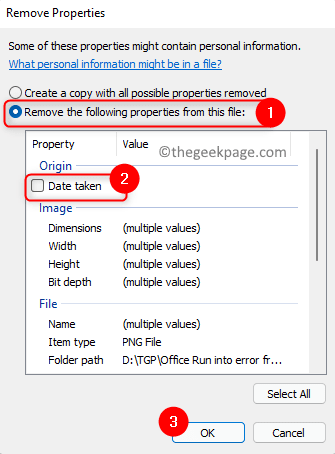
3. 在Remove Properties窗口中,选择与Remove the following properties from this file选项关联的单选按钮。
如果选中,请确保取消选中选项日期。
然后,单击“确定”以删除属性。
4. 返回“照片属性”窗口,单击“确定”保存更改。
打开照片应用程序并检查问题是否已解决。
修复 3 – 重置照片应用程序
1. 按Windows + I打开Windows 设置页面。
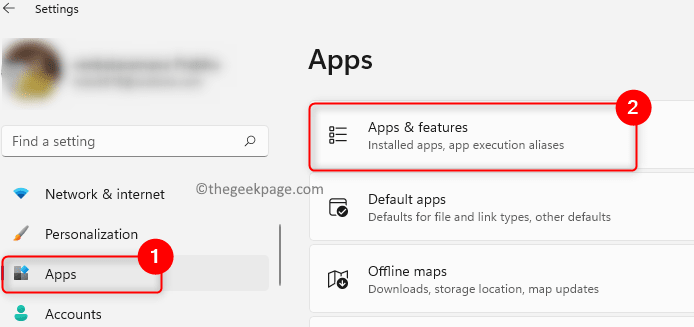
在这里,选择左侧的应用程序选项卡。
向右移动并选择标有 Apps & features的框。
2. 在此页面上向下滚动以查找应用程序列表。
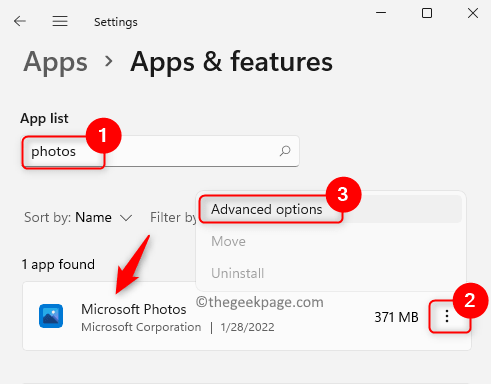
在应用程序列表下方的文本框中,键入照片以在 PC 上安装的应用程序列表中搜索该应用程序。
3. 单击与Microsoft 照片应用程序关联的右端的三个垂直点。
在打开的菜单中,选择高级选项。
4. 在照片应用程序的此高级选项页面上,滚动并找到修复部分。
在这里,单击重置按钮。
在弹出的提示中,再次单击“重置”按钮。
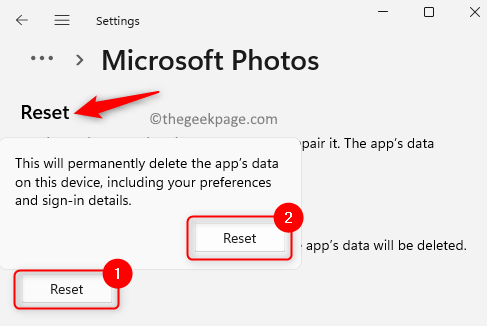
这会将应用程序恢复为其默认设置。
5.重置操作完成后重新启动计算机。
现在,检查照片之间的导航是否在照片应用程序中工作。
修复 4 – 选择所有照片
选择文件夹内的所有照片,然后从键盘上按回车键。
修复 5 – 单击幻灯片选项,然后退出
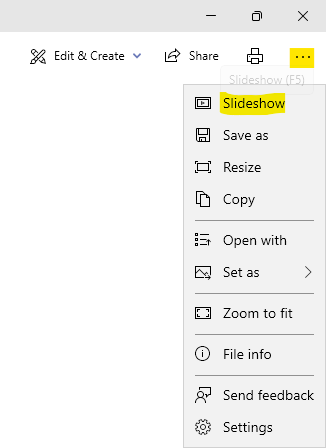
1 - 在照片应用程序中,只需单击三个水平点,然后单击幻灯片。
2 – 现在,幻灯片打开后,通过在 PC 上按Esc键退出。
导航到下一张和上一张照片现在必须在照片应用程序中工作。我们希望本文能帮助您解决 Windows 11 PC 上的 Microsoft 照片应用程序的问题。
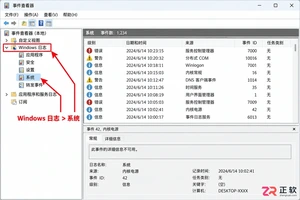
遇到电脑黑屏重启不知从何下手?通过Windows内置的事件查看器和BlueScreenView工具,精准定位系统崩溃前的最后记录。本文详解查看关键错误ID、分析Dump文件及常见代码含义,助你快速解决异常重启问题。
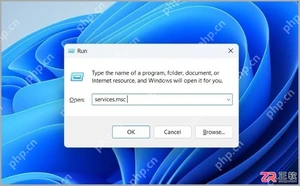
面向需要在Windows 11中查看或配置系统服务的用户,本文提供两种快速进入服务管理器的路径。一是通过Win+R运行services.msc直接打开,适合快速访问;二是从开始菜单进入计算机管理,再展开服务和应用程序找到服务列表,适合在统一管理界面中操作。文中说明查看状态通常无需特殊权限,而修改服务设置可能需要管理员账户,帮助用户根据实际需求选择合适入口。
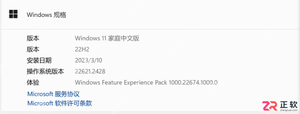
面向使用Windows 11家庭版或家庭中文版的用户,解决运行gpedit.msc提示找不到文件的问题。该现象源于版本功能限制,修改文件名或重装同版本系统均无效。本文指导用户先通过“设置-关于”确认系统版本,日常配置优先在“设置”应用中完成;若确需本地组策略功能,建议通过官方渠道升级至专业版,并警示避免使用来源不明的第三方安装工具。
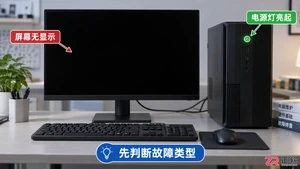
遇到电脑黑屏不知道按什么键?本文详解Windows和Mac系统的常用恢复快捷键,包括唤醒屏幕、切换投影模式及重置显卡驱动,并提供基础的硬件连接检查方法,助你快速恢复显示。
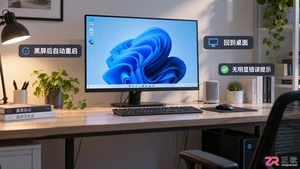
遇到电脑黑屏自动重启不要慌,本文教你如何使用Windows事件查看器查找崩溃日志,分析Kernel-Power和BugCheck错误,并通过排除法解决驱动冲突或硬件过热问题。
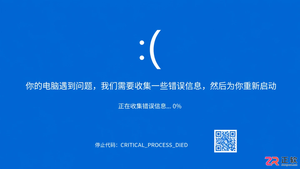
详细解析Windows蓝屏错误“你的电脑遇到问题需要重新启动”的解决方法,包括记录停止代码、进入安全模式、卸载冲突更新及硬件检测步骤。
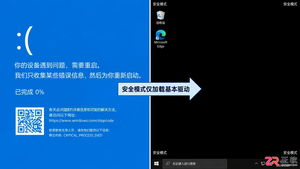
遇到电脑蓝屏且重启无效的情况?本教程详解如何进入安全模式、卸载冲突驱动及使用系统还原点,快速定位并解决导致蓝屏的核心问题,避免数据丢失。
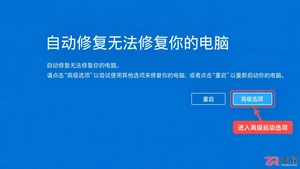
遇到电脑蓝屏且自动修复循环失败?本教程详解如何进入安全模式、卸载近期更新及使用CMD修复引导记录,助你跳出修复死循环。

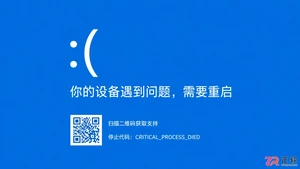
遇到电脑蓝屏不要慌。本文详解如何记录蓝屏错误代码,通过安全模式卸载问题驱动,使用命令提示符修复系统文件,以及在无法进入桌面时的进阶处理方法。适用于Windows 10/11用户。





火山引擎是字节跳动旗下企业级云与AI服务平台。聚焦大模型核心能力,依托字节自研豆包多模态大模型,凭借火山方舟一站式平台,提供模型精调、推理部署、智能应用搭建等全链路服务,结合高性能AI算力,助力各行业快速落地大模型数字化与智能化应用。



