

在 MS Word、PowerPint 和 Excel 中插入屏幕截图或屏幕剪辑
屏幕截图或屏幕剪辑是MicrosoftWord、PowerPoint和Excel中可用的工具。屏幕截图或屏幕剪辑工具用于轻松添加屏幕截图或屏幕剪辑,从而提高文档的可读性。屏幕截图或屏幕剪辑工具还可以通过捕获打开的程序或屏幕的屏幕截图来减少不同屏幕和程序之间的来回切换,从而简化记录过程。使用屏幕截图或屏幕剪辑工具的步骤:屏幕截图或屏幕剪辑工具出现在MSWord、PowerPoint和Excel的不同位置。在MSWord和PowerPoint中,屏幕截图或屏幕剪辑工具位于插图组中
屏幕截图或屏幕剪辑是 Microsoft Word、PowerPoint 和 Excel 中可用的工具。屏幕截图或屏幕剪辑工具用于轻松添加屏幕截图或屏幕剪辑,从而提高文档的可读性。屏幕截图或屏幕剪辑工具还可以通过捕获打开的程序或屏幕的屏幕截图来减少不同屏幕和程序之间的来回切换,从而简化记录过程。
使用屏幕截图或屏幕剪辑工具的步骤:
屏幕截图或屏幕剪辑工具出现在 MS Word、PowerPoint 和 Excel 的不同位置。
在 MS Word 和 PowerPoint 中,屏幕截图或屏幕剪辑工具位于插图组中的插入选项卡上。
在 MS Excel 中,屏幕截图或屏幕剪辑工具位于图像组中的插入选项卡上。
屏幕截图用于捕获整个窗口,而 ScrrenClipping 用于捕获窗口的一部分。
步骤使用截图:
- 单击要在其中添加屏幕截图或屏幕滑动的文档。
- 注意 word excel 和 PowerPoint 的不同步骤。
- 要在 Microsoft Word 和 PowerPoint 中使用屏幕截图或屏幕剪辑工具,请单击“插入”选项卡,然后单击“屏幕截图”。
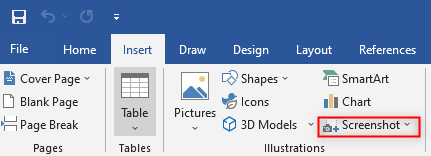
在 MS Words 中打开屏幕截图 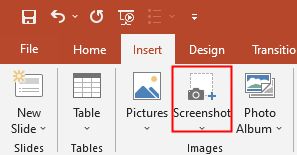
在 MS Powerpoint 中打开屏幕截图 2. 要在 Microsoft Excel 中使用屏幕截图或屏幕剪辑工具,请单击“插入”选项卡,然后单击“插图”,然后单击“屏幕截图”
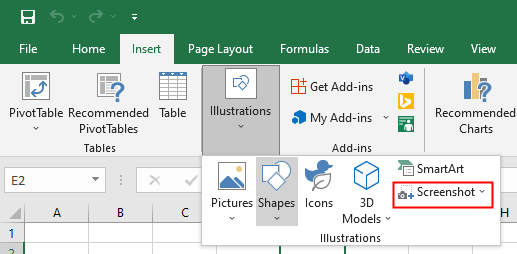
在 MS Excel 中打开屏幕截图
- 要在 Microsoft Word 和 PowerPoint 中使用屏幕截图或屏幕剪辑工具,请单击“插入”选项卡,然后单击“屏幕截图”。
- 可用窗口将打开,显示所有打开的程序。
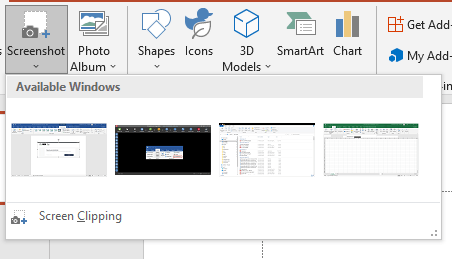
可用的 Windows 屏幕 - 从“可用”窗口中选择要添加为屏幕截图的缩略图之一。
- 屏幕截图将添加到文档中。
使用屏幕剪辑的步骤:
- 在开始该过程之前,转到要进行屏幕剪辑的屏幕。
- 按照之前的 1 和 2(使用屏幕截图)。
- 点击屏幕运输。
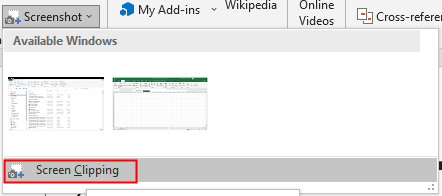
打开屏幕剪辑 这会将您带到要进行屏幕剪辑的屏幕。整个屏幕将变得不透明。
4. 按下并拖动鼠标,从屏幕上截取所需部分。捕获的部分将自动添加到文档中。
在截取屏幕截图或屏幕剪辑并将其插入文档后,我们可以使用图片工具来编辑图像。图片工具可用于裁剪和添加样式到屏幕截图或屏幕剪辑。

什么是工作区?Microsoft为有限的公共预览版中名为“工作区”的Edge推出了协作和高效的功能。它允许用户对选项卡进行分组,并邀请其他人加入工作区。工作区有助于将浏览任务分离到专用窗口中,使用户能够跨任务保持专注和井井有条。此功能允许您在Edge中创建一个空间,用于专门的旅行和研究,其中包含您自己的名称、选项卡集和收藏夹。特征:您和您的群组可以在不同的设备中浏览同一组选项卡,并始终保持同步Edge工作区中的选项卡和收藏夹的更新是实时进行的,因此每个人都可以保持在同一页面上。
想在iPhone 15上截取长图?其实很简单:先像平常一样截个图,然后马上点一下左下角冒出来的那个小预览图。进入编辑页面后,把顶部的选项从“屏幕”切换到“整页”,一整篇网页或文档就能轻松存下来了。 一、iPhone 15截长图的基本原理与适用场景 很多人以为iPhone的截长图功能是“哪里都能用”,

没错,iPhone16最核心的长截图法宝,就是它内置的滚动截屏功能。只需同时按下侧边按钮和音量上键,然后简单地向下滑动屏幕,一张完整的长图片就到手了。 iPhone16截取长图片的详细教程 说到iPhone 16的长截图功能,它的体验确实比前代更直观、更顺滑。不过,想顺利用上这个本事,先得确认手机系
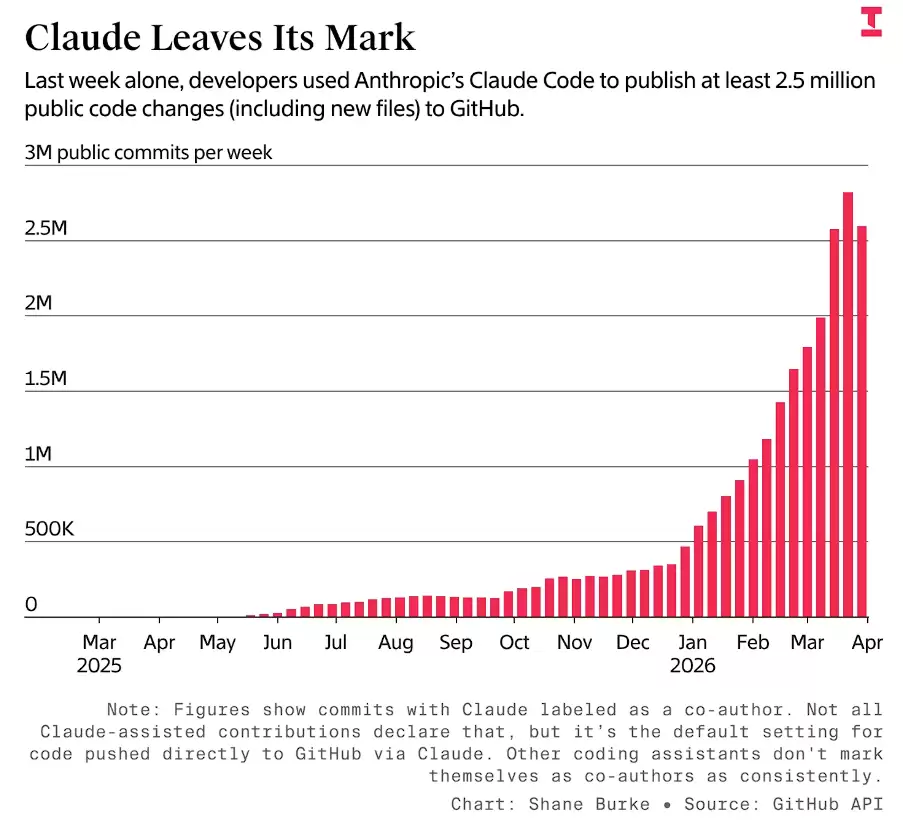
AI编程浪潮正以超乎预期的速度重塑软件开发基础设施 软件开发的基础设施正在经历一场由AI驱动的剧变,其速度之快,超出了许多人的预期。作为核心的代码托管平台,GitHub正处在这场风暴的中心,一场由AI Agent驱动的流量海啸,已经让它的服务器负载频频告急。 就在4月7日,科技媒体The Infor

在Win10中快速找到截图文件的方法是:1.在文件资源管理器中输入%USERPROFILE%\Pictures\Screenshots。Win10截图文件的命名规则是:2.系统根据截图时间自动命名,格式为“截图(YYYY-MM-DDHH-MM-SS).png”。自定义Win10截图保存位置的方法是:3.修改注册表,导航到HKEY_CURRENT_USER\Software\Microsoft\Windows\CurrentVersion\Explorer,新建字符串值ScreenshotIndex,输入新

Excel主要用于数据处理和分析,核心功能包括数据输入、计算、图表制作和数据管理,广泛应用于财务分析、项目管理、数据报告等场景。Excel的核心功能有哪些?Excel的核心功能包括但不限于以下几个方面:数据输入和编辑:Excel允许用户轻松输入和编辑大量数据。无论是简单的文本,还是复杂的公式,Excel都提供了强大的编辑功能。比如,我记得刚开始用Excel的时候,常常为一个小小的公式搞得头昏脑涨,但随着时间的推移,逐渐掌握了它的精髓。计算和公式:Excel的公式和函数是其最强大的功能之一。从简单的加减乘除

即录剪辑软件是一款功能强大的视频剪辑工具,它为用户在剪辑视频时提供了全方位的服务。用户只需将视频上传至软件,即可选择各种功能进行制作和编辑。那么很多小伙伴们在使用即录的过程中可能还不太清楚如何添加剪辑特效,那么这篇教程攻略就将为大家带来详细的介绍,希望能帮助到各位有需要的小伙伴们。即录剪辑怎么加特效?1、进入即录剪辑主界面,点击自由剪辑。2、然后导入相关的素材。3、如图点击特效的一项。4、接下来,点击添加。5、最后在这里就可以添加视频的特效。
如何优化Vue开发中的选项卡滑动切换效果问题选项卡是网页中常见的一种交互元素,往往用于展示不同的内容或功能模块。在Vue开发中,我们经常会使用第三方库或自己编写组件来实现选项卡功能。然而,在选项卡切换过程中,我们往往会遇到滑动切换效果卡顿、卡片内容闪烁等问题。本文将介绍一些优化方法,帮助解决选项卡滑动切换效果问题。使用CSS动画在Vue开发中,我们可以利用C

进入编辑页面的剪辑功能,选择并分割视频后导出即可。教程适用型号:iPhone13系统:iOS15.3版本:剪映8.2.1解析1首先进入剪映首页,点击上方的开始创作。2选择需要进行剪辑的视频后,点击右下角的添加。3进入编辑页面后,点击左下角的剪辑。4选择视频进度后,点击分割。5点击页面底部的删除,即可删除刚刚选择的部分视频。6最后点击页面右上角的导出即可保存。补充:剪映的功能是什么1剪映的功能有:切割、变速、倒放、画布、转场、贴纸、字体、语音转字幕、抖音音乐收藏、曲库、变声、画面调节、滤镜、美颜、视频编辑剪

编辑|星璇出品|51CTO技术栈(微信号:blog51cto)为了提升用户体验,谷歌在Chrome浏览器中推出了新的实验性生成式AI功能,旨在简化操作并提高浏览效率。值得关注的是,微软去年推出了Edge浏览器和人工智能驱动的必应搜索引擎的整合。随着ChromeM121版本的发布,谷歌计划利用最新的机器学习和人工智能技术,使浏览体验更加智能和个性化。1、Tab管理器谷歌推出的三个主要功能对普通用户和开发人员都非常实用,尤其是新的选项卡管理器。这个管理器能自动将相似的打开选项卡组合在一起,有效帮助用户管理大量





火山引擎是字节跳动旗下企业级云与AI服务平台。聚焦大模型核心能力,依托字节自研豆包多模态大模型,凭借火山方舟一站式平台,提供模型精调、推理部署、智能应用搭建等全链路服务,结合高性能AI算力,助力各行业快速落地大模型数字化与智能化应用。



