

如何在 macOS Monterey 中管理通知
Macs Fan Control 是一款专为Mac设计的风扇控制工具,有效解决电脑过热问题。了解如何设置和使用,请访问官网。在数码荔枝购买正版序列号、获取下载,避免使用破解。
您仍然拥有在macOSMonterey中管理Mac通知的所有工具,但焦点模式的引入意味着它们已被重新排列和改进。当有新的电子邮件、消息或您需要知道的任何内容时,您的Mac可以提示您,这仍然很棒。当你的Mac不停地告诉你你不想知道的事情时,它仍然非常烦人——而且似乎每十秒钟就会这样做一次。答案一直是驯服您允许通过的通知以及何时通过。不过,以前,这与“请勿打扰”相关联——现在在macOSMonterey中,我们有专注模式。这是“请勿打扰”的一种超集,在实施它时,Apple已将一些熟悉的通知工
您仍然拥有在macOS Monterey中管理 Mac 通知的所有工具,但焦点模式的引入意味着它们已被重新排列和改进。
当有新的电子邮件、消息或您需要知道的任何内容时,您的Mac可以提示您,这仍然很棒。当你的 Mac 不停地告诉你你不想知道的事情时,它仍然非常烦人——而且似乎每十秒钟就会这样做一次。
答案一直是驯服您允许通过的通知以及何时通过。不过,以前,这与“请勿打扰”相关联——现在在 macOS Monterey 中,我们有专注模式。
这是“请勿打扰”的一种超集,在实施它时,Apple 已将一些熟悉的通知工具移至新的地方。它们都还在System Preferences中,但现在常规控件已更改。
取而代之的是,诸如安排何时允许任何通知之类的整体控件已移至新的焦点模式。Mac 上每个应用程序的选项保持不变。
如何在 macOS Monterey 中为每个应用设置通知
- 在 Mac 上打开系统偏好设置
- 转到新重命名的通知和焦点部分
- 如果还没有,请单击通知以选择它
- 通过单击左侧列表中的一个应用程序来选择它
- 现在通过右侧的面板设置您的选项
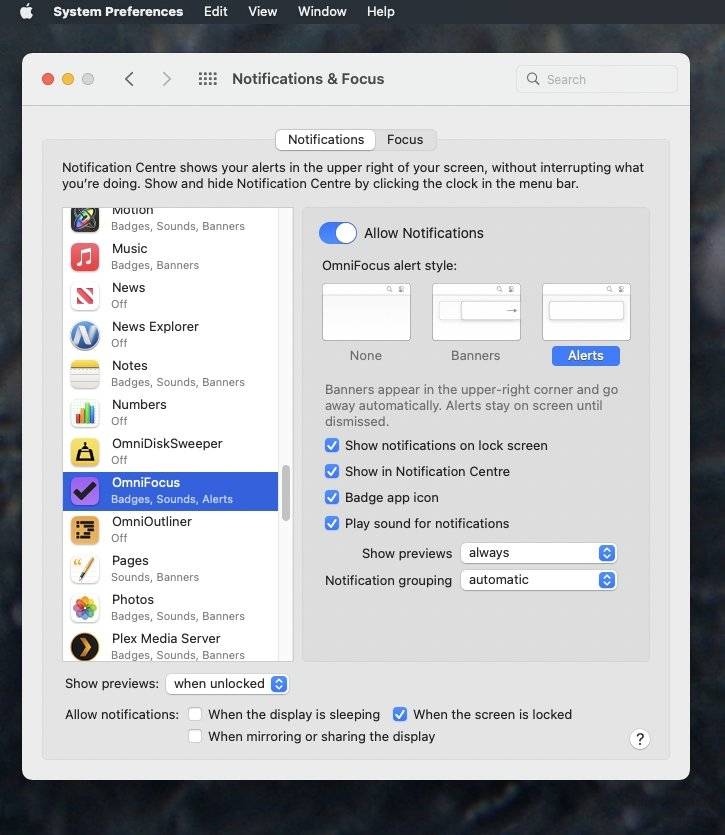 您可以为您拥有的每个应用程序设置不同的通知选项
有一个整体允许通知打开或关闭,如果一个应用程序特别麻烦,这可能正是您想要的。不过,还有一些不那么暴力的选项,这意味着您可以减少来自该应用程序的通知,而不会完全丢失它们。
如何在 macOS Monterey 中减少每个应用程序的通知
在“允许通知”部分下,有一个用于警报样式。每个应用程序都有三个选项——什么都没有、横幅或警报。
即使您允许通知,您仍然可以将其设置为空,这样您就不会从屏幕右上角滑入那个小图形。这也没有听起来那么适得其反,因为您仍然可以通过其他方式收到通知。
将此警报样式设置为无或其他任何一种,您可以选择:
- 在锁定屏幕上显示通知
- 在通知中心显示通知
- 在 Dock 中的应用程序图标上设置红色徽章
- 播放声音
这些中的每一个都可以打开或关闭。不过,它们默认为打开,所以如果你有
允许通知
对于任何应用程序,该应用程序将自动拥有所有这四个。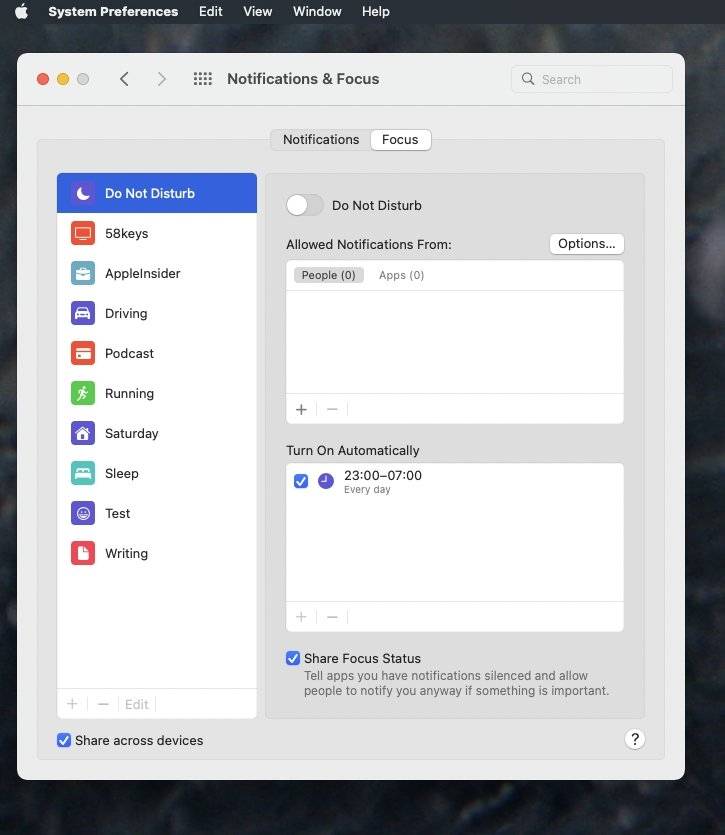 请勿打扰已移至系统偏好设置的专注模式部分
请勿打扰现在处于专注模式
专注模式可让您设置 Mac — 以及 iPhone、iPad 和 Apple Watch — 以便您仅以您选择的方式收到通知或被打扰。并由您选择的人。
要进入它,请单击通知和焦点窗口顶部通知旁边的焦点按钮。旧的请勿打扰已经搬到这里。
您可以像以前一样打开“请勿打扰”。现在您可以通过单击开/关切换来执行此操作,但仍然有按计划执行此操作的选项。
打开请勿打扰,您可以选择谁可以打扰您。默认情况下,没有人可以,也没有应用程序可以向您发送警报通知。但这对我们大多数人来说太笼统了。
因此,您可以说除了这些人或那个应用程序之外,没有人可以联系您。
它很方便,但也可能很耗时。您必须选择人员,您必须选择应用程序,并且所有内容的默认设置都是阻止所有干扰。
这意味着您可能需要一些时间来设置“请勿打扰”,以帮助您,但不会阻止您的老板打电话给您加薪。
应对突发事件
你的老板会回电话的。但是您仍然可以使用“请勿打扰”阻止所有人的情况,现在出现紧急情况。
默认情况下,请勿打扰通过保留两个可选设置来处理此问题。允许重复通话意味着如果有人以足够快的速度连续给你打了两到三遍电话,iPhone 会让他们通过。
同样,允许来自...的呼叫允许您设置一整组允许打断您的联系人。
选择你的时间
通过选择活动的时间,您可以从“请勿打扰”中受益更多。这与您使用焦点模式的方式越来越接近,因为确实,请勿打扰是其中一种模式。
在“焦点”窗格中,选择“请勿打扰”后,您可以设置任意数量的计划运行时间。
自定义通知
如果通过您的联系人指定谁可以打扰您听起来像是一件苦差事,那就是。如果听起来必须为 Mac 上的每个应用程序设置通知选项是一件苦差事,那么确实如此。
但是,在实践中,您将在进行过程中对这些进行微调,并且当您看到它如何帮助您集中注意力时。

想知道灵活计算器在手机和电脑上怎么用最高效?本文详解两端在输入节奏、布局整理及账号同步上的核心区别,助你避免数据丢失,建立顺畅的跨设备记账习惯。
Omdia预估,到2030年全球MiniLED电视出货量将逼近3000万台,RGBLED电视达710万台。其中中国市场MiniLED电视出货1040万台,RGBLED电视150万台。两大技术因高画质与低成本优势,正驱动电视增长,大屏化趋势进一步强化其优势。
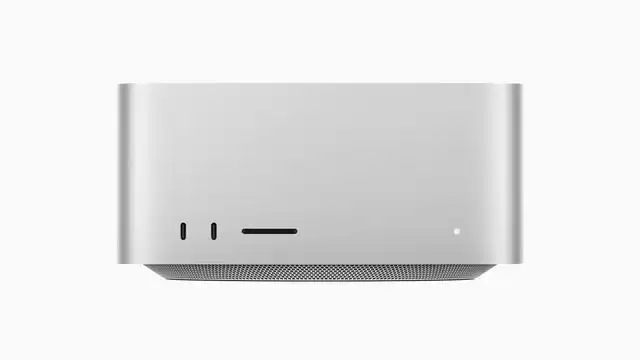
苹果预计今年发布搭载M5Ultra芯片的MacStudio,已对内部结构进行调整并配备更出色散热器以应对端侧AI负载。同时苹果正在调整芯片布局,M6可能仅推标准版,重心转向专注AI计算的M7系列。外观上M5Ultra一代无大改。

苹果M系列Ultra芯片在M3Ultra后出现断档,M4Ultra已被取消。最新路线图显示,MacStudio工作站将于2026年搭载M5Ultra芯片,2028年推出M7Ultra版本,均沿用现款模具。跳过M4Ultra充分体现了苹果的选择性升级策略,芯片核心数、内存带宽等指标预计会有显著提升。

苹果计划2026年推出搭载M5Ultra芯片的MacStudio,2028年再推M7Ultra版本,两款均为规格提升型改款,外观设计大改可能性低,同时优化散热系统以充分发挥新芯片性能。
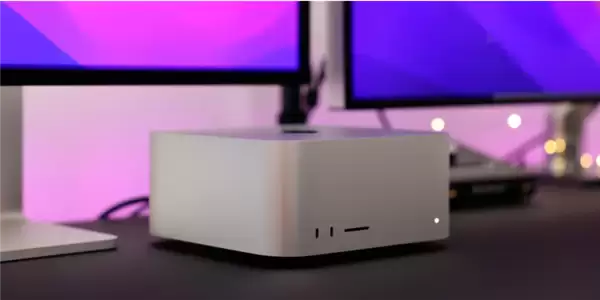
苹果计划2028年推出M7Ultra版MacStudio,跳过M6高端系列。新机优化散热与内存带宽,M7统一内存带宽升至240GB/s,以应对本地AI任务,外观不变。





火山引擎是字节跳动旗下企业级云与AI服务平台。聚焦大模型核心能力,依托字节自研豆包多模态大模型,凭借火山方舟一站式平台,提供模型精调、推理部署、智能应用搭建等全链路服务,结合高性能AI算力,助力各行业快速落地大模型数字化与智能化应用。



