

Windows 11 的系统要求与 Windows 10 的比较
微软于2021年最后一个季度发布了Windows11。从那时起,微软逐渐将其作为升级版面向越来越多的用户推出。在升级到任何新平台之前,您应该首先检查它的系统要求。最新版本也不例外,因为它的系统要求与其前身并不完全相同。如果您想了解更多信息,请继续阅读以了解Windows11和Windows10系统要求的比较。Windows11和10的系统要求如何比较?Windows11的系统要求是什么?Microsoft在其网站上提供了Windows11的最低系统和特定功能要求。W
微软于 2021 年最后一个季度发布了 Windows 11。从那时起,微软逐渐将其作为升级版面向越来越多的用户推出。
在升级到任何新平台之前,您应该首先检查它的系统要求。最新版本也不例外,因为它的系统要求与其前身并不完全相同。
如果您想了解更多信息,请继续阅读以了解 Windows 11 和 Windows 10 系统要求的比较。
Windows 11 和 10 的系统要求如何比较?
Windows 11 的系统要求是什么?
Microsoft 在其网站上提供了 Windows 11 的最低系统和特定功能要求。
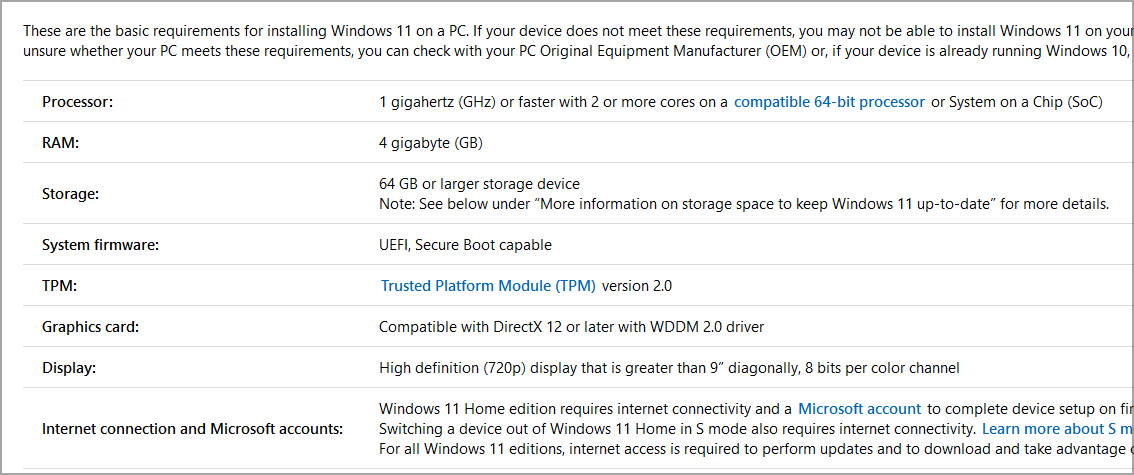
最低系统要求是您的 PC 必须满足的最低计算机规格,才能在其上安装最新版本。
至于这里的要求,它们是:
- 处理器:1 GHz CPU,两个内核(也必须是 64 位处理器)
- 内存:4 GB
- 存储空间:64 GB 可用存储空间
- 显卡:DirectX 12 兼容 GPU(带 WDDM 2.0 驱动程序)
- 视觉显示单元:720p 分辨率的立式高清显示器
- TPM:可信平台模块 2
Windows 10 的系统要求是什么?
微软于 2015 年 7 月发布了 Windows 10,那是前一段时间。该平台的系统要求与为 Windows 8 指定的系统要求大致相同。
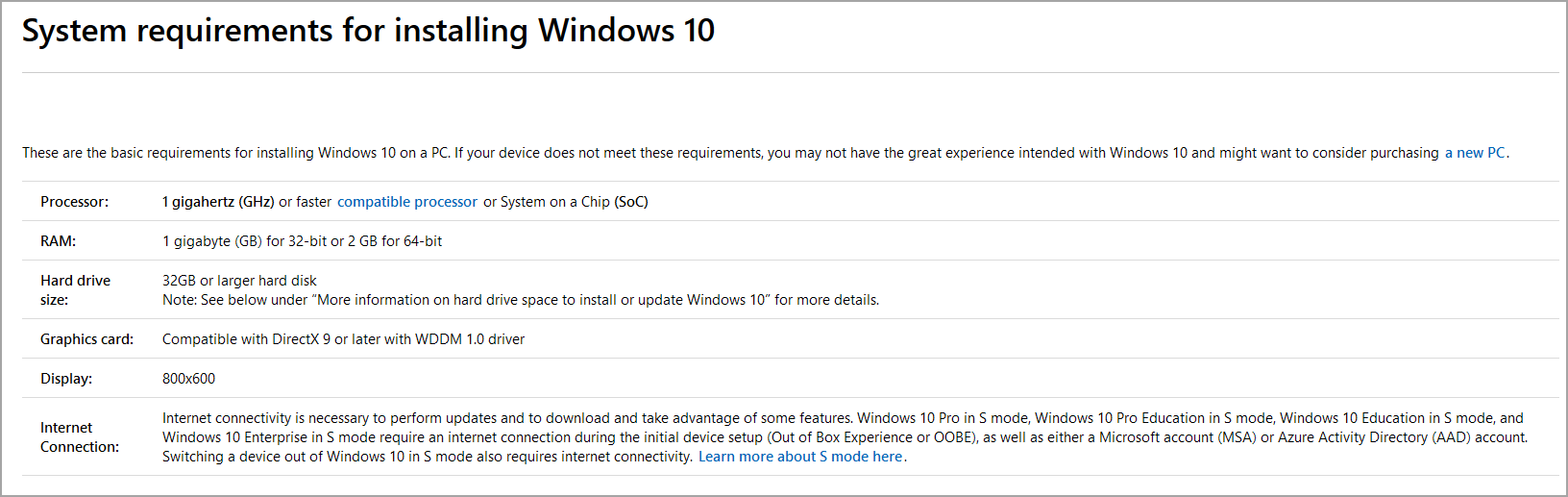
至于要求,这里是:
- 处理器:1 GHz CPU(支持 64 位和 32 位处理器)
- RAM:2 GB 用于 64-Windows 10(1 GB 用于 32 位版本)
- 存储空间:64 位 Windows 10 为 20 GB(32 位版本为 16 GB)
- 显卡:DirectX 9 兼容显卡
- 视觉显示单元:需要 800 x 600 分辨率 VDU
- TPM:可信平台模块 1.2 或更高版本
Windows 11 和 10 之间的系统要求有何不同?
因此,随着微软在五年多前发布 Windows 10,最新的操作系统存在一些显着的系统要求差异也就不足为奇了。上面指定的所有最低系统要求已针对 Windows 11 进行了更改。
中央处理器
首先要注意的是处理器要求。Windows 11 没有 32 位版本,这意味着它不支持 32 位 CPU。
如果你使用这样的处理器,升级到最新版本是不可能的。此外,如果您使用 Intel 和 Zen+ 或更高版本的 AMD CPU,PC 的处理器必须是第八代或更高版本。
可以绕过这些 CPU 要求并了解更多信息,我们建议阅读我们的如何在不受支持的处理器上安装 Windows 11教程。
内存
Windows 11 的 RAM(随机存取内存)系统要求比 Windows 10 高 2 GB。
对于最新的桌面操作系统,您的 PC 必须至少有 4 GB 的 RAM。如果没有,您可以通过添加新的 RAM 模块来扩展 PC 的内存。
存储
Windows 11 的最低存储空间系统要求从 20 GB 增加到 64 GB。这意味着您的 PC 必须至少有 64 GB 的可用存储空间。
它不是整体硬盘驱动器大小的规格。因此,请确保您的 C: 驱动器上有大约 70 GB 的可用空间,以便您可以安装未来的更新和必要的软件。
展示
视觉显示单元系统要求主要指定最小分辨率。您的 PC 需要具有适用于 Windows 11 的标准 HD 1,280 x 720 分辨率。
该系统要求还指定了一个 8 位颜色通道,大多数显示器,甚至是较旧的显示器都完全支持。
虽然 Windows 10 只需要支持最早的 DirectX 9 API 的显卡,但这不适用于微软的新桌面平台。
您的 PC 必须具有支持 DirectX 12 的 GPU。如果您的 PC 显卡早于 2014 年,它可能不支持 DirectX 12。
TPM
Windows 11 的 TPM 要求使许多用户无法升级。即使他们的 PC 符合上述系统规格,一些用户也被此 PC 无法运行 Windows 11错误所震惊。由于 TPM 2.0 系统要求,这些用户仍然无法升级。
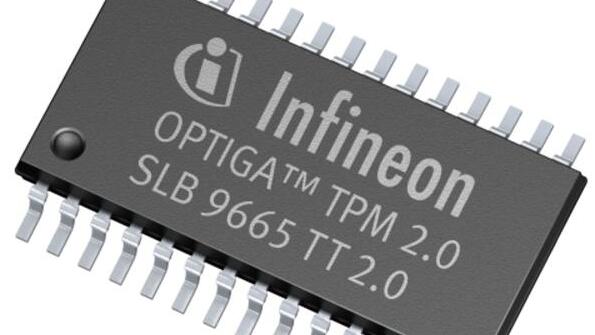
TPM 2.0(也称为可信模块平台)是 Windows PC 的安全芯片。需要确保您的 PC 支持最新的安全功能并更好地保护数据。
如果您的 PC 不到五年,它可能可以运行 TPM 2.0。但是,默认情况下可能未启用 TPM 2.0。要了解有关此功能的更多信息,请访问我们的Windows 11 TPM 教程以获取更多信息。
您可以通过执行以下操作通过 Microsoft 管理控制台检查 TPM 详细信息:
- 按Windows+R键打开“运行”对话框。
- 现在输入tpm.msc并按Enter。
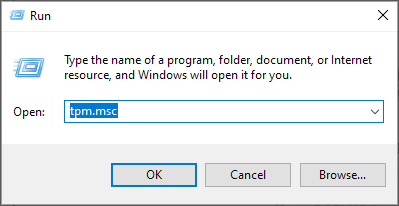
- 查找规范版本以了解您的 PC 上可用的 TPM 版本。
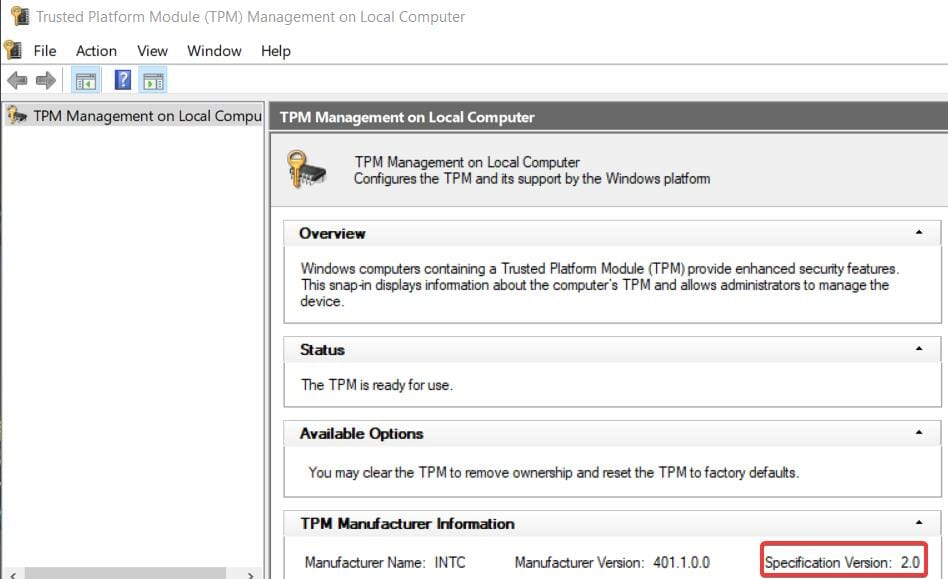
请记住,如果您没有得到相同的结果,您需要在 BIOS 中启用 TPM 2.0,然后重试。
此功能有多个版本可用,如果您不在 2.0 版上,升级时可能会遇到问题。要了解两者之间的差异,请阅读我们的 TPM 1.2 与 TPM 2.0 教程。
即使你的电脑不支持此功能,你仍然可以在没有 TPM教程的情况下安装 Windows 11。
如何检查我的电脑是否满足 Windows 11 的系统要求?
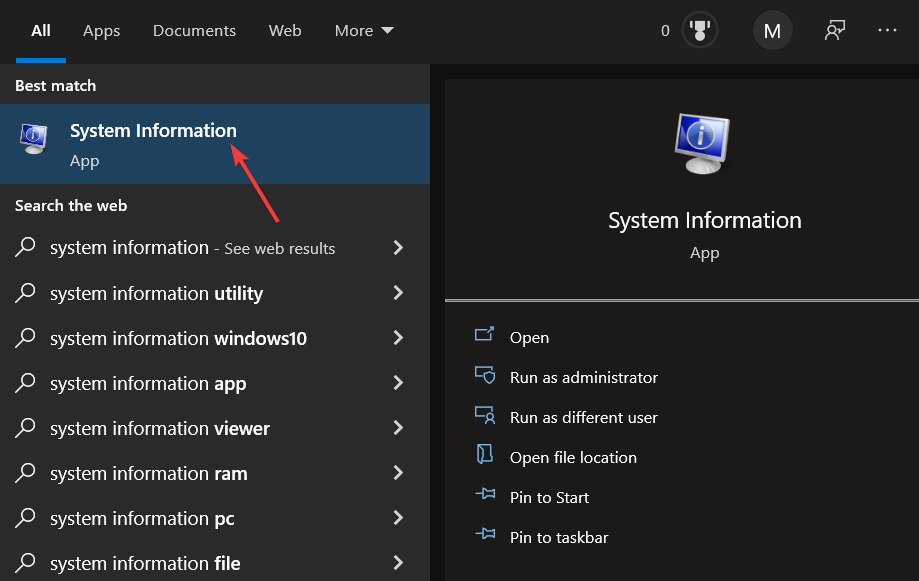
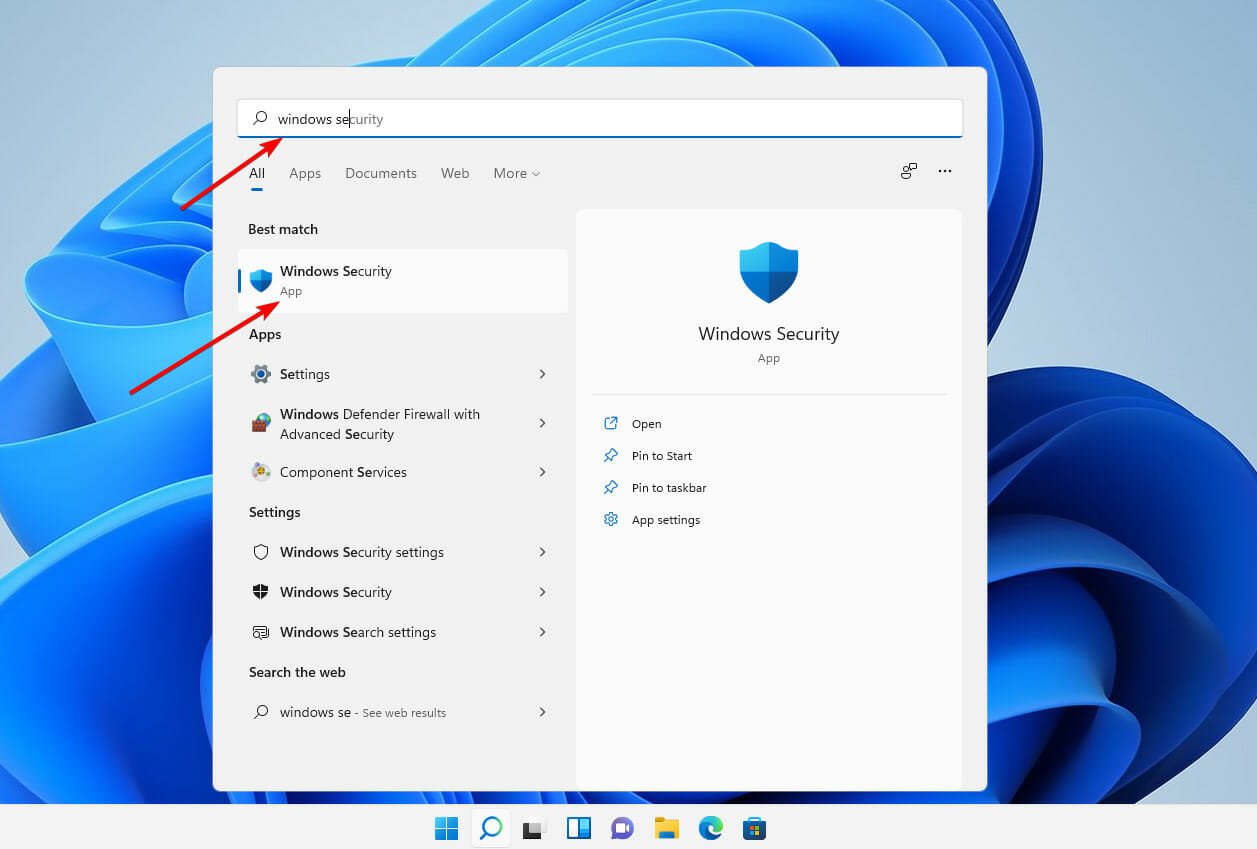
- 同时按Windows+S键打开文件和软件搜索工具。
- 在该搜索工具的文本框中键入系统信息。
- 选择系统信息以打开该应用程序。
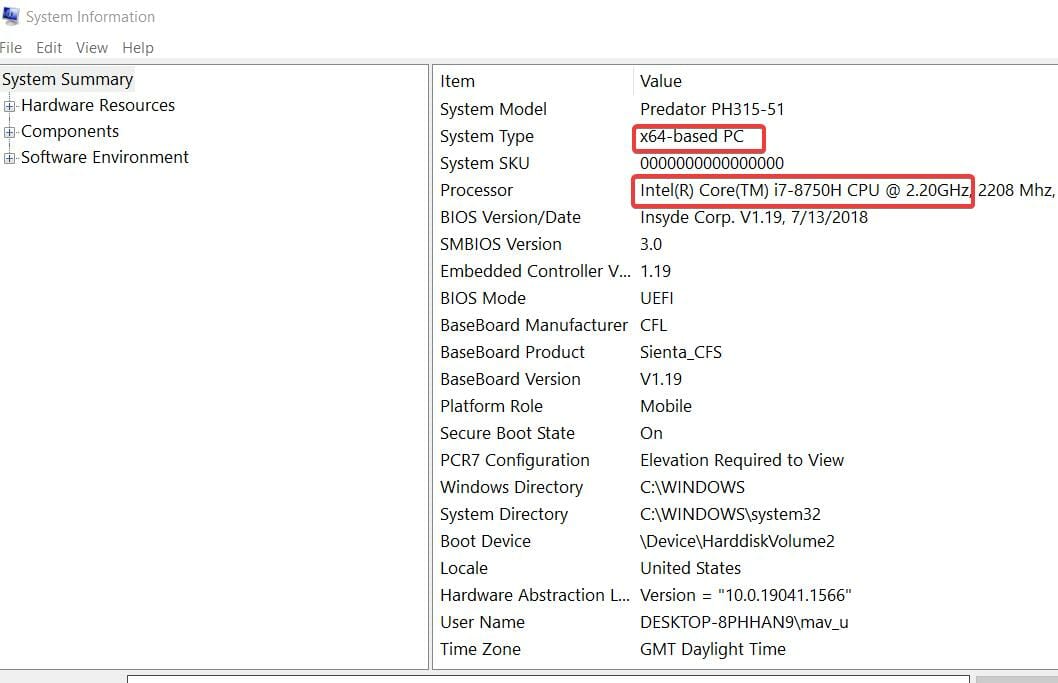
- 记下系统摘要类别中列出的系统类型、安装的内存和处理器详细信息。
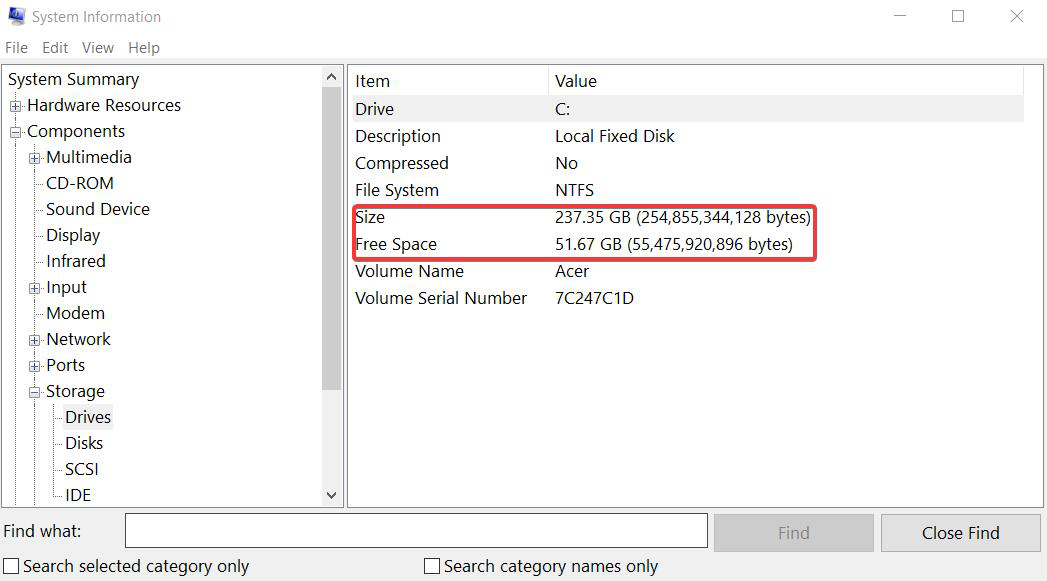
- 然后双击系统信息窗口中的组件。
- 双击存储以展开该类别。在该类别中选择Drive 。
- 记下那里的可用空间详细信息。
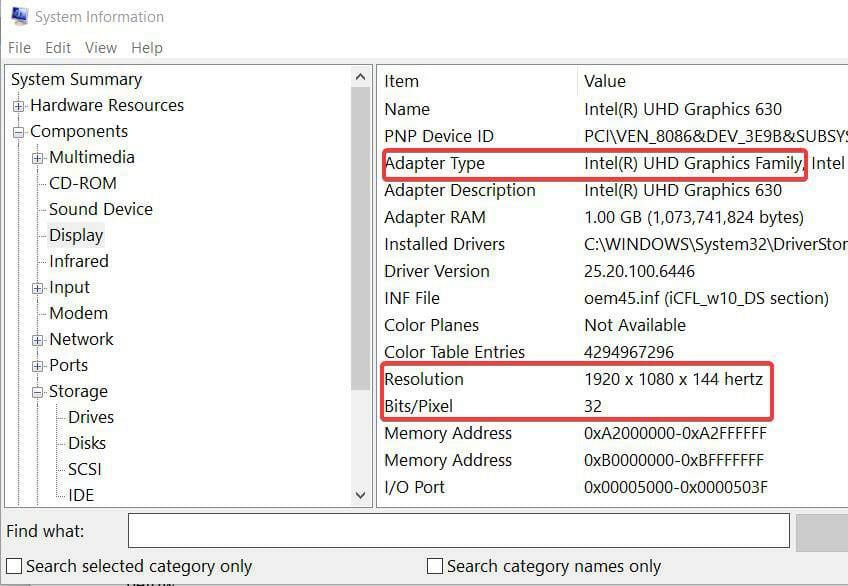
- 单击显示以查看 VDU 详细信息。
- 记下那里的图形适配器类型、分辨率和位/像素详细信息。
- 您需要打开 DirectX 诊断工具来检查 DirectX 详细信息。再次打开搜索框,然后在此处输入dxdiag。
- 单击 dxdiag 打开下面直接显示的窗口。
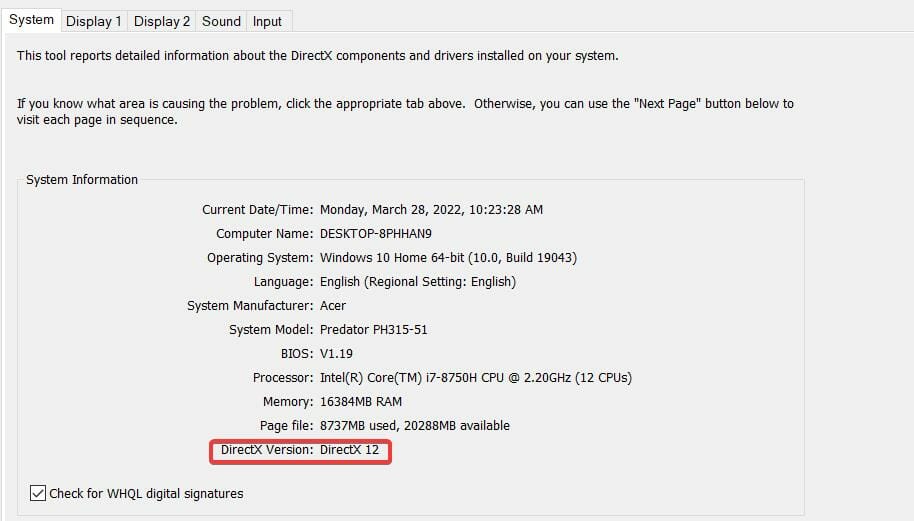
- 记下那里的 DirectX 版本详细信息。
现在,您将记下所有需要检查的 PC 规格是否符合 Windows 11 的最低系统要求。
如果您的 PC 满足所有要求,那么您应该可以升级了。当然,除非您的 PC 没有启用 TPM 2.0!
如果您的 PC 不满足某些要求,您或许可以升级它。如果需要,桌面用户可以添加 RAM、新显卡,甚至 CPU。但是,笔记本电脑的可升级性受到更多限制。
Microsoft 还发布了 PC Health Check 应用程序,您可以使用该应用程序检查您的 PC 是否满足 Windows 11 的系统要求。
该应用程序包含一个“立即检查”选项,该选项可告知您的 PC 在选择时是否满足所有最低要求。它还包括一些额外的系统维护工具。
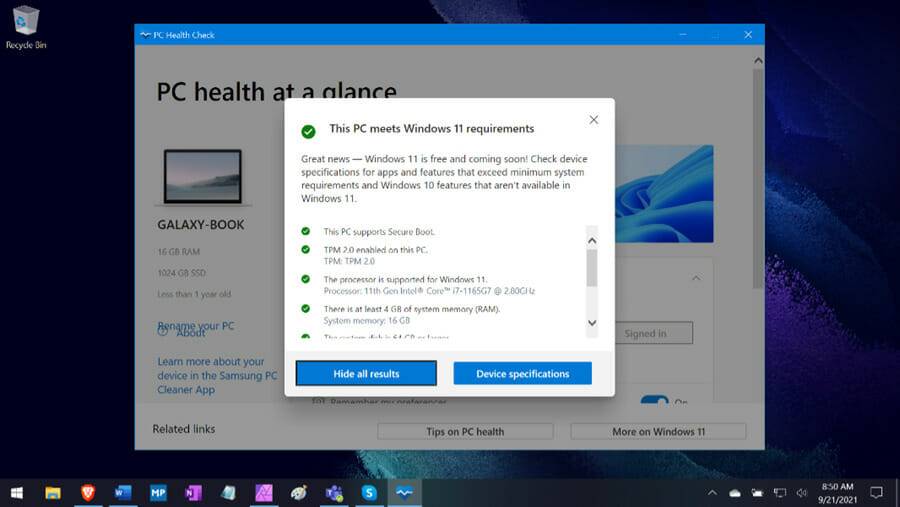
我们的下载 PC 健康检查教程提供了有关如何下载、安装和检查您的 PC 是否满足 Windows 11 对该应用的最低系统要求的更多详细信息。
有什么方法可以在不升级的情况下试用 Windows 11?
是的,虚拟化(虚拟机)软件使用户能够在 Windows 10 中试用不同的平台。我们建议阅读我们的教程,了解如何在虚拟机上运行 Windows 11 以获取更多信息。
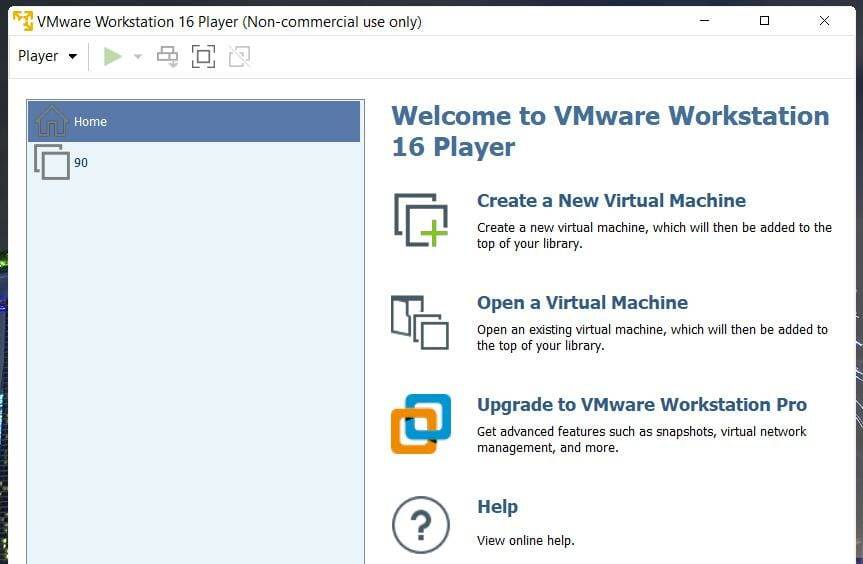
VMware Workstation 和 VirtualBox 是两个最好的免费虚拟化应用程序。不要犹豫,查看我们适用于 Windows 11 的最佳虚拟机软件文章以了解更多详细信息。
总体而言,就系统要求而言,Windows 11 比其前身有了很大的进步。它需要更多的 RAM、处理能力和存储空间来启动。
许多使用超过五年的 PC 可能无法满足所有新平台的最低要求。
如果您的 PC 确实满足所有最低系统要求,那么另一个问题是是否值得升级到 Windows 11。
要了解有关两者之间差异的更多信息,我们的Windows 11 与 Windows 10 教程包含您需要的所有信息。
Windows 11 有一些不错的新功能和许多视觉设计更改。为了帮助您做出决定,只需查看我们的 Windows 11 评测。

TPM(TrustedPlatformModule)即可信平台模块,是一种集成在主板上的安全芯片,用于存储加密密钥、密码和证书,提升系统安全性。Windows11安装明确要求启用TPM2.0,而某些特殊场景下用户也可能需要关闭该功能。以下是如何通过BIOS设置开启或关闭TPM的详细操作指南。确认主板是否支持TPM并非所有主板都内置TPM芯片,部分主板需通过插槽扩展。现代多数主板已集成fTPM(固件TPM)或支持PTT(IntelPlatformTrustTechnolo
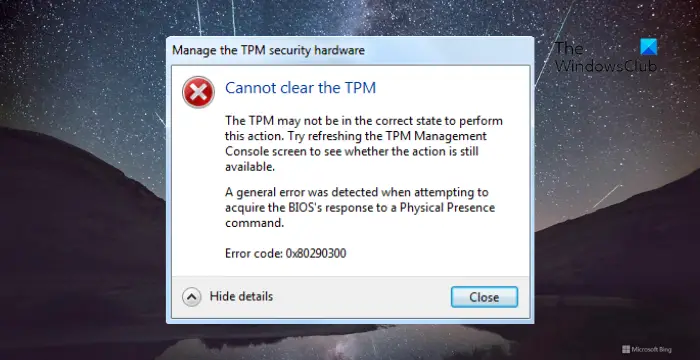
本文将指导您修复错误0x80290300,该错误会在尝试清除BIOS中的TPM信息时出现。通常出现在清除特定Windows11/10设备上的TPM信息时。0x80290300:尝试获取BIOS对物理存在命令的响应时检测到常规错误。当BIOS中禁用了从操作系统删除TPM或操作系统管理TPM选项时,会出现这种消息。幸运的是,您可以通过简单的方法来解决这个问题。修复程序无法清除BIOS中的TPM,错误0x80290300如果无法在BIOS中清除TPM并在Windows计算机上收到错误0x80290300,请按照
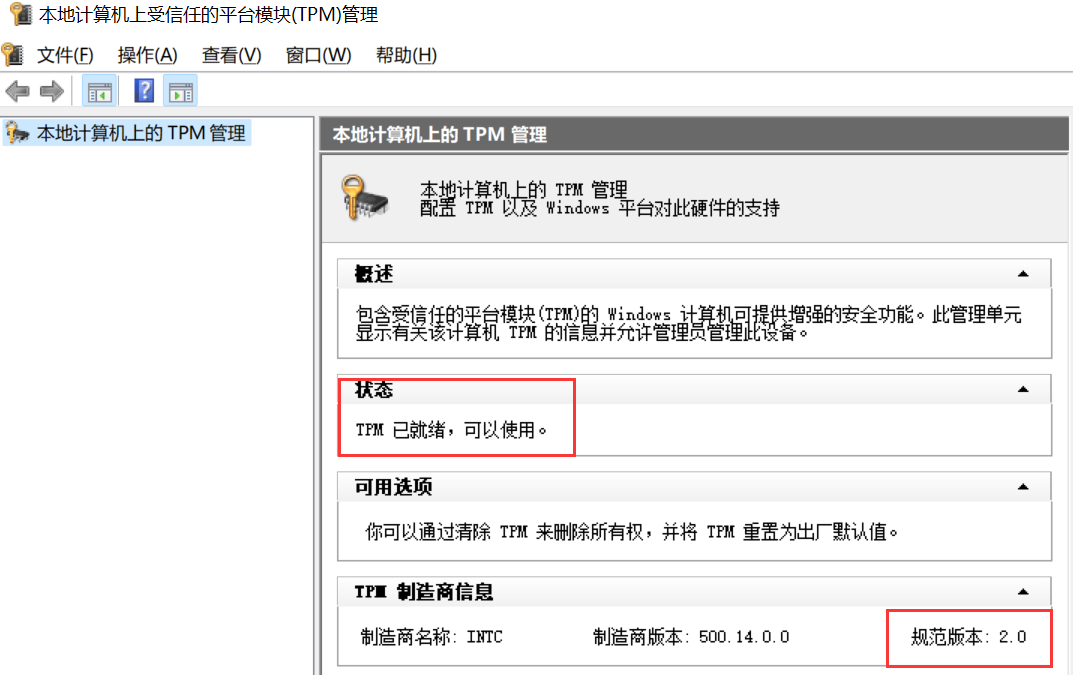
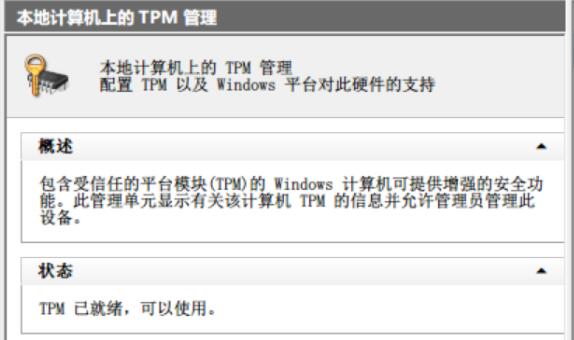
Win10用户想升级Win11,就需要检查一下电脑,看是否支持TPM,电脑在支持TPM的情况下,可以在主板BIOS开启。但有些用户还不清楚电脑该怎么开启tpm功能,是否支持开启,下面这篇教程小编就来为大家介绍一下联想笔记本的TPM情况。一、查看是否支持TPM1、鼠标右击开始菜单-运行(或按下键盘的Win+R键),输入TPM.msc-回车2、如下图中红框中显示的为“TPM已就绪,可以使用”说明机器是支持TPM的,版本是下面红框中所显示的2.0版本3、如下图中显示的为“找不
老电脑没有tpm能不能装win11?答案是可以的,用户们可以直接的下载本站为用户们推荐的纯净版来进行使用,系统十分的简洁,就算是旧电脑也能完美的运行,接下来就让本站来为用户们来仔细的介绍一下没有tpm可以装win11吗问题解析吧。没有tpm可以装win11吗?1、MSDN4月Windows1122000613简体中文ISOV202204是msdn官方原版的电脑操作系统,系统中有着极为强大的功能在等着大家。【点这里】3、电脑公司GhostWin1164位高速纯净版系统经过多次专业的系统安装测试,不论是老电脑
因为win11安装的过程中需要检查tpm芯片,而一些用户并不支持这款芯片,所以采用了跳过系统检测的方式安装了win11系统。但是如果每次开机都要检测,那么安装后就无法使用了,那么究竟win11会不会每次开机都检查呢,下面就一起来看一下吧。win11每次开机都会检查tpm吗答:不会每次开机都检查。1、win11只有安装的时候需要检查tpm设备。2、因此当我们安装完成win11后,就再也不需要检查tpm了。3、我们甚至关闭安全启动之后,一样可以正常运行和使用win11系统。4、所以大家如果没有tpm芯片,也可
众所周知,win11的安装需要打开tpm才可以,但是一些朋友在开启tpm后发现还是不兼容win11,不知道怎么办,其实我们可以通过下载一个whynotwin11进行检测,根据具体问题来分析,下面就一起来看看吧。tpm打开了还是不兼容win11怎么办1、大家开启了tpm后还是发现无法兼容win11系统,可能是因为使用了healthcheck软件检测。2、小编建议大家下载“whynotwin11”进行检测,其中会告知用户具体无法安装的问题所在。3、如果大家是“secureboot”问题,可以在bios设置中开
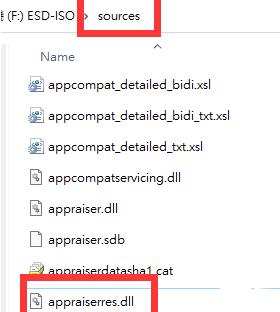
安装win11的时候很多用户都是因为没有开启tmp所导致的,而很多用户发现自己没有tpm,所以下面就给你们带来了win11没有tpm解决方法,如果你也还没有解决就来一起看看怎么解决吧。win11没有tpm怎么办:方法一:1、找到原系统中“sources”目录中的“appraiserres.dll”文件,将其复制黏贴到win11系统中的对应文件夹中进行替换。2、替换成功之后返回根目录运行setup即可。方法二:1、在安装Win11时会提示“该电脑无法运行Win11”。2、在此界面中按“Shift+F10”,
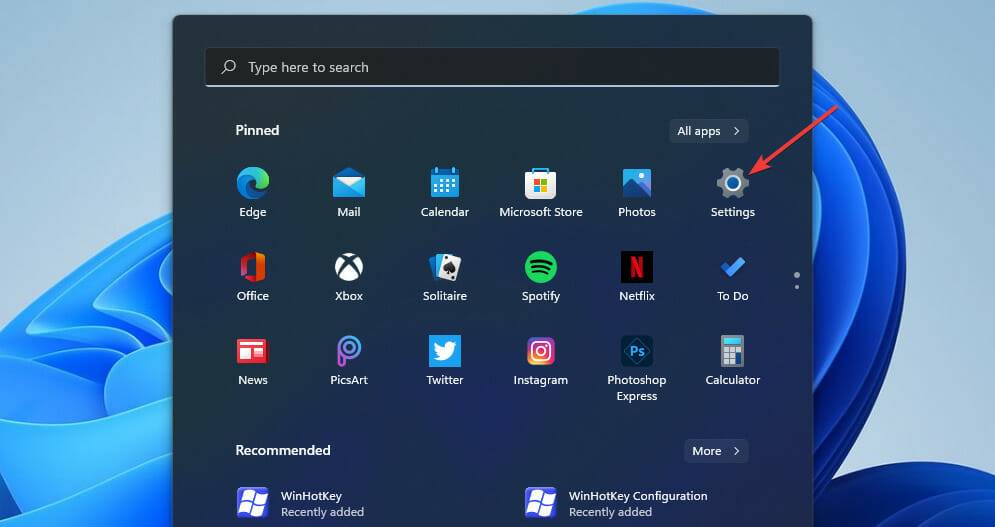
Win11怎样使用TPM诊断功能?在Win11系统里,TPM诊断功能是可选功能,需要自己添加使用,那么应该如何操作呢?很多小伙伴不知道怎么详细操作,小编下面整理了Win11启用TPM诊断功能的步骤,如果你感兴趣的话,跟着小编一起往下看看吧! Win11启用TPM诊断功能的步骤 1、首先,按键盘上的Windows徽标+X组合键,或右键点击任务栏底部的开始图标,打开的隐藏菜单项中,选择设置; 2、Windows设置窗口,左侧边栏,点击应用,右侧点击可选功能(你的设备的额外功能); 3、当前路径为:
从Windows10和Windows11开始,TPM现在会立即初始化并由操作系统授予所有权,从而使它们更加安全。这与以前的操作系统相反,在以前的操作系统中,您将在继续操作之前初始化TPM并生成所有者密码。在继续清除Windows11中的TPM之前,请确保已为受其保护或加密的任何数据设置了备份和恢复解决方案。尽管必须先擦除TPM,然后才能安装新的操作系统,但在清除TPM后,绝大多数TPM功能很可能会继续正常运行。有几种方法可以清除Windows11的TPM芯片
当玩家尝试在Windows11中启动Valorant时会出现这两个Vanguard错误。因此,由于这些错误,玩家无法玩Valorant。如果您需要解决其中一个问题,请查看下面的潜在修复程序。什么是Vanguard?Vanguard是Valorant游戏的反作弊软件。Riot软件随游戏一起安装,以防止玩家在Valorant中作弊。如果没有安装并激活RiotVanguard软件,您将无法玩Valorant。该软件有些争议,因为它会阻止应用程序。玩家抱怨Vanguard即





火山引擎是字节跳动旗下企业级云与AI服务平台。聚焦大模型核心能力,依托字节自研豆包多模态大模型,凭借火山方舟一站式平台,提供模型精调、推理部署、智能应用搭建等全链路服务,结合高性能AI算力,助力各行业快速落地大模型数字化与智能化应用。



