

Windows 11 Dev build 22563 具有平板模式任务栏、Windows 更新更改等 [更新]
微软今天在Dev频道上为Insiders发布了一个新的Windows11预览版本,新版本Build22563带来了几周前泄露的平板电脑模式任务栏。除此之外,管理Windows更新的组策略也发生了变化,等等。所有新增功能如下:平板电脑优化的任务栏我们正在引入一种新的任务栏状态,该状态专为让您将设备用作平板电脑而感到更加自信和舒适。当您断开或折回二合一设备上的键盘时,您的任务栏将自动转换到此优化版本。此功能仅适用于可用作平板电脑的设备。它不适用于笔记本电脑或台式电脑.此任务栏有两种状态
微软今天在 Dev 频道上为 Insiders 发布了一个新的 Windows 11 预览版本,新版本 Build 22563 带来了几周前泄露的平板电脑模式任务栏。除此之外,管理 Windows 更新的组策略也发生了变化,等等。
所有新增功能如下:
平板电脑优化的任务栏
我们正在引入一种新的任务栏状态,该状态专为让您将设备用作平板电脑而感到更加自信和舒适。当您断开或折回二合一设备上的键盘时,您的任务栏将自动转换到此优化版本。此功能仅适用于可用作平板电脑的设备。它不适用于笔记本电脑或台式电脑.
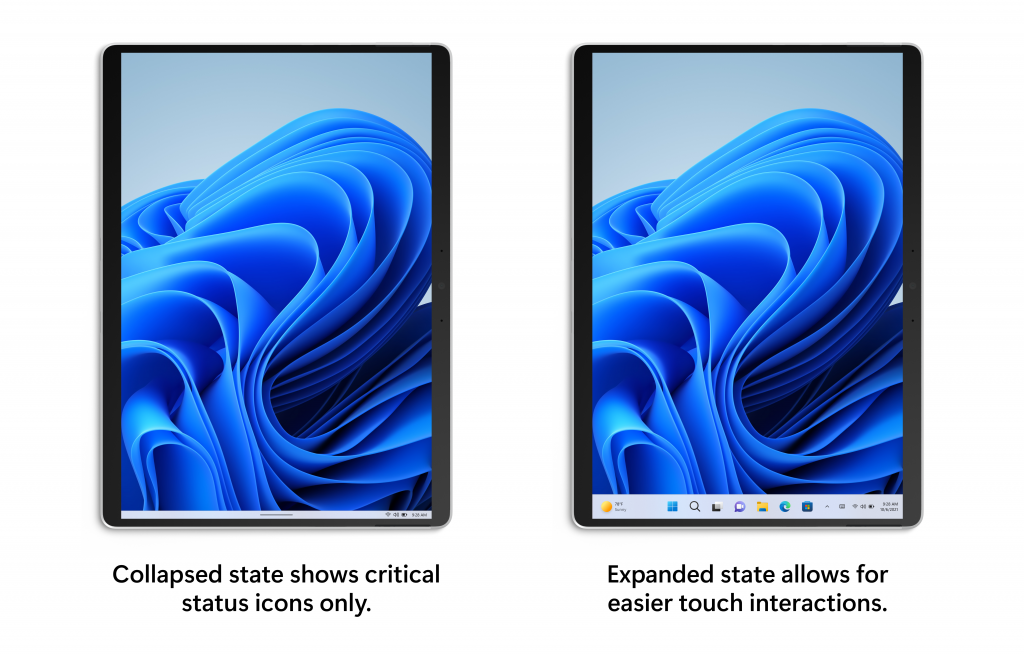
此任务栏有两种状态:折叠和展开。在折叠状态下,任务栏会为您腾出空间,为您提供更多屏幕空间,并防止您在手持平板电脑时意外调用任务栏。在展开状态下,任务栏被优化为更易于触摸使用。您可以通过在设备底部上下滑动来轻松地在两种状态之间切换。
折叠和展开状态下的平板电脑优化任务栏。 要查看此功能是否在您的设备上可用,请导航至设置 > 个性化 > 任务栏 > 任务栏行为,其中将显示名为“将设备用作平板电脑时自动隐藏任务栏”的新设置,并默认设置为开启。
[我们开始推出此功能,因此尚未对所有内部人员开放,因为我们计划在向所有人推出之前监控反馈并查看它是如何落地的。]
反馈:请在桌面环境 > 任务栏下的反馈中心 (WIN + F) 中提交反馈。有关此功能的一组已知问题,请参阅下面的已知问题部分。
使小部件内容更加动态
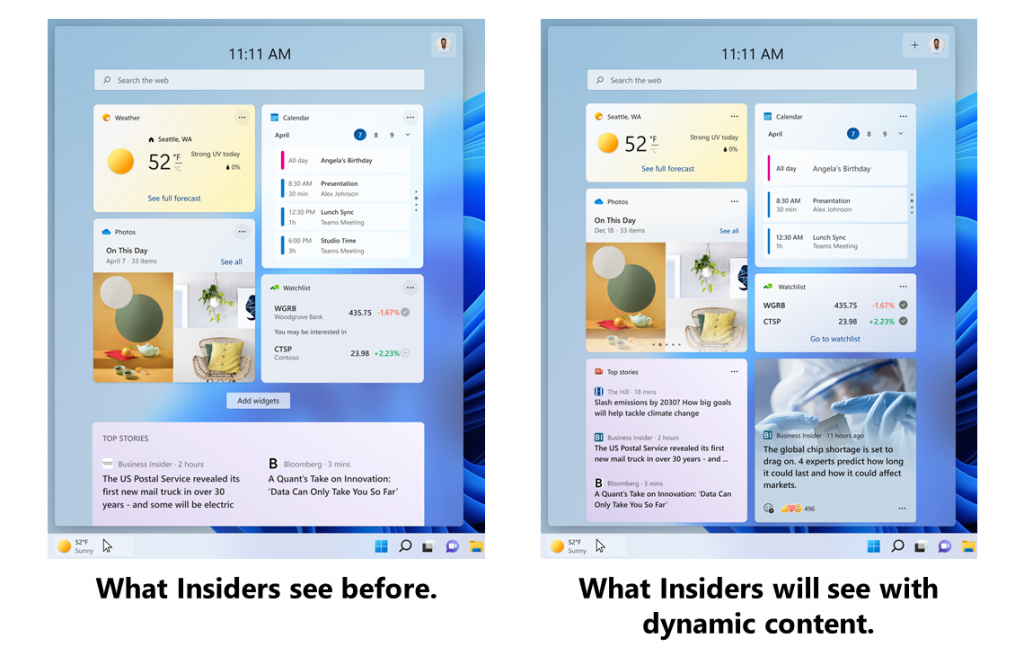
我们正在尝试对 Widget 进行一些更改,以便将更多动态内容带到您的 Widget 看板,方法是尝试将小部件和新闻提要体验整合为包含小部件和新闻内容的动态混合提要。这应该使您更容易通过您的提要发现新的小部件和新闻内容并与之互动。使用动态提要,您可以减轻自己管理画布的负担,但如果需要,您仍然可以将自己喜欢的小部件固定在顶部。
如果您已经自定义了小部件板,则所有固定的小部件都将完全位于您期望的位置,您现有的自定义设置不会丢失。
Insiders 以前看到的小部件板以及动态内容的外观。 此版本的重点是使小部件可从提要中发现,并且随着时间的推移,我们计划使提要更加个性化。
[我们开始推出此功能,因此尚未对所有内部人员开放,因为我们计划在向所有人推出之前监控反馈并查看它是如何落地的。]
反馈:请在桌面环境 > 小部件下的反馈中心 (WIN + F) 中提交反馈,或者单击小部件板上的个人资料图片并选择版本号上方底部的“提供反馈”。有关此功能的一组已知问题,请参阅下面的已知问题部分。
用于管理 Windows 更新通知的新组策略
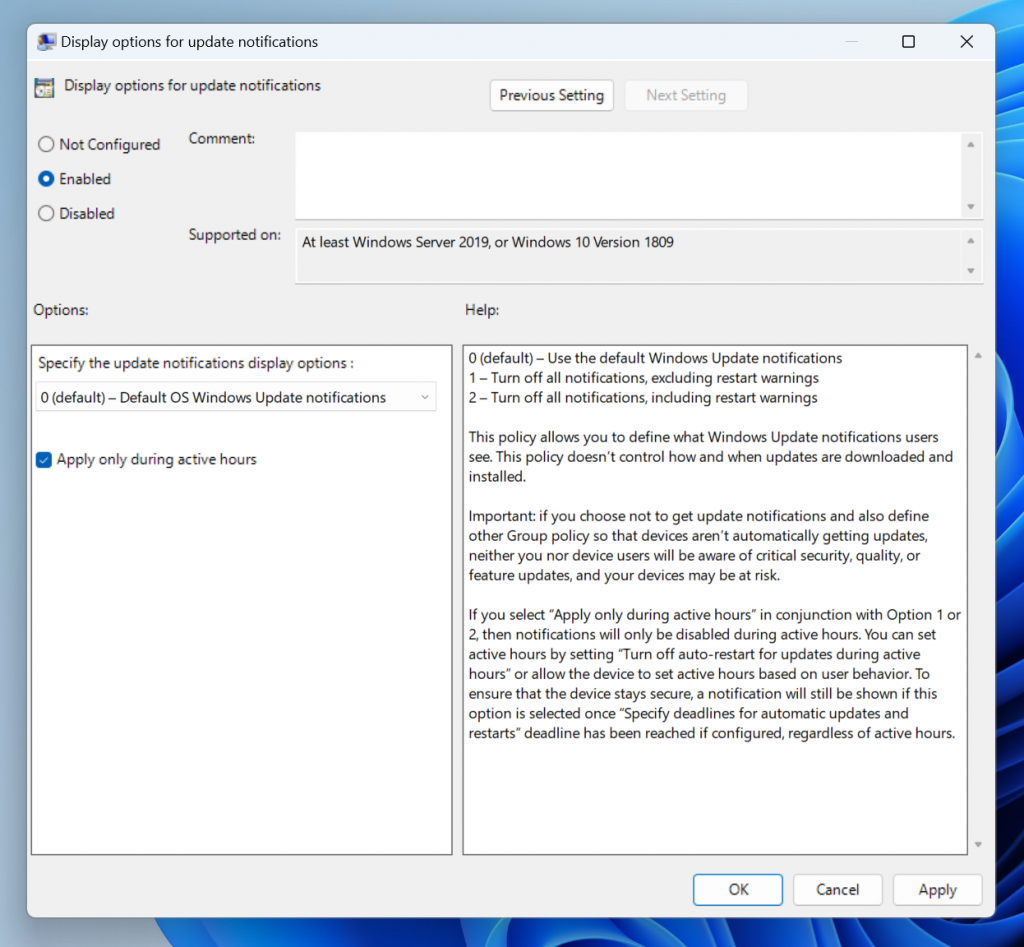
对于教育领域的 IT 管理员,我们为您和您的学生制定了一项新政策。从此版本开始,您最终将能够关闭所有可能会在上学期间分散学生注意力的 Windows 更新通知。您将能够在保持合规性的同时提供这种更好的体验,因为如果需要用户操作并且设备到达截止日期,通知将再次开始显示,但希望大多数设备能够在学生不在时在一夜之间自动重启。
用于管理 Windows 更新通知的新组策略,如组策略编辑器中所示。 要访问此新组策略,只需打开组策略编辑器并导航到计算机配置 > 管理模板 > Windows 组件 > Windows 更新 > 管理最终用户体验 > 显示更新通知选项。
反馈:请在“安装和更新”>“下载、安装和配置 Windows 更新”下的反馈中心 (WIN + F) 中提交反馈。
以下是 Build 22563 中的更多更改和改进:
变化和改进
[文件管理器]
- 快速访问中的搜索已扩展为包括来自您的 OneDrive、下载和任何索引位置的内容。使用快速访问快速查找结果。
- 快速访问中没有任何本地存在的文件(例如,从另一个 OneDrive 共享给您的文件)现在显示缩略图并与 OneDrive 共享一起使用。
[开窗]
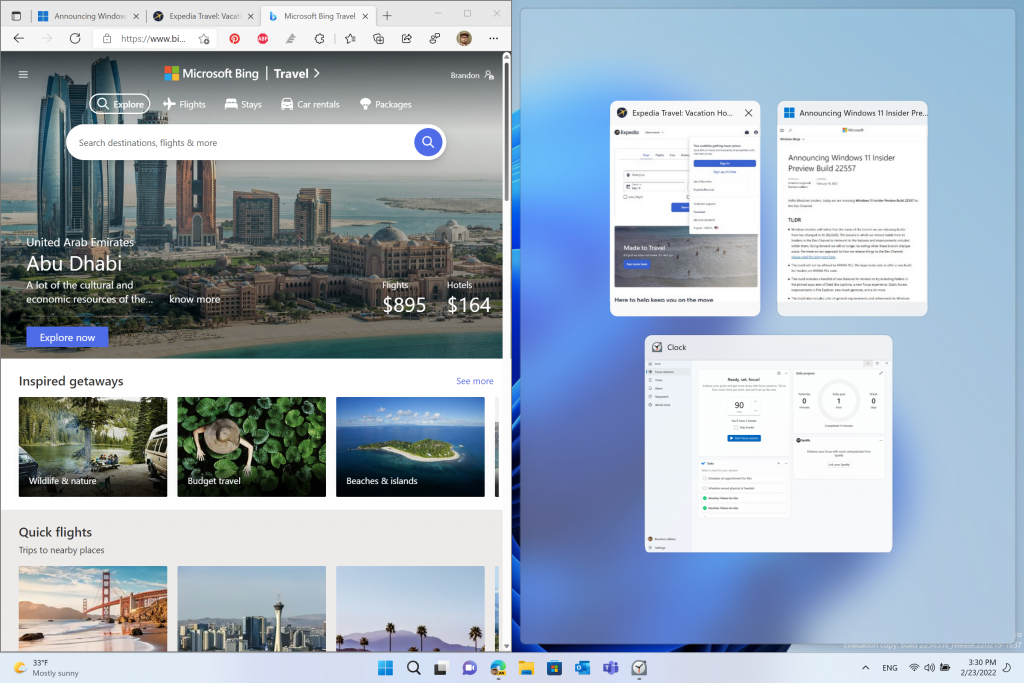
- 通过引入Microsoft,我们使将最相关的窗口并排并排对齐变得更加容易边缘选项卡作为快照辅助中的建议窗口。捕捉窗口时,您现在将看到 3 个最近显示的 Edge 选项卡(默认情况下)作为建议。您可以随时控制是否显示Microsoft通过Settings > System > Multitasking捕捉或按 ALT + TAB 时显示的边缘选项卡和选项卡数量。
调整 Microsoft Edge 选项卡在快照辅助中的显示方式。 [输入]
- 从此版本开始,Windows 预览体验成员现在可以在表情符号选择器中使用 37 个新的表情符号字符作为Emoji 14.0的一部分。一些新的表情符号包括“融化的脸”、“巨魔”、“珊瑚”、“豆子”、“游乐场滑梯”和“镜子球”。
表情符号 14.0 更新中引入了新的“融化的脸”、“巨魔”、“珊瑚”、“豆子”、“游乐场滑梯”和“镜子球”表情符号。
- 手势和人物的肤色变化使表情符号总数达到 112 个,其中包括握手。您现在可以在握手表情符号中选择两只手之间的肤色。
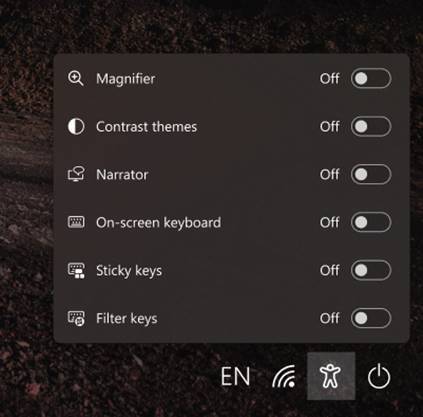
- 在Build 22557中引入的登录屏幕上更新的可访问性浮出控件现在可供开发频道中的所有 Windows 预览体验成员使用。
登录屏幕上的可访问性浮出控件现在符合 Windows 11 设计原则。

以下是此版本中的所有修复:
修复
[一般的]
- 针对某人拥有非常大的临时文件夹的特定情况改进了登录性能。
- 修复了一些影响explorer.exe可靠性的问题。
- 更新了使用键盘上的硬件键时的音量弹出按钮,以解决没有工作音频的情况。
[任务栏]
- 现在,当您使用任务视图切换桌面时,自动隐藏任务栏将保持展开状态。
- 将文件或应用程序拖到任务栏时,我们更新了鼠标旁边的消息,显示现在支持和不支持的内容以响应暗模式和对比主题。
- 修复了使用法语(加拿大)显示语言的人发生的与电池图标工具提示相关的周期性explorer.exe崩溃。
- 更新了任务栏中的静音图标,以便工具提示现在提示键盘快捷键 (WIN + Alt + K)。
【平板优化的任务栏】
注意:这些修复仅在您的设备上启用了平板电脑优化的任务栏时才会显示。有关平板电脑优化任务栏的详细信息,请参阅上文,该任务栏已开始向 Windows 预览体验成员推出,但尚未对所有人开放。
- 任务栏的顶部边框线现在延伸到整个任务栏,而不是在系统托盘区域之前停止。
- 隐藏图标弹出的按钮样式现在与系统托盘其余按钮的设计一致。
- 在切换输入法或添加和删除系统托盘图标的其他情况下,任务栏不应再闪烁。
[开始菜单]
- 修复了导致“开始”菜单无法与您从屏幕底部向上滑动的新触摸手势一致打开的问题。
- 当新添加或删除推荐项目时,它们的图标现在将动画淡入和淡出。
- 电源菜单中的睡眠图标不再错误地显示为铃铛。
- 修复了导致电源按钮工具提示中的撇号无法正确显示的问题。
- 在“开始”中打开文件夹时,文件夹中的应用程序名称不再短暂模糊。
- 修复了一些人在尝试从所有应用列表共享应用时遇到的崩溃。
[文件管理器]
- 修复了 OneDrive 图标有时不会显示在文件资源管理器命令栏中的问题。
- 删除了在暗模式下右键单击文件资源管理器的标题栏时出现在上下文菜单中的随机白点。
[输入]
- 根据反馈对表情符号搜索结果进行了一些改进,包括通常在搜索结果中更倾向于将表情符号的确切名称匹配(例如,搜索气球时首先显示气球表情符号)而不是可能存在的各种其他表情符号为这些关键字返回。
- 修复了导致预览体验成员在上一个版本中看不到更新的韩语 IME 设计的问题。
- 修复了 IME 候选窗口中的几个着色问题。
- 如果您已自定义触摸键盘外观,则在升级后尝试访问“设置”中的“个性化”>“文本输入”时,缓解了崩溃。
- 解决了切换输入法时可能发生的explorer.exe崩溃问题。
- 改进了首次启动输入切换器的性能。
- 如果您在颜色设置中启用了“在开始和任务栏上显示强调色”,则输入切换器背景颜色现在将遵循该偏好。
- 修复了触摸键盘设置选项中的键入链接名称,使其与打开的设置页面匹配。
- 设置中的系统 > 剪贴板现在解释了为什么“跨设备同步”选项可能会显示为灰色。
- 向表情符号面板添加了文本,以帮助解释不支持表情符号搜索结果的某些场景。
[搜索]
- 我们做了更多的工作来减少最近的搜索弹出框卡在屏幕上的可能性。
- 我们在最近的开发频道版本中解决了一个问题,该问题导致一些预览体验成员遇到搜索会打开但仅在窗口中显示放大镜而不显示任何结果的问题。如果您仍然遇到问题,请在桌面环境 > 搜索下提交反馈,并提供有关您所看到的内容的详细信息。
[设置]
- 解决了“设置”中弹出对话框(例如,添加可选功能或配置 IP 地址时)左对齐而不是居中的问题。
- 解决了 RSAT:DNS 服务器工具在您尝试安装但实际上并未安装时显示它已安装在可选功能中的问题。
- 修复了当您的 PC 处于纵向模式时,显示设置可能不显示更改刷新率选项的问题。
- 当您的用户帐户控制设置设置为始终通知时,尝试通过应用程序 > 已安装的应用程序卸载应用程序时,设置不应再崩溃。
- Windows 更新 > 更新历史记录应再次显示此版本的功能更新历史记录。
- 缓解了可能导致设置挂起的与 Windows 更新页面相关的问题。
- 在“设置” > “系统” > “通知”中提供反馈的链接现在将直接将您带到“反馈中心”中的通知反馈部分。
- 修复了阻止您将蓝牙或投射添加到“快速设置”弹出按钮的问题。
- 现在,“快速设置”上方的媒体控件应该在您打开媒体时显示,或者在您更可靠地关闭媒体时隐藏。
- 修复了使用硬件键时打开的音量弹出窗口中的数字与“快速设置”中的音量数字不匹配的问题。
- 改进了“辅助功能”弹出按钮在登录屏幕上按钮上方的位置。
- 修复了有时会导致某些蓝牙设备在开机或从睡眠/休眠状态恢复 PC 后无法自动连接的问题。
[小部件]
- 任务栏左对齐,现在显示温度等信息。
- 修复了小部件天气信息可能在多显示器设置中显示不同信息的问题。
[任务管理器]
- 当您从最小化状态启动任务管理器时,做了一些工作来帮助解决更新的任务管理器设计中的导航栏显示黑色故障的问题。
[开窗]
- 修复了由于通知中心一直保持焦点而导致您无法在最大化的应用程序(和其他场景)上使用最小化、最大化和关闭按钮的问题。
- 在使用屏幕上的三指手势调用任务视图时,做了一些工作来提高动画的流畅度。
- 提高了 ALT + Tab 的一般可靠性,以帮助解决可能卡住的情况。
- 解决了在最近的版本中使用 ALT + Tab、任务视图或快照辅助时影响性能的问题。
- 现在使用带有阿拉伯语或希伯来语显示语言的 Windows 时,对齐组标题应该正确显示。
- 将窗口移动到屏幕顶部时,对快照布局调用体验进行了一些改进。
- 修复了在捕捉辅助处于活动状态时拖动捕捉的窗口会包括被拖动窗口的缩略图的问题。
- 在快照辅助中使用向下箭头浏览应用程序缩略图时,当您到达最后一行时,它现在应该循环到顶部。
- 修复了在辅助监视器或纵向模式监视器上使用快照布局时可能发生的两次崩溃。
- 使捕捉到屏幕左侧和右侧的边距更大一点。
- 在“开始”菜单打开时使用键盘快捷键切换桌面不应再导致您的桌面在关闭“开始”后意外切换回来。
[网络]
- 添加了一些文本以显示在您单击快速设置的 VPN 部分中的断开连接按钮后,如果工作正在进行,则断开连接以进行通信。
- 修复了指定 IPv4 路由的托管 VPN 配置文件可能经常断开连接的问题。
[旁白]
- 使用电源或帐户菜单后,讲述人将不再跳转到“开始”中的搜索框。
- 切换到“开始”菜单的“所有应用”部分后,讲述人现在将导航到并正确读取您的应用信息。
- Word online 中的讲述人现在将在段落之间上下箭头时正确读取新行。
- 修复了导致讲述人在Microsoft中输入表格时停止阅读或无法移动光标的问题单词。
- 改进了讲述人在登录屏幕上的“辅助功能”浮出控件中读取内容的方式。
[其他]
- 修复了导致某些应用程序的登录窗口中的后退按钮在使用对比主题时不可见的问题。
注意:此处在来自活动开发分支的 Insider Preview 版本中提到的一些修复可能会进入已于 2021 年 10 月 5 日普遍可用的 Windows 11 已发布版本的服务更新中。
已知的问题
[一般的]
- 运行 Windows 10 的用户尝试在 Dev Channel 中直接升级到 Build 22563 将在 Windows Update 上遇到“0% Downloading”挂起。要绕过,请加入 Beta 频道,在那里安装提供的 Windows 11 版本,然后切换到开发频道以接收 Build 22563 更新。此问题已被理解,并将在即将发布的版本中修复。
- 在企业版上进行设备设置体验 (OOBE) 时,第一次尝试时将跳过网络添加屏幕。作为一种解决方法,当用户看到“命名您的计算机”选项时,请重新启动并重新启动 OOBE。网络添加屏幕现在将按预期显示。
- 许多用户现在不会听到启动声音。
[任务栏]
- 如果您在此版本中右键单击“开始”图标或按 WIN + X,explorer.exe可能会崩溃。如果您使用此菜单启动任务管理器,请暂时使用 CTRL + Shift + Esc。
【平板优化的任务栏】
- 启用此功能的 Windows 预览体验成员将无法使用从Build 22557 中宣布的屏幕底部开始的新触摸手势,直到他们首次移除或折叠键盘。拥有不能用作平板电脑的个人电脑(如笔记本电脑)的内部人员,如果启用了此功能,将无法使用从屏幕底部开始的触摸手势。这将在未来的飞行中修复。
- 在启动应用程序或在二合一设备上的扩展任务栏之外点击后,任务栏并不总是自动折叠。
- 操作系统的某些区域尚未跟踪二合一设备上展开的任务栏的高度,因此您可能会看到重叠的组件,例如与任务栏重叠的小部件。
- 过渡动画仍在调整,以便在二合一设备上的展开和折叠任务栏之间切换。
[文件管理器]
- 键入和单击建议时,文件资源管理器搜索框可能不起作用。
- 我们正在努力解决有关图标大小、视觉错误和显示 OneDrive 存储的浮出控件中的文本剪辑的问题。
[小部件]
- 有时,从 Feed 中固定时,固定的小部件会放置在顶部,而不是其他固定小部件的下方。如果发生这种情况,这将在 30 分钟内自动更正,将最近固定的小部件移动到预期的默认位置。或者,您可以退出小部件板并立即重新登录以解决问题。
- 在小部件板中重新排列小部件后,一些用户会遇到固定部分中的小部件呈现不正确的问题。如果发生这种情况,退出小部件板并立即重新登录应该可以解决问题。
[重点]
- 任务栏图标和工具提示可能与焦点状态不匹配。
- 在应用内配置焦点会话时,时钟应用尚未更新 Windows 焦点状态。这将在未来的应用程序更新中解决。
[现场字幕]
- 某些全屏应用(例如视频播放器)会阻止实时字幕显示。
- 某些位于屏幕顶部附近并在运行实时字幕之前关闭的应用程序将在位于顶部的实时字幕窗口后面重新启动。在应用程序具有焦点时使用系统菜单(ALT + 空格键)将应用程序的窗口进一步向下移动。
- 当实时字幕位于顶部时,无法通过触摸到达最大化应用程序的最顶部(例如,标题栏窗口管理按钮)。
[任务管理器]
- 我们知道某些子进程缺少效率模式图标。
- 某些设置选项不会保留。
- 我们正在努力解决有关图标大小、视觉错误的问题,在大多数情况下,解决方法是调整任务管理器的大小或从设置 > 显示 > 显示分辨率中降低分辨率设置。
Dev 频道版本现在移至“NI_RELEASE”或 Nickel 分支,为今年晚些时候 Windows 11 的主要功能更新做准备。您可以在此处找到我们对此 Windows 11 版本中新增功能的报道。
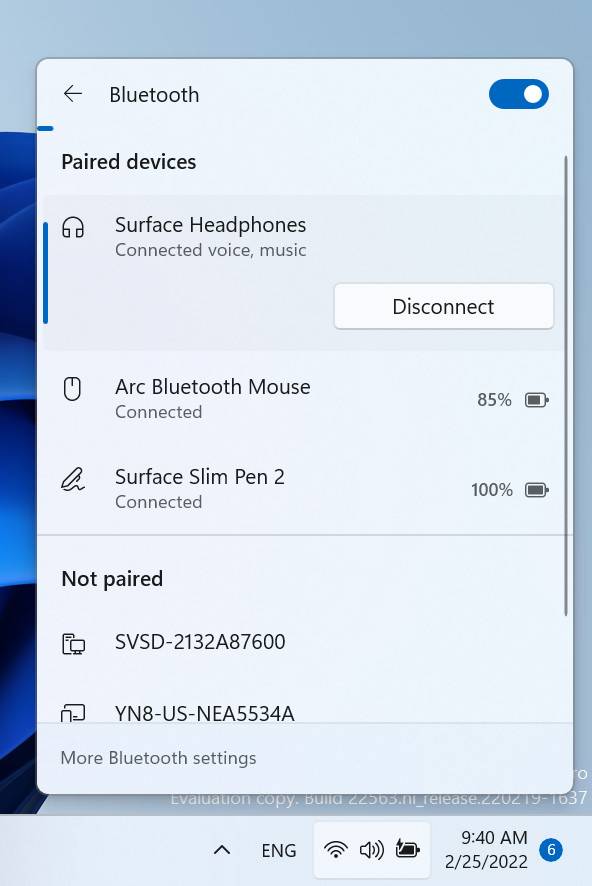
更新:开发通道版本 22563 今天获得了另一个新功能,即在“快速设置”中提供更多与蓝牙设备相关的选项。新功能的发行说明说:
我们开始推出直接在“快速设置”中更轻松地管理蓝牙设备的功能,包括连接、断开连接和查看受支持设备的电池电量的功能。
漫蛙(Manwa):一个漫画爱好者的宝藏阅读平台 说起在线阅读漫画,漫蛙(Manwa)这个名字,在爱好者圈子里可谓是颇有分量。它能在众多同类平台里迅速占据一席之地,靠的可不是运气。海量的资源库和以用户为中心的设计,让它成功吸引了从新手到资深漫迷的广泛群体。无论是当下最火的日韩新番,还是那些承载着回忆
很多人问58同城商家招聘有没有网页版?答案是肯定的,而且完全够用。企业HR和个体工商户可以直接在电脑浏览器上完成注册认证、职位发布和简历筛选,不下载客户端就能干活。不过第一次用要注意——千万别走错门,认准 https://zhaopin.58.com 这个入口。从首页瞎点容易掉进旧版页面,认证流程可
这类问题通常得手动打开特定探测地址来触发跳转:先访问http://www.msftconnecttest.com,如果没有反应,再按顺序尝试http://captive.apple.com和http://connectivitycheck.gstatic.com;MacBook这边,建议新建一个网络
Omdia报告显示,第一季度中国大陆PC市场同比下降2%,平板电脑市场下降5%。PC出货890万台,平板830万台。其中笔记本电脑出货同比大跌19%,台式电脑逆势增长41%。零部件成本上涨及补贴减弱抑制了需求。

OPPO云服务电脑端可通过官网访问,支持照片、联系人等数据多端实时同步,并针对大屏优化文件管理与浏览体验。采用二次验证与传输加密保障安全,支持断点续传、拖拽上传及常见文档与HEIC图片预览,界面适配灵活。
系统原生工具可精准筛选Mac大图:访达按像素尺寸搜索宽高均超限的图片;终端用find或mdfind按文件体积查找巨无霸图像;快捷指令自动生成含路径、尺寸、体积的CSV清单。你需要快速定位Mac上占用空间过大的图片文件,比如清理相册缓存、排查异常截图或筛选高分辨率素材——系统原生工具就能按像素尺寸或文
在Safari浏览器中,书签栏本身并不支持背景图的设置,大家所说的“背景图”实际上指的是起始页背景图。要知道,只有当新标签页的地址是start.safari.apple.com时,才能够对其背景进行设置。具体的操作路径是:先点击窗口右下角的齿轮图标,接着在弹出的菜单中选择“背景图像”,然后就可以挑选
0x00000024蓝屏通常是由NTFS文件系统损坏、硬盘物理缺陷、存储控制器驱动异常或ntfs.sys驱动故障引起的。以下是修复步骤:首先,使用chkdsk /f /r命令来修复文件系统;接着,通过sfc /scannow和DISM命令来修复系统文件;然后,利用CrystalDiskInfo检测硬
对于Mac用户而言,有三种方法可用于识别并删除重复图片,分别是:使用“照片”App的重复项相簿,它能通过AI分析原生图库;Cisdem Duplicate Finder,其支持哈希和视觉的双比对方式;以及Finder智能文件夹,它可以通过关键词和大小来筛选疑似副本。如果您在Mac上发现图库或文件夹中
在Safari浏览器中,书签无法按照访问频率进行排序。因为它不会记录单个书签的点击次数或累计访问数据,仅保存“最后访问时间”,用于“最近访问”智能文件夹。不过,我们可以采用一些替代方案,比如使用会动态更新的“最近访问”列表,或者手动创建一个编号排序的高频文件夹。苹果电脑的Safari浏览器本身不提供





火山引擎是字节跳动旗下企业级云与AI服务平台。聚焦大模型核心能力,依托字节自研豆包多模态大模型,凭借火山方舟一站式平台,提供模型精调、推理部署、智能应用搭建等全链路服务,结合高性能AI算力,助力各行业快速落地大模型数字化与智能化应用。



