

如何在 Mac 上添加和使用第二台显示器
Macs Fan Control 是一款专为Mac设计的风扇控制工具,有效解决电脑过热问题。了解如何设置和使用,请访问官网。在数码荔枝购买正版序列号、获取下载,避免使用破解。
如果一个屏幕不足以一次显示您需要的所有内容,请考虑获得第二个屏幕。以下是如何在macOS中管理多个屏幕。许多人在Mac上完成了很多工作,但他们不一定能看到全貌。由于任务所需的应用程序众多,因此需要更多的像素来玩。但是,4K分辨率的大屏幕、5KStudioDisplay甚至6KProDisplayXDR的桌面空间可能不足以满足您的需求。在显示屏上移动应用程序太多次之后,将您的数字工作空间物理扩展到第二个屏幕变得很诱人。为什么要两个或更多屏幕?除了简单地为您提供更多像素以供使用之外,使用多屏
如果一个屏幕不足以一次显示您需要的所有内容,请考虑获得第二个屏幕。以下是如何在macOS中管理多个屏幕。
许多人在 Mac 上完成了很多工作,但他们不一定能看到全貌。由于任务所需的应用程序众多,因此需要更多的像素来玩。
但是,4K 分辨率的大屏幕、5K Studio Display甚至 6K Pro Display XDR的桌面空间可能不足以满足您的需求。在显示屏上移动应用程序太多次之后,将您的数字工作空间物理扩展到第二个屏幕变得很诱人。
为什么要两个或更多屏幕?
除了简单地为您提供更多像素以供使用之外,使用多屏计算设置还可以提供更多的生产力奖励。
您可以更清楚地在屏幕之间划分应用程序。从生产力的角度来看,您可以将辅助应用程序放在外围屏幕上,同时保持主要工具的主要显示清晰。
例如,当在主屏幕上使用 Photoshop 时,艺术家可能会决定使用侧屏作为源图像以获得灵感。视频编辑器可以将显示器专用于显示他们正在积极编辑的素材,例如用于颜色分级。
它也可以像专用一个屏幕来处理所有社交和通信应用程序一样简单,这样它们就可以在集中注意力时不碍事。或者,在该侧屏幕上拥有一个您不断监控的应用程序,因此无需每次都打开它就可以随时使用。
您也不必横向安装显示器,从而获得其他好处。以本站的编辑团队为例,有些人在纵向使用辅助显示器,因此他们可以更轻松地阅读文档而无需滚动太多。
根据您的预期任务,使用两个或更多屏幕几乎肯定会有所帮助。
您的 Mac 可以处理多少个屏幕?
虽然您可以梦想在办公桌上有多个屏幕并假装在办公桌上工作“市场”,或者能够同时播放和观看多个 YouTube 视频,但并不是每个人都能做到这一点。
将这么多屏幕挤在桌子上不仅仅是财务问题或物理实用性。这可能只是您的 Mac 的限制。
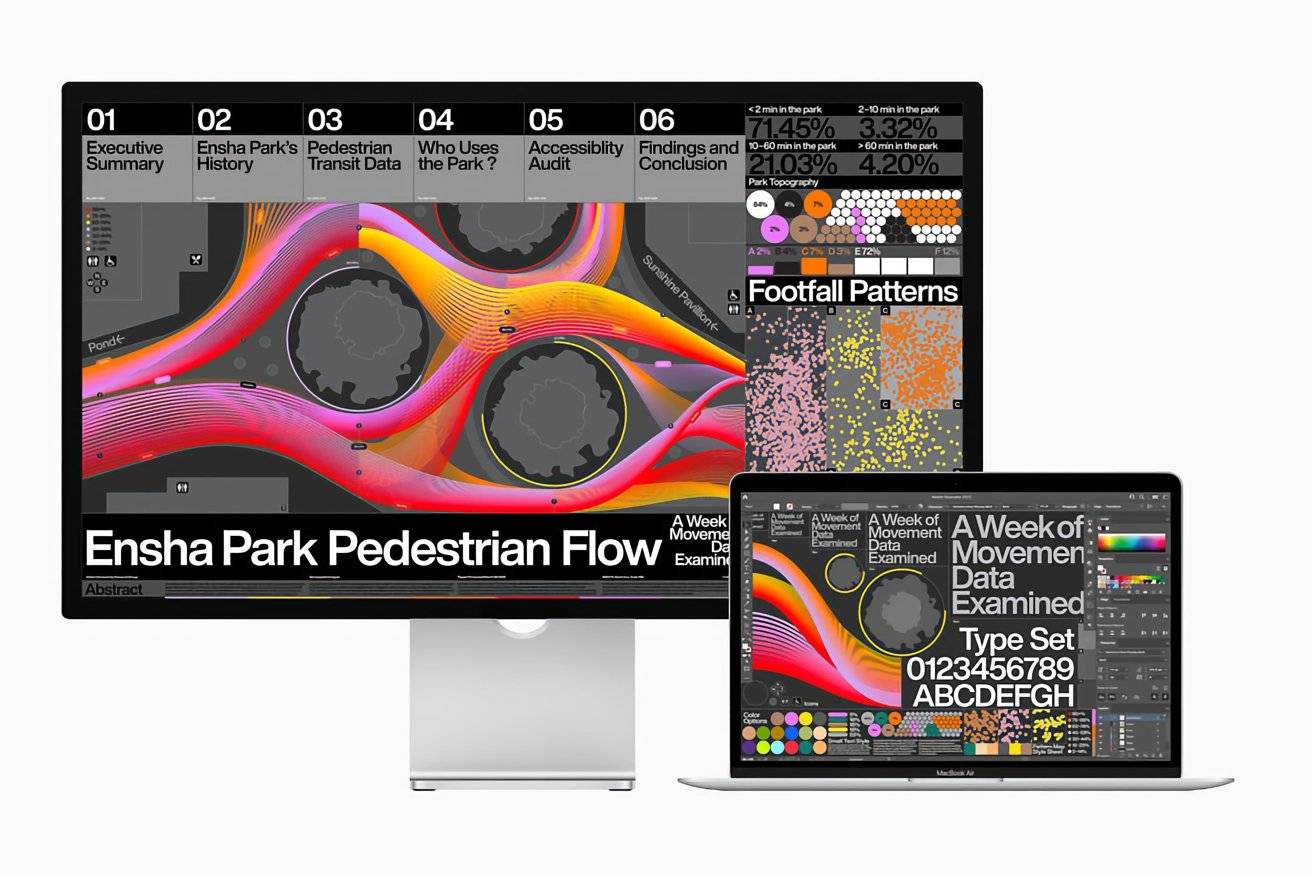 有些 Mac 只能处理一个外部 6K 屏幕。其他人可以使用更多。
要了解可以连接到 Mac 的显示器数量,请查看 Apple 的产品列表或公司的支持页面以获取规格表。根据型号的不同,您可能有一个可用的 HDMI 端口,或者您最终可以使用 Thunderbolt 3 中的 DisplayPort 1.4 来连接显示器。
配备 M1 芯片的Apple Silicon型号可以处理Mac mini上的两个显示器,包括一个通过 Thunderbolt 的 6K 显示器和一个通过 HDMI 的 4K 屏幕。M1 13 英寸 MacBook Pro和MacBook Air都可以处理单个 6K 外接显示器,以及内置版本。
14 英寸 MacBook Pro中的 M1 Pro能够管理两个 6K 外接显示器,M1 Max 的数量增加到三个。最后,Mac Studio中的 M1 Ultra 能够通过 USB-C 处理多达四个 6K 屏幕,并通过 HDMI 处理一个 4K 显示器。
设置
第一步是将显示器连接到 Mac。这相对简单,因为您只需将显示器的电缆插入 Mac 上的相关端口。
如果端口存在差异,例如需要将 HDMI 与显示器一起使用,但 Mac 上无法连接,则可以使用适配器。市场上有许多可用于更改视频连接,但其他多端口加密狗和扩展坞可以与其他端口一起提供相同的功能。
物理连接后,Mac 应该会自动检测显示器的存在。
放置并连接硬件后,下一步是配置 macOS。这一切都在同一个显示器菜单中完成,可通过单击菜单中的 Apple 图标、系统偏好设置和显示器来访问。
此时,macOS 应该会显示连接到 Mac 的所有显示器。如果没有,请按住 Option 以显示 Detect Displays 按钮并单击它。
根据您的需要,您可能需要通知 macOS 您将要镜像或扩展显示。
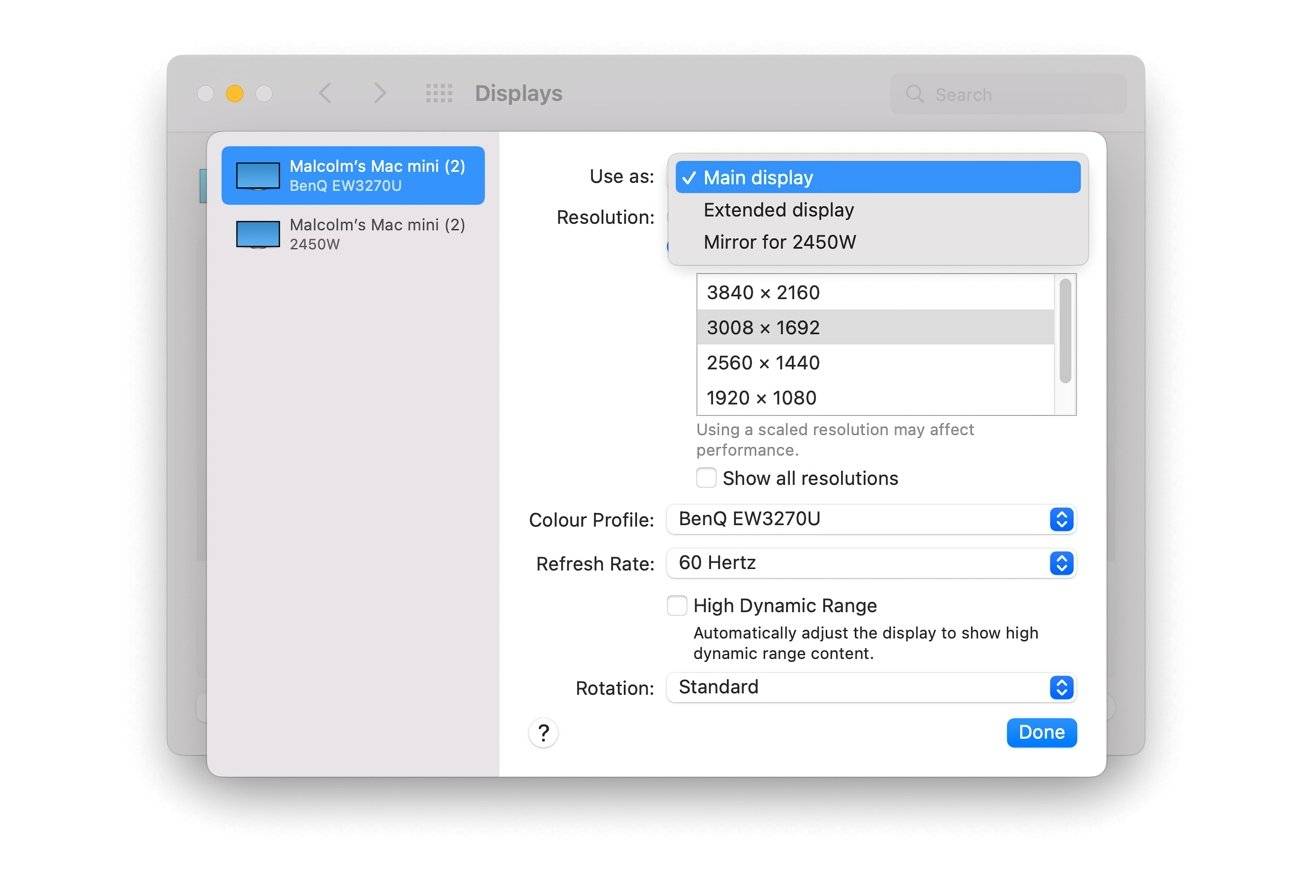 您可以更改分辨率以及是否在“显示设置”中扩展或镜像显示。
如何在 macOS 中镜像或扩展显示
- 单击菜单中的Apple 图标,然后单击System Preferences,然后单击Displays。
- 单击显示设置。
- 从左侧栏中单击要调整的显示器的名称。
- 单击“用作”的下拉菜单,然后选择所需的功能。
- 扩展显示将增加您的工作空间,使其延伸到显示屏上。
- 使用另一个屏幕的名称选择 Mirror For 将使 macOS 在两个显示器上显示相同的图像。
- 或者,在“显示”窗口中,右键单击要更改其属性的屏幕,然后选择“扩展显示”或“镜像”。
当你有多个显示器时,macOS 会尽量保持原来的为主显示器,指的是新应用程序将加载的屏幕,通常会成为你关注的焦点。如果您要在设置中添加新的更大显示器,您可能需要更改它。
如何在 macOS 中将第二个显示器设置为主显示器
- 单击菜单中的Apple 图标,然后单击System Preferences,然后单击Displays。
- 右键单击您想要作为主显示器的显示器,然后选择Main Display。
- 或者,将当前主显示器中的白色小条拖到您想要作为主显示器的位置。
- 或者,单击Display Settings,选择监视器,然后在 Use as 下选择Main Display。
微调设置
Displays 菜单提供了许多选项,使您的第二个屏幕使用更加优化。
首先,您可以将“显示”窗口中的屏幕位置大致拖动到它们在现实生活中的位置,这样您就可以更无缝地将光标从一个屏幕移动到另一个屏幕。
这并不准确,因为 macOS 知道分辨率但不知道显示器的物理尺寸。每个显示器的缩放可能不是准确的。
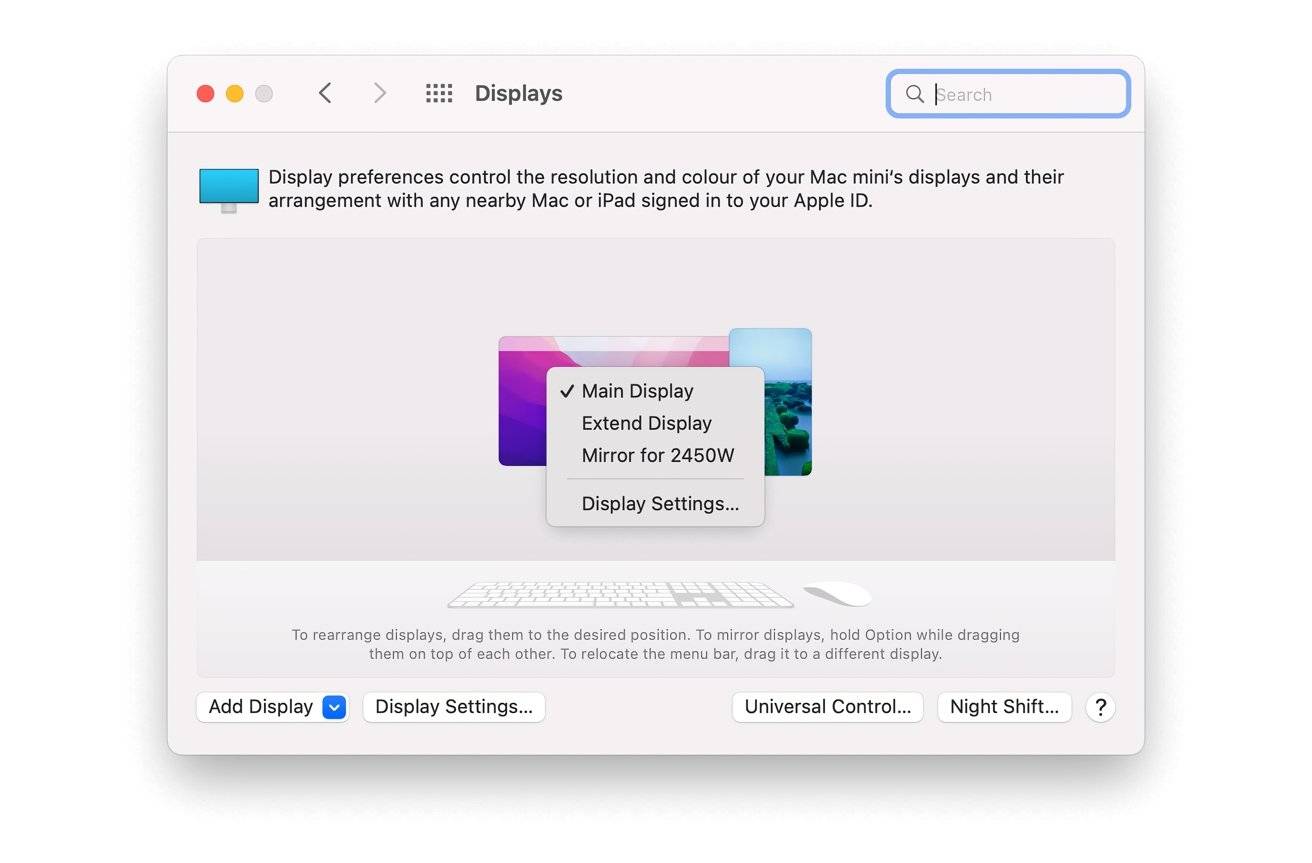 系统偏好设置中的显示窗口可让您重新定位显示器以反映现实生活。
单击显示设置将为您提供更多用于管理新显示的选项。如果您要在排列中添加 4K 或更高的屏幕,您可能需要在分辨率下选择缩放,然后选择较低的分辨率。
这样做可以使桌面更易于阅读,而不会使您的眼睛疲劳。
这里的另一个关键元素是旋转,如果您以垂直方向安装了显示器,则使用它。为特定屏幕的垂直布局选择 90 度或 270 度,但如果您的显示器处于横向但倒置状态,也可以选择使用 180 度。
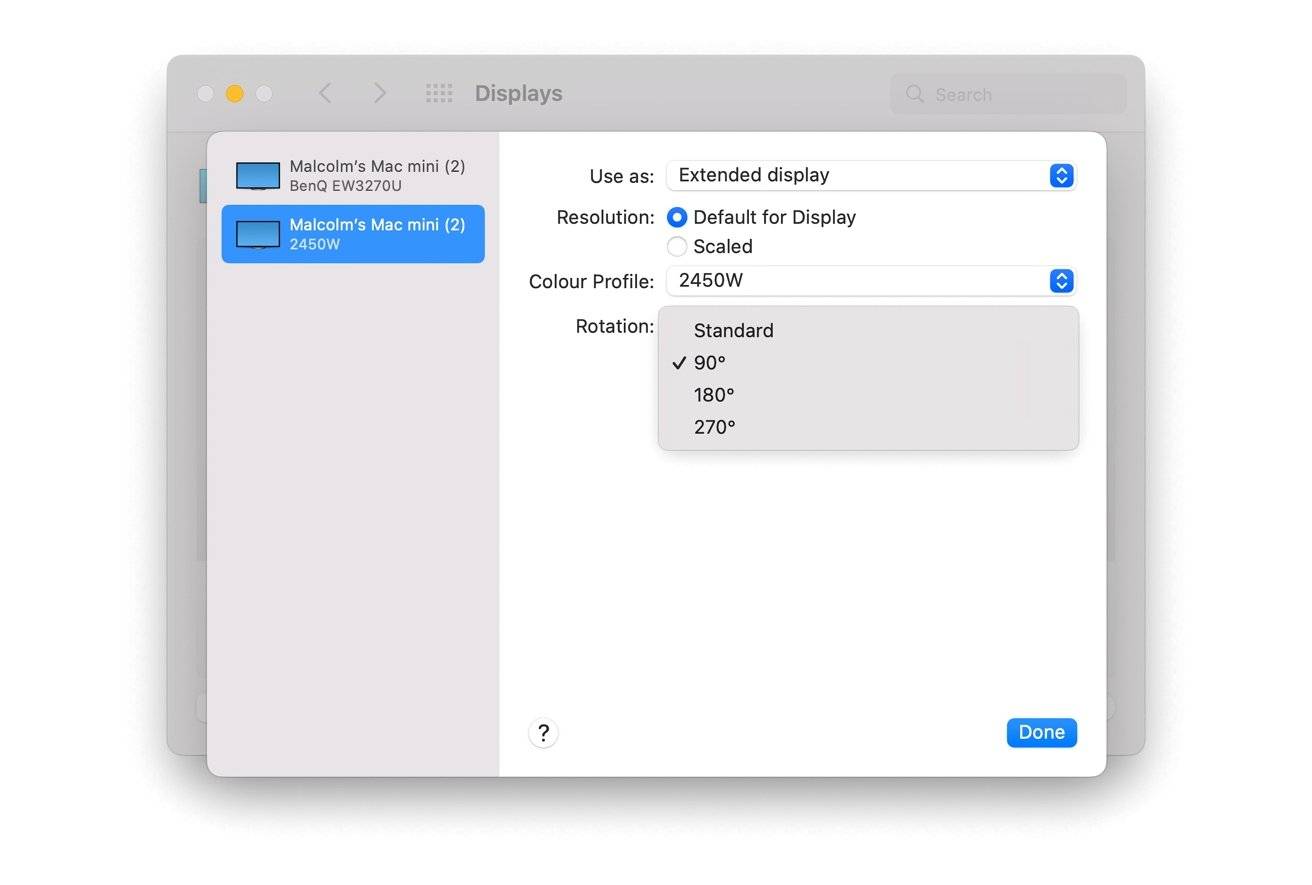 你可以考虑旋转你的第二台显示器,macOS 有一个设置。
您可能还需要调整颜色配置文件,因为用户在并排查看时可能会出现不同的显示器,例如具有较暖色温的显示器。
Sidecar 和 Universal Control 呢?
尽管您可以将第二台显示器或备用电视连接到 Mac,但 Apple 确实提供了扩展数字工作空间的选项,而无需额外的专用屏幕。如果您附近有 iPad,Sidecar 和 Universal Control 会提供额外的选项,但方式不同。
首先,Sidecar是一种将 iPad 变成辅助显示器的模式,就像 Mac 桌面的扩展一样。它不仅仅是一个显示器,因为如果您有 Apple Pencil,还有一些进一步的交互性可用,但是您可以在“显示器”窗口中控制相同的镜像选项和其他设置。
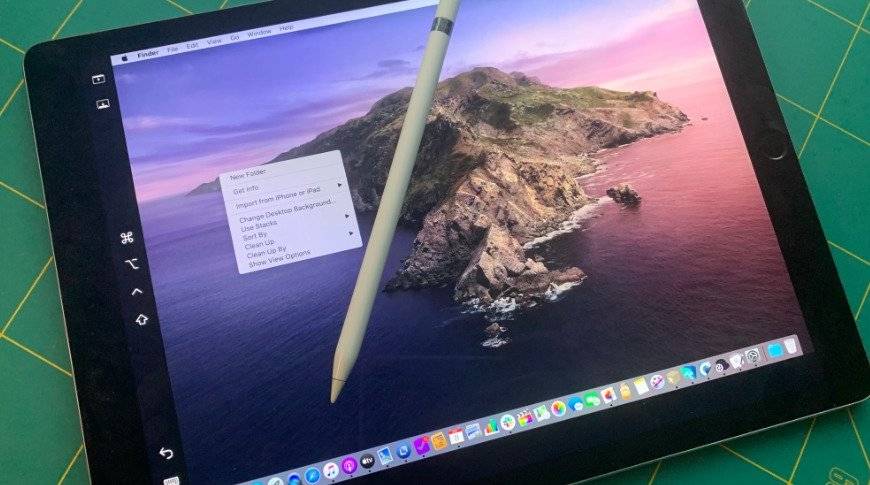 Sidecar 使 iPad 可以作为 Mac 的辅助显示器。
Universal Control是 macOS 和iPadOS的一项新功能,它以不同的方式扩展您的工作空间。您可以通过 Mac 的键盘、鼠标和触控板来控制 iPad,而不是让 iPad 纯粹用作显示器。
这意味着您可以在舒适的 Mac 上访问和管理 iPad 上的应用程序,但无需将其视为典型 Mac 设置的完整部分。
如果你是一个经常出差或偶尔需要更多桌面空间的 MacBook Pro 用户,那么这两种模式值得研究一下。它们有效地为您提供了一种在旅途中将 iPad 用作额外工作空间的方法,而无需携带第二台专用显示器。

想知道灵活计算器在手机和电脑上怎么用最高效?本文详解两端在输入节奏、布局整理及账号同步上的核心区别,助你避免数据丢失,建立顺畅的跨设备记账习惯。
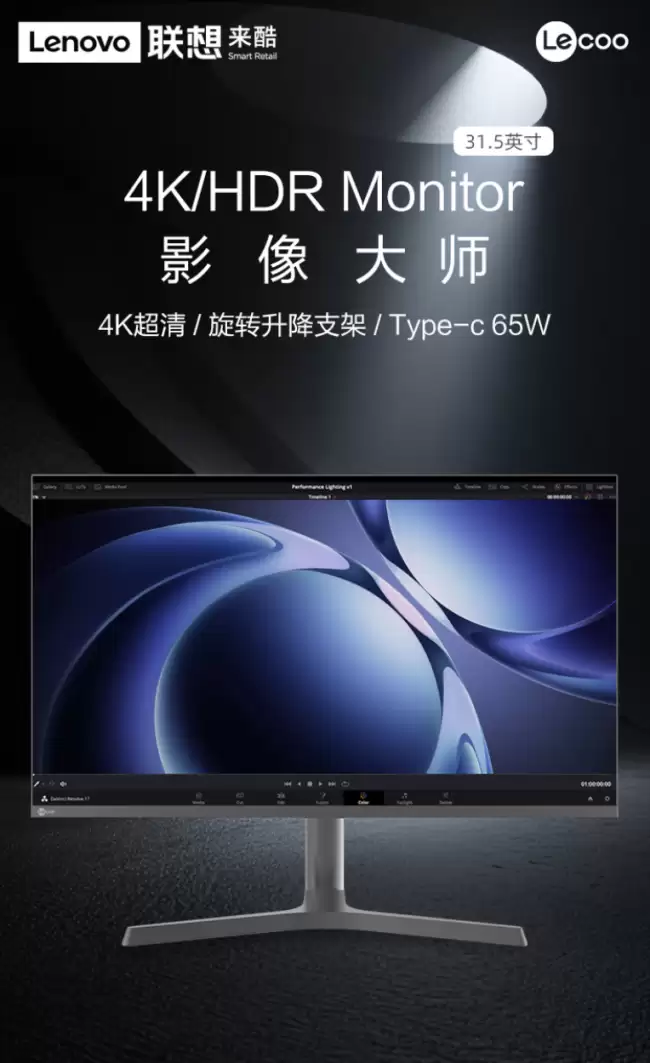
联想来酷M3237PL显示器,31.5英寸4K60HzIPS面板,350尼特亮度,90%DCI-P3色域,支架支持升降旋转及俯仰调节,内置双2W立体声扬声器,配备USB-C65W供电接口并支持KVM功能,售价1799元,具备低蓝光护眼模式。

KTC发布两款27英寸2K曲面显示器:H27S5C(144Hz/HDR400)售649元,H27S5(200Hz/720p400Hz双模)售749元。均采用1500RHVA面板,5000:1对比度,10bit色深,127%sRGB,配备双DP1.4及双HDMI2.0,支持硬件低蓝光。双模型号可一键切换高刷模式。
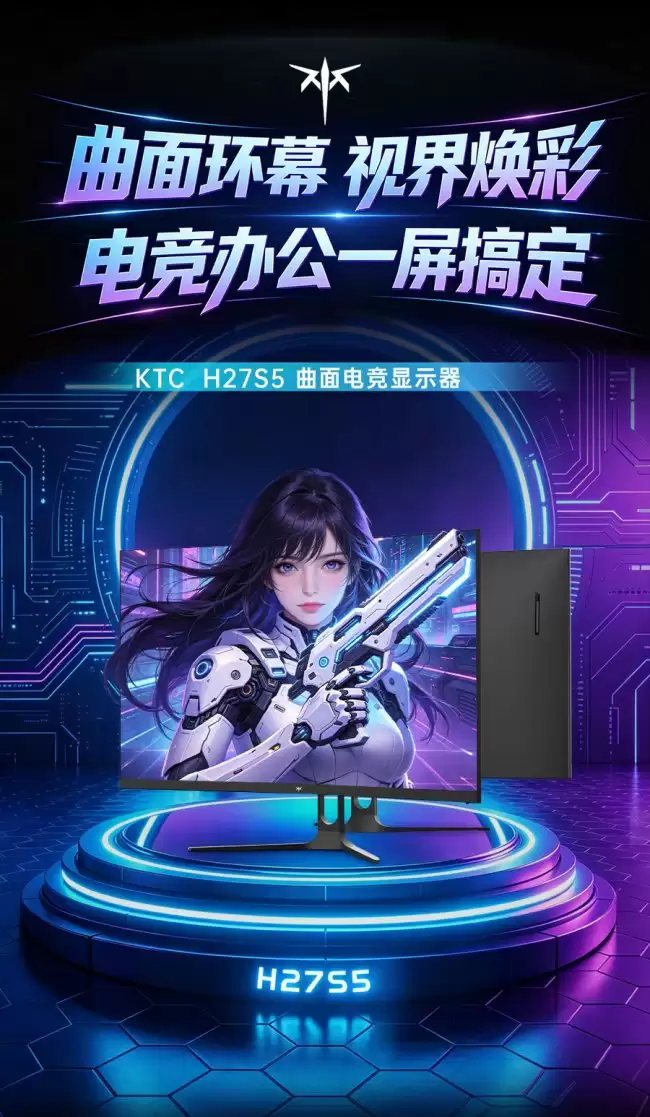
KTC推出两款27英寸2KHVA曲面显示器(1500R,对比度5000:1,127%sRGB,8bit+FRC,硬件低蓝光不闪屏,双DP1.4+双HDMI2.0,底座可拆卸):H27S5C(144Hz/HDR400)到手649元;H27S5(200Hz+720p400Hz双模)749元。
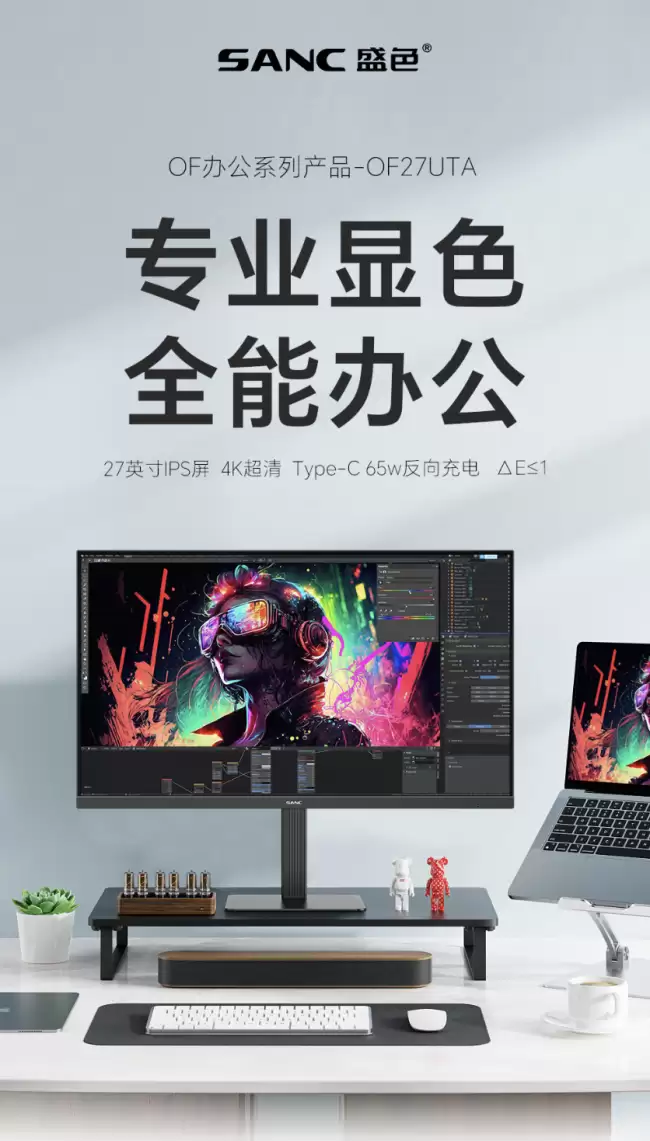
盛色27英寸OF27UTA显示器,4K60HzIPS面板,400尼特亮度,99%sRGB色域。配备65WUSB-C接口及KVM功能,支架支持升降旋转。售价1099元,国补后低至930.05元。

HKC推出23.8英寸电竞显示器G24H3MAX,采用1080P全高清分辨率,搭配260Hz超高刷新率,配备FastIPS快速液晶面板,实现1ms灰阶响应时间,色彩覆盖125%sRGB和93%DCI-P3广色域,画面鲜艳真实。支持VESA标准壁挂,提供HDMI和DP接口,方便连接。首发售价仅569元,性价比极高,是电竞玩家的理想选择。





火山引擎是字节跳动旗下企业级云与AI服务平台。聚焦大模型核心能力,依托字节自研豆包多模态大模型,凭借火山方舟一站式平台,提供模型精调、推理部署、智能应用搭建等全链路服务,结合高性能AI算力,助力各行业快速落地大模型数字化与智能化应用。



