

修复:谷歌浏览器更新检查失败错误代码3:0x80040154
谷歌浏览器是全球最受欢迎的浏览器之一,许多用户更喜欢将其用作WindowsPC上的默认浏览器。Chrome提供了广泛的功能,使浏览体验愉快而轻松,因此,它仍然是最受信任的浏览器之一。但是,就像任何其他浏览器一样,即使Chrome也有其自身的缺点,它同样容易在您最需要的时候出现错误和故障。一个这样的错误是错误代码3:0x80040154,这发生在检查GoogleChrome更新时。错误消息显示为“检查更新时发生错误。更新检查无法启动(错误代码3:0x80080005)或(错误代码3:
谷歌浏览器是全球最受欢迎的浏览器之一,许多用户更喜欢将其用作 Windows PC 上的默认浏览器。Chrome 提供了广泛的功能,使浏览体验愉快而轻松,因此,它仍然是最受信任的浏览器之一。但是,就像任何其他浏览器一样,即使 Chrome 也有其自身的缺点,它同样容易在您最需要的时候出现错误和故障。
一个这样的错误是错误代码 3:0x80040154,这发生在检查 Google Chrome 更新时。错误消息显示为“检查更新时发生错误。更新检查无法启动(错误代码 3:0x80080005)或(错误代码 3:0x80040154)。” 此错误会阻止您检查 Google Chrome 更新,从而阻止您安装更新。
不利的一面是,不及时更新浏览器会导致浏览器崩溃、速度变慢等。因此,尽快修复错误非常重要,以免造成进一步的不便。虽然您可以同时选择使用任何其他浏览器,但解决问题应该是当务之急。在这篇文章中,我们列出了一些可能的解决方案,可以帮助您修复错误代码 3:0x80040154,Google Chrome 更新检查无法启动问题。
方法 1:尝试手动更新 Chrome
错误代码 3: 0x80040154 是一个常见错误,因此您无需担心。首先,您可以尝试如下所示手动更新 Chrome 并检查它是否可以帮助您摆脱错误:
第 1 步:启动 Google Chrome 并将光标移至屏幕的右上角。
在这里,单击三个垂直点(自定义和控制 Google Chrome)并选择帮助。
接下来,从子上下文菜单中选择关于 Google Chrome 。
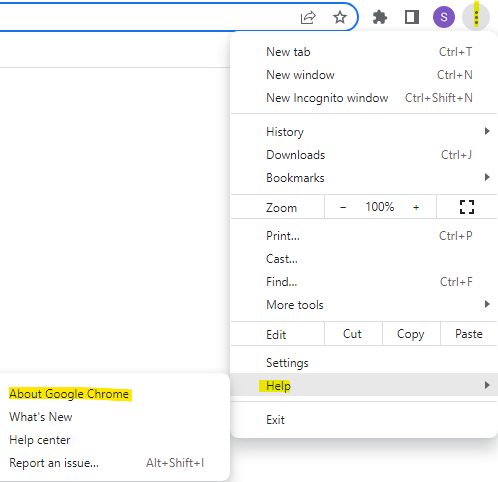
第 2 步:当帮助设置页面打开时,谷歌浏览器应该开始检查右侧的更新并自动安装它们(如果可用)。
第 3 步:成功安装更新后,单击“重新启动”按钮。
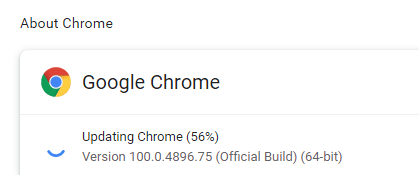
如果您仍然遇到错误,那么是时候尝试其他方法了。
方法 2:启用 Google 更新服务
有时,如果禁用 Google 更新服务,您可能会遇到错误代码 3:0x80040154。可能由于某些系统故障,Google 更新服务已关闭,因此 Chrome 更新无法通过。在这种情况下,请按照以下说明启用 Google 更新服务:
第 1 步:按键盘快捷键 - Win + R,您将看到运行命令窗口。
第 2 步:现在,在运行命令搜索栏中,编写services.msc并按 Enter 键。
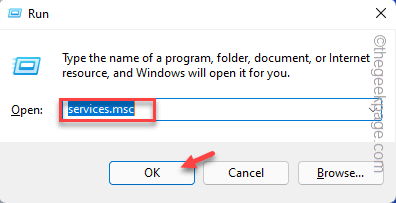
第 3 步:在打开的“服务”窗口中,将光标移动到窗口右侧,在“名称”列下查找Google 更新服务。
您将看到两个选项 - Google 更新服务 (gupdate)和Google 更新服务 (gupdatem)。

首先双击Google 更新服务 (gupdate)。
第 4 步:它将打开其属性对话框。
在这里,停留在“常规”选项卡中。
然后转到启动类型字段并从旁边的下拉列表中选择自动或自动(延迟启动) 。
第 5 步:现在,导航到服务状态字段并单击开始。
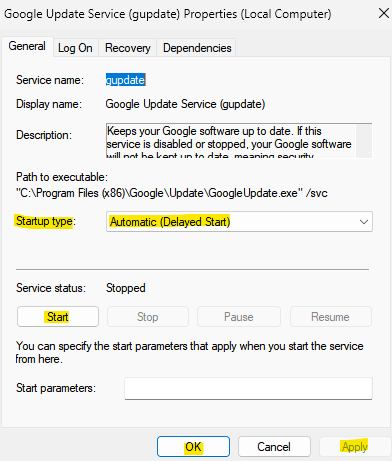
按应用,然后按确定按钮保存更改并返回服务管理器窗口。
第 6 步:现在,双击Google 更新服务 (gupdatem),将打开“属性”窗口。
第7步:在这里,在常规选项卡下,转到启动类型并将其设置为自动或自动(延迟启动)。
第 8 步:接下来,在服务状态字段中,按开始。
现在,点击应用,然后点击确定以应用更改并退出。
现在,关闭服务窗口,打开谷歌浏览器并检查更新是否通过。
方法 3:编辑注册表编辑器
有时,当大多数解决方案因错误而无法工作时,您可以尝试修改某些注册表项以可能修复 Google Chrome 更新检查失败的问题。但是,请确保您创建了注册表编辑器设置的备份,这样,如果您在此过程中丢失任何数据,则可以轻松检索它。现在,让我们看看如何编辑注册表编辑器设置以可能解决问题:
第 1 步:同时按下键盘上的Win + R键,打开运行命令窗口。
第 2 步:在文本字段中,键入regedit并按 Enter 键打开注册表编辑器。
第 3 步:现在,将以下路径复制并粘贴到注册表编辑器地址栏中,然后按 Enter:
HKEY_LOCAL_MACHINE\SOFTWARE\Wow6432Node\Google\Update
现在,移动到窗口的右侧并双击默认字符串值。
第 4 步:您现在将看到一个新的小对话框 - 编辑字符串。
在这里,转到 Value data 字段并将该字段设置为1。
按OK按钮保存更改。
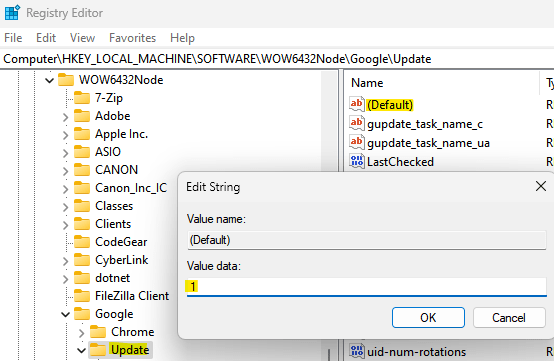
现在,关闭注册表编辑器窗口,重新启动 PC,启动 Chrome 浏览器并检查更新是否通过。
方法 4:重新安装谷歌浏览器
问题可能在于您使用的 Google Chrome 版本,因此,此时最明智的做法是卸载浏览器并重新安装它。让我们看看如何:
步骤 1:按下键盘快捷键,Win + R一起启动运行命令。
第 2 步:在搜索字段中输入appwiz.cpl并点击OK。
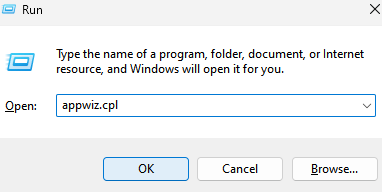
第 3 步:这将在控制面板中打开程序和功能窗口。
在这里,导航到右侧并在卸载或更改程序部分下,转到下面的程序列表。
查找 Google Chrome,右键单击它并选择Uninstall。
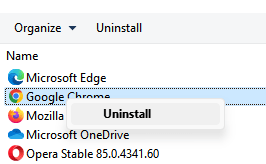
第四步:Chrome浏览器完全卸载后,点击以下链接访问谷歌浏览器官方下载页面:
下载谷歌浏览器
第 5 步:点击 .exe 设置文件并等待它完成安装。
应该需要几分钟。
完成后,启动 Chrome,现在您应该不会再遇到更新检查失败错误了。
方法 5:通过文件资源管理器运行 GoogleUpdateSetup 文件
这是用户发现修复错误代码 3:0x80040154 Chrome 更新问题非常有用的另一种方法。按照以下说明通过文件资源管理器和/或命令提示符运行 Google 更新,看看它是否有助于解决问题:
步骤1:同时按下键盘上的快捷键Win + E。
这将打开文件资源管理器窗口。
第 2 步:在文件资源管理器中,导航到以下路径以访问 GoogleUpdate 文件:
C:\Program 文件 (x86)\Google\Update\
现在,转到编号的文件夹。它可能在您的 PC 上有所不同,因此请单击显示的编号文件。
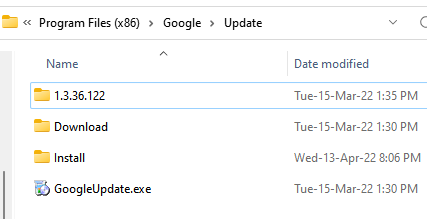
当您到达编号的文件夹时,请在此处查找GoogleUpdateSetup.exe
双击此文件以运行更新。
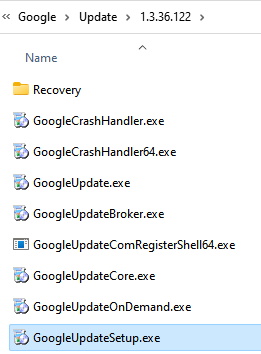
第 3 步:在您看到的 UAC 提示中单击是。
这将打开 Google Chrome 更新工具,最新版本将自动开始下载。
下载后,它也会自动安装。
*注意 - 如果您在文件资源管理器中找不到上述路径,您可以尝试检查以下路径:
C:\Program Files\Google\Chrome\Update\GoogleUpdate.exe(在 32 位 Windows 中)
C:\Program Files (x86)\Google\Chrome\Update\GoogleUpdate.exe(在 64 位 Windows 中)
C:\Users\<用户名>\AppData\Local\Google\Update\GoogleUpdate.exe
如果您按照上述任一路径成功找到 GoogleUpdate.exe 文件,请先关闭 Chrome,然后同时按 Win + R 键打开运行命令。
在“运行”命令窗口中,在搜索框中键入 cmd,然后按 Ctrl + Shift + Enter 键盘快捷键以使用管理员权限启动命令提示符窗口。
在命令提示符(管理员)窗口中,运行以下命令以转到您找到 GoogleUpdate.exe 文件的文件夹。
因此,例如,如果您在 cd C:\Program Files (x86)\Google\Update 位置找到了 GoogleUpdate.exe 文件,则执行以下命令:
cd C:\Program Files (x86)\Google\Update
现在,运行以下命令并按 Enter 以手动更新 Google Chrome 浏览器:
GoogleUpdate.exe /RegServer
现在,关闭命令提示符窗口,启动 Google Chrome 并检查更新是否完成。
同时,如果网络连接较弱或中断,可能会出现很多问题。因此,请检查您的互联网是否已启动并正在运行。
您可能还想关闭 Chrome 并重新启动,许多问题都可以通过这种方式解决。或者,您可以简单地重新启动 PC 以检查这是否有助于解决 Chrome 更新问题。
此外,您还可以检查防病毒、防火墙或家长设置。检查内置或第三方防病毒软件或防火墙是否阻止更新。如果是,则相应地更改设置。您还可以尝试调整防病毒扫描以检查您的系统是否受到任何恶意软件的影响,并相应地隔离您的 PC。

Chrome可安装Video Speed Controller调节HTML5视频速度;本文以当前真实界面说明安装、快捷键、弹窗预设、选项修改和无效排查。

Chrome安装Tampermonkey后,可从扩展图标进入管理面板,再审查并安装可信用户脚本;本文用官方真实界面说明安装、启停和权限控制。

Chrome没有通用水印开关;应先判断水印来自企业管理、网页、扩展程序还是打印流程,再按来源处理,企业策略水印需由管理员修改。

一加手机安装Chrome后,进入设置的应用与默认应用页面,在浏览器应用中选择Chrome;本文结合真实系统界面说明不同OxygenOS版本的入口。

教资审核通过并显示待支付后,可在电脑端Chrome从官方报名系统进入支付;若付款页不弹出,可只为官网放行弹窗并在付款后核验报名状态。
教资报名可直接使用电脑端Chrome进入中国教育考试网,不需要IE兼容模式;遇到登录循环、弹窗或上传异常时,可按站点范围调整Cookie和弹窗权限。

Chrome画面模糊通常与网页缩放、Windows显示缩放、ClearType或图形加速有关;本文按真实设置界面给出由易到难的高清修复步骤。

三星手机先安装Chrome,再进入设置的应用与默认应用页面,把浏览器应用改为Chrome即可;本文按One UI真实界面说明完整步骤和常见问题。
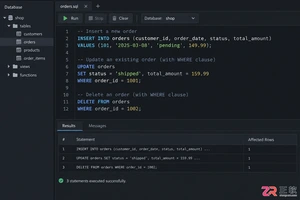
掌握SQL增删改核心规范:INSERT必须指定列清单以防结构变更错误;UPDATE和DELETE执行前务必通过SELECT确认WHERE条件范围;利用事务BEGIN/ROLLBACK机制实现误操作回滚。本文结合PostgreSQL语法与跨库差异,提供从语句编写到结果验证的完整安全操作流程,帮助开发者规避生产环境数据风险。
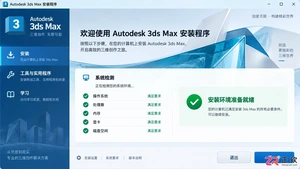
遇到3ds Max安装失败?本文详解常见错误代码含义,提供清理残留、修复运行库及调整系统权限的实用解决方法,助您快速完成安装。





火山引擎是字节跳动旗下企业级云与AI服务平台。聚焦大模型核心能力,依托字节自研豆包多模态大模型,凭借火山方舟一站式平台,提供模型精调、推理部署、智能应用搭建等全链路服务,结合高性能AI算力,助力各行业快速落地大模型数字化与智能化应用。



