

修复:创建 TLS 客户端凭据时发生致命错误
随着Windows11操作系统的推出,用户在计算机上启动程序时很少会遇到问题。但是,对于链接到服务器的程序,用户在其系统上创建TLS客户端凭据时经常会遇到致命错误。错误消息通常不是很容易解释,尤其是当它们很隐晦时。但是更令人沮丧的是,当错误没有提示问题是什么时。本教程旨在帮助您修复在创建TLS客户端凭据错误时发生的致命错误,而不会丢失您的文件、文档和其他数据。什么是TLS客户端凭据?传输层安全性(TLS)是一种协议,旨在通过端到端加密、完整性证明和身份验证在Internet上提供
随着 Windows 11 操作系统的推出,用户在计算机上启动程序时很少会遇到问题。
但是,对于链接到服务器的程序,用户在其系统上创建 TLS 客户端凭据时经常会遇到致命错误。
错误消息通常不是很容易解释,尤其是当它们很隐晦时。但是更令人沮丧的是,当错误没有提示问题是什么时。
本教程旨在帮助您修复在创建 TLS 客户端凭据错误时发生的致命错误,而不会丢失您的文件、文档和其他数据。
什么是 TLS 客户端凭据?
传输层安全性 (TLS) 是一种协议,旨在通过端到端加密、完整性证明和身份验证在 Internet 上提供安全通信。
建立 TLS 连接后,服务器会向客户端提供证书。然后,客户端通过检查称为客户端 TLS 的 Internet 安全协议来验证服务器的身份。
为什么在使用 TLS 客户端凭据时会发生错误?
此错误背后的原因是程序是需要连接到服务器的客户端。尽管互联网运行良好,但客户端无法破译服务器发送的代码。
这表明协议存在问题。错误声明还指向 TLS 加密协议。
需要解密一些已加密的信息。挑战在于不知道如何将数据恢复为可以读取的格式。
很多时候,此信息存储在 Windows 计算机的系统注册表中。下面提到了您可以尝试修复此错误的一些可能的解决方法。
如果在创建 TLS 客户端凭据时发生致命错误,我该怎么办?
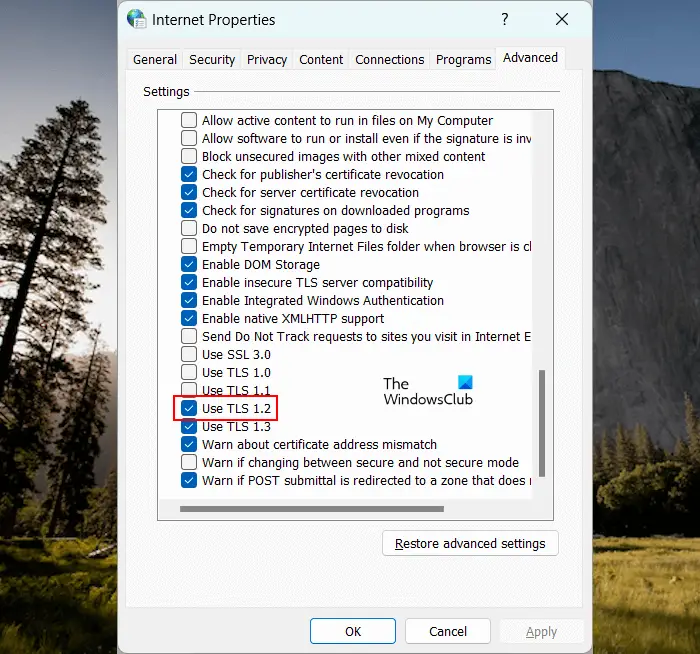
1. 启用 TLS 1.0 和 1.1 协议
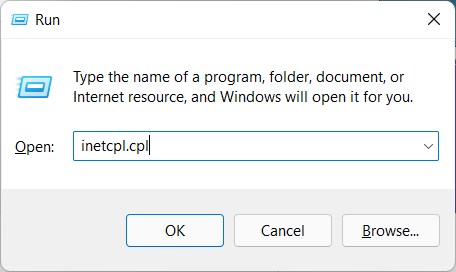
- 按Windows+R键并在“运行”对话框窗口中输入inetcpl.cpl ,然后按。Enter
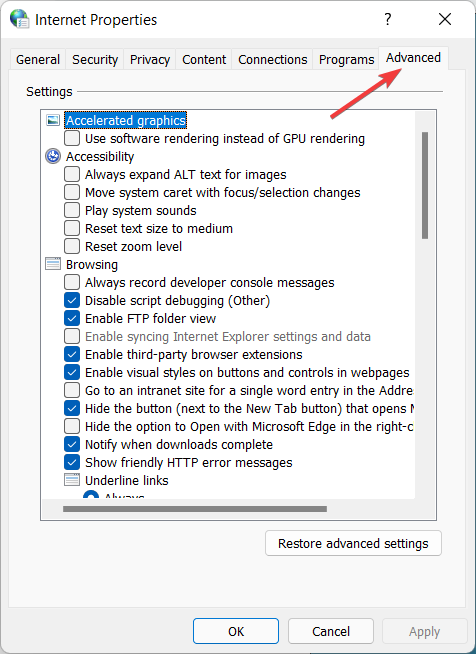
- 在Internet 属性窗口中,单击高级选项卡。
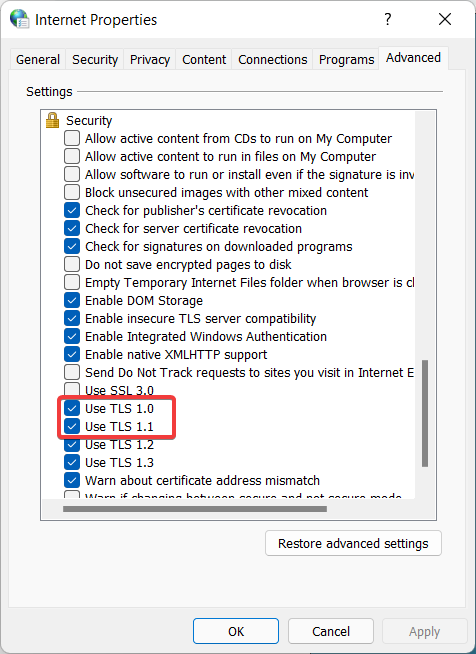
- 从这里,检查Use TLS 1.0和Use TLS 1.1。
- 然后,单击应用和确定。
- 重新启动设备并查看错误是否仍然存在。
启用 TLS 1.0 和 1.1 协议应该可以解决此问题。但是,如果它不适合您,请转到下一个解决方案。
2.运行注册表编辑器
- 按Windows+R键,键入regedit,然后点击Enter。
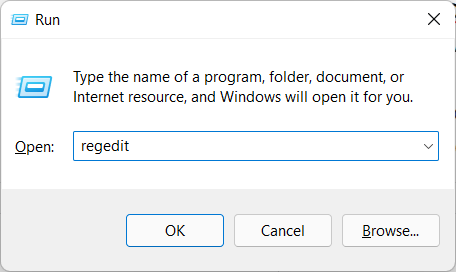
- 在“用户帐户控制”提示中,单击“是”。
- 在注册表编辑器中,导航到以下位置:
HKEY_LOCAL_MACHINE\SYSTEM\CurrentControlSet\Control\SecurityProviders\SCHANNEL\Protocols\TLS 1.2\Client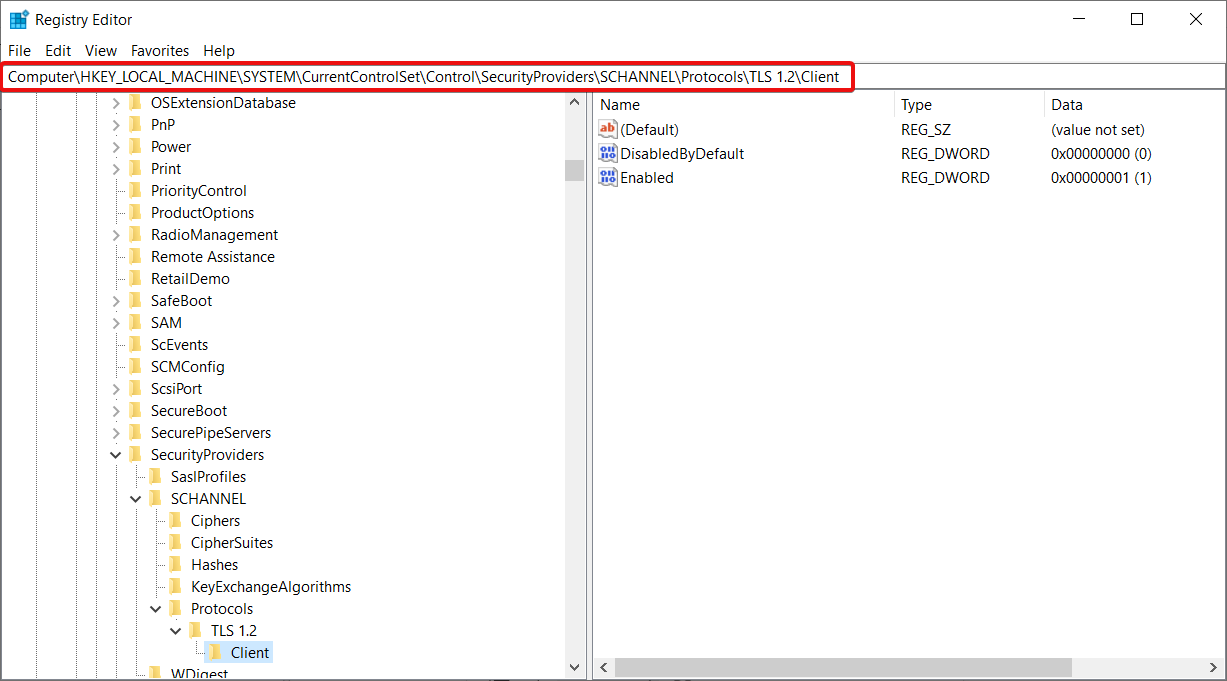
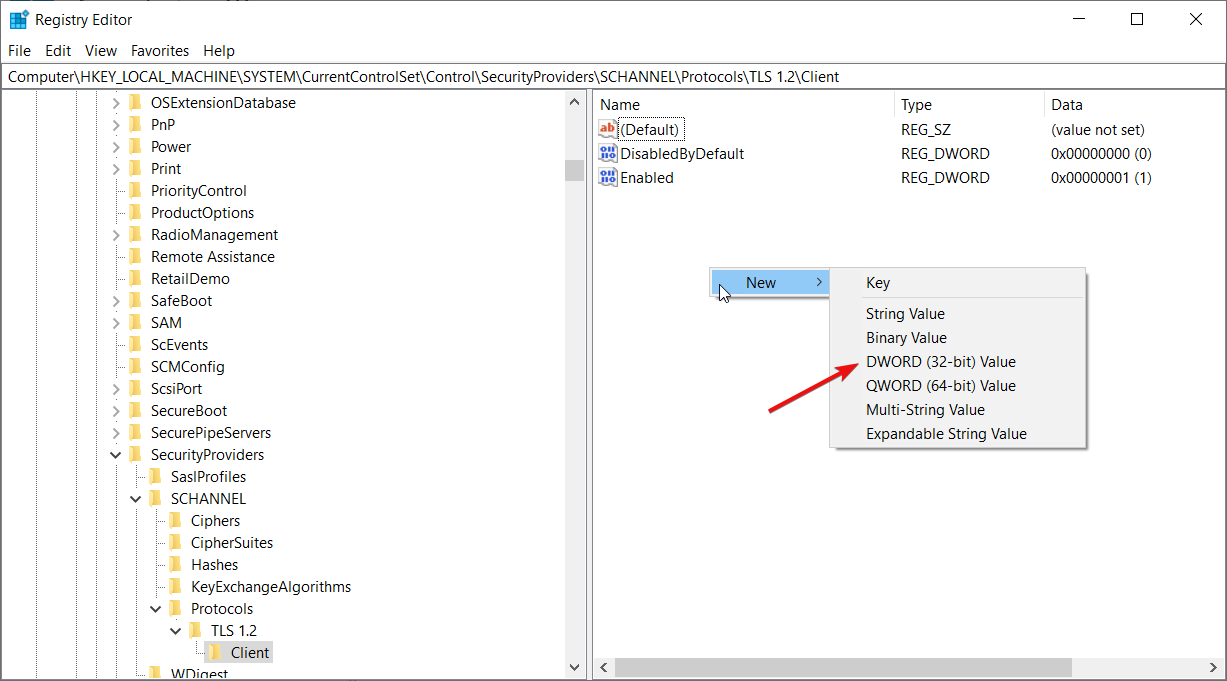
- 转到右窗格,右键单击一个可用空间,然后点击New,然后点击DWORD (32-bit) Value。
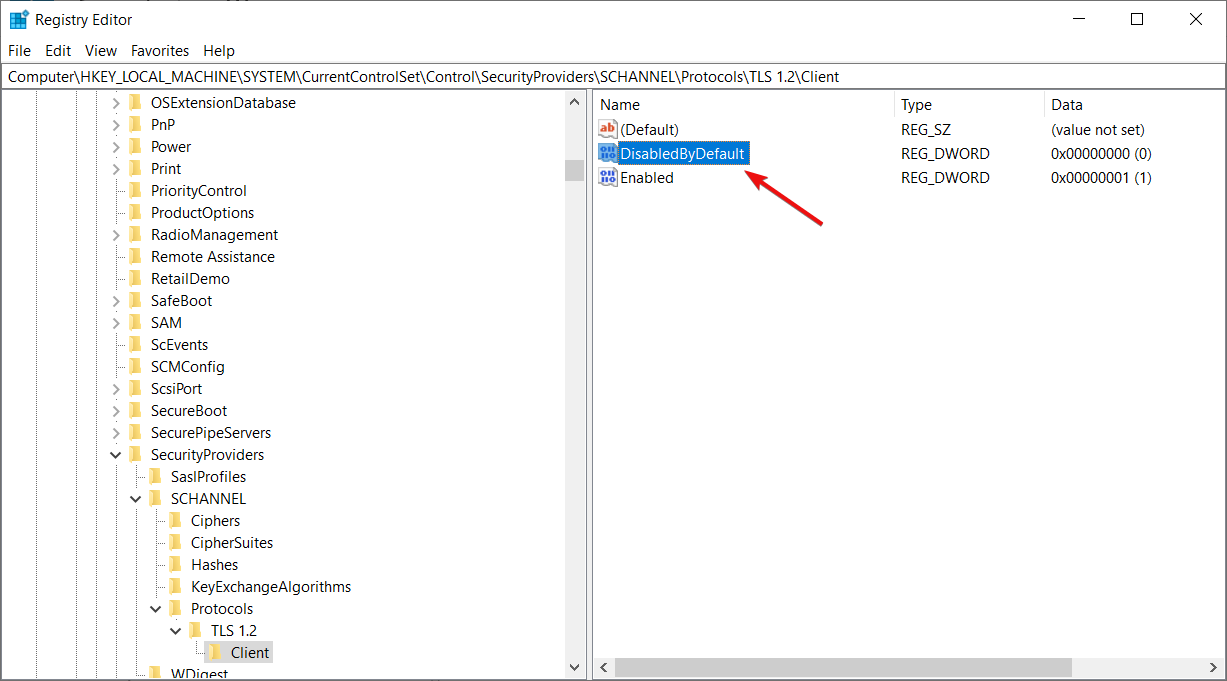
- 将值命名为DisabledByDefault。
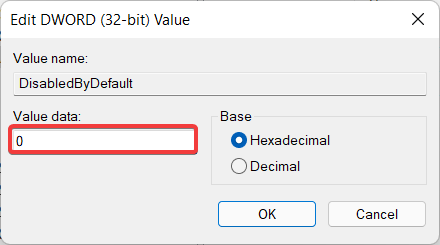
- 双击该值并在弹出的窗口中,为Value Data输入0,然后选择OK。
- 以同样的方式,创建另一个名为Enabled的值并将Value 数据设置为1。
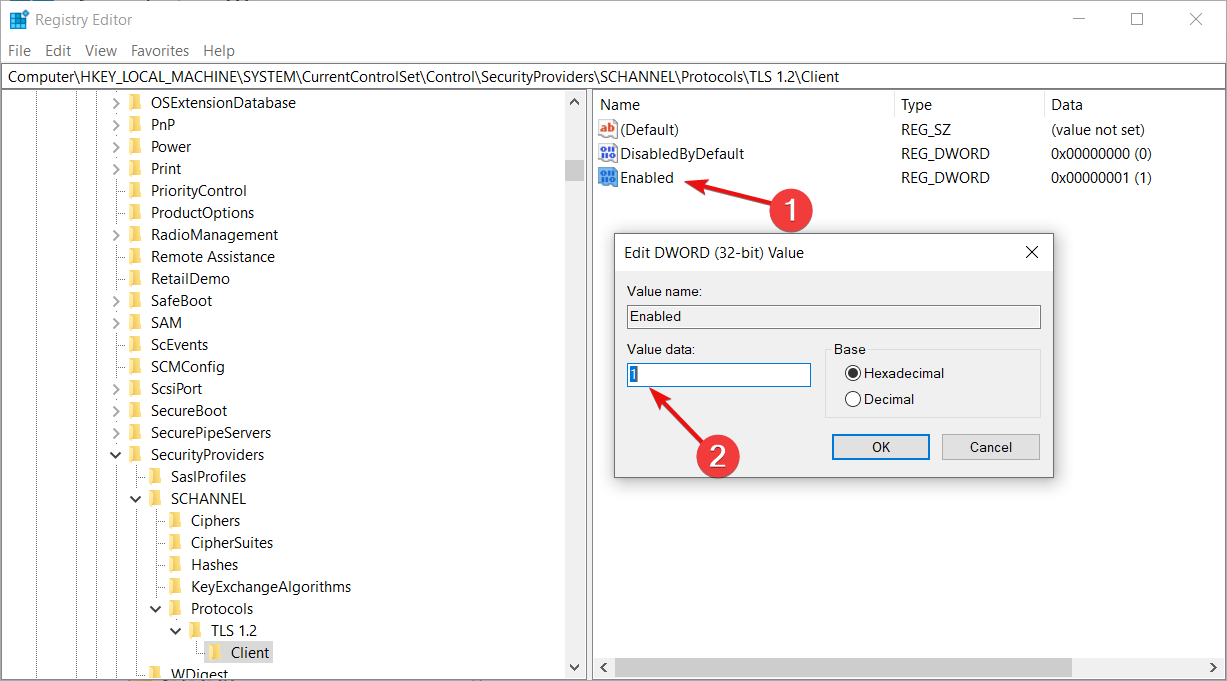
- 最后,退出注册表编辑器并重新启动您的 PC。
Windows 注册表是帮助您更改计算机设置的重要工具。注册表编辑器的作用是修改文件路径、窗口标题或其他操作系统关键设置等数据。
本教程中使用的方法应该足以修复在创建 TLS 客户端凭据时发生的致命错误。内部错误状态为 10013问题。
TLS 有时可能是一个非常错误的问题,如果您真的不需要它,您可以将它全部禁用以阻止它产生任何问题。
Omdia预估,到2030年全球MiniLED电视出货量将逼近3000万台,RGBLED电视达710万台。其中中国市场MiniLED电视出货1040万台,RGBLED电视150万台。两大技术因高画质与低成本优势,正驱动电视增长,大屏化趋势进一步强化其优势。
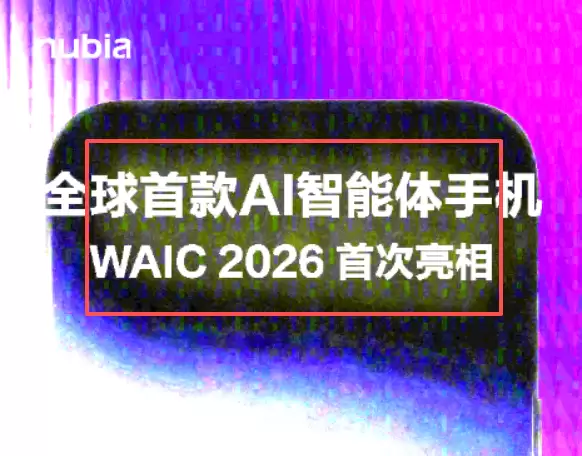
全球首款AI智能体手机将于7月17日在WAIC2026亮相,由努比亚推出。该机为量产机型,搭载系统级AI引擎,可自主跨App完成复杂操作,实现从“能回答”到“能干活”的交互升级,标志AI智能体技术规模化落地。
报告:IBM最近放了个大招——未来五年,他们打算往量子计算领域砸超过100亿美元。目标很明确:在2029年之前,造出全球第一台能稳定跑复杂计算任务、且没有误差的大型量子计算机。说起来,IBM在这块儿早就布局了,目前已经部署了超过90套量子计算系统,这个数量,比其他所有同行加起来都多。 就在IBM宣布
在本文中,我们将介绍一些解决AADSTS1002016错误的方案,该错误与MicrosoftAzureAD有关,并且通常在将Azure函数连接到客户端租户Azure时发生。这个错误与使用TLS版本1.0、1.1和/或3DES密码有关。值得注意的是,一些用户在Windows11/10计算机上打开Outlook应用程序时也会遇到这个错误。因此,我们将提供一些解决此问题的方法。AADSTS1002016,您正在使用TLS版本1.0、1.1和/或3DES密码使用以下解决方案修复AADSTS1002016,您使用的

报错的原因这个错误消息表明,在python代码中,使用了一个对象(由self变量表示),但是该对象没有一个名为k的属性。这可能是由于该对象没有定义这个属性,或者是在代码中类型错误导致该对象不是预期的类型。如何解决要解决这个错误,可能需要进行以下操作之一或多个:检查代码中的错误,确保self变量引用的对象具有名为k的属性。检查代码中的类型错误,确保self变量引用的对象是预期的类型。如果是缺少属性的话,需要在类里定义这个属性使用tryexcept来获取这个错误如果确定了k是类里没有定义的属性,请确认k是否是

什么是SSL/TLS?SSL/TLS(安全套接字层/传输层安全性)是一种用于在网络上安全传输数据的协议。它使用加密技术来保护数据免遭窃听和篡改。SSL/TLS是Internet上最广泛使用的安全协议,它被用于保护各种类型的通信,包括WEB浏览、电子邮件和在线购物。SSL/TLS是如何工作的?SSL/TLS使用公钥加密来保护数据。公钥加密是一种非对称加密算法,它使用一对密钥:公钥和私钥。公钥是公开的,私钥是保密的。在SSL/TLS连接中,服务器和客户端交换公钥并使用它们来生成一个共享密钥。共享密钥用于加密和

一、SSL1.0:诞生之始SSL1.0于1994年诞生,是SSL/TLS协议的第一个版本。它是由网景公司开发并广泛用于早期互联网通信。SSL1.0使用RC4加密算法,该算法简单易用,但后来被证明存在安全漏洞。二、SSL2.0:改进与增强1995年,SSL2.0发布。SSL2.0在SSL1.0的基础上进行了许多改进,包括更强大的加密算法和更好的安全机制。然而,SSL2.0仍然存在一些安全漏洞,导致其很快被淘汰。三、SSL3.0:广泛应用与争议SSL3.0于1996年发布,作为SSL2.0的继任者,SSL3.

1.SSL/TLS协议:数据传输的安全保障SSL(安全套接字层)和TLS(传输层安全协议)是安全传输层协议,为网络通信提供加密和身份验证。它们的工作原理是在客户端和服务器之间建立一个安全通道,该通道使用对称加密和非对称加密来保护数据传输。2.HTTPS:基于SSL/TLS构建的安全HTTPhttps(超文本传输协议安全)是在Http协议的基础上使用SSL/TLS协议进行传输,确保数据在传输过程中受到保护。HTTPS通过SSL/TLS提供加密通信、服务器身份验证和数据完整性验证等安全特性。3.Java实现H
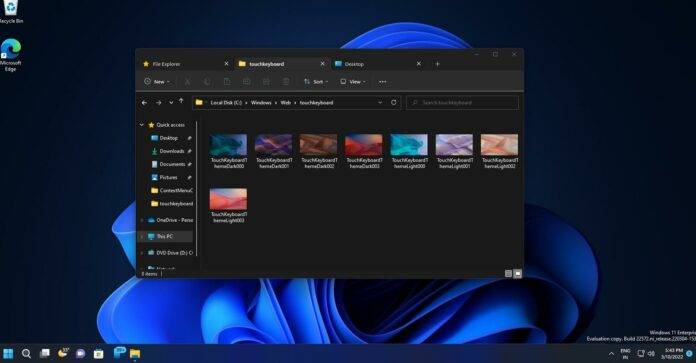
如果您是众多要求Microsoft向文件资源管理器添加选项卡的用户之一,那么我们终于为您带来了一些好消息。Windows11版本22H2或SunValley2更新可能会恢复对文件资源管理器中“选项卡”的支持,这在2017年的预览版本中首次进行了测试。微软现在正在内部试验一项名为“文件资源管理器中的选项卡”的新功能,该功能将类似于MicrosoftEdge的选项卡带到Windows11中的文件资源管理器窗口。此功能在操作系统级别运行,不需要扩展或PowerToysadd
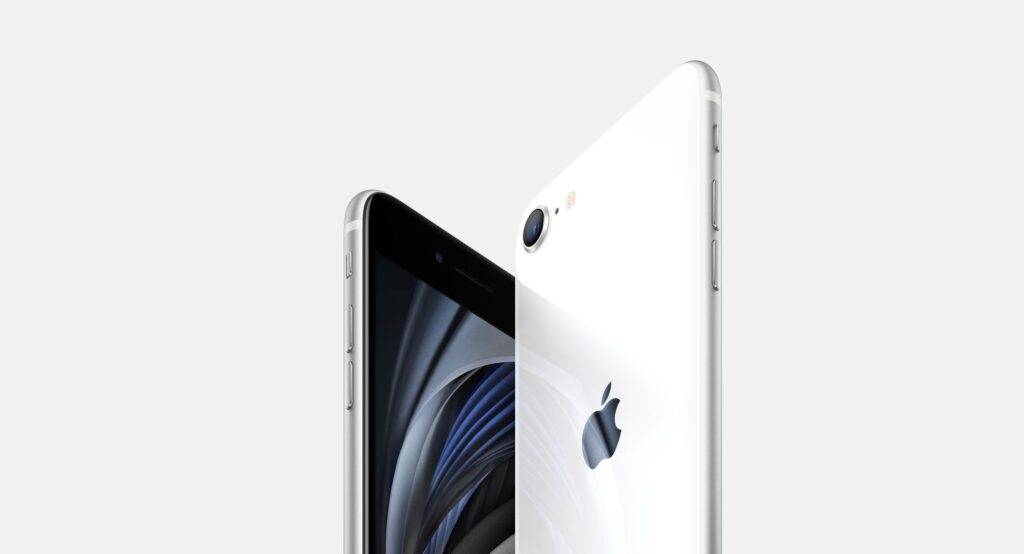
虽然每年Apple也会在秋季推出新一代iPhone,而今年的iPhone14系列相信会是较大型的升级。今年iPhoneSE3也许很有机会成为今年苹果首款新iPhone。有消息指今年的iPhoneSE3会有明显的改变,会以iPhoneXR/11作参考,但屏幕略小一点。消息指该改革版iPhoneSE已推迟至2024年。至于今年的iPhoneSE5G版则会是一个规格上提升,但设置基于现时iPhoneSE2020的小改版本。





火山引擎是字节跳动旗下企业级云与AI服务平台。聚焦大模型核心能力,依托字节自研豆包多模态大模型,凭借火山方舟一站式平台,提供模型精调、推理部署、智能应用搭建等全链路服务,结合高性能AI算力,助力各行业快速落地大模型数字化与智能化应用。



