

如何在 Microsoft Word 表格中快速插入和填写序列号列
当涉及到Excel和序列号时,即使您在睡觉时也可能能够处理它们。您只需要输入1,然后向下拖动列以自动填充其下方所有单元格中的序列号。但是Word和序列号呢?好吧,我们大多数人都会对这个建议皱眉,因为它在涉及Word时绝对不是直截了当的。但这不可能吗?好吧,我们什么时候说过不可能的词了?本文是关于在Word文档中自动填充序列号的所有内容。那么让我们直接进入文章,好吗?在MicrosoftWord中插入和填充序列号列第1步:首先,如果您的表格还没有序列号列,让我们插入一个。单击表格左
当涉及到 Excel 和序列号时,即使您在睡觉时也可能能够处理它们。您只需要输入1,然后向下拖动列以自动填充其下方所有单元格中的序列号。但是 Word 和序列号呢?好吧,我们大多数人都会对这个建议皱眉,因为它在涉及 Word 时绝对不是直截了当的。但这不可能吗?好吧,我们什么时候说过不可能的词了?
本文是关于在 Word 文档中自动填充序列号的所有内容。那么让我们直接进入文章,好吗?
在 Microsoft Word 中插入和填充序列号列
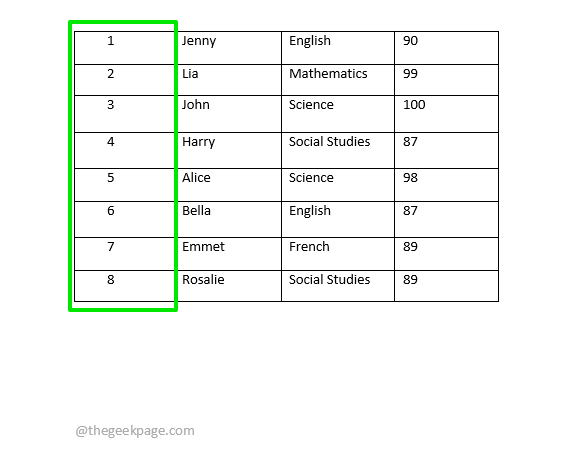
第 1 步:首先,如果您的表格还没有序列号列,让我们插入一个。
单击表格左上角的表格选择器图标。这将选择您的整个表格。
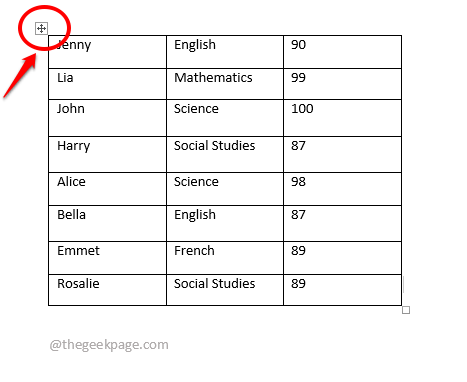
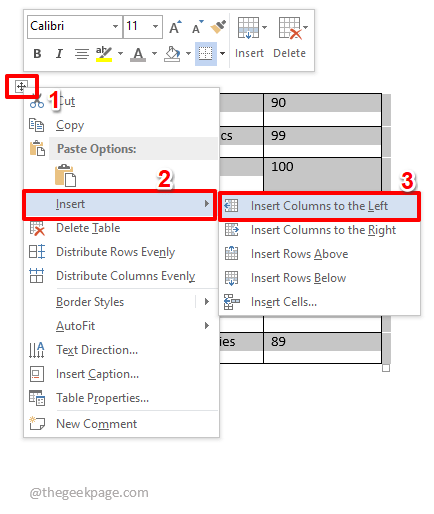
第 2 步:现在,右键单击表格选择器图标,然后单击“插入”选项,然后单击“向左插入列”选项。
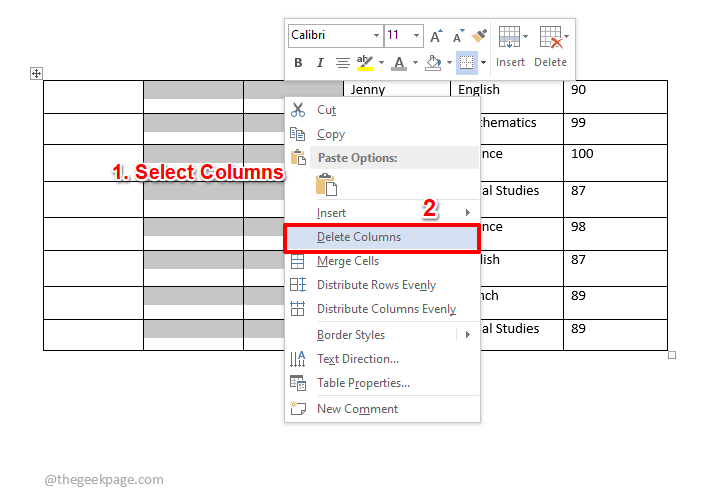
第 3 步:上一步可能会在左侧的表格中插入多个列。这不是一个问题。只需单击并选择要删除的额外列,右键单击,然后选择删除列选项。
第 4 步:现在,您的表格中只剩下一列,让我们用它来插入序列号。

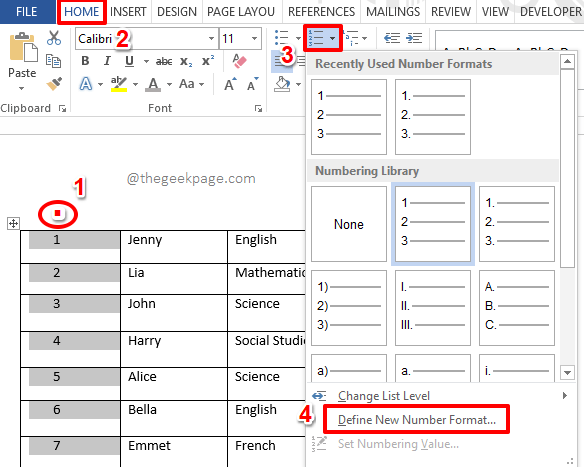
第五步:点击新增列的顶部,先选中它。

第 6 步:现在确保您位于“主页”选项卡上。在主页选项卡选项下,单击编号下拉菜单并选择您选择的编号格式。请参阅下面的屏幕截图以获得清晰的图片。
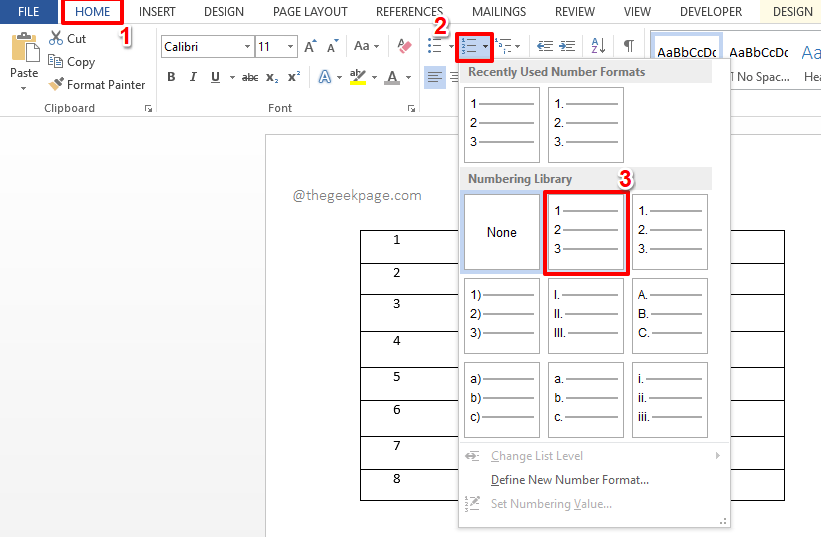
第 7 步:选择编号格式后,您可以看到序列号已自动填充到 Word 表中。享受!
额外的 Cookie 部分
现在假设您希望将自定义编号格式应用于您的序列号,但在预设编号的公告格式中不可用。在这种情况下,您肯定需要定义您的编号格式,然后使用它来生成您的序列号。让我们看看如何做到这一点。
第 1 步:再次单击新添加列的顶部以将其选中。
现在确保您位于“主页”选项卡上。
接下来,单击与编号图标关联的下拉菜单。
然后单击定义新数字格式选项。
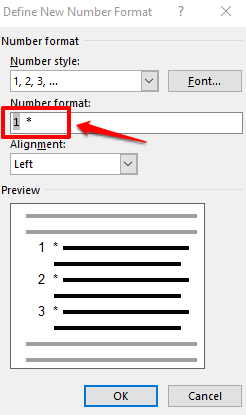
第 2 步:在“定义新数字格式”窗口的“数字格式”字段下,您可以输入新的数字格式。如果您只想要纯数字,则只需保留1,然后删除其后的所有内容。
完成后点击确定按钮。
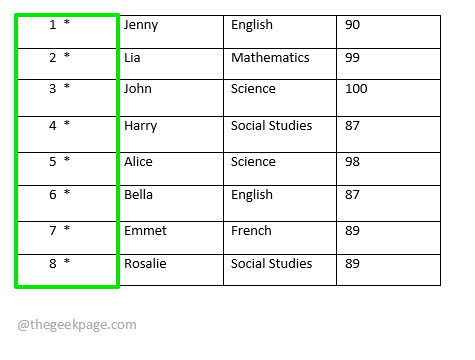
第 3 步:就是这样。您全新的编号格式现在用于在 Word 表中自动生成序列号。哦,是的,我们也同意,与 Excel 相比,在 Word 中插入序列号更容易!
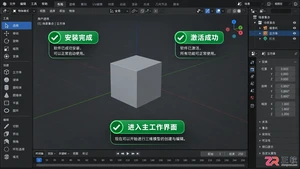
遇到3ds Max安装时不知道序列号填哪里?本文提供清晰的序列号查看方法与输入步骤,区分产品密钥与序列号,确保一次性通过验证。

可通过命令提示符、PowerShell或第三方软件获取Windows10硬盘型号和序列号:①在CMD中执行wmicdiskdrivegetModel,SerialNumber;②在PowerShell中运行Get-WmiObjectWin32_DiskDrive|Format-ListModel,SerialNumber;③使用CrystalDiskInfo等工具图形化查看。
苹果官网查询序列号真伪需访问https://checkcoverage.apple.com,输入序列号并完成验证后查看设备保障服务状态。序列号可通过“设置”>“通用”>“关于本机”、原始包装盒、Apple账户或SIM卡托盘(部分旧机型)获取。正规序列号由10-12位字母与数字组成,不含O、I、Z等易混淆字符。建议比对多个来源的序列号是否一致,并核对生产日期、保修期限及维修历史等信息以确认设备真实性。
硬盘序列号可以通过硬盘的包装盒,或硬盘的外壳查看,也可以在Win11系统中查看,只不过有些用户不知道方法,这篇文章是本站给大家带来的Win11硬盘序列号查询方法。硬盘序列号是几位数电脑硬盘序列号是一种唯一的标识,用于标识特定的硬盘驱动器。它是由硬盘制造商提供的,不能被使用者修改。硬盘序列号通常包含10~20位数字和字母,当然一般由12位组成,可以用来记录硬盘容量、加载模式、读写速度等硬盘参数。在计算机系统中,硬盘序列号通常被用来识别和区分不同的硬盘,并在某些情况下被用于密码保护、软件授权等。通过硬盘序列号

Oracle序列号查询是在数据库中生成唯一的递增数字,通常用于给表的主键赋值或者记录数据插入的顺序。然而,在实际应用中,当数据库中表的数据量较大时,查询序列号可能会变得比较耗时。为了优化序列号查询的性能,可以采用一些技巧来提高查询效率。本文将分享一些优化序列号查询的技巧,并提供具体的代码示例。使用缓存序列号Oracle中的序列号默认情况下是每次单独查询数据库
Oracle序列是一种用于生成唯一数字的对象,通常用于创建主键值或者其他需要唯一标识的字段。在使用Oracle数据库时,序列号查询是一个常见的操作,但是需要注意一些事项,以确保查询的准确性和高效性。这篇文章将介绍一些Oracle序列号查询的注意事项,同时提供具体的代码示例。首先,当进行Oracle序列号查询时,需要考虑以下几点:确保连接到正确的数据库实例:在

微信红包封面是可以有序列号来更换的,但是多数的小伙伴不知道微信最新2024红包封面领取的序列号是有哪些,接下来就是小编为用户带来的微信红包封面的领取最新序列号大全汇总,感兴趣的用户快来一起看看吧!微信使用教程红包封面的领取序列号大全最新2024一、最新序列号1、pdiqgLsY1lR2、vC8tY0VRf3D3、j0kzzrfwl6Y4、dqRCUZ0lwmJ5、ldT1AnvLljQ6、h0izGQcCgvQ7、pcFJGAGt0VP8、oEmd2HpXprA9、iz0bL6QUolJ10、e57577
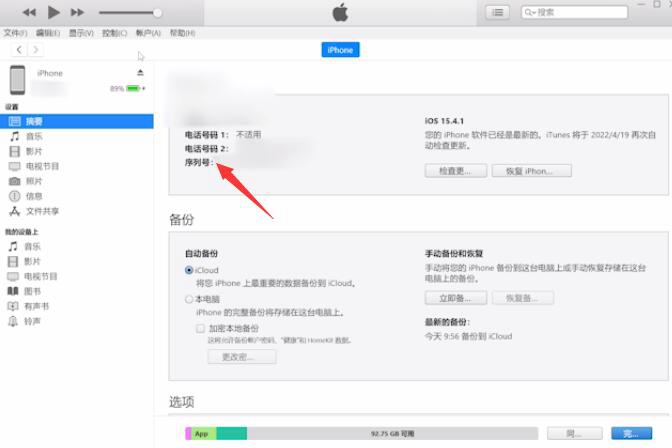
用户使用苹果手机想要查询手机的序列号,但是不知道怎么操作,其实很简单,我们可以通过手机本机查询,或者通过手机外包装进行查询,也可以通过电脑来进行查询和第三方软件查询。苹果手机序列号怎么查询答:通过外包装,手机本机,或者电脑查询,第三方软件1、用户购买了苹果手机之后可以在外包装上找到手机详细的序列号信息。2、打开手机的主界面进入手机的设置,找到通用,点击通用找到关于本机,查看序列号。3、用户打开手机的苹果支持,进入页面之后选择自己的设备,然后查看设备详情查看序列号4、用户可以把手机通过数据线连接到电脑上,然
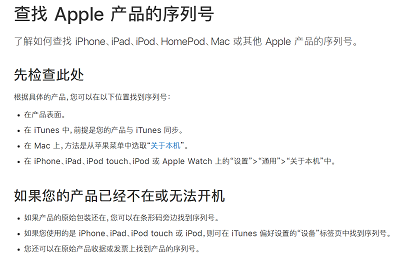
用户使用苹果手机想要查看序列号,其实很简单,查看序列号可以确定手机的很多信息,用户可以通过查看外包装,手机内部查看,或者连接电脑查看。苹果手机怎么查询序列号答:外包装、连接电脑、手机内部查看1、用户购买手机以后可以在手机的原厂外包装上查看序列号。2、如果用户还是不放心外包装上的序列号可以在手机内查看。3、点击手机进入设置,然后找到通用,点击选择关于本机就可以查看序列号了。4、用户也可以使用iTunes或者是第三方的软件来查看手机序列号。5、用户电脑上下载了相关的软件之后,使用数据线插上电脑就可以检查了。6

微信中有着很多红包序列号可以领取,那么都有哪些序列号呢?用户们可以在红包界面里点击添加序列号,输入不同的序列号来领取。这篇微信红包序列号免费领取大全最新2024分享就能告诉大家有哪些序列号,下面就是详细的介绍,赶紧看看吧!微信使用教程微信红包序列号免费领取大全2024序列号分享:1、pdiqgLsY1lR2、vC8tY0VRf3D3、j0kzzrfwl6Y4、dqRCUZ0lwmJ5、ldT1AnvLljQ6、h0izGQcCgvQ7、pcFJGAGt0VP8、oEmd2HpXprA9、iz0bL6QUo





火山引擎是字节跳动旗下企业级云与AI服务平台。聚焦大模型核心能力,依托字节自研豆包多模态大模型,凭借火山方舟一站式平台,提供模型精调、推理部署、智能应用搭建等全链路服务,结合高性能AI算力,助力各行业快速落地大模型数字化与智能化应用。



