

如何修复“抱歉,不允许使用剪贴板进行操作”错误
Macs Fan Control 是一款专为Mac设计的风扇控制工具,有效解决电脑过热问题。了解如何设置和使用,请访问官网。在数码荔枝购买正版序列号、获取下载,避免使用破解。
如果此错误没有消失,本文将向您展示如何纠正它。我们已经包含了几个修复程序以及一些防止此错误发生的方法。“抱歉,不允许对剪贴板进行操作”错误是什么意思?此错误意味着,无论出于何种原因,您的复制/粘贴功能当前无法正常工作。对于那些不知道的人,复制/粘贴功能的工作原理是将您复制的任何内容临时存储在Mac的“剪贴板”中。它会一直保留在剪贴板中,直到您关闭Mac或复制其他内容。由于此过程的工作方式与Mac上的任何其他应用程序或服务类似,因此它可能会以尽可能多的方式失败。恶意软件可能会干扰您的剪贴板。这在
如果此错误没有消失,本文将向您展示如何纠正它。我们已经包含了几个修复程序以及一些防止此错误发生的方法。
“抱歉,不允许对剪贴板进行操作”错误是什么意思?
此错误意味着,无论出于何种原因,您的复制/粘贴功能当前无法正常工作。对于那些不知道的人,复制/粘贴功能的工作原理是将您复制的任何内容临时存储在 Mac 的“剪贴板”中。它会一直保留在剪贴板中,直到您关闭 Mac 或复制其他内容。
由于此过程的工作方式与 Mac 上的任何其他应用程序或服务类似,因此它可能会以尽可能多的方式失败。恶意软件可能会干扰您的剪贴板。这在 Mac 上不太可能,但并非不可能。
也可能是管理剪贴板的进程崩溃或陷入错误循环。Mac 上的另一个进程也可能出现故障,导致剪贴板无法访问。或者您可能已经用尽了 Mac 的存储空间,从而无法从剪贴板读取或写入。但是,如果是这种情况,那么您手上的问题就更大了!
4 修复“抱歉,不允许使用剪贴板进行操作”
由于此错误背后的大多数原因都与 Mac 进程卡住有关,因此这些修复中的大多数将围绕重新启动和清除这些进程。如果这些解决方案都不起作用,那么您可能需要联系 Apple 支持或第三方维修服务来解决问题。
旁注:不幸的是,此时您保存在剪贴板中的任何内容很可能已经消失了。不要期望在此过程中恢复您存储在剪贴板中的数据。
1. 使用活动监视器重新启动粘贴板服务器
我们要尝试的第一件事是重新启动您的粘贴板服务器。粘贴板服务器是管理剪贴板存储和粘贴内容的进程。您可以将其视为您存储在剪贴板中的任何内容的入口。
重新启动粘贴板服务器的一种方法是通过活动监视器。要打开活动监视器,请按键盘上的命令+空格,然后键入“活动监视器”并按回车键。
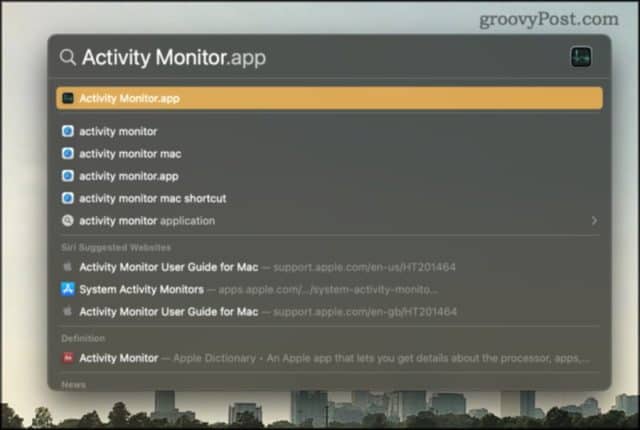
活动监视器窗口应打开。Activity Monitor 是一款默认的 Mac 应用程序,可让您概览当前在 Mac 上运行的每个应用程序、进程和服务。
在活动监视器的搜索栏中,键入“pboard”。您应该会看到在您的 Mac 上登录的每个用户的 pboard 进程。
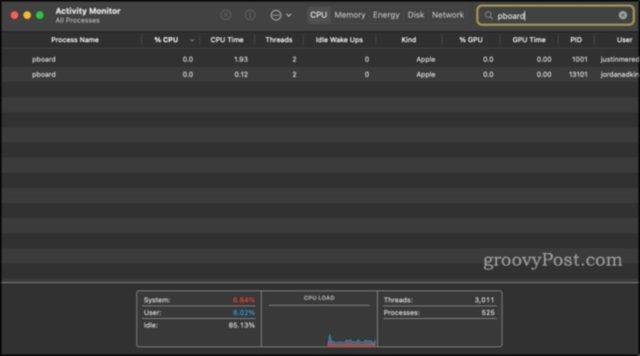
双击要重新启动的板进程,然后单击退出。
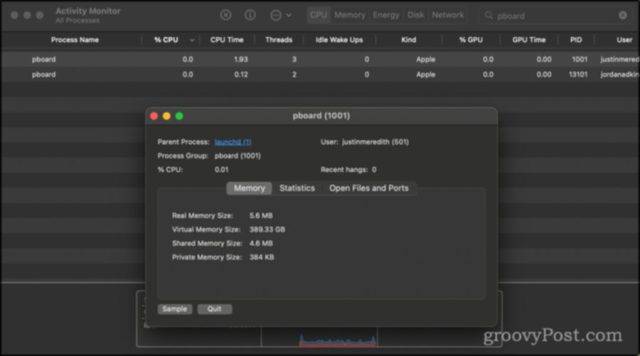
您将看到一个弹出框,询问您是否确定要退出此过程。每当您尝试退出某事时,Activity Monitor 都会询问这个问题——它并不特定于 pboard。单击退出或强制退出。
由于 pboard 不是您可以真正阻止在 Mac 上运行的东西,因此它将退出然后立即重新启动。您现在可以尝试再次使用复制/粘贴,看看这是否解决了您的问题!
2. 使用终端重新启动粘贴板服务器
第二个修复与最后一个基本相同。不同之处在于我们将使用终端而不是活动监视器来重新启动板。
- 按command +空格键,输入“终端”,然后按回车
- 输入
killall pboard终端并按回车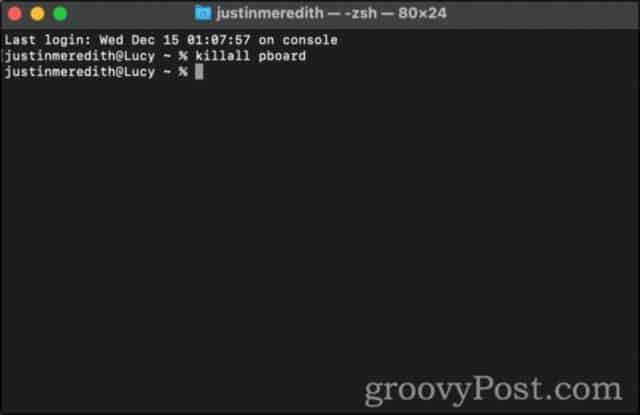
- 或者,您可以键入
sudo killall pboard. 这会以管理员权限运行命令,并要求您输入 Mac 密码。该命令将执行相同的操作,但不会受到任何权限的阻碍。您可以将其视为“退出”和“强制退出”之间的区别。
3. 重启并更新你的 Mac
修复“抱歉,不允许使用剪贴板进行操作”错误的另一种简单方法是重新启动并更新您的 Mac。这将在此过程中清除您的粘贴板和剪贴板,这可能会解决您的问题。
重新启动 Mac 后,再次尝试使用复制/粘贴功能。
4.重启你的WindowServer
最后,您可以尝试通过重新启动 WindowServer 来修复此错误。WindowServer 是管理屏幕窗口的后台进程。本质上,您在 Mac 上查看的任何内容都会由 WindowServer 显示给您。
因此,WindowServer 的任何错误或挂起都可能导致无数问题,其中之一是您的剪贴板失败。
注意:退出 WindowServer 也会退出所有应用程序并打开窗口。它也会将您从 Mac 中注销。当您重新登录时,您之前打开的所有应用程序和窗口都将重新启动。但是,任何未保存的数据都将消失。以与重新启动 Mac 相同的方式处理此问题。
- 按键盘上的命令+空格,然后键入“活动监视器”并按回车键
- 在活动监视器的搜索栏中,键入“WindowServer”
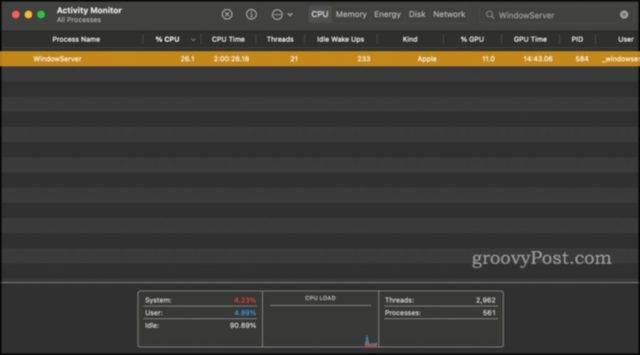
- 双击 WindowServer 进程并单击退出
如果您仍然收到“抱歉,不允许使用剪贴板进行操作”错误,那么可能是时候联系Apple 支持了。
如何防止将来出现此错误
确保您复制的材料首先保存在某个地方
防止剪贴板崩溃删除数据的第一种方法是首先将数据保护到其他地方。如果您要从一个应用程序复制到另一个应用程序,请在将数据粘贴并保存到其他地方之前不要关闭或删除任何内容。
使用 Time Machine 备份 Mac是另一种防止数据丢失的关键方法。但是,无论您如何保护数据,关键是不要将剪贴板视为一种可靠的存储方式。不是!
使用第三方剪贴板管理器,如键盘大师
防止数据丢失的第二种方法是使用第三方剪贴板管理器进行保存。这些应用程序可以充当附加剪贴板或内置剪贴板功能。例如, Keyboard Maestro允许您创建任意数量的剪贴板并查看这些剪贴板的历史记录。
这些剪贴板管理器的目的是让您能够一次复制和粘贴多个项目。您可以在一个段落中复制一个段落,在另一个中复制图像,在第三个中复制您的电子邮件。然后,您可以使用不同的命令以您喜欢的任何顺序粘贴所有这些内容。
虽然第三方剪贴板管理器不一定更容易崩溃,但它可以充当数据的软备份。您可以使用命令command + C和command + 1将相同的内容复制到 Mac 的剪贴板和第三方剪贴板。这样,如果您的 Mac 剪贴板崩溃,您仍然可以访问另一个剪贴板中的数据。
修复“抱歉,不允许使用剪贴板进行操作”错误并让您的 Mac 更加舒适
这些是您可以修复“抱歉,不允许使用剪贴板进行操作”错误并防止它消耗您的数据的关键方法。这是可以让您轻松使用终端和活动监视器等应用程序的修复程序之一。这些是 Mac 上的重要应用程序,可以解决多个问题。

想知道灵活计算器在手机和电脑上怎么用最高效?本文详解两端在输入节奏、布局整理及账号同步上的核心区别,助你避免数据丢失,建立顺畅的跨设备记账习惯。
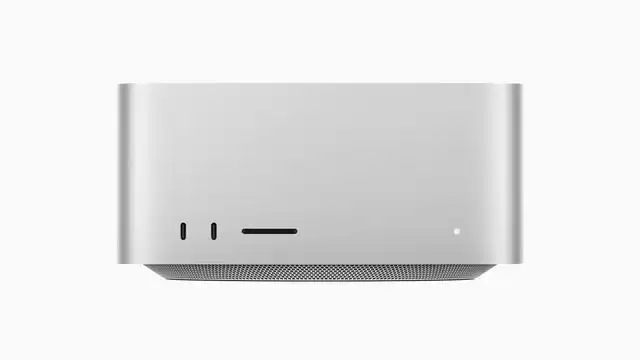
苹果预计今年发布搭载M5Ultra芯片的MacStudio,已对内部结构进行调整并配备更出色散热器以应对端侧AI负载。同时苹果正在调整芯片布局,M6可能仅推标准版,重心转向专注AI计算的M7系列。外观上M5Ultra一代无大改。
苹果M系列Ultra芯片在M3Ultra后出现断档,M4Ultra已被取消。最新路线图显示,MacStudio工作站将于2026年搭载M5Ultra芯片,2028年推出M7Ultra版本,均沿用现款模具。跳过M4Ultra充分体现了苹果的选择性升级策略,芯片核心数、内存带宽等指标预计会有显著提升。
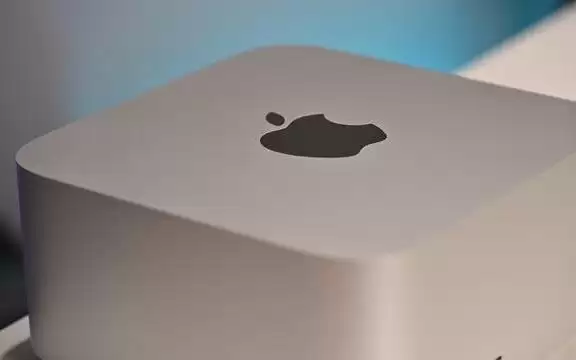
苹果计划2026年推出搭载M5Ultra芯片的MacStudio,2028年再推M7Ultra版本,两款均为规格提升型改款,外观设计大改可能性低,同时优化散热系统以充分发挥新芯片性能。
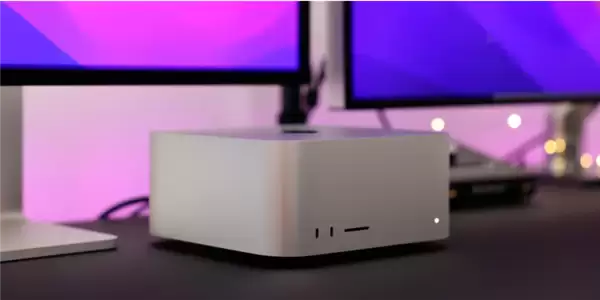
苹果计划2028年推出M7Ultra版MacStudio,跳过M6高端系列。新机优化散热与内存带宽,M7统一内存带宽升至240GB/s,以应对本地AI任务,外观不变。
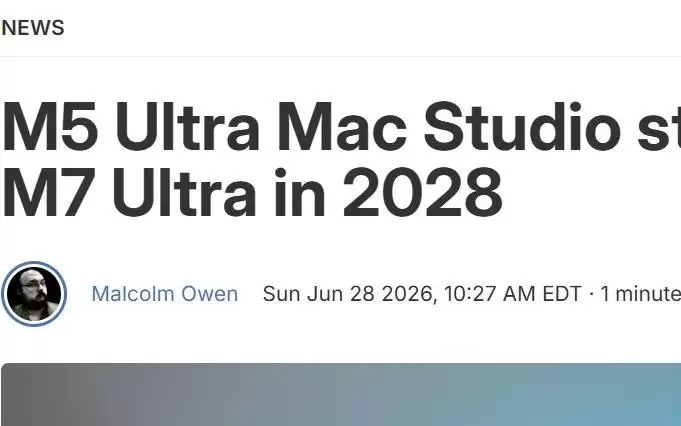
苹果MacStudio路线图显示,将跳过M6Ultra,M5Ultra版于2026年推出,M7Ultra版于2028年到来。外观设计预计不变,性能提升是升级重点,旨在为专业用户提供更强算力。





火山引擎是字节跳动旗下企业级云与AI服务平台。聚焦大模型核心能力,依托字节自研豆包多模态大模型,凭借火山方舟一站式平台,提供模型精调、推理部署、智能应用搭建等全链路服务,结合高性能AI算力,助力各行业快速落地大模型数字化与智能化应用。



