

使用苹果 Mac 截屏的三种方法

Macs Fan Control 是一款专为Mac设计的风扇控制工具,有效解决电脑过热问题。了解如何设置和使用,请访问官网。在数码荔枝购买正版序列号、获取下载,避免使用破解。
屏幕截图是我们的计算机可以为我们提供的最重要的功能之一,尤其是当您需要快速捕捉重要内容时。我们已经讨论了如何在Windows10和11操作系统中执行此操作,并且有很多方法可以执行此操作,从使用键盘快捷键到执行截图工具或截图和草图。但是,为Mac所有者执行上述功能是不同的。也就是说,如果您是AppleMac的新所有者,您可以按照以下方法进行屏幕截图。在MAC上截取整个屏幕的屏幕截图要开始,只需同时按住Shift、Command和3个键。按下按键将为您提供一个缩略图,该缩略图将出现在
屏幕截图是我们的计算机可以为我们提供的最重要的功能之一,尤其是当您需要快速捕捉重要内容时。我们已经讨论了如何在Windows 10 和 11操作系统中执行此操作,并且有很多方法可以执行此操作,从使用键盘快捷键到执行截图工具或截图和草图。但是,为 Mac 所有者执行上述功能是不同的。也就是说,如果您是Apple Mac 的新所有者,您可以按照以下方法进行屏幕截图。
在 MAC 上截取整个屏幕的屏幕截图

- 要开始,只需同时按住 Shift、Command 和 3 个键。
- 按下按键将为您提供一个缩略图,该缩略图将出现在屏幕的一角。您可以忽略它,让 Mac 自动保存图像(缩略图会消失)或单击它来编辑屏幕截图。
只截取屏幕的一部分
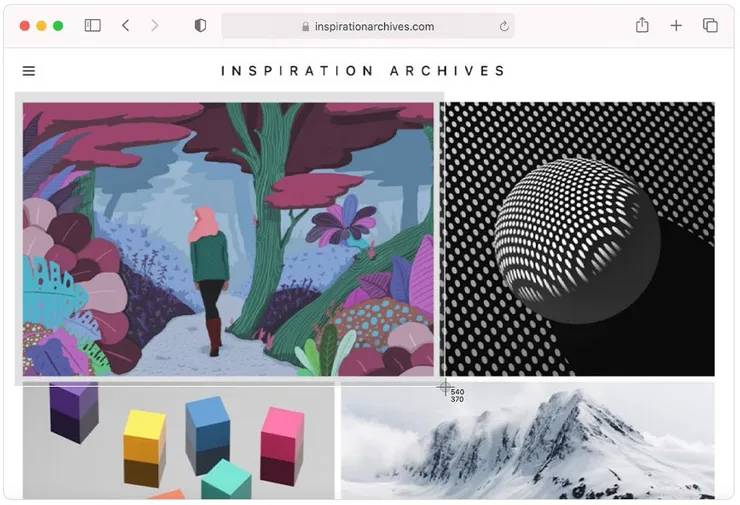
- 同时按住 Shift、Command 和 4 个键,等待十字准线提示。
- 拖动十字准线以选择需要截图的特定区域。您可以在拖动时按住空格键来移动选择。要执行屏幕截图,请松开鼠标或触控板按钮。另一方面,如果您想使用十字准线取消屏幕截图,只需按 Esc (Escape) 键。
- 屏幕截图成功后,屏幕一角会出现一个缩略图。您可以忽略它并等待 Mac 自动保存它或单击它进行编辑。
截取窗口或菜单的屏幕截图

- 打开需要屏幕截图的菜单或窗口。
- 同时按住 Shift、Command、空格键和 4 个键,等待指针变为相机图标。如果要取消屏幕截图,请按 Esc (Escape) 键。
- 使用相机图标单击要捕获的窗口或菜单。
- 如果要从屏幕截图中排除窗口的阴影,请在单击时按住 Option 键。
- 您会在屏幕一角看到一个缩略图。您可以单击它来编辑屏幕截图或忽略它并等待它被保存到您的桌面。
您从上述不同进程中获得的屏幕截图将以“Screen Shot [date] at [time].png”的特定名称格式保存。在 macOS Mojave 或更高版本中,您可以使用屏幕截图应用程序设置计时器并选择屏幕截图的保存位置。同时按住 Shift、Command 和 5 键以打开应用程序并进行更改。用户还可以选择将缩略图拖到文件夹或文档中。

想知道灵活计算器在手机和电脑上怎么用最高效?本文详解两端在输入节奏、布局整理及账号同步上的核心区别,助你避免数据丢失,建立顺畅的跨设备记账习惯。

三星 Galaxy A08(型号 SM-A085F)渲染图曝光,确认搭载联发科 Helio G99 芯片、8GB 内存及 6000mAh 电池,预装 Android 17。4G 版预计 2026 年 10 月发布,5G 版预计 2026 年 2 月推出。本文梳理硬件参数、发布时间及与前代 A07 的对比,供关注入门级三星机型的读者参考。
TECNO于IFA 2026发布Camon Slim 5G,主打6.39mm超薄机身与6000mAh大容量电池。核心配置为MediaTek Dimensity 7300e处理器、8GB内存及50MP主摄。提供6种配色,但存在第三镜头仅为装饰的限制,且缺乏价格与性能测试数据。
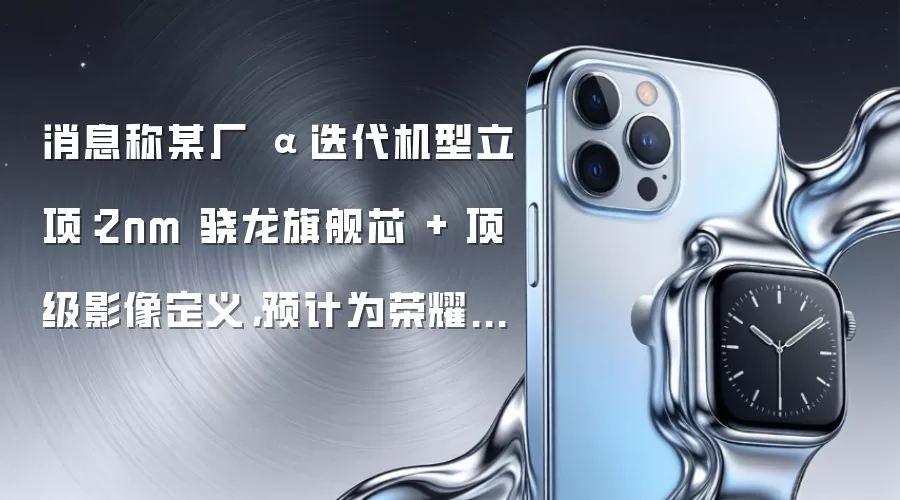
荣耀α迭代机型已立项,搭载2nm骁龙旗舰芯片与顶级影像系统,预计为下一代旗舰。MagicOS11基于Android17开启超前尝鲜,影像方案激进,量产良率成关键考验。
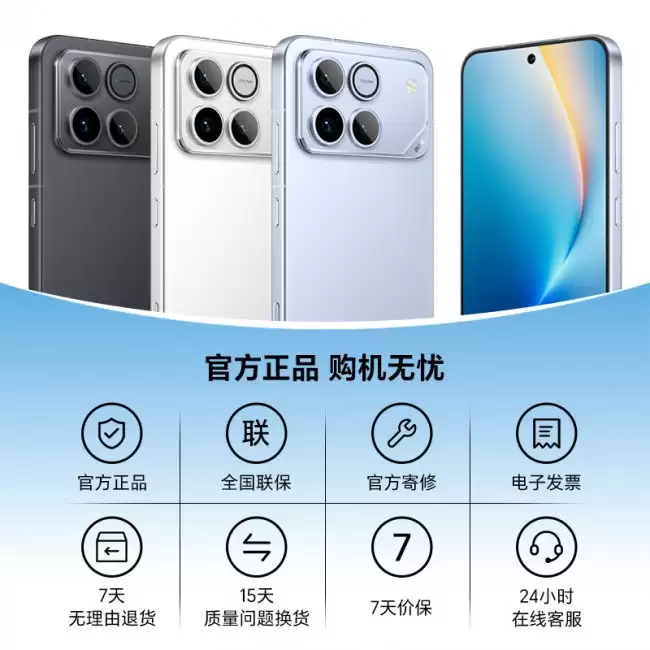
荣耀WIN手机16+512GB版降至3245元创历史新低。搭载骁龙八至尊版处理器、一万毫安时电池及东风涡轮散热风扇,配备六点八三英寸一百八十五赫兹直屏,后置五千万像素三摄,支持一百瓦有线快充,具有IP六八防护等级。
特朗普手机因频曝造假、数据泄露及硬件缺乏创新等负面问题,其公关公司PoplarGroup在合作不足一月后即宣布终止业务,选择及时止损,品牌声誉再受重创。





火山引擎是字节跳动旗下企业级云与AI服务平台。聚焦大模型核心能力,依托字节自研豆包多模态大模型,凭借火山方舟一站式平台,提供模型精调、推理部署、智能应用搭建等全链路服务,结合高性能AI算力,助力各行业快速落地大模型数字化与智能化应用。



