

如何停止微软团队呼叫的连续响铃
MicrosoftTeams广泛用于沟通和协作。它使协作变得容易,因为它具有不同的功能,如通话、聊天、召开会议等。但有时当用户尝试呼叫他的同事或接到电话时,它会一直响铃,尽管呼叫已收到或挂断。当启用呼叫转移功能、呼叫被转接到另一个号码或存在互联网连接问题时,此问题主要发生。在进入解决方案之前,请尝试检查您使用的互联网连接是否良好,然后重新启动计算机。如果这没有帮助,请不要担心,在本文中,我们有一些解决方案可以尝试摆脱该问题。让我们开始吧!方法1–更改团队呼叫转接设置步骤1–打开微软团
Microsoft Teams广泛用于沟通和协作。它使协作变得容易,因为它具有不同的功能,如通话、聊天、召开会议等。但有时当用户尝试呼叫他的同事或接到电话时,它会一直响铃,尽管呼叫已收到或挂断。当启用呼叫转移功能、呼叫被转接到另一个号码或存在互联网连接问题时,此问题主要发生。在进入解决方案之前,请尝试检查您使用的互联网连接是否良好,然后重新启动计算机。如果这没有帮助,请不要担心,在本文中,我们有一些解决方案可以尝试摆脱该问题。让我们开始吧!
方法 1 – 更改团队呼叫转接设置
步骤 1 –打开微软团队应用程序,然后在右上角单击个人资料旁边的三个点
步骤 2 –从出现的列表中单击设置

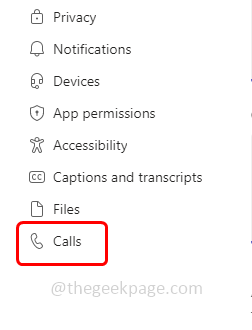
第 3 步 –在左侧,选择通话
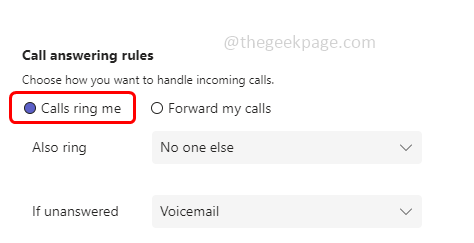
第 4 步 –在右侧的“呼叫应答规则”下,检查呼叫是否正在转接到任何其他号码。这意味着它不应该如下图所示(转发我的呼叫选项不应启用,并且在转发到下拉列表中不应提及另一个号码)
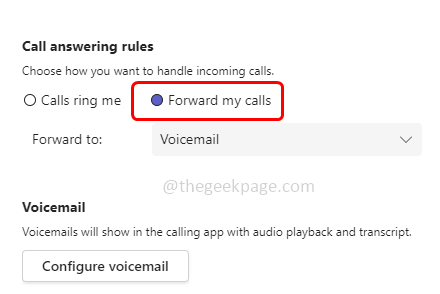
步骤 5 –如果呼叫被转接到任何其他号码,则禁用呼叫转移功能,如方法 3 所示
步骤6 –重新启动计算机,然后检查问题是否已解决。
方法 2 – 从团队应用注销,然后再次登录
步骤 1 –打开微软团队,然后单击右上角的个人资料
步骤 2 –从出现的列表中单击注销
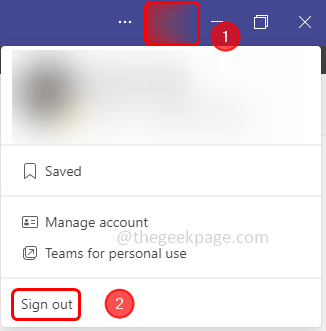
第 3 步 –再次登录应用。现在检查问题是否已解决。
方法3 –禁用呼叫转移功能
步骤 1 –打开微软团队应用程序,然后在右上角单击个人资料旁边的三个点
步骤 2 –从出现的列表中单击设置
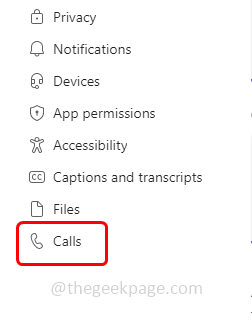
第 3 步 –在左侧的设置窗口中,选择呼叫
第 4 步 –在右侧,在呼叫应答规则下,确保通过单击旁边的单选按钮来选择呼叫“拨打我”选项
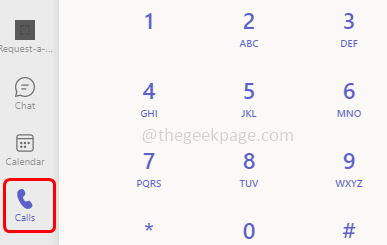
步骤 5 –同样在主团队应用程序窗口的左侧,单击呼叫
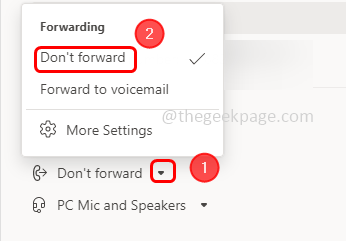
步骤 6 –然后单击左下角的“不转发”下拉列表,然后单击列表中的“不转发”选项
步骤 6 –现在重新启动 Teams 应用,然后检查是否仍然收到连续呼叫
方法 4 – 删除与 Teams 应用相关的缓存文件
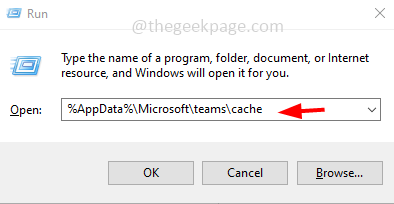
步骤 1 –同时使用 Windows + R 键打开运行提示
步骤 2 –在运行提示符中键入以下命令并按回车键
%AppData%\Microsoft\teams\cache
第 3 步 –同时使用Ctrl + A键选择此文件夹中存在的所有文件
步骤4 –右键单击所选文件,然后单击删除
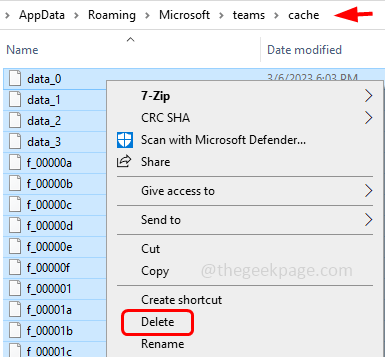
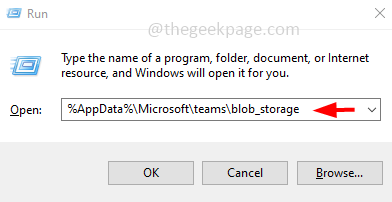
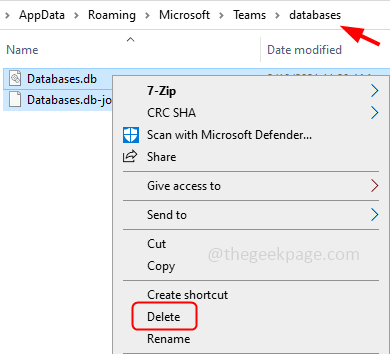
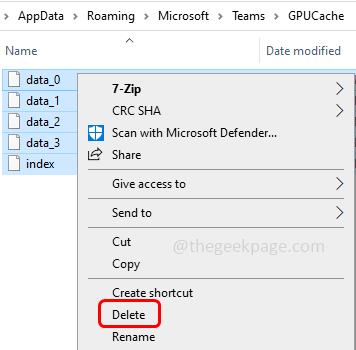
步骤 5 –同样,导航到以下路径并删除其中存在的文件
%AppData%\Microsoft\teams\blob_storage
%AppData%\Microsoft\teams\databases
%AppData%\Microsoft\teams\gpucache
%AppData%\Microsoft\teams\Indexeddb
%AppData%\Microsoft\teams\Local Storage
%AppData%\Microsoft\teams\tmp
方法5 –在Windows设置中检查Microsoft Teams音量
步骤 1 –同时使用 Windows + I 键打开 Windows 设置
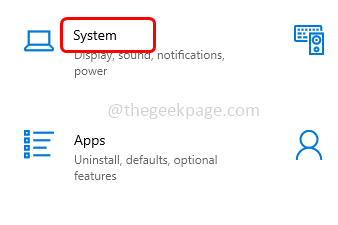
步骤 2 –点击系统
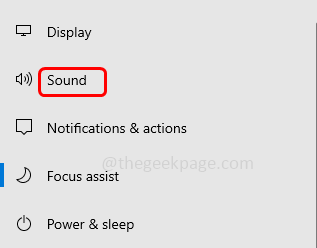
第 3 步 –在左侧,点击声音
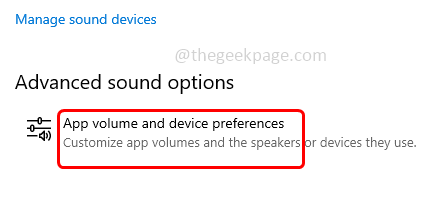
第 4 步 –在高级声音选项下,单击应用程序音量和设备首选项
步骤 5 –在应用卷部分中,查找微软团队
步骤 6 –微软团队的音量条不应显示为灰色。将滑块向右侧移动并调节音量。
方法 6 – 重新安装微软团队
步骤 1 –一起使用Windows + I键打开Windows设置
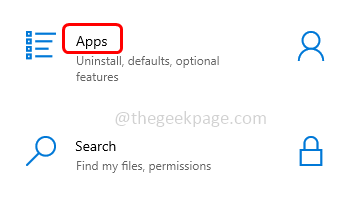
步骤 2 –点击应用程序
第 3 步 –在“应用和功能”页中,向下滚动并找到 Microsoft 团队
步骤4 –选择它并单击卸载
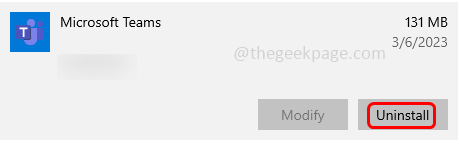
步骤 5 –将出现确认弹出窗口,再次单击卸载
步骤 6 –卸载过程完成后,重新启动系统
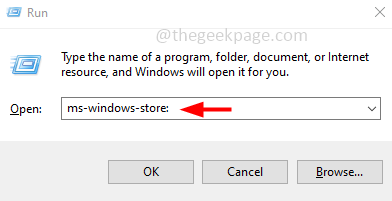
步骤 7 –现在要重新安装,请转到微软商店应用程序。为此,请使用Windows + R键一起打开运行提示
步骤 8 –在运行提示符中键入ms-windows-store:并按回车键
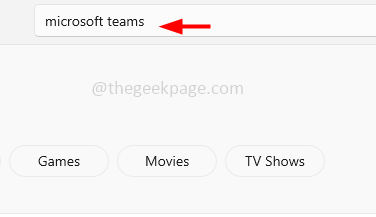
步骤 9 –在搜索栏中输入微软团队,然后按回车键
步骤 10 –点击获取按钮下载并安装应用程序
步骤 11 –安装后,使用您的用户名和密码登录,然后检查问题是否已解决。
匿名黑客“夜行星球”连续披露两枚严重Windows零日漏洞:RoguePlanet利用Defender竞争条件实现本地权限提升,GreatXML可完全绕过BitLocker加密。微软尚未发布安全补丁,目前无大规模利用迹象,但实际威胁较大,需进一步评估与密切关注。

微软DirectX高级着色器交付功能正式商用,整合进XboxPC应用。支持Windows1124H2及以上系统及AMD全系RDNA显卡。以《极限竞速:地平线6》为例,加载时间从90秒缩至4秒,并减少画面卡顿。已适配多款游戏,未来将扩展更多设备。
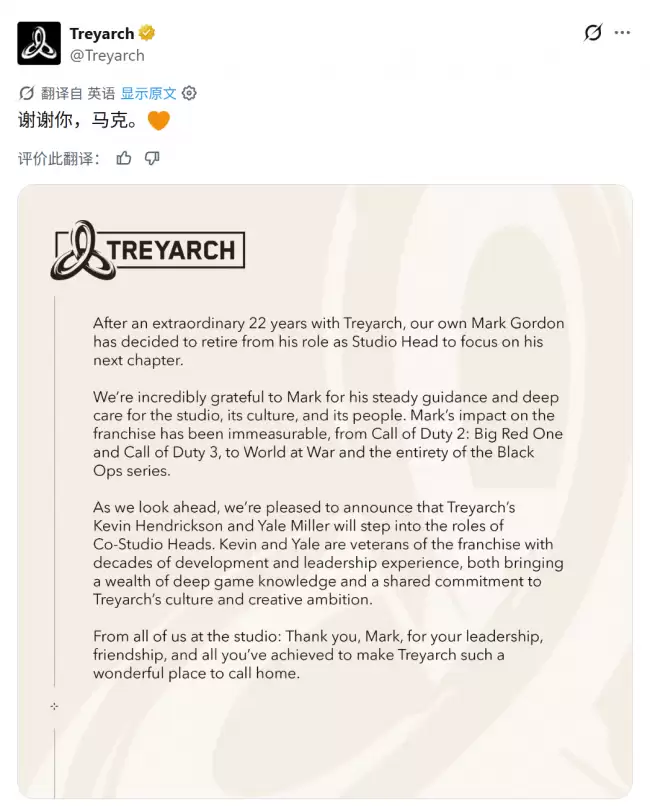
动视旗下Treyarch工作室长达22年的负责人马克·戈登宣布了退休,他曾主导《使命召唤:战争世界》以及《黑色行动》系列开发。凯文·亨德里克森与耶尔·米勒正式出任联席工作室负责人,两位共同接替其后续工作。
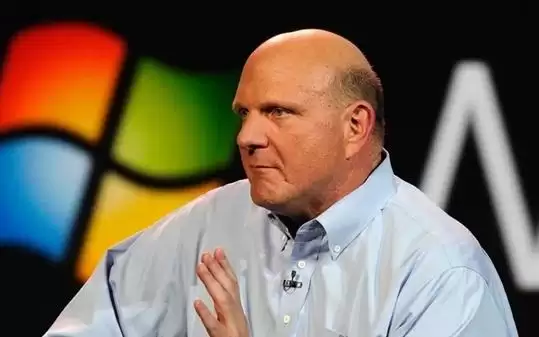
在2009年,微软CEO鲍尔默曾经嘲讽Chrome为“舍入误差”。十七年之后,Chrome以百分之七十点二五的份额统治浏览器市场,而微软Edge却仅占百分之五点一四。IE已于二零二四年退场,Edge即便基于Chromium重构也始终未能突破个位数份额。

二〇〇八年谷歌浏览器问世,遭微软首席执行官鲍尔默轻视。皮查伊率团队每六周迭代快速进化,二〇一二年超越所有对手成全球最广泛浏览器,此胜巩固其内部声望并铺就升任首席执行官之路。

企业AI支出从鼓励Token消耗转向严格管控,AT&T、Meta、Uber等巨头纷纷限制AI使用权限。成本压力是主因,高使用强度企业月人均AI支出达7500美元。这一转变催生了AI成本监控与优化工具的需求,微软、Databricks等公司迎来增长机会。

微软发布Windows11多个通道预览版更新,系统进入26H2分支。深色模式下文件管理器复制对话框统一深色模式及稳定性提升,安装应用后应用无需重启即可在开始菜单显示。任务栏图标截断问题获修复,虚拟机与游戏蓝屏错误得到解决。
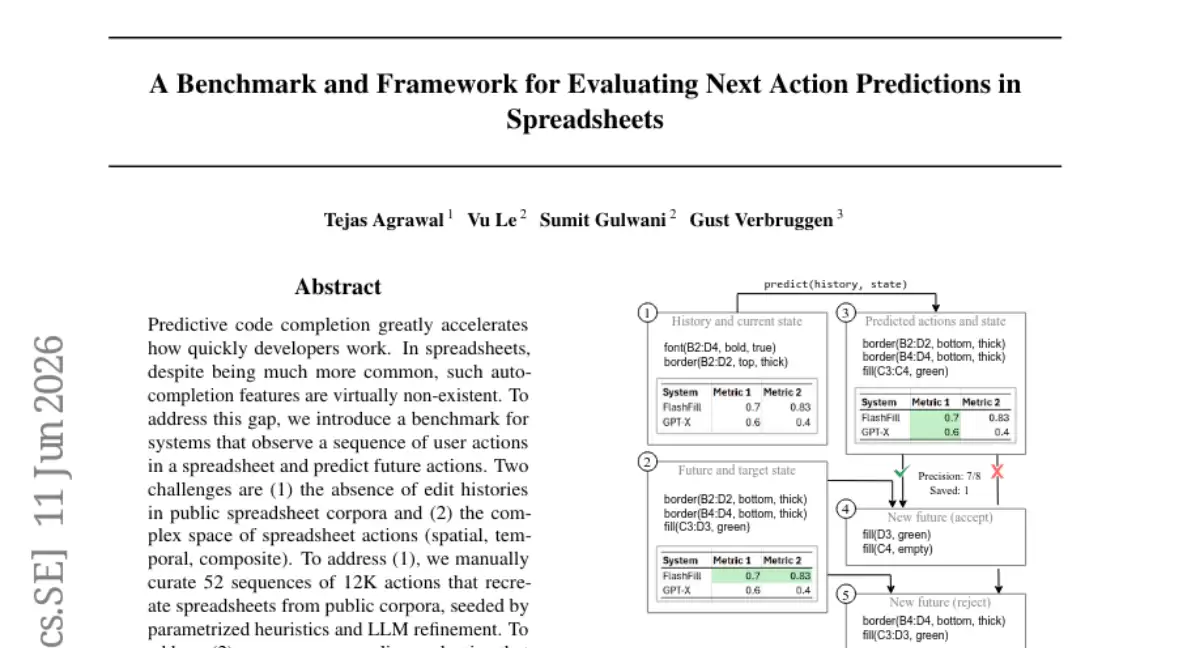
微软研究团队构建了含52条表格制作轨迹的数据集,提出在线评估框架,测试多种模型。结果显示,GPT-5-R可节省32.7%操作,微调后小模型性能接近大模型;频繁触发预测、适度接受策略效果更优,上下文窗口128步后收益递减。
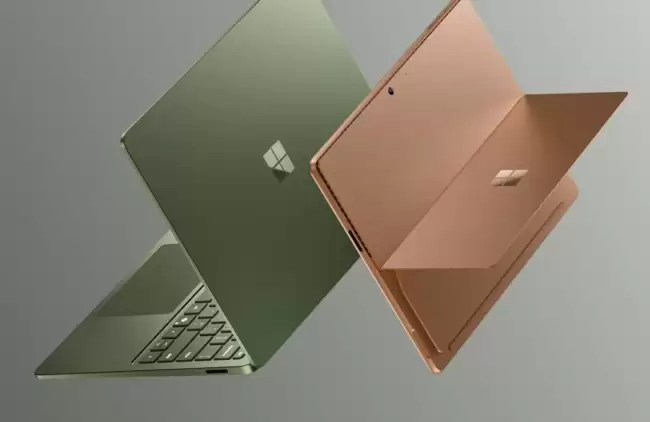
微软近日为第十二代SurfacePro和第八代SurfaceLaptop新增八GB内存版本,其起售价分别为八百四十九美元和九百四十九美元,硬盘均配备了二百五十六GB固态硬盘。这两款新品不属于Copilot+PC产品线,原有的十六GB版本则继续销售。





火山引擎是字节跳动旗下企业级云与AI服务平台。聚焦大模型核心能力,依托字节自研豆包多模态大模型,凭借火山方舟一站式平台,提供模型精调、推理部署、智能应用搭建等全链路服务,结合高性能AI算力,助力各行业快速落地大模型数字化与智能化应用。



