

如何将 MacOS Monterey 降级到 macOS Big Sur
Macs Fan Control 是一款专为Mac设计的风扇控制工具,有效解决电脑过热问题。了解如何设置和使用,请访问官网。在数码荔枝购买正版序列号、获取下载,避免使用破解。
降级先决条件在安装MacOSMonterey(来自BigSur等)之前对Mac进行的完整备份一个可引导的macOSBigSur安装驱动器,方便重新安装macOS(适用于AppleSiliconMacs)活跃的互联网连接请注意,对于AppleSiliconMac,您只能降级到macOSBigSur,因为这是BigSur支持的最早版本。最新的M1Max和M1ProMac无法从Monterey降级。如何将MacOSMonterey降级到B
降级先决条件
- 在安装 MacOS Monterey(来自 Big Sur 等)之前对 Mac 进行的完整备份
- 一个可引导的 macOS Big Sur 安装驱动器,方便重新安装 macOS(适用于 Apple Silicon Macs)
- 活跃的互联网连接
请注意,对于 Apple Silicon Mac,您只能降级到 macOS Big Sur,因为这是 Big Sur 支持的最早版本。最新的 M1 Max 和 M1 Pro Mac 无法从 Monterey 降级。
如何将 MacOS Monterey 降级到 Big Sur
在继续之前,请始终执行完整的Time Machine 备份。此外,请确保您在更新到 MacOS Monterey 之前拥有较旧的 Time Machine 备份。
请注意,两个备份之间的任何数据差异都必须手动解决,方法是将 Monterey 和之前的 macOS 备份之间创建的文件复制到外部硬盘驱动器之类的东西上,以便在降级后恢复它们。
降级包括抹掉 Mac、重新安装 macOS,然后从 Time Machine 恢复。
- 重新启动 Mac,然后根据 Mac 架构执行以下操作
- 对于 M1 Mac:立即按住电源按钮直到看到启动选项,然后选择“选项”并继续
- 对于 Intel Mac:立即按住 Command + R 键将 Mac 启动到恢复模式
- 现在在恢复模式下,从选项中选择“磁盘工具”
- 选择安装 macOS Monterey 的驱动器,然后从选项中选择“擦除”——这将删除 Mac 上的所有数据
- 选择“Apple File System (APFS)”(最有可能)或“Mac OS Extended Journaled (HFS+)”(通常是不带 SSD 驱动器的旧 Mac)作为文件系统类型,然后单击“Erase”以格式化 Mac THIS ERASES ALL驱动器上的数据,这就是为什么有可用的数据备份很重要
- 驱动器擦除完成后退出磁盘工具
- 对于 Intel Mac,从 macOS 实用程序菜单中选择“从 Time Machine 恢复”
- 选择连接到 Mac 的 Time Machine 驱动器并选择“继续”,然后在“选择备份”屏幕上,选择使用要降级到的 macOS 版本进行的最新备份
- 单击“恢复”以开始恢复/降级到该版本的 macOS
- 对于 Apple Silicon M1 Mac: ** 重新启动 Mac 并从macOS Big Sur 安装程序 USB 驱动器启动,方法是将 USB 安装程序连接到 Mac 并按住电源按钮从启动菜单中选择 macOS 安装程序
- 在 Mac 上选择“重新安装 macOS Big Sur”并完成安装步骤
- macOS Big Sur 安装完成后,您将进入典型的 Mac 设置屏幕,您可以在其中选择从 Time Machine 备份恢复,选择要从中恢复的 macOS Big Sur Time Machine 备份并照常进行
- 重新启动 Mac,然后根据 Mac 架构执行以下操作
* 请注意,如果您尝试使用可启动 USB 驱动器启动 Intel Mac ,您可能需要允许在带有 T2 芯片的 Mac 上启动外部驱动器。
** 您还可以使用 Internet 恢复在 Apple Silicon Mac 上重新安装 macOS Big Sur,在系统启动时按住电源按钮可从启动菜单选项中访问。根据您的互联网连接速度,这可能比使用 USB 密钥要慢。
一切完成后,您将恢复到 macOS Big Sur。
现在是解决任何文件差异的时候了,因此,如果您有在 Monterey 更新和恢复的 Big Sur 备份之间手动备份的数据,您将需要复制这些文件。

想知道灵活计算器在手机和电脑上怎么用最高效?本文详解两端在输入节奏、布局整理及账号同步上的核心区别,助你避免数据丢失,建立顺畅的跨设备记账习惯。
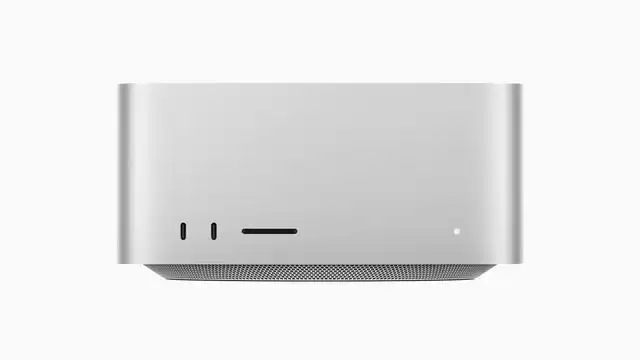
苹果预计今年发布搭载M5Ultra芯片的MacStudio,已对内部结构进行调整并配备更出色散热器以应对端侧AI负载。同时苹果正在调整芯片布局,M6可能仅推标准版,重心转向专注AI计算的M7系列。外观上M5Ultra一代无大改。

苹果M系列Ultra芯片在M3Ultra后出现断档,M4Ultra已被取消。最新路线图显示,MacStudio工作站将于2026年搭载M5Ultra芯片,2028年推出M7Ultra版本,均沿用现款模具。跳过M4Ultra充分体现了苹果的选择性升级策略,芯片核心数、内存带宽等指标预计会有显著提升。

苹果计划2026年推出搭载M5Ultra芯片的MacStudio,2028年再推M7Ultra版本,两款均为规格提升型改款,外观设计大改可能性低,同时优化散热系统以充分发挥新芯片性能。
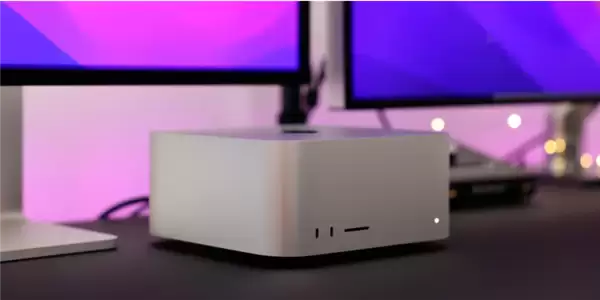
苹果计划2028年推出M7Ultra版MacStudio,跳过M6高端系列。新机优化散热与内存带宽,M7统一内存带宽升至240GB/s,以应对本地AI任务,外观不变。
苹果MacStudio路线图显示,将跳过M6Ultra,M5Ultra版于2026年推出,M7Ultra版于2028年到来。外观设计预计不变,性能提升是升级重点,旨在为专业用户提供更强算力。





火山引擎是字节跳动旗下企业级云与AI服务平台。聚焦大模型核心能力,依托字节自研豆包多模态大模型,凭借火山方舟一站式平台,提供模型精调、推理部署、智能应用搭建等全链路服务,结合高性能AI算力,助力各行业快速落地大模型数字化与智能化应用。



