

如何在 Windows 11 上使用设备加密
如果您想保护敏感数据,请务必在Windows11上使用驱动器加密。好消息是操作系统(家庭版除外)附带了一个内置工具来执行此操作,称为BitLocker。在这里,我们将解释如何在Windows11上加密您的硬盘驱动器,以及如何在Microsoft操作系统上使用BitLocker。但是,我们将首先告诉您一些您应该了解的有关驱动器加密和安全性的事情。什么是驱动器加密,我们为什么需要它?硬盘驱动器加密是使用数学函数对存储在硬盘驱动器上的数据进行加密的过程。这样,任何无权访问您设置的密钥或密码的
如果您想保护敏感数据,请务必在 Windows 11 上使用驱动器加密。
好消息是操作系统(家庭版除外)附带了一个内置工具来执行此操作,称为 BitLocker。
在这里,我们将解释如何在 Windows 11 上加密您的硬盘驱动器,以及如何在 Microsoft 操作系统上使用 BitLocker。
但是,我们将首先告诉您一些您应该了解的有关驱动器加密和安全性的事情。
什么是驱动器加密,我们为什么需要它?
硬盘驱动器加密是使用数学函数对存储在硬盘驱动器上的数据进行加密的过程。
这样,任何无权访问您设置的密钥或密码的人都不会看到重要数据。这是抵御勒索软件和其他在线攻击的重要安全层。
它是这样工作的:当一个文件被写入驱动器时,它会在专门软件的帮助下自动加密。
同样,当您访问驱动器上的文件时,相同的工具会对其进行解密,但前提是您可以提供加密驱动器时设置的密码。
有一个问题!如果您的 PC 没有安装 TPM 2.0 芯片,则不能使用 BitLocker。但是,我们也有解决方法,请继续阅读。
如何在 Windows 11 上管理我的硬盘驱动器的加密?
1.启用硬盘加密
您可以使用控制面板中的内置 BitLocker 工具加密 Windows 11 设备上的磁盘。该工具允许用户加密他们的数据,以便只有在启动时插入指定的 USB 驱动器或输入所需密码的人才能访问它。
1.单击任务栏上的 搜索 图标 。
2.在打开的搜索框中键入 BitLocker , 然后从结果中单击应用程序。
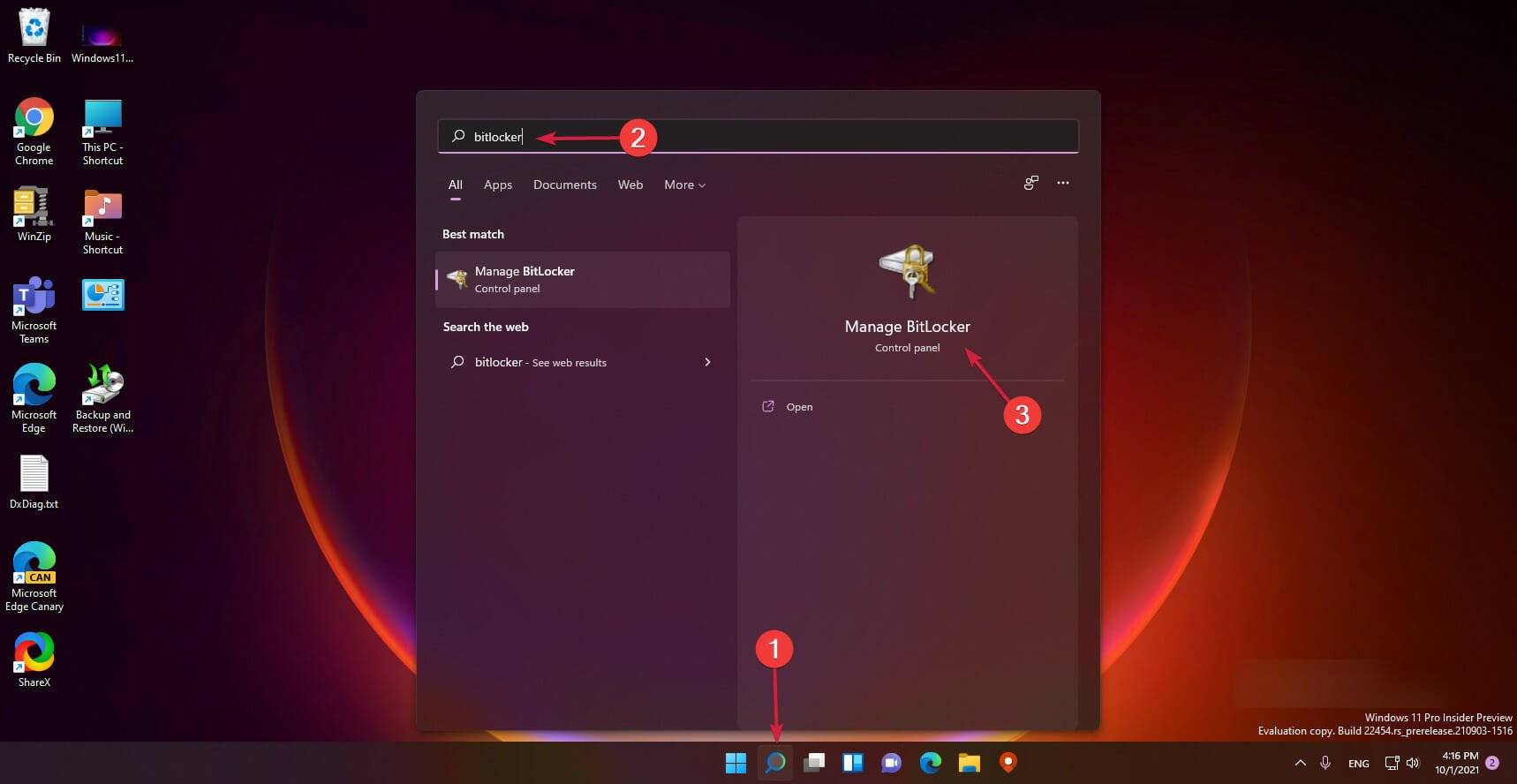
3.选择 打开 BitLocker 。
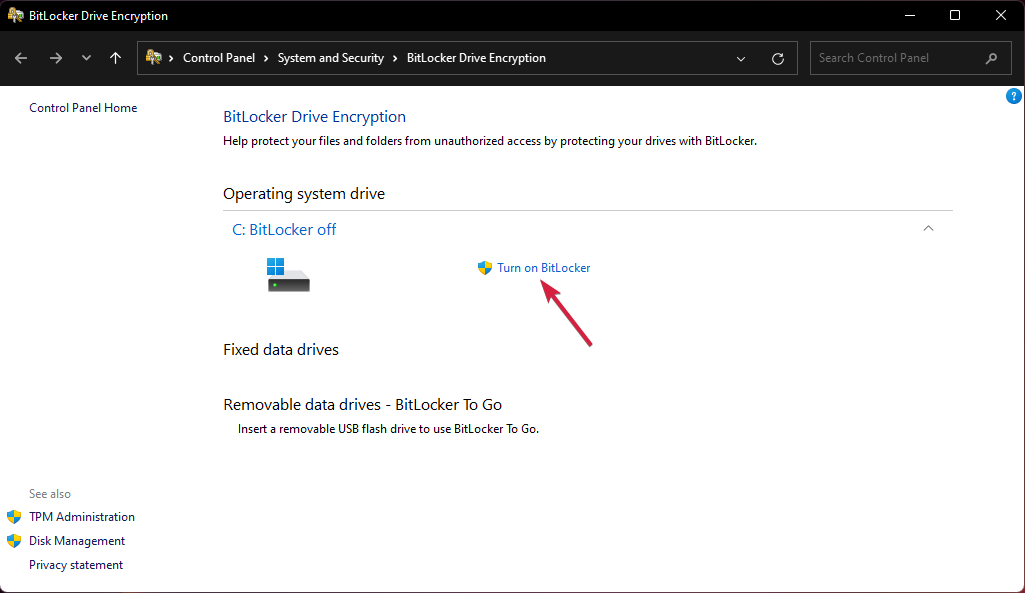
4.系统将提示您选择一种在启动时解锁驱动器的方法。我们建议使用密码方法,但您也可以使用需要提供的 USB 密钥。
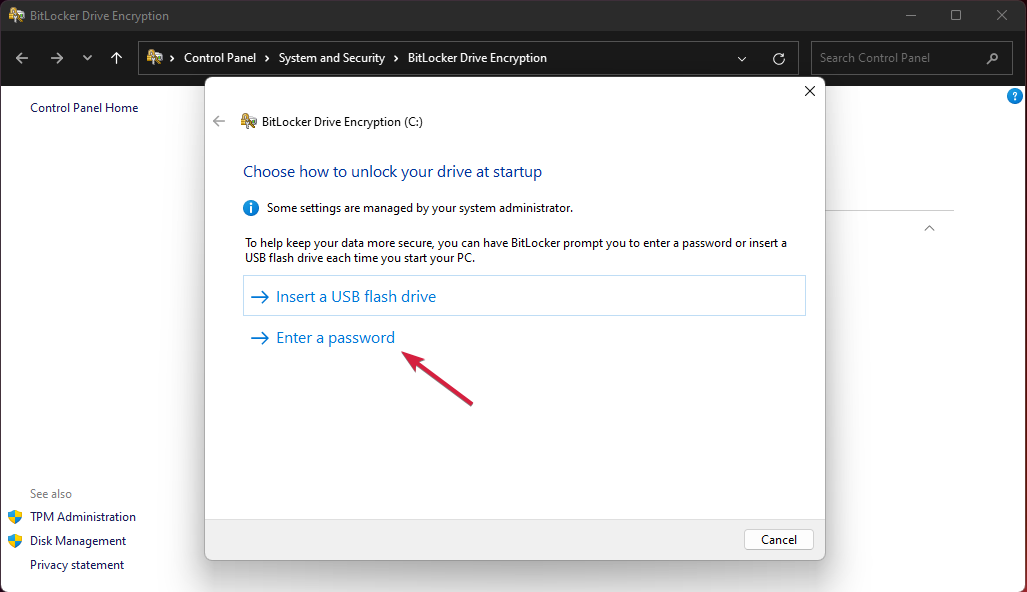
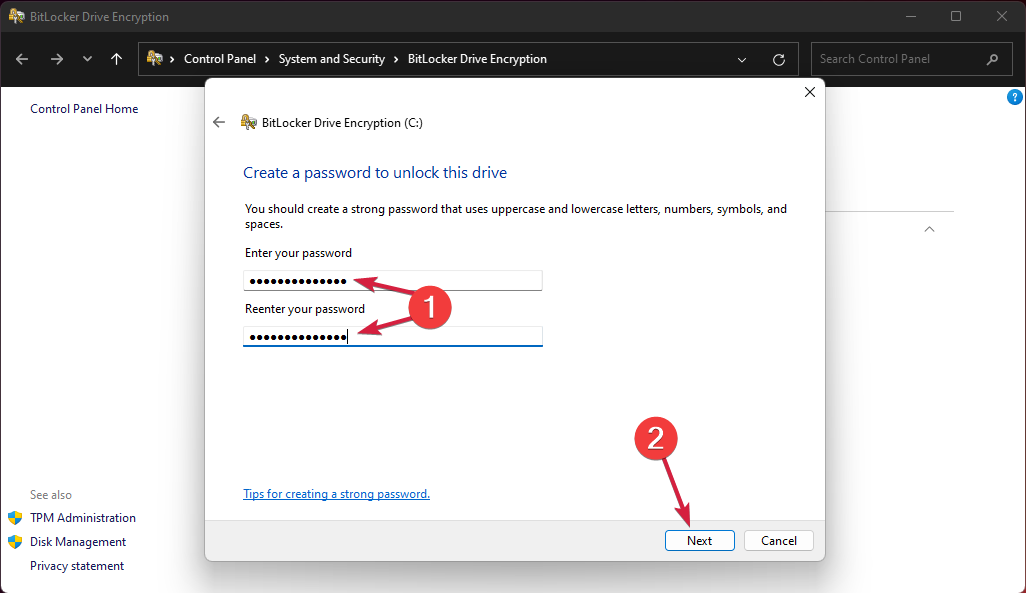
5.输入密码并重新输入,然后单击 下一步。
6.之后,您将被要求以另一种方式保存密钥。您可以将其保存在您的 Microsoft 帐户、文件、USB 记忆棒上或直接打印。
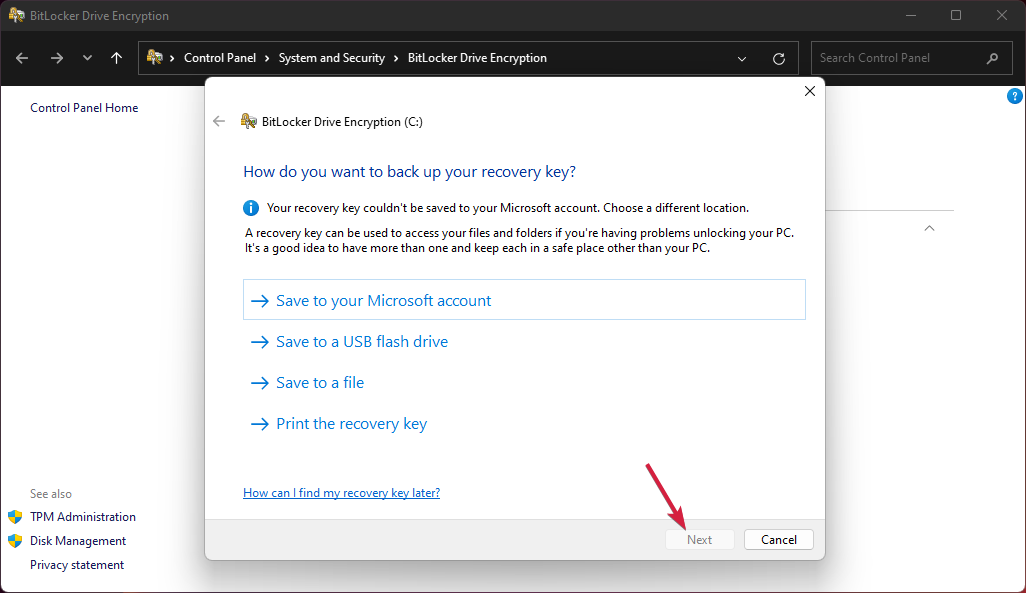
7.下一步是选择是要加密整个驱动器还是只加密使用的部分。
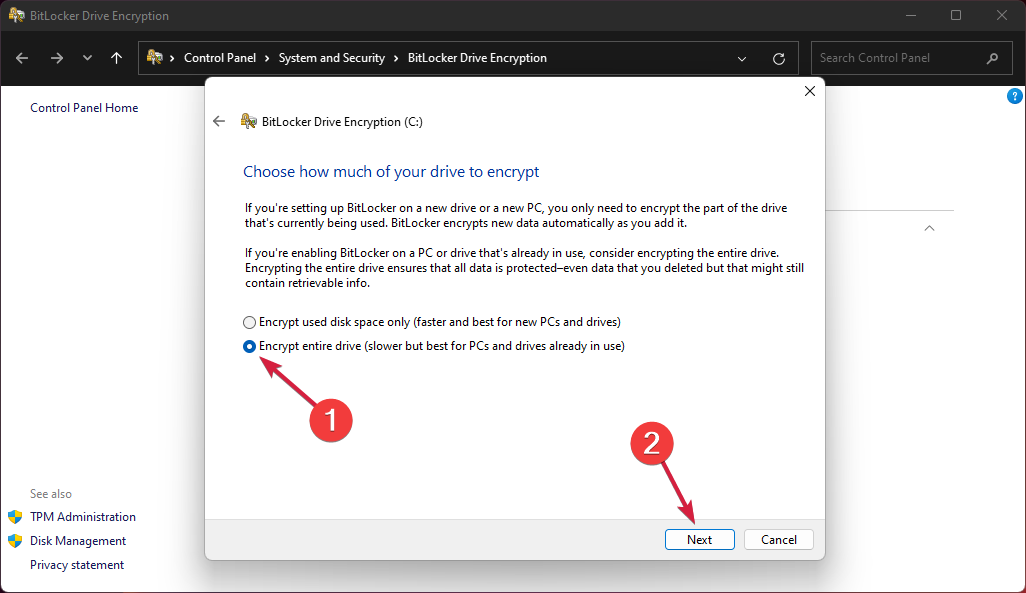
8. 进行选择,然后单击下一步。
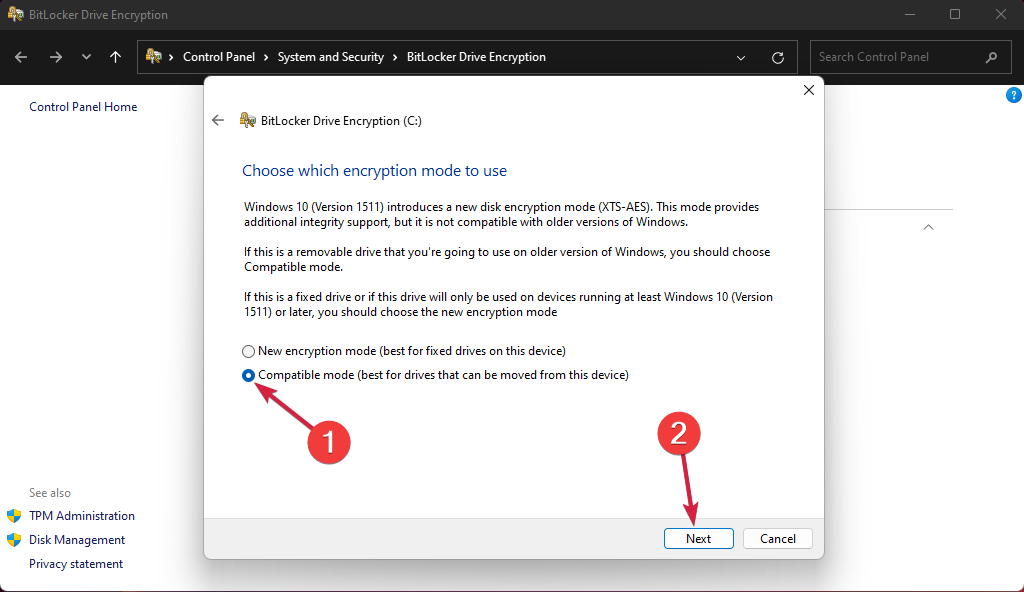
9. 现在您需要选择您要使用的加密模式。当您使用 Windows 11 时,您可以选择第一个选项,用于固定驱动器,但如果您打算移动驱动器,也可以选择第二个选项。
10.最后,选中 运行 BitLocker 系统复选框 ,然后单击 继续。
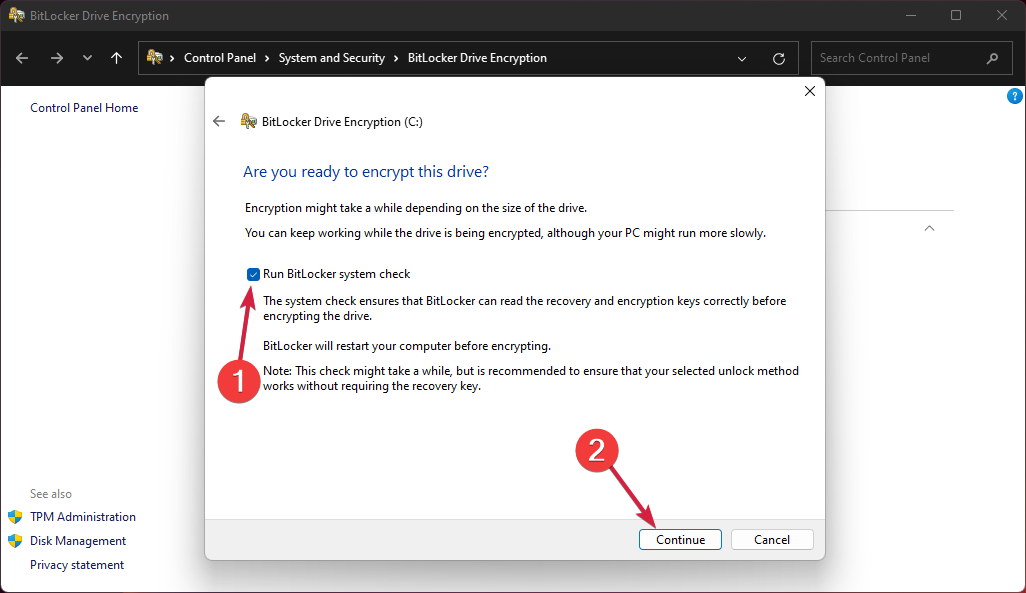
11.现在将提示您 重新启动。
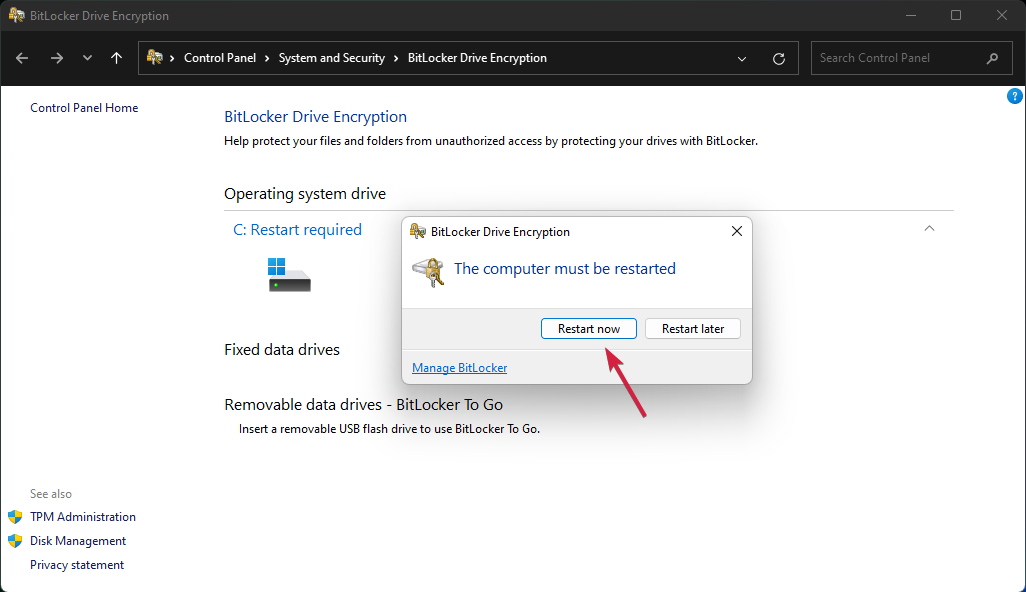
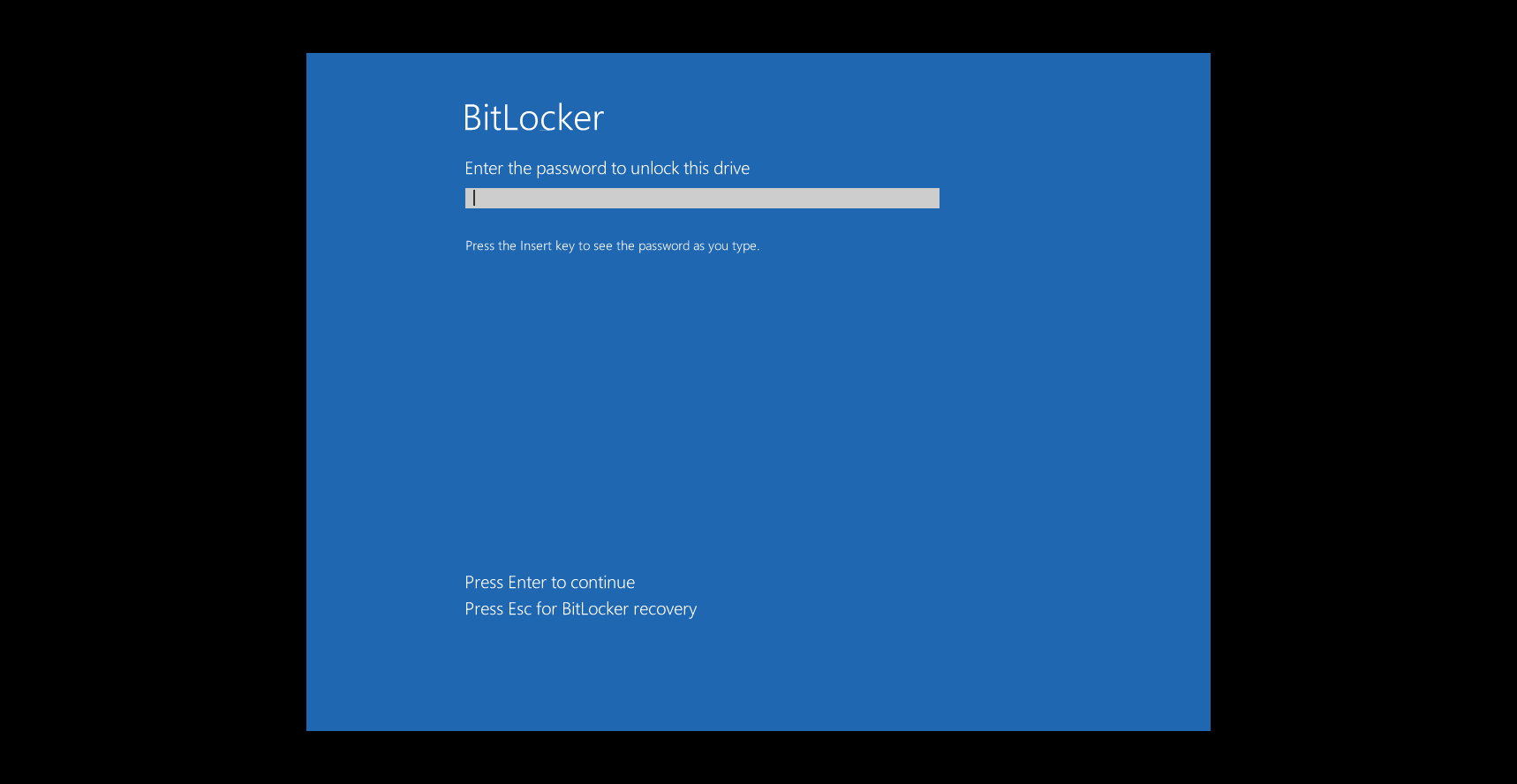
12.重启后,系统会提示您输入密码以解锁您的驱动器。
2. 如果您的 PC 不兼容 TPM 2.0,请加密您的驱动器
如果从设备加密中单击BitLocker 驱动器加密后,您会看到设备加密不适用于此设备的消息,这意味着您的 PC 未准备好 TPM 2.0。
别担心,我们可以通过几个简单的步骤来解决这个问题。
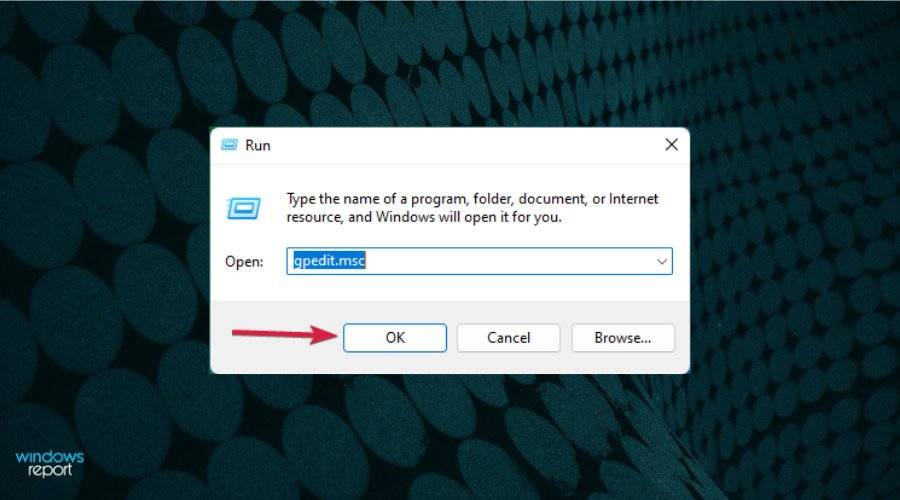
- 按Windows+R键开始运行,键入gpedit.msc并按Enter或单击确定。
- 在组策略编辑器中,转到以下路径:
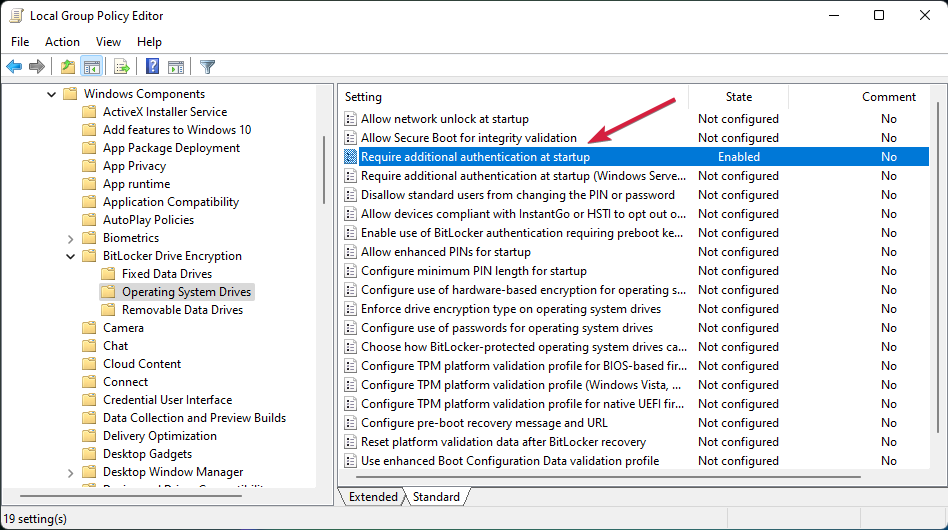
Local Computer Policy\Computer Configuration\Administrative Templates\Windows Components\BitLocker Drive Encryption\Operating System Drives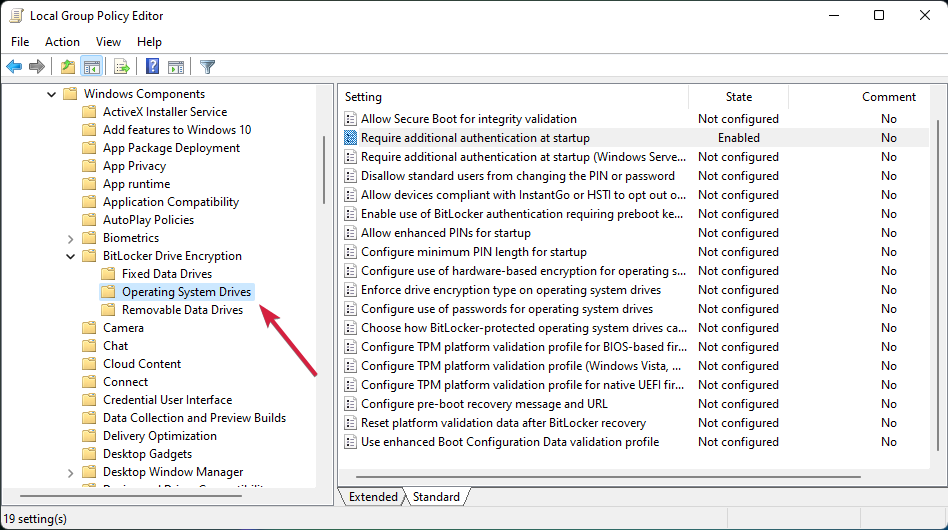
- 现在双击Require additional authentication at startup键打开它。
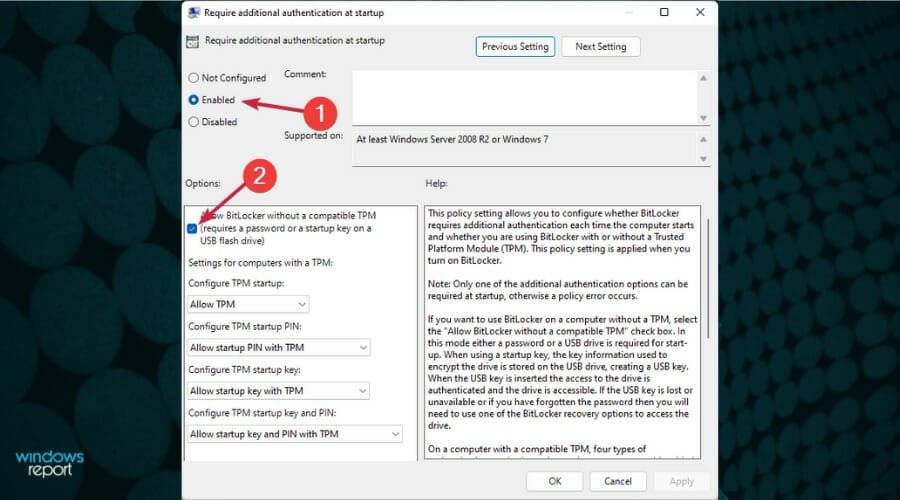
- 从顶部选中已启用选项,然后选中允许没有兼容 TPM 的 BitLocker(需要密码或 USB 闪存驱动器上的启动密钥)框,然后单击确定。
- 现在重复第一个解决方案中的步骤以启用 BitLocker 加密。
3.禁用驱动器加密
如果您改变主意并且不想在 Windows 11 PC 上使用驱动器加密,您可以按照以下步骤操作:
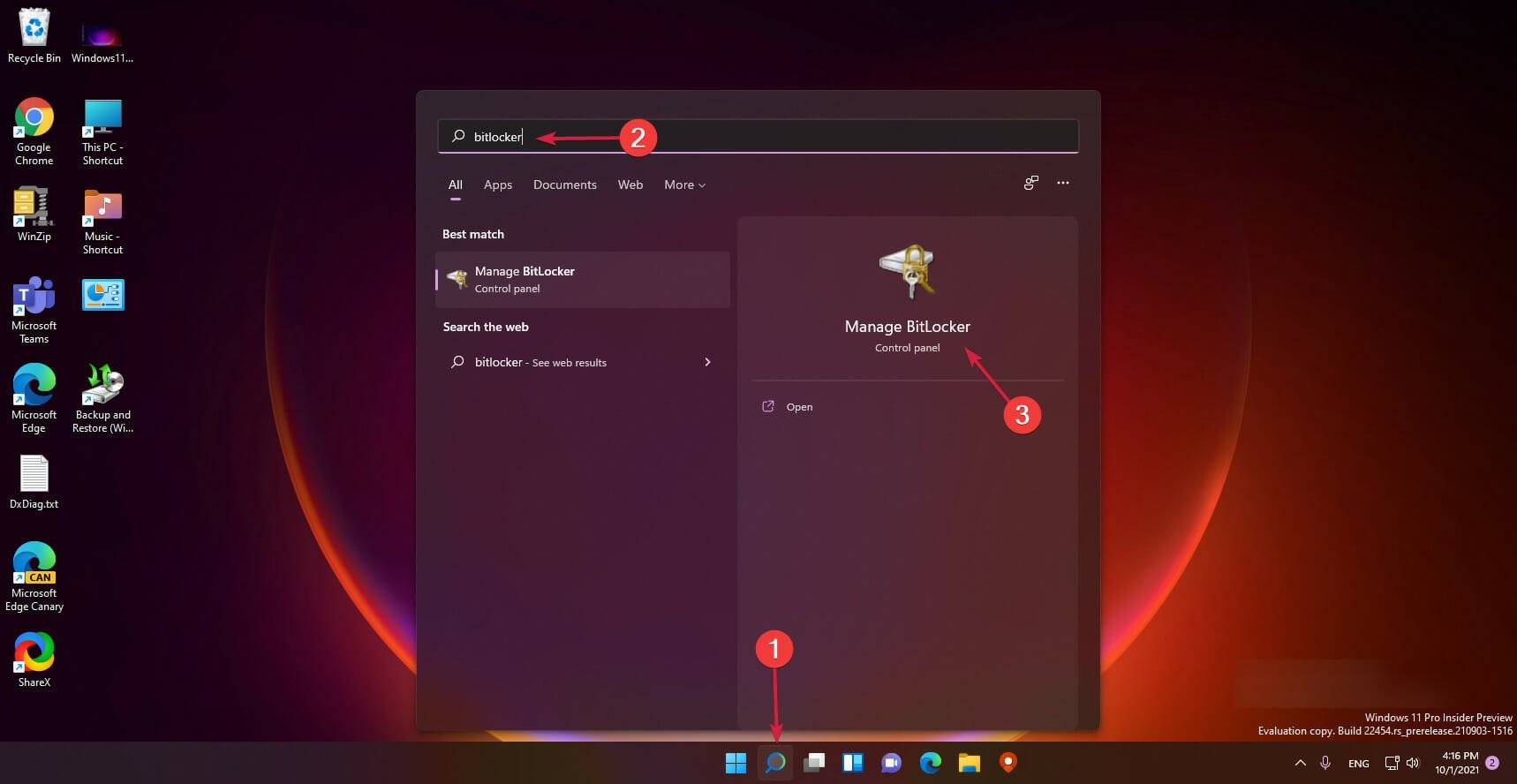
- 单击任务栏中的搜索图标,键入bitlocker并从结果中选择应用程序。
- 现在单击关闭 BitLocker。
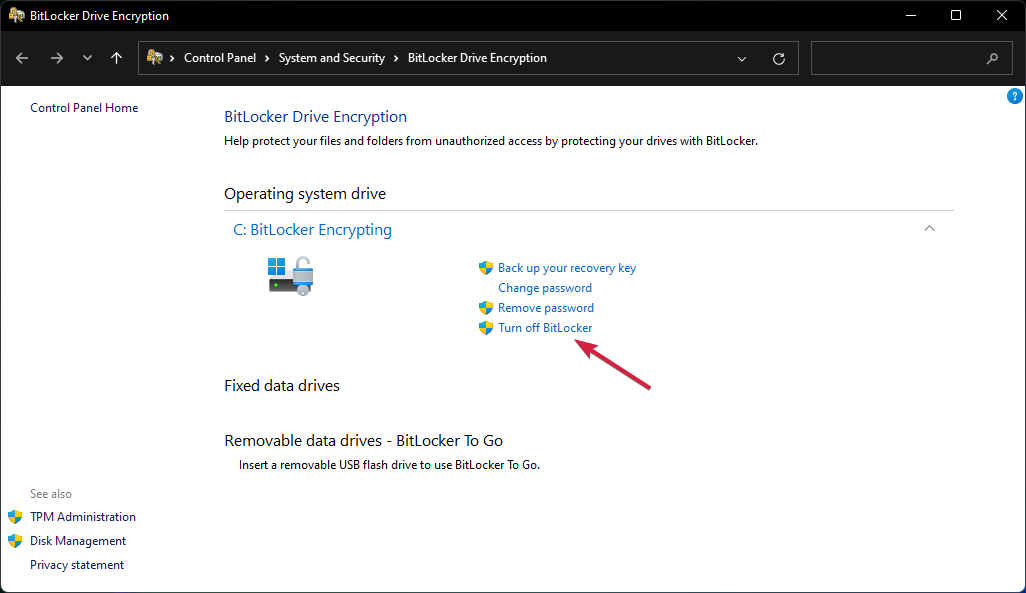
- 再次单击Turn off BitLocker确认您的选择。
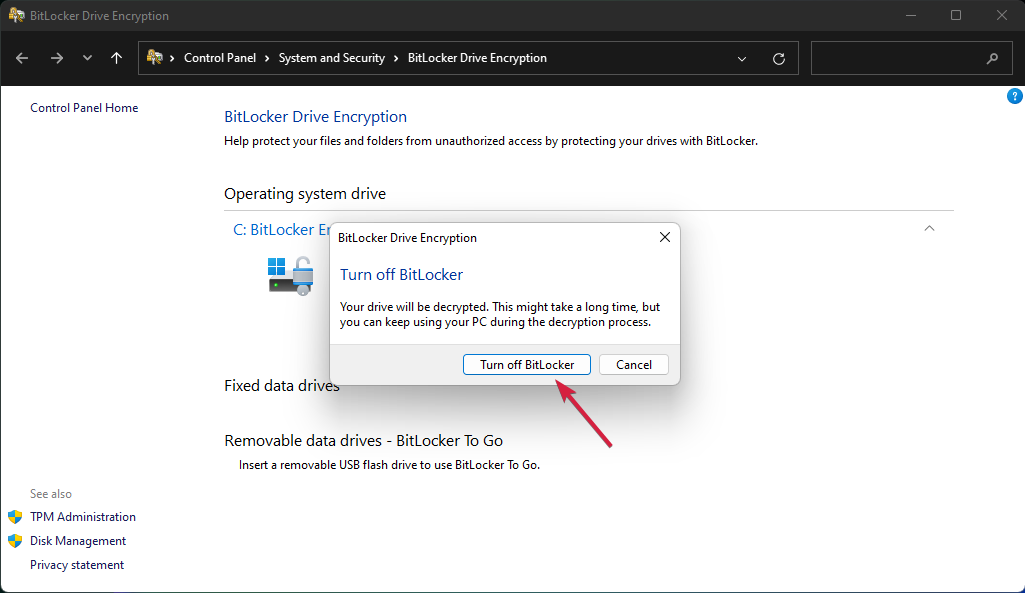
- 等到 BitLocker 完成对您的驱动器的解密,然后再重新启动或关闭您的 PC。
加密驱动器对于您 PC 中的所有敏感数据都是必不可少的,并且将实施额外的保护层以防止攻击甚至窥探。
但是,这可能是一条双向的道路,因为如果您在管理解锁密钥或密码时不采取所有预防措施,您最终将无法自己访问您的数据。
您可能还对我们有关如何保护 Windows 11 中的文件夹并仅保护某些文件的教程感兴趣。
我们希望我们的教程帮助您在 Windows 11 上启用驱动器加密,并且您的数据现在是安全的。
Omdia预估,到2030年全球MiniLED电视出货量将逼近3000万台,RGBLED电视达710万台。其中中国市场MiniLED电视出货1040万台,RGBLED电视150万台。两大技术因高画质与低成本优势,正驱动电视增长,大屏化趋势进一步强化其优势。
全球首款AI智能体手机将于7月17日在WAIC2026亮相,由努比亚推出。该机为量产机型,搭载系统级AI引擎,可自主跨App完成复杂操作,实现从“能回答”到“能干活”的交互升级,标志AI智能体技术规模化落地。
报告:IBM最近放了个大招——未来五年,他们打算往量子计算领域砸超过100亿美元。目标很明确:在2029年之前,造出全球第一台能稳定跑复杂计算任务、且没有误差的大型量子计算机。说起来,IBM在这块儿早就布局了,目前已经部署了超过90套量子计算系统,这个数量,比其他所有同行加起来都多。 就在IBM宣布

报错的原因这个错误消息表明,在python代码中,使用了一个对象(由self变量表示),但是该对象没有一个名为k的属性。这可能是由于该对象没有定义这个属性,或者是在代码中类型错误导致该对象不是预期的类型。如何解决要解决这个错误,可能需要进行以下操作之一或多个:检查代码中的错误,确保self变量引用的对象具有名为k的属性。检查代码中的类型错误,确保self变量引用的对象是预期的类型。如果是缺少属性的话,需要在类里定义这个属性使用tryexcept来获取这个错误如果确定了k是类里没有定义的属性,请确认k是否是
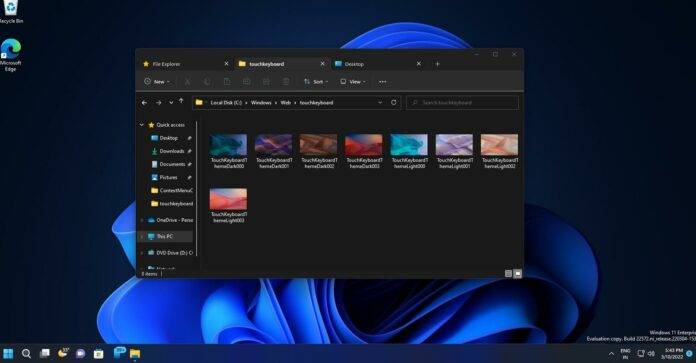
如果您是众多要求Microsoft向文件资源管理器添加选项卡的用户之一,那么我们终于为您带来了一些好消息。Windows11版本22H2或SunValley2更新可能会恢复对文件资源管理器中“选项卡”的支持,这在2017年的预览版本中首次进行了测试。微软现在正在内部试验一项名为“文件资源管理器中的选项卡”的新功能,该功能将类似于MicrosoftEdge的选项卡带到Windows11中的文件资源管理器窗口。此功能在操作系统级别运行,不需要扩展或PowerToysadd
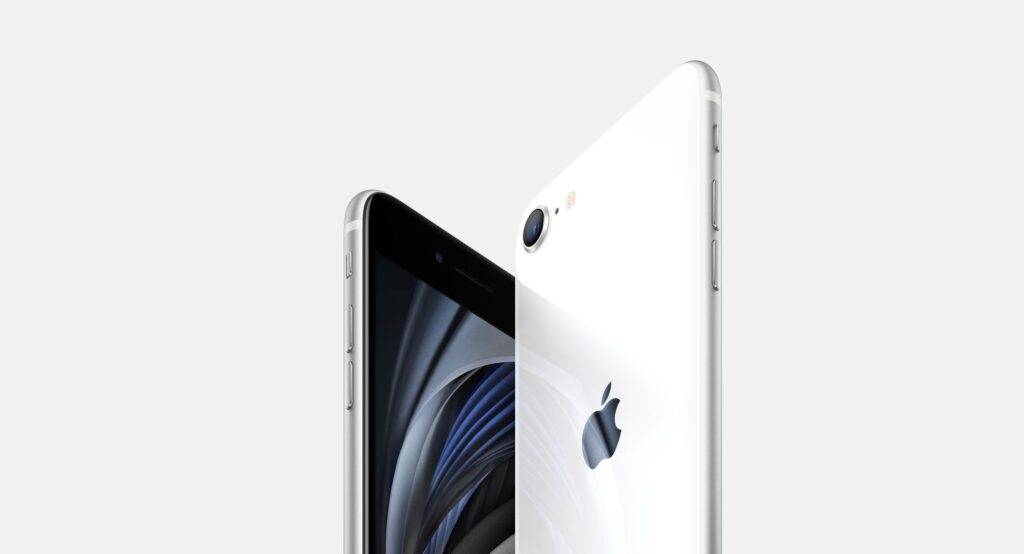
虽然每年Apple也会在秋季推出新一代iPhone,而今年的iPhone14系列相信会是较大型的升级。今年iPhoneSE3也许很有机会成为今年苹果首款新iPhone。有消息指今年的iPhoneSE3会有明显的改变,会以iPhoneXR/11作参考,但屏幕略小一点。消息指该改革版iPhoneSE已推迟至2024年。至于今年的iPhoneSE5G版则会是一个规格上提升,但设置基于现时iPhoneSE2020的小改版本。

Apple备受期待的iPad和Mac通用控制功能现在可供Mac和iPad用户使用。正如我们在实践报道中详述的那样,该功能令人印象深刻,但并非所有iPad和Mac设备都可用。前往下方了解有关UniversalControl设备兼容性的完整详细信息。通用控制支持的设备此功能允许您在多台Mac和iPad上使用单个键盘、鼠标和触控板。这是一项令人难以置信的令人印象深刻的技术,与Apple去年夏天在WWDC上首次展示的一样。那么哪些Mac和iPad型号与花哨的
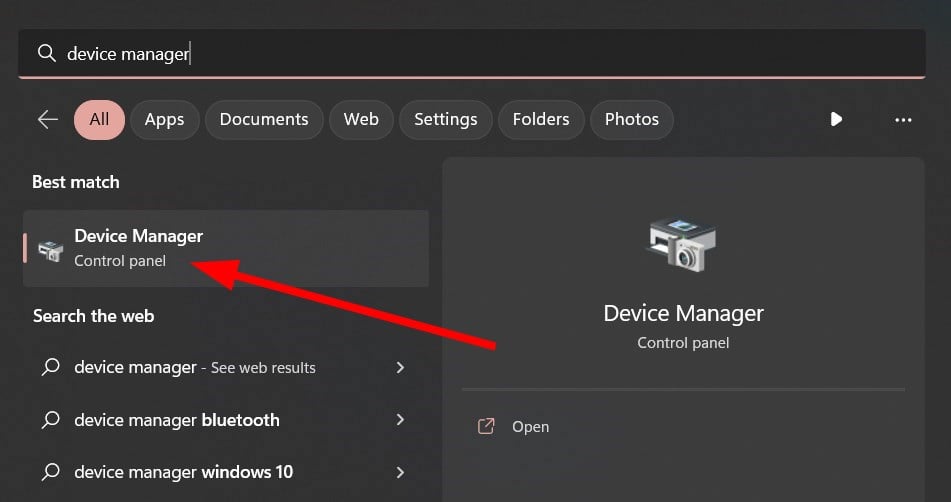
图形设备错误代码22是什么意思,是什么原因造成的?当您遇到错误代码22时,您将始终看到错误消息此设备已禁用。(代码22)。您可以通过转到设备属性中的“设备状态”区域来查看有关此图形设备驱动程序错误代码22的更多详细信息。我们还讨论了Windows43中的错误代码11.您还可以查看我们的指南,了解如何修复PC上的图形设备错误代码31。设备实际上已禁用:有问题的设备可能会向您抛出此错误代码22,实际上已被禁用。存在驱动程序问题:不兼容或损坏的驱动程序文件也可能导致设备程序出现多个问题。驱动程序不是最新的:应确
点击进入:ChatGPT工具插件导航大全OpenAI周三宣布推出ChatGPTPlus,这是一项每月收费20美元的试点订阅计划。它比早先报道的每月42美元的专业级别便宜得多,后者受到公众的欢迎,反应不一。实操视频教程:https://youtu.be/_geGqMRZ508延伸阅读ChatGPT大全:https://www.yundongfang.com/?s=ChatGPT据OpenAI称,最新产品包括即使在高峰时段也能访问ChatGPT、更快的响应时间以及优先访问聊天机器人的新功能和改进。“ChatG
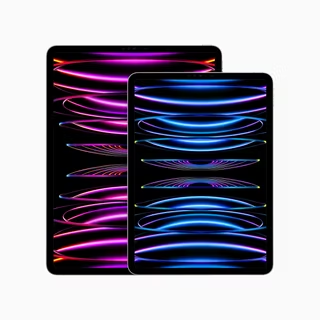
苹果最近在其阵容中增加了新的iPadPro,推出了由苹果M2芯片驱动的新版本。在大多数情况下,并没有真正改变,所以对某些人来说,这是一个平淡无奇的版本。话虽如此,在iPad方面,苹果似乎正在开发一些大的(字面意思),因为据报道该公司正在开发一款16英寸型号的流行平板电脑,它可能会在明年上市.iPadProM2(2022)提供11英寸和12.9英寸两种型号。它是该公司销售的最高端平板电脑,具有令人惊叹的显示屏、ApplePencil2支持等等。苹果目前正在开发更大的16英寸iPad机型。此前我们听到有报道称





火山引擎是字节跳动旗下企业级云与AI服务平台。聚焦大模型核心能力,依托字节自研豆包多模态大模型,凭借火山方舟一站式平台,提供模型精调、推理部署、智能应用搭建等全链路服务,结合高性能AI算力,助力各行业快速落地大模型数字化与智能化应用。



