

用一行Python代码创建高级财务图表
介绍编程和技术应用于金融领域的激增是不可避免的,增长似乎从未下降。应用编程的最有趣的部分之一是历史或实时股票数据的解释和可视化。现在,为了在python中可视化一般数据,matplotlib、seaborn等模块开始发挥作用,但是,当谈到可视化财务数据时,Plotly将成为首选,因为它提供了具有交互式视觉效果的内置函数。在这里我想介绍一个无名英雄,它只不过是mplfinance库matplotlib的兄弟库。我们都知道matplotlib包的多功能性,并且可以方便地绘制任何类型的数据。

介绍
编程和技术应用于金融领域的激增是不可避免的,增长似乎从未下降。应用编程的最有趣的部分之一是历史或实时股票数据的解释和可视化。
现在,为了在 python 中可视化一般数据,matplotlib、seaborn 等模块开始发挥作用,但是,当谈到可视化财务数据时,Plotly 将成为首选,因为它提供了具有交互式视觉效果的内置函数。在这里我想介绍一个无名英雄,它只不过是 mplfinance 库 matplotlib 的兄弟库。
我们都知道 matplotlib 包的多功能性,并且可以方便地绘制任何类型的数据。即使像烛台这样的金融图表也可以使用 matplotlib 包绘制,但我们必须从头开始。
最近,我开始知道有一个名为 mplfinance 的单独模块,专门用于创建高级金融可视化。在本文中,我们将深入研究这个 Python 库,并探索其生成不同类型图表的功能。
导入包
将所需的包导入到我们的 python 环境中是一个必不可少的步骤。在本文中,我们需要三个包,它们是处理数据帧的 Pandas、调用 API 和提取股票数据的requests,以及创建金融图表的 mplfinance。对于尚未安装这些软件包的人,请将此代码复制到你的终端中:
pip install pandas
pip install requests
pip install mplfinance
完成安装包后,是时候将它们导入到我们的 python 环境中了。
import pandas as pd
import requests
import mplfinance as mf
提取股票数据
现在,我们已经导入了所有必要的包。让我们使用12data.com[1]提供的 API 端点拉取亚马逊的历史股票数据。在此之前,12data.com上的一条说明:12data是领先的市场数据提供商之一,拥有适用于所有类型市场数据的大量 API 端点。与十二数据提供的 API 交互非常容易,并且拥有有史以来最好的文档之一。此外,请确保你在12data.com上拥有一个帐户,只有这样,你才能访问你的 API 密钥(使用 API 提取数据的重要元素)。
Python实现
def get_historical_data(symbol, start_date):
api_key = 'YOUR API KEY'
api_url = f'https://api.twelvedata.com/time_series?symbol={symbol}&interval=1day&outputsize=5000&apikey={api_key}'
raw_df = requests. get(api_url).json()
df = pd.DataFrame(raw_df['values']).iloc[::-1].set_index('datetime').astype(float)
df = df[df.index >= start_date]
df.index = pd.to_datetime(df.index)
return df
amzn = get_historical_data('AMZN', '2021-01-01')
amzn.tail()
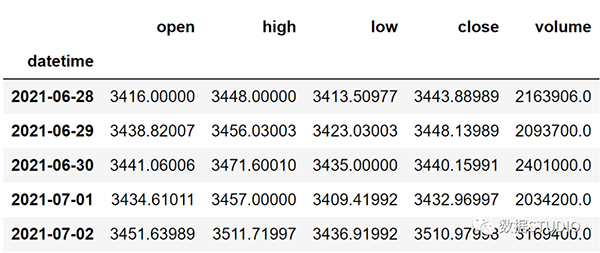
输出:
代码说明
我们做的第一件事是定义一个名为'get_historical_data'的函数,该函数以股票代码('symbol')和历史数据的开始日期('start_date')为参数。
在函数内部,我们定义了 API 密钥和 URL,并将它们存储到各自的变量中。
接下来,我们使用'get'函数以 JSON 格式提取历史数据并将其存储到 'raw_df'变量中。在对原始 JSON 数据进行一些清理和格式化处理之后,我们以一个空的 Pandas DataFrame 的形式返回它。
最后,我们调用 created 函数来拉取亚马逊从 2021 年初开始的历史数据,并将其存储到"amzn"变量中。
OHLC图
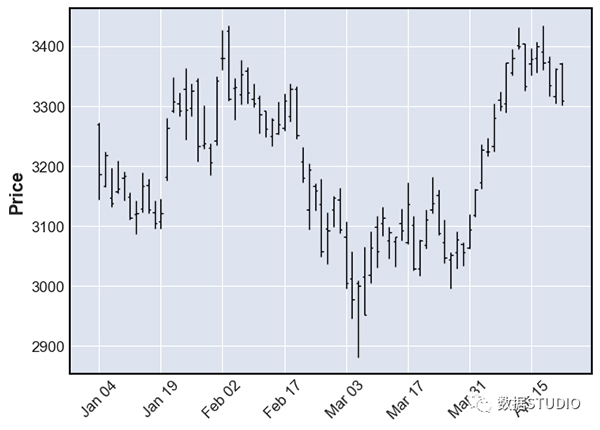
OHLC 图表是一种条形图,显示每个时期的开盘价、最高价、最低价和收盘价。
OHLC 图表很有用,因为它们显示了一段时间内的四个主要数据点,许多交易者认为收盘价是最重要的。它也有助于显示增加或减少的动量。开合相距较远时表现强劲,开合相近时则表现优柔寡断或动能弱。
最高价和最低价显示了该时期的完整价格范围,有助于评估波动性1[2]。现在要使用 mplfinance 创建一个 OHLC 图表,只需一行代码:
mf.plot(amzn.iloc[:-50,:])
在上面的代码中,我们首先调用该plot函数,并在其中将我们之前提取的 Amazon OHLC 数据切片为最后 50 个读数,这样做的目的只是使图表更清晰,以便元素可见。上面的单行代码将产生如下所示的输出:
OHLC图表
烛台图
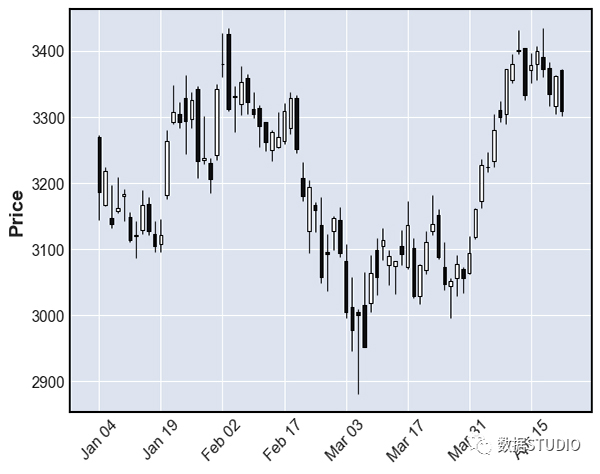
交易者使用烛台图根据过去的模式确定可能的价格变动。烛台在交易时很有用,因为它们在交易者指定的整个时间段内显示四个价格点(开盘价、收盘价、最高价和最低价)。
这种类型的图表最有趣的部分是它还可以帮助交易者阅读情绪,这是市场本身的首要驱动因素 2[3]。要使用 mplfinance 生成烛台图,我们只需添加另一个参数,即函数的type参数plot并candle在其中提及。代码如下所示:
mf.plot(amzn.iloc[:-50,:], type = 'candle')
上面的代码将生成一个如下所示的烛台图表:
烛台图
砖形图
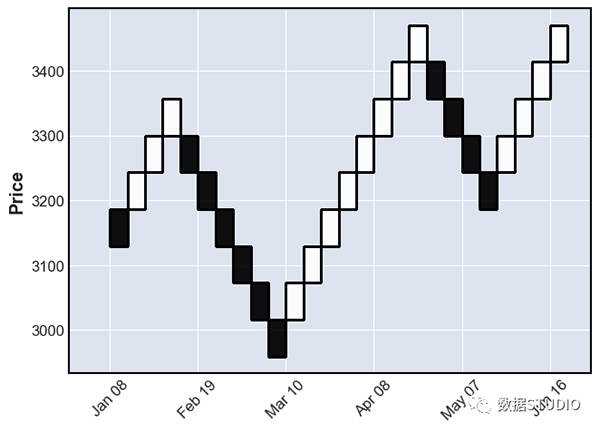
砖形图( Renko chart)是一种使用价格变动构建的图表,而不是像大多数图表那样同时使用价格和标准化时间间隔。该图表看起来像一系列砖块,当价格移动指定的价格金额时会创建一个新砖块,并且每个块都与前一个砖块成 45 度角(向上或向下)。Renko 图表的主要用途是过滤掉噪音并帮助交易者更清楚地看到趋势,因为所有小于框大小的运动都被过滤掉 3[4] 。
据我所知,mplfinance 是唯一提供 Renko 图表的 Python 库,也是我们接下来要看到的,这就是为什么这个包在金融可视化方面具有强大优势的原因。现在要创建一个 Renko,我们只需要在函数renko的type参数中指定plot。Renko 图表的代码如下所示:
mf.plot(amzn, type = 'renko')
我们还可以向plot函数添加一个额外的参数,该参数是根据renko_params我们的需要和其他类似类型修改砖块大小的参数,但我更喜欢默认的。上面的代码生成了一个看起来像这样的砖形图:
砖形图
点数图
点数图,简称 P&F 图,类似于 Renko 图,它在不考虑时间流逝的情况下绘制资产的价格走势。与其他一些类型的图表(例如烛台)相反,烛台标志着资产在设定的时间段内的变动程度,而 P&F 图表使用由堆叠的 X 或 O 组成的列,每个列代表一定数量的价格变动。X 代表价格上涨,而 O 代表价格下跌。当价格反转反转量 4[5] 时,会在 O 之后形成新的 X 列或在 X 之后形成新的 O 列。
支持点数图的函数在其他地方找不到,只能在 mplfinance 库中找到,而且它还使我们可以通过仅pnf在函数的type参数中指定来创建图表的过程更容易plot。代码如下所示:
mf.plot(amzn, type = 'pnf')
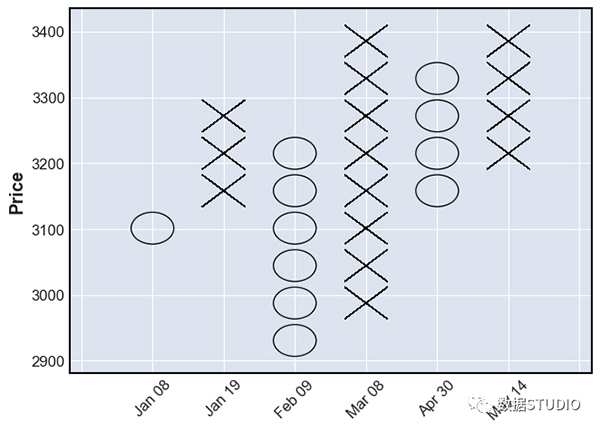
点数图
添加更多信息
mplfinance 包不仅限于生成不同类型的图表,还使我们能够通过添加简单移动平均线 (SMA) 和交易量等附加指标使这些图表更具洞察力。对于那些不知道这两者的人来说,成交量是交易者在特定时间范围内买卖的股票数量,而简单移动平均线 (SMA) 只不过是特定时间段的平均价格。它是一种技术指标,广泛用于创建交易策略。
用 matplotlib 绘制这些数据需要一千年,而 mplfinance 允许我们只用一行代码就可以完成这项任务。除了type参数之外,我们只需要引入另外两个参数,一个是mav我们必须指定每个 SMA 的回溯期的参数,另一个是volume我们必须提到的参数,True 如果我们想将成交量图添加到我们的图表中,或者False 我们不想。这两个指标的代码如下所示:
mf.plot(amzn, mav = (10, 20), type = 'candle', volume = True)
可以通过两种方式修改和试验上述代码。第一种方法显然是尝试不同类型的图表。在上述代码中,我们提到我们的图表类型是烛台,但你可以将其更改为 OHLC、Renko 甚至 P&F 图表,并观察每个图表及其两个附加指标的外观。下一个方法是使用mav我们可以添加任意数量的具有不同回顾期的 SMA的参数。上述代码的输出如下所示:
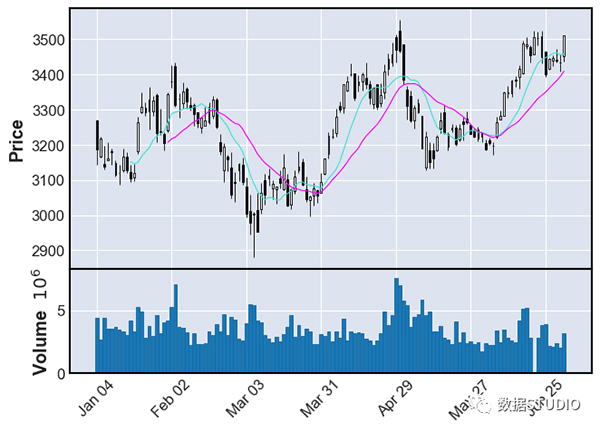
保存图片
如果你想知道如何保存这些财务可视化中的任何一个,只需添加另一个参数,savefig即你只需提及其文件名的参数,其余部分将被处理。假设你想保存上面的图,那么你必须遵循的代码如下所示:
mf.plot(amzn,
mav = (10, 20),
type = 'candle',
volume = True,
savefig = 'amzn.png')
这就是你为保存精彩的财务可视化所需要做的全部工作。很容易,对吧?
写在最后
在我看来,与Plotly或Altair等库相比,mplfinance是绘制金融数据最强大的库。本文只是简单介绍了使用mplfinance可以实现的功能,但是这个了不起的库附带了许多新特性。它允许我们添加自定义的技术指标数据,并与实际的图表一起绘制,我们可以自定义整个模板,甚至图表中的每一个元素,添加趋势线,等等。
这个库最好的部分是它的易用性,并帮助我们用一行代码生成高级的财务可视化。虽然像Plotly这样的包有创建这些图表的内置函数,但不可能在一行代码中完成。
mplfinance现在唯一的缺点是它糟糕的文档,这使得人们甚至不知道这个包是关于什么的。文档是一个至关重要的方面,当涉及到开源项目时,文档应该被认为是至关重要的。特别像mplfinance这样的关键和有用的项目必须有清晰文档,对其提供的工具和功能有明确的解释。
到这里,你看完了这篇文章。如果你忘记了图表的代码,不要担心,最后我提供了完整的源代码。你也可以收藏本文,等需要用到的时候再查看。
完整代码
import pandas as pd
import requests
import mplfinance as mf
# Extracting stock data
def get_historical_data(symbol, start_date):
api_key = 'YOUR API KEY'
api_url = f'https://api.twelvedata.com/time_series?symbol={symbol}&interval=1day&outputsize=5000&apikey={api_key}'
raw_df = requests.get(api_url).json()
df = pd.DataFrame(raw_df['values']).iloc[::-1].set_index('datetime').astype(float)
df = df[df.index >= start_date]
df.index = pd.to_datetime(df.index)
return df
amzn = get_historical_data('AMZN', '2021-01-01')
amzn.tail()
# 1. OHLC Chart
mf.plot(amzn.iloc[:-50,:])
# 2. Candlestick Chart
mf.plot(amzn.iloc[:-50,:], type = 'candle')
# 3. Renko Chart
mf.plot(amzn, type = 'renko')
# 4. Point and Figure Chart
mf.plot(amzn, type = 'pnf')
# 5. Technical chart
mf.plot(amzn, mav = (10, 20), type = 'candle', volume = True)
# 6. Plot customization
mf.plot(amzn, mav = (5, 10, 20), type = 'candle',
volume = True, figratio = (10,5),
style = 'binance', title = 'AMZN STOCK PRICE',
tight_layout = True)
# 7. Saving the plot
mf.plot(amzn, mav = (5, 10, 20), type = 'candle',
volume = True, figratio = (10,5),
style = 'binance', title = 'AMZN STOCK PRICE',
tight_layout = True, savefig = 'amzn.png') 
学习如何使用Python高效删除列表中的重复元素。本文提供5种常见方法的代码示例,涵盖保持顺序与不保持顺序的场景,适合初学者和进阶开发者参考。

详细讲解使用Python编写Web接口的核心步骤与完整代码示例,涵盖环境准备、路由定义、数据校验、服务启动及调试测试方法。

介绍如何利用编程工具读取和解析Word文档(docx格式),涵盖基础文本提取代码示例、结构化数据处理逻辑,以及处理复杂排版时的技术局限与替代方案。

详细讲解在Python中调用C语言代码提升性能的完整实践指南,包含原理分析、编译步骤、ctypes与CFFI具体实现、性能对比及常见陷阱。


客观对比Python与C语言在心智负担、底层机制与学习反馈上的核心差异,提供清晰有据的选择标准与切实的入门学习路径。


针对大数据工程场景,系统对比Java、Scala与Python在执行性能、生态结合、开发效率和维护成本上的核心差异,给出清晰的架构选型依据与落地方案。

本篇LangGraph Python中文入门教程详解,系统梳理StateGraph状态机定义、节点编写、边与条件路由、检查点持久化(MemorySaver)等核心机制,提供从环境安装到完整循环智能体构建的代码示例与实操指导。

面向后端开发者,基于 Python 官方文档说明如何在 Windows 上安装 Python、创建 venv 虚拟环境及使用 pip 管理依赖。包含可复制命令、验证方法及工具选择边界,避免常见配置误区。





火山引擎是字节跳动旗下企业级云与AI服务平台。聚焦大模型核心能力,依托字节自研豆包多模态大模型,凭借火山方舟一站式平台,提供模型精调、推理部署、智能应用搭建等全链路服务,结合高性能AI算力,助力各行业快速落地大模型数字化与智能化应用。



