

电脑麦克风有回音怎么消除?麦克风设置调整方法
解决电脑麦克风回音问题,通过调整Windows声音控制面板中的监听设置、启用通信设备的回声消除功能,以及优化麦克风摆放位置,有效消除通话或录音时的回声干扰。
在使用电脑进行语音通话、在线会议或直播时,麦克风出现回音(Echo)是常见的困扰。回音通常是因为扬声器播放的声音再次被麦克风收录,形成循环反馈。要解决这个问题,不需要复杂的第三方软件,通过调整Windows系统自带的音频设置和优化物理环境,通常就能获得明显的改善。本文将引导你熟悉相关的设置界面,逐步排查并消除回音。
概述
消除回音的核心思路是切断“声音输出-再次输入”的循环路径。主要涉及三个层面:一是禁止麦克风实时播放本地声音(监听);二是启用系统或驱动自带的回声消除算法;三是调整物理距离和音量。以下界面操作基于Windows 10/11系统,不同品牌声卡驱动界面略有差异,但逻辑一致。
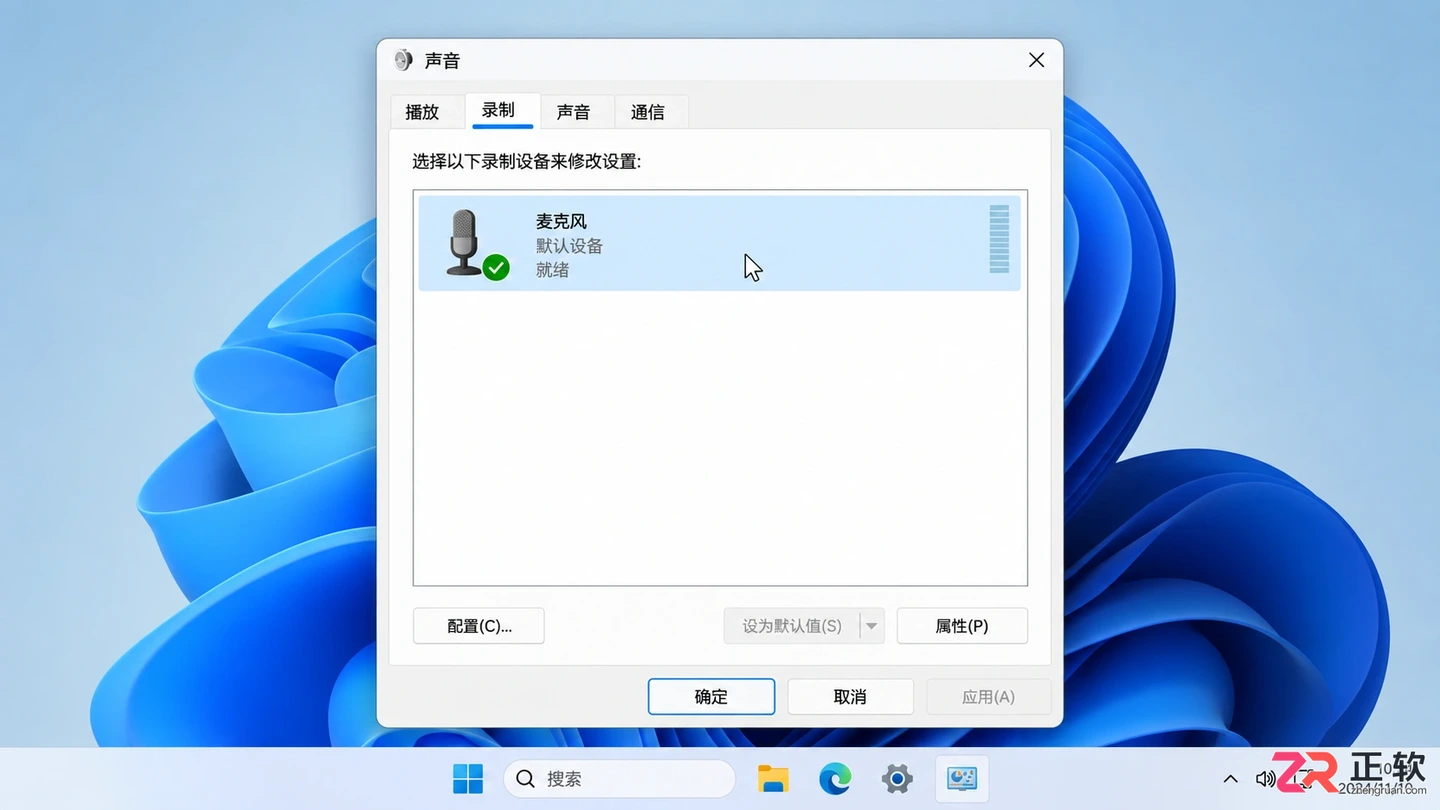
Windows声音控制面板,显示录制选项卡中的麦克风设备列表
关于【声音控制面板】
这是管理音频设备最基础的入口。右键点击任务栏右下角的喇叭图标,选择“声音设置”,在右侧或底部找到“声音控制面板”(或在旧版系统中直接打开“控制面板”->“声音”)。
在弹出的窗口中,切换到“录制”选项卡。这里列出了所有可用的输入设备。找到你正在使用的麦克风,右键点击选择“属性”。这是后续所有关键设置的集中地。
关于【侦听】选项卡
进入麦克风属性后,首先查看“侦听”选项卡。这是造成回音最常见的原因。
检查“侦听此设备”是否被勾选。如果勾选了此项,麦克风收录的声音会直接通过扬声器播放出来,一旦扬声器声音较大,就会立刻被麦克风再次收录,产生尖锐的回音或啸叫。
- 操作:取消勾选“侦听此设备”。
- 结果:你将不再从扬声器中听到自己的声音,这能立即切断最直接的反馈回路。
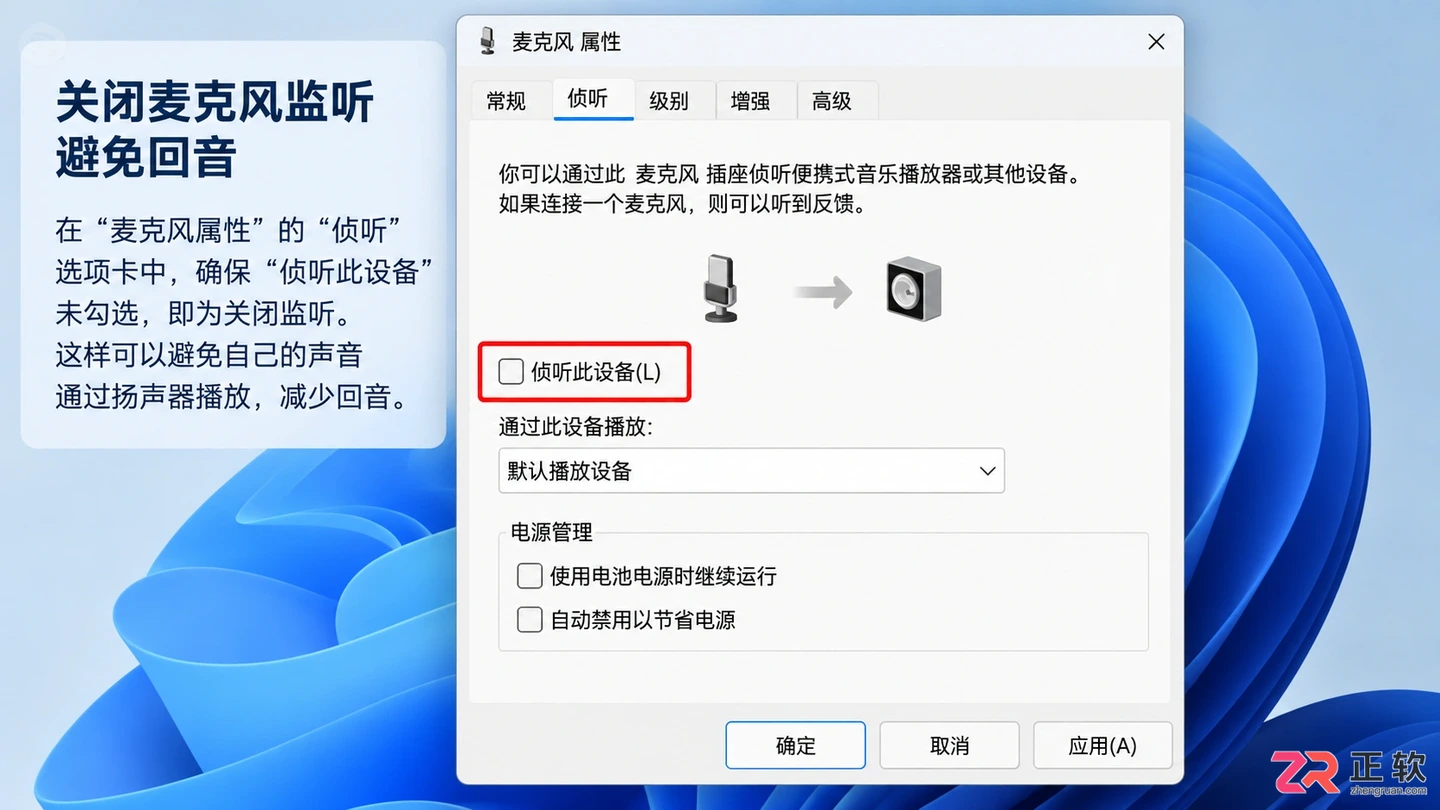
麦克风属性窗口,侦听选项卡中'侦听此设备'未被勾选
关于【级别】选项卡
切换到“级别”选项卡,这里控制麦克风的输入增益和音量。过高的增益会让麦克风变得过于敏感,收录到远处扬声器的声音。
- 麦克风音量:建议先调整为80%-90%,不要直接拉到100%。
- 麦克风加强:如果存在此选项,尝试将其调低或关闭。过强的信号放大不仅增加底噪,也会加剧回声反馈。
调整后,点击“应用”,让设置生效。
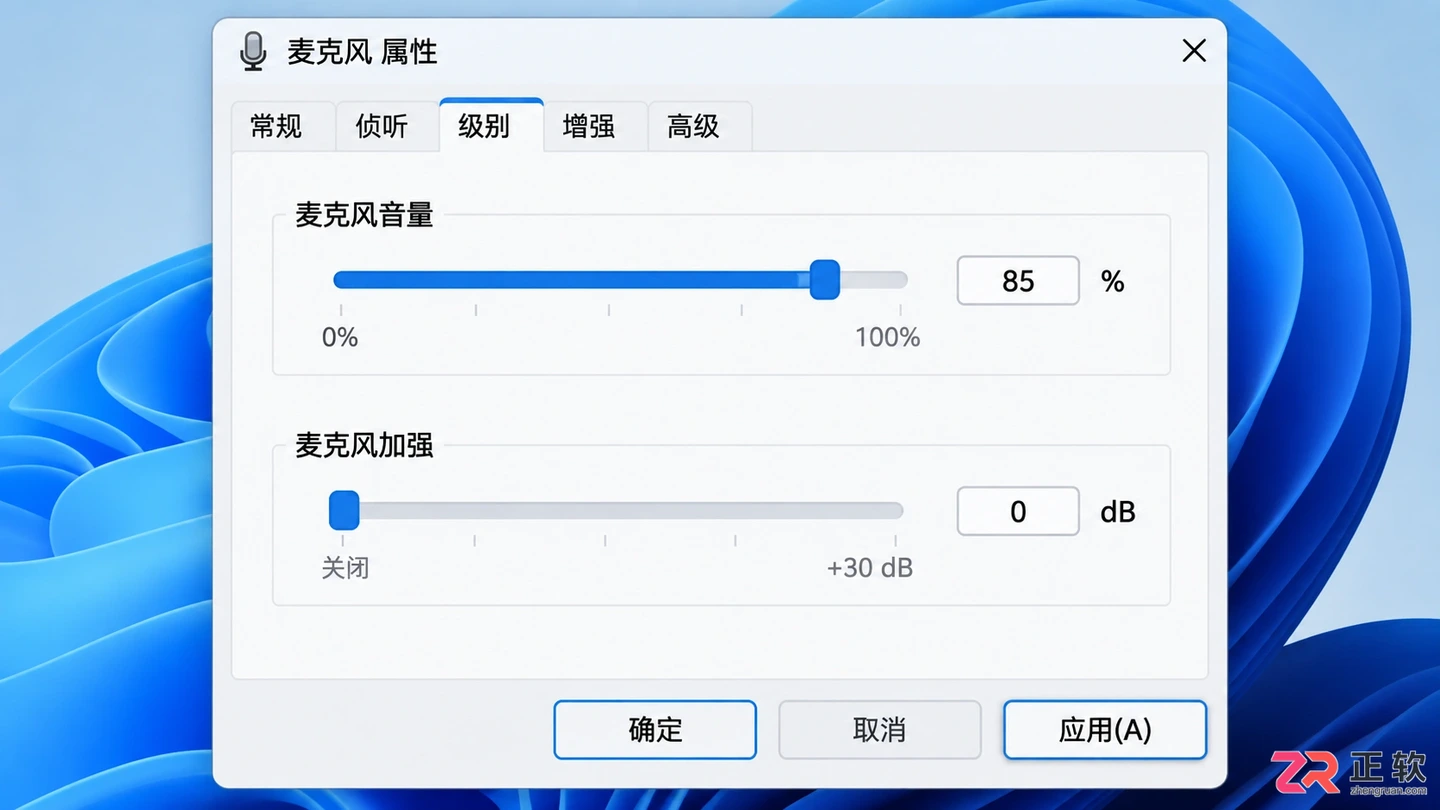
关于【级别】选项卡
关于【增强】或【高级】选项卡
不同品牌的声卡驱动(如Realtek、Conexant等)在此处的命名有所不同,可能显示为“增强”、“效果”或“高级”。我们需要寻找与“回声消除”相关的功能。
在“增强”选项卡中,查找以下复选框:
- 回声消除 (Acoustic Echo Cancellation, AEC):务必勾选。这是专门用于算法过滤回声的功能。
- 噪音抑制 (Noise Suppression):建议勾选,有助于过滤背景杂音。
- 禁用所有声音效果:如果找不到上述具体选项,可以尝试勾选此项,但这可能会同时关闭回声消除,需根据实际测试决定。
如果在“高级”选项卡中,可以看到“独占模式”设置。通常保持默认即可,但在某些专业音频软件冲突时,取消“允许应用程序独占控制该设备”可能有助于系统统一处理音频流。
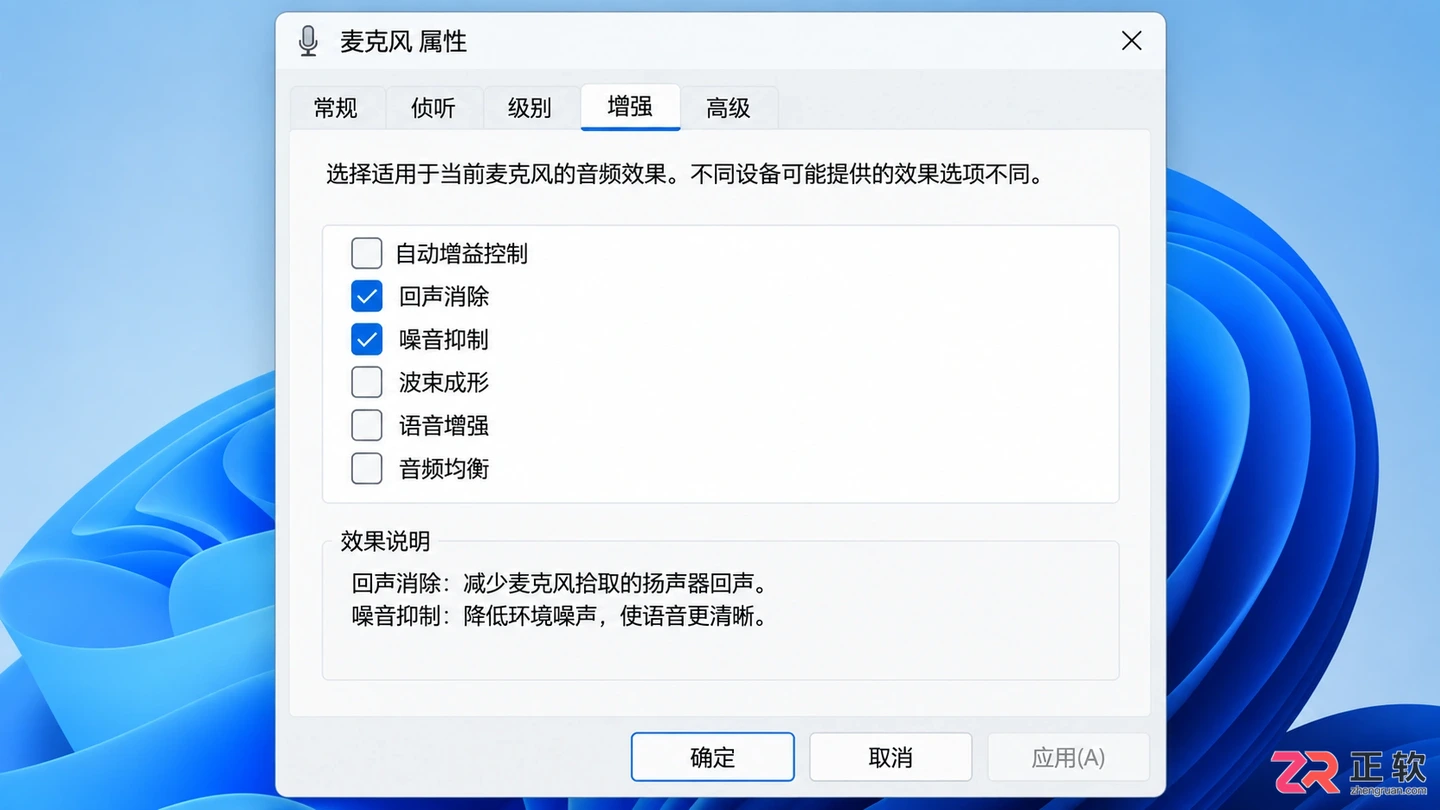
麦克风属性增强选项卡,勾选了回声消除和噪音抑制
关于【通信软件内部设置】
除了系统级设置,常用的通信软件(如微信、Zoom、腾讯会议、Discord)内部也有独立的音频处理机制。如果系统设置调整后仍有轻微回音,需检查软件内部。
以大多数会议软件为例,进入“设置”->“音频”:
- 扬声器/麦克风选择:确保选择的设备与系统默认设备一致,避免多设备同时工作。
- 回声消除/降噪:确认软件内的“自动回声消除”或“AI降噪”功能已开启。现代软件通常默认开启此功能,但若手动关闭过,需重新启用。
注意:如果系统和软件同时开启了高强度的回声消除,偶尔会导致声音失真或断续,此时可尝试关闭其中一端的增强功能进行测试。
关于【物理环境与硬件】
软件设置无法完全替代物理隔离。如果回音依然严重,请检查以下物理因素:
- 佩戴耳机:这是消除回音最有效的方法。使用耳机后,声音直接进入耳朵,不会外泄被麦克风收录,从根本上切断了反馈路径。
- 麦克风指向:确保麦克风的拾音方向背对扬声器。如果是全向麦克风,尽量拉大麦克风与音箱的距离。
- 降低扬声器音量:过大的外放音量会增加声波反射的能量,适当降低音量有助于减少回声。
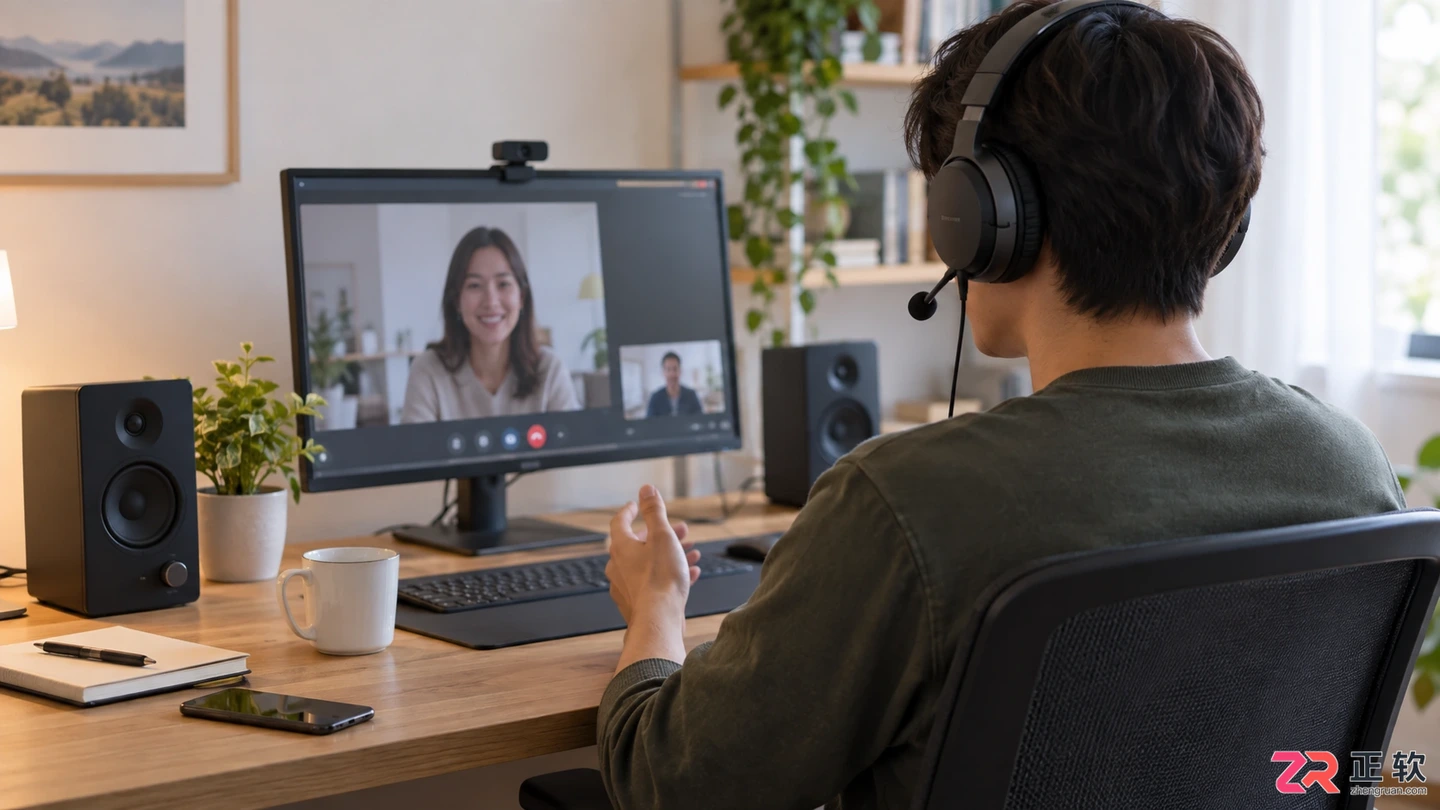
用户佩戴头戴式耳机使用电脑麦克风,物理隔绝回音
完成上述设置后,建议进行一次通话测试。如果回音消失,说明设置生效;若问题依旧,可能需要更新声卡驱动或检查麦克风硬件是否存在故障。通常情况下,取消“侦听”并开启“回声消除”即可解决绝大多数日常场景下的回音问题。

针对电脑麦克风录音音质差、底噪大或声音失真的问题,提供从物理连接到系统设置的完整排查流程,解释增益与降噪的原理,并给出专业音频工作的例外建议。
Blender渲染等待时间过长?本文详解如何开启GPU加速、合理降低采样值、选用高效降噪器以及优化场景几何体,帮助你在保持画质的同时大幅提升渲染效率。

麦克风有回音可通过调整设置解决:1.检查硬件连接,确保麦克风和耳机插拔牢固;2.更新声卡驱动程序,前往设备管理器选择“更新驱动程序”;3.关闭Windows录音设备中的“侦听此设备”选项,并在“级别”选项卡中适当调整麦克风音量;4.启用“回声消除”或“噪音抑制”功能(如支持);5.检查语音聊天软件内部音频设置是否一致;6.使用Windows录音机测试麦克风效果。

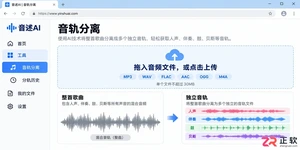
使用音述AI进行音轨分离时,如何区分整曲与分轨?本文详解WAV无损格式作为编辑底稿的优势,以及MP3在试听分享中的便利性,并提供下载解压后的核对技巧,助你高效完成音乐后期处理。
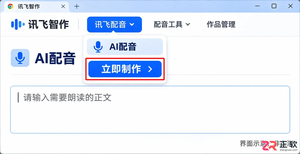
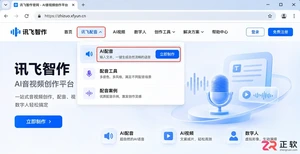
详细讲解讯飞智作网页版AI配音的操作方法,包括文本输入、主播选择、语速调整、插入停顿及音频下载步骤。以实际案例演示如何优化朗读效果,确保输出清晰自然的MP3配音文件。
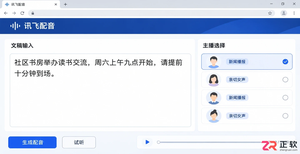
详细讲解讯飞智作 AI 配音的制作流程:包括文本输入、主播试听、插入停顿、语速调整及 MP3 导出。适合需要快速生成清晰活动通知配音的用户,提供完整的操作路径与注意事项。
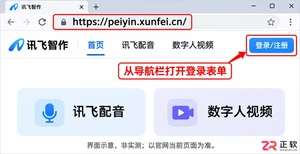
详解讯飞智作官网登录流程,包括如何识别官方入口 peiyin.xunfei.cn,使用手机号短信验证码或微信扫码完成登录,以及登录后核对账号信息与作品的安全建议。
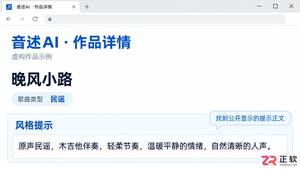
学习如何在音述AI中利用他人作品的公开风格提示进行二次创作。本文详解Windows端操作步骤:从详情页复制风格文字、清理无关内容、在自定义创作中改写提示词并填入原创歌词,最终生成符合预期的新歌草稿。





火山引擎是字节跳动旗下企业级云与AI服务平台。聚焦大模型核心能力,依托字节自研豆包多模态大模型,凭借火山方舟一站式平台,提供模型精调、推理部署、智能应用搭建等全链路服务,结合高性能AI算力,助力各行业快速落地大模型数字化与智能化应用。



