

Win7麦克风回音怎么消除设置方法
麦克风有回音可通过调整设置解决:1.检查硬件连接,确保麦克风和耳机插拔牢固;2.更新声卡驱动程序,前往设备管理器选择“更新驱动程序”;3.关闭Windows录音设备中的“侦听此设备”选项,并在“级别”选项卡中适当调整麦克风音量;4.启用“回声消除”或“噪音抑制”功能(如支持);5.检查语音聊天软件内部音频设置是否一致;6.使用Windows录音机测试麦克风效果。
麦克风有回音可通过调整设置解决:1.检查硬件连接,确保麦克风和耳机插拔牢固;2.更新声卡驱动程序,前往设备管理器选择“更新驱动程序”;3.关闭Windows录音设备中的“侦听此设备”选项,并在“级别”选项卡中适当调整麦克风音量;4.启用“回声消除”或“噪音抑制”功能(如支持);5.检查语音聊天软件内部音频设置是否一致;6.使用Windows录音机测试麦克风效果。

麦克风有回音,让人抓狂!别慌,这可能是设置问题。调整一下录音选项,通常就能解决。
解决方案:
- 检查硬件连接: 首先,确保你的麦克风和耳机都正确连接到电脑。松动的连接可能会导致信号干扰,从而产生回音。重新插拔一下,看看问题是否解决。
- 声卡驱动更新: 过时的声卡驱动程序也可能导致各种音频问题,包括回音。前往设备管理器,找到你的声卡,右键单击并选择“更新驱动程序”。让Windows自动搜索更新,或者从声卡制造商的网站下载最新驱动。
- Windows录音设置: 这是重点!
- 右键单击任务栏右下角的扬声器图标,选择“录音设备”。
- 找到你的麦克风,右键单击并选择“属性”。
- 切换到“侦听”选项卡。
- 取消选中“侦听此设备”。这个选项是罪魁祸首,它会把你的麦克风声音实时播放出来,形成回音。
- 切换到“级别”选项卡。
- 适当调整麦克风音量,太高也容易产生回音。
- 切换到“增强”选项卡(如果你的声卡有这个选项)。
- 尝试启用“回声消除”或“噪音抑制”功能。并非所有声卡都支持这些功能,但启用它们可能会有所帮助。
- 软件设置: 如果你使用的是语音聊天软件(如QQ、微信、Skype等),检查软件内部的音频设置。通常,这些软件也有自己的麦克风和扬声器设置,确保它们与Windows设置一致。
- 测试: 完成以上步骤后,使用Windows自带的录音机程序(搜索“录音机”)测试麦克风。录一段简短的音频,然后播放,看看是否还有回音。
Win7麦克风设置在哪里?
控制面板 -> 硬件和声音 -> 声音 -> 录制。在这里你可以找到你的麦克风设备并进行设置。
为什么我的麦克风声音很小?
麦克风声音小,可能是麦克风本身的问题,也可能是系统设置问题。首先检查麦克风是否完好,换一个麦克风试试。如果问题依旧,右键单击任务栏右下角的扬声器图标,选择“录音设备”,找到你的麦克风,右键单击并选择“属性”,切换到“级别”选项卡,将麦克风音量调到最大。如果还不行,可以尝试启用“麦克风加强”功能(如果你的声卡有这个选项)。
如何测试麦克风是否正常工作?
Windows自带了一个简单的录音机程序,可以用来测试麦克风。搜索“录音机”,打开程序,点击“开始录制”,对着麦克风说话,然后点击“停止录制”。播放录制的音频,听听声音是否清晰。如果听不到声音,或者声音很小,说明麦克风可能存在问题。
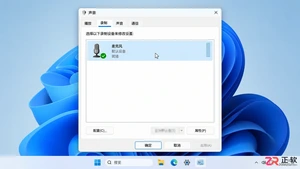
解决电脑麦克风回音问题,通过调整Windows声音控制面板中的监听设置、启用通信设备的回声消除功能,以及优化麦克风摆放位置,有效消除通话或录音时的回声干扰。
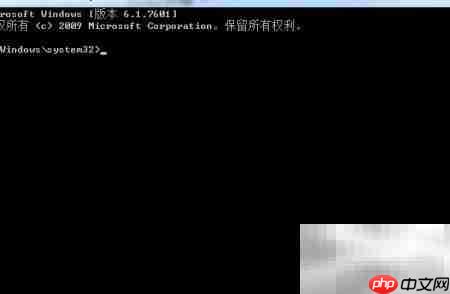
开启隐藏技能:让Windows 7电脑秒变无线路由器 你知道吗?其实你的Windows 7电脑里,藏着一个相当实用的“隐藏功能”——虚拟Wi-Fi和SoftAP。利用它,你可以轻松把台式机或笔记本变身为一台临时无线路由器,让手机、平板等其他设备共享同一个网络连接。这招不仅省去了额外购买硬件的开销,操
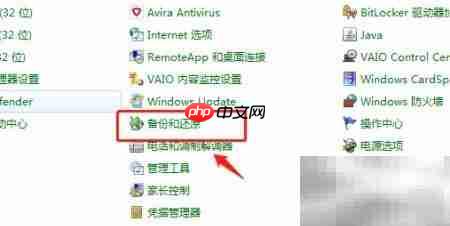
系统故障的“后悔药”:提前为你的电脑创建一份系统映像 电脑系统一旦崩溃,那种手忙脚乱的感觉可不好受。有没有一种一劳永逸的保障?答案是肯定的——提前创建一份完整的系统映像。这就好比给你的电脑拍一张全方位的“全身照”,当系统出现无法修复的故障时,你可以直接用这张“照片”将电脑恢复到一个完好如初的健康状态
玩转虚拟硬盘:在Windows 7中轻松创建VHD 对于很多技术爱好者来说,虚拟硬盘(VHD)是个非常实用的工具。它功能多样,既能用来部署双系统甚至多系统,也能在现有系统里,为你开辟出一个完全隔离的、独立的虚拟存储空间,用来存放特殊文件、测试软件或者搭建实验环境,既安全又方便。 第一步:找到入口 操

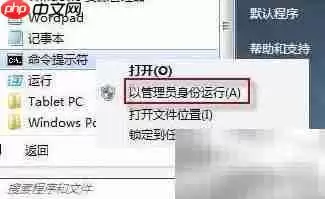
在Windows 7中禁用Shell硬件检测服务的完整指南 你是否遇到过Windows 7系统启动缓慢,或者某些硬件自动播放功能带来不必要的干扰?这背后,Shell Hardware Detection服务可能扮演了关键角色。今天,我们就来详细拆解一下,如何通过几个简单的步骤,手动禁用这项服务,从而
Windows 7 开机时,那个标志性的四个彩色小球旋转汇聚成 Windows 徽标的动态画面,几乎是每台 Win7 电脑的灵魂所在。但有些朋友启动后看到的却只有一根孤零零的绿色滚动条在底部跑——开机动画直接“罢工”了。如果遇到这种情况,别急着重装系统,按照下面几个步骤排查修复,很快就能找回那份原汁

Windows7需手动配置PPPoE拨号连接:通过控制面板进入网络和共享中心,选择“设置新的连接或网络”→“连接到Internet”→“宽带(PPPoE)”,输入ISP提供的账号和密码,创建桌面快捷方式。还可通过注册表或任务计划实现开机自动拨号。
判断装Win732位还是64位,核心看三点:CPU是否支持64位、内存是否超4GB、是否使用Photoshop等吃内存软件。满足任意一条选64位,否则32位更轻快。64位系统能识别全部内存,高负载下性能提升明显,但需注意驱动兼容性。

2020年1月14日,微软正式停止了对Windows 7的支持。据不完全统计,当时国内还有将近六成用户仍在使用Windows 7。不少用户坦言用不惯Windows 10,但长远来看,随着时间推移,Windows 7面临的安全风险只会越来越大——病毒、黑客攻击,都是迟早的事。升级到Windows 10
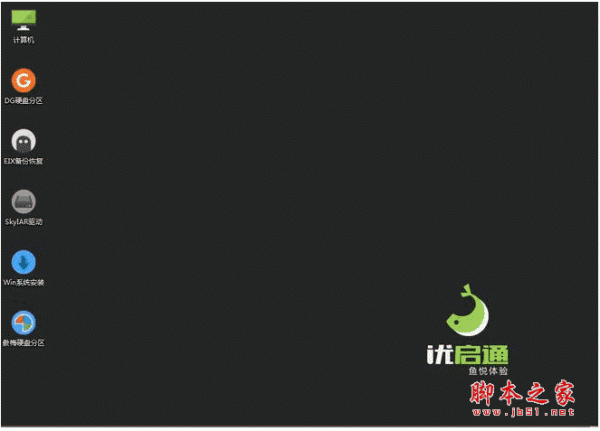
优启通工具可制作U盘启动盘,支持多种写入模式,兼容新旧设备。安装Win7时,需先制作启动盘并放入系统镜像,进入PE后分区,使用原版安装工具选择镜像并开始安装,重启后完成系统部署与初始设置。





火山引擎是字节跳动旗下企业级云与AI服务平台。聚焦大模型核心能力,依托字节自研豆包多模态大模型,凭借火山方舟一站式平台,提供模型精调、推理部署、智能应用搭建等全链路服务,结合高性能AI算力,助力各行业快速落地大模型数字化与智能化应用。



