

u盘
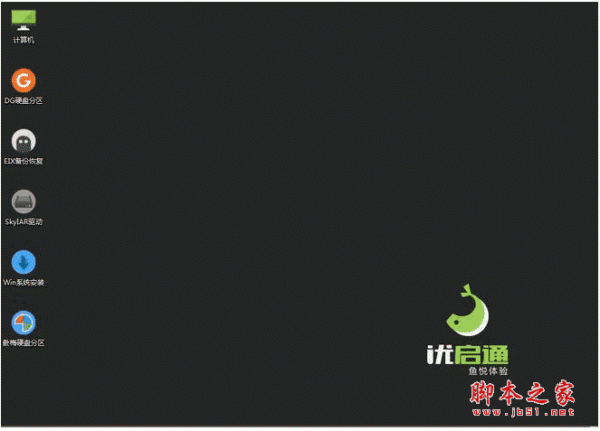
优启通工具可制作U盘启动盘,支持多种写入模式,兼容新旧设备。安装Win7时,需先制作启动盘并放入系统镜像,进入PE后分区,使用原版安装工具选择镜像并开始安装,重启后完成系统部署与初始设置。
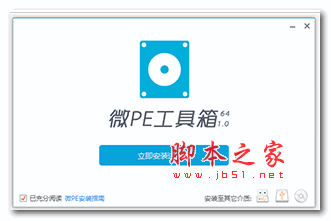
使用微PE工具箱制作U盘PE启动盘,注意U盘格式化为exFAT以支持超4GB镜像。从U盘启动进入PE桌面,运行Ghost还原工具,将镜像文件放在非系统盘,确认还原分区后执行还原。还原完成自动重启并部署系统,驱动自动安装,最终获得全新系统。操作前需备份重要数据。
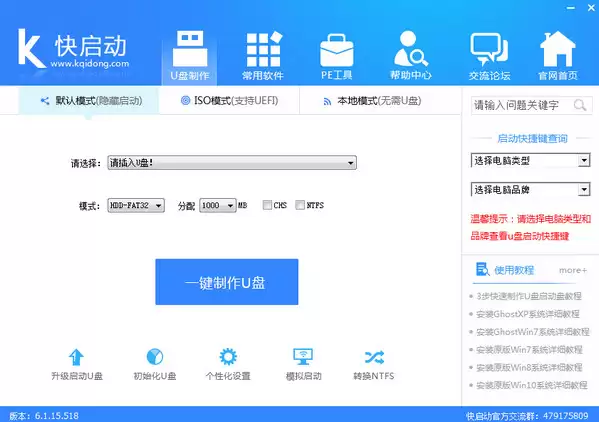
快启动这个工具,用来装系统确实很方便。之前我们聊过怎么制作快启动U盘启动盘,这次就接着说说,用快启动怎么装XP系统。虽然XP已经有些年头了,但有些老机器或者特定场景下还是离不开它。下面直接上教程,一步步来。 快启动U盘制作软件 v7.1.2 中文官方安装版 类型: U盘工具 大小:461.7MB 语
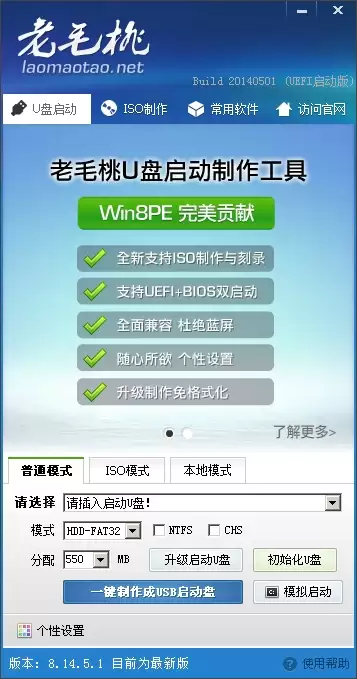
电脑用久了,难免会遇到各种故障,有时候怎么也查不出问题在哪。这时候,重装系统往往是最后那招“万能药”。那么,用U盘装系统到底怎么操作?这里就以Windows 7为例,一步步把流程拆解清楚。 工具/原料 电脑 U盘(容量最好大于4G) 制作启动盘 1、首先从网上下载一个U盘启动盘制作工具,安装并打开。

U盘出现写保护时,可依次尝试以下方法:检查物理开关是否解锁;修改系统注册表相关键值;调整磁盘策略为“更好的性能”;进行病毒查杀。若均无效,可考虑格式化,但需提前备份数据。如问题依旧,则可能是硬件损坏。
如果你的 Mac 恢复分区出了问题,或者想在额外分区上安装 macOS,手边有个可启动的安装 U 盘就能省不少事。不用着急,下面一步步教你完成——从下载安装程序到写入 U 盘,全程图文讲解。 制作 macOS 启动盘 准备工作 一个容量不小于 16GB 的 U 盘:速度越快越好! 第 1 步:下载
U盘病毒的传播,十有八九都是借着系统自动播放功能(也就是那个autorun.inf)悄悄完成的。如果你的电脑设置了插入U盘自动运行,那基本上就是给病毒敞开大门——它能通过这个机制,轻松实现硬盘之间的交叉感染。关闭自动播放的方法有很多,但要说最踏实、最彻底的,还是手动改注册表。虽然操作上稍微麻烦一点,

一、通过控制面板启用BitLocker加密 说实话,我第一次遇到BitLocker无法启用时也是满头雾水。后来发现,这个方法最适合Windows专业版以上的用户——它就像给你的U盘请了个贴身保镖,全程由系统自带的加密模块和TPM芯片(或者软件模拟)保驾护航。 1、先来个经典操作:按住Win + R,

如何用U盘给电脑安装Windows XP系统?一份详尽指南 尽管Windows XP已是多年前的操作系统,但其经典地位让它至今仍活跃在许多特定场景的电脑上。如今,使用U盘安装系统早已成为一种主流且便捷的方式。如果你手头恰好有一台需要重装或安装XP系统的老电脑,这份详细的U盘安装教程或许正是你所需要的
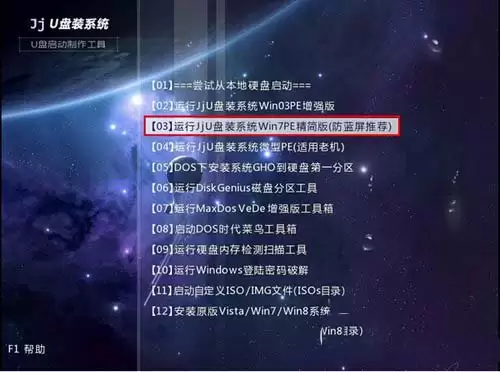
用U盘给电脑装Win7系统?这份超详细图解教程,手把手教你搞定 最近上手体验了一款U盘启动盘制作工具——JJU盘启动盘制作工具,不得不承认,它的功能相当扎实,操作也简单快捷。如果你还在为怎么用U盘装系统犯难,那今天这份Win7系统安装的图解教程,可要仔细看好了。 一、准备工作:三样东西缺一不可 工欲
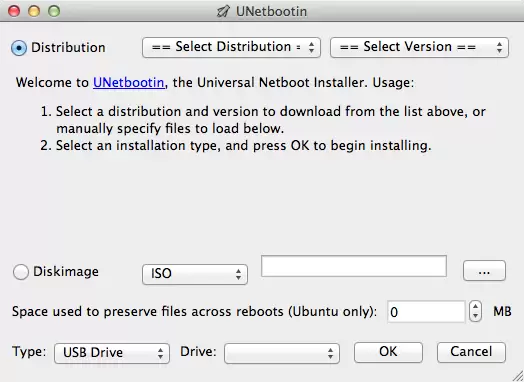
也许你听过Linux,终于想试试看? 很多人对Linux有点好奇,想实际体验一下,却又不知道从哪里下手——这太正常了。你可能已经在网上搜过一些信息,结果迎面撞上“双系统”“虚拟机”这些听起来很专业的词。为了尝个鲜,就去动现在用得好好儿的操作系统?显然没必要。 那有没有更轻量、更安全的方法呢?当然有。
若U盘无法安全弹出,首先通过任务管理器和资源监视器结束占用进程,检查并关闭打开的文件或程序,使用磁盘管理确认无资源占用,最后可启用快速删除策略避免后续问题。

U盘提示“请将磁盘插入驱动器”时,系统已识别设备但无法读取数据,通常由驱动问题、文件系统损坏或接触不良引起。1.检查连接状态,插紧U盘并更换后置USB接口,避免使用扩展坞;观察指示灯是否正常。2.换另一台电脑测试,若多台设备均出错,可能是U盘故障;若仅单台电脑异常,则检查该机USB驱动或设置。3.进入“磁盘管理”,查看U盘是否显示:有盘符缺失则手动分配;显示“未初始化”或“RAW”需修复或格式化;容量为0字节可能为主控损坏。4.以管理员身份运行命令提示符,执行chkdskF:/f/r(F为盘符),尝试修复
U盘插电脑不显示时,先换接口或电脑测试,排除接触不良;若设备管理器中显示黄色感叹号,属驱动问题,可更新或重装驱动;若磁盘管理中显示为RAW、未分配或无盘符,属逻辑故障,可通过分配盘符或格式化修复,但格式化会丢数据;若完全无反应,则可能是硬件损坏;数据恢复应在不写入U盘的前提下使用专业软件扫描,避免覆盖数据。

U盘读不出来通常因驱动问题、文件系统损坏或硬件故障所致,可先尝试更换接口或设备、检查设备管理器与磁盘管理、分配盘符或使用diskpart命令修复;若数据重要,应停止写入并用PhotoRec等工具恢复;预防措施包括安全弹出、定期备份、避免物理损伤和选择可靠品牌。
首先检查U盘物理连接,尝试更换为电脑后置USB接口并确认U盘在其他设备是否正常;若问题依旧,进入设备管理器更新或重装USB驱动;随后通过磁盘管理检查是否需手动分配驱动器号;使用chkdsk命令修复可能的文件系统错误;禁用电源选项中的USB选择性暂停功能以排除节能设置干扰;最后若数据无法访问,使用数据恢复软件抢救重要文件。
U盘无法识别问题可通过以下步骤排查:1.检查U盘和接口是否损坏或接触不良,尝试更换U盘或USB接口;2.重启资源管理器或电脑以解决临时故障;3.通过设备管理器卸载异常设备、更新驱动并扫描硬件更改;4.调整电源管理设置,取消节能模式限制;5.关闭可能拦截识别的安全软件。多数情况下按照上述顺序操作可有效解决问题。

格式化U盘可通过四种方法:一、文件资源管理器快速格式化,适用于正常U盘;二、磁盘管理工具完整格式化,可修复分区错误;三、命令提示符强制格式化,用于常规方式失败时;四、第三方软件深度修复,适合严重损坏的U盘。
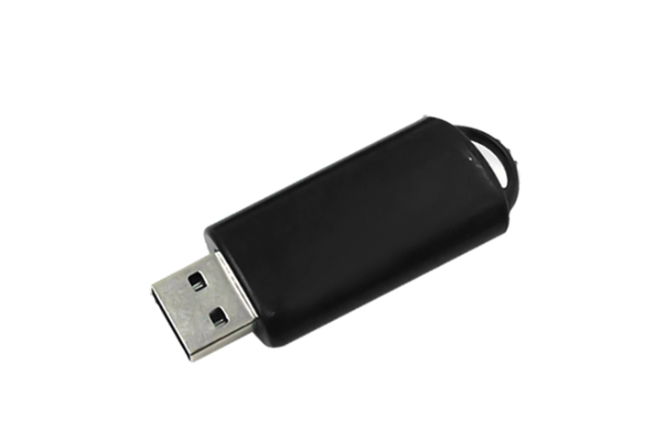
U盘损坏后数据能否恢复取决于损坏类型:逻辑损坏可用软件修复,物理损坏需专业帮助。首先排查接口、换电脑测试,通过设备管理器判断问题;若为逻辑损坏,可用Recuva、DiskGenius等软件恢复数据;若接口损坏或不识别,则可能需芯片级修复。
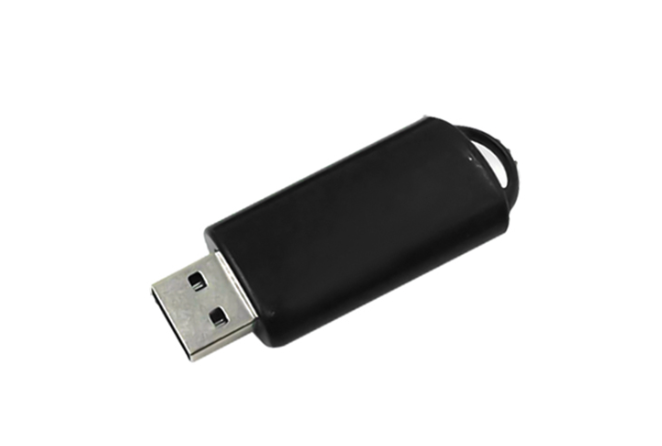
先尝试更换USB接口,检查U盘指示灯是否亮起,再通过设备管理器更新或重装驱动,若磁盘管理中无盘符则手动分配,排除病毒和系统问题,最后确认U盘是否硬件损坏。
Windows安装盘无法识别U盘的解决步骤如下:1.检查U盘启动盘制作工具和方式,尝试使用Rufus等工具并选择正确模式(UEFI或Legacy);2.进入BIOS调整启动顺序,确保U盘为第一启动项,并切换UEFI/Legacy模式及禁用SecureBoot;3.更换U盘或使用USB2.0接口以排除兼容性问题;4.确认U盘文件系统为FAT32或NTFS;5.确保ISO镜像完整且使用正规品牌U盘,同时注意USB接口供电问题。

Blender 是一款免费开源、跨平台的专业 3D 创作软件,集建模、动画、渲染、视频编辑与视觉合成等功能于一体,广泛应用于影视动画、游戏设计和建筑可视化等领域。软件支持 Cycles 物理渲染器与 Eevee 实时渲染引擎,并提供多边形建模、骨骼绑定、物理模拟等专业工具。Blender 兼容 Windows、macOS 和 Linux 系统,安装包轻巧、运行流畅,依托活跃的全球开发者社区持续更新,是从初学者到专业创作者都值得选择的正版 3D 创作工具。


赤友清理大师是一款为 Mac 设计的智能清理优化工具,可精准扫描垃圾、大文件、重复文件等,释放磁盘空间。做扫描整理、文字提取和表格转换时,它能把识别后的处理步骤接得更顺,资料录入这类场景会省下不少时间。
Blender 是一款免费开源、跨平台的专业 3D 创作软件,集建模、动画、渲染、视频编辑与视觉合成等功能于一体,广泛应用于影视动画、游戏设计和建筑可视化等领域。软件支持 Cycles 物理渲染器与 Eevee 实时渲染引擎,并提供多边形建模、骨骼绑定、物理模拟等专业工具。Blender 兼容 Windows、macOS 和 Linux 系统,安装包轻巧、运行流畅,依托活跃的全球开发者社区持续更新,是从初学者到专业创作者都值得选择的正版 3D 创作工具。

Windows 10 是一款微软推出的经典操作系统,拥有硬件兼容性与多任务处理能力。它更偏向把系统状态查看和常用调节动作放在一起,适合需要持续观察和微调设备状态的场景。

极度公式是一款跨平台专业LaTeX公式识别编辑软件,支持OCR公式识别和多平台编辑。和使用说明,避免使用,享受完整功能与稳定支持。做扫描整理、文字提取和表格转换时,它能把识别后的处理步骤接得更顺,资料录入这类场景会省下不少时间。


