

u盘
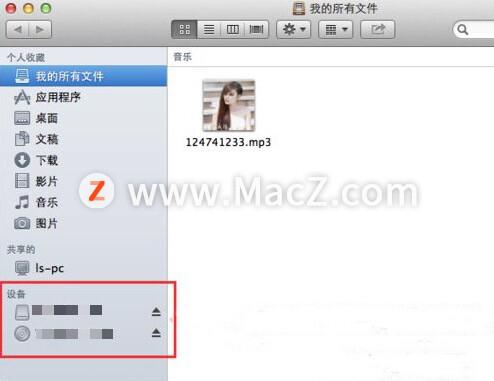
我们经常使用U盘来拷贝电脑里的资料,在电脑里安全弹出U盘可以很好的保护资料不受损失,那么,如何在Mac电脑中安全的弹出U盘呢?下面分享在Mac中安全弹出U盘或移动硬盘教程。方法一、1、在Mac电脑中打开访达程序,2、在访达窗口的左边列表里找到“设备”3、设备下边显示的是U盘或移动硬盘,点击后边的三角图标即可安全弹出。如果收到“不能推出,正在使用中”提示,可能是因为U盘内的某些程序未关闭,或者你正在向U盘内写入文件但尚未完成拷贝。请耐心等待拷贝完成后再试!方法二、1、在Mac桌面找到插入的U盘图标,2、右键


现在很多人都会使用u盘,但是有时u盘会出现了一些问题,需要我们对它进行格式化。对于u盘无法格式化问题或者格式化时需要注意的事项,u盘怎么格式化?你可以通过下面不同的途径来尝试。当然,在u盘格式化之前,建议大家对u盘里面的数据进行备份,避免数据丢失。一、u盘如何格式化在进行格式化之前,我们先来简单了解一下U盘格式化的意思。U盘格式化是指将U盘内的数据全部清空,所有文件都会被删除,同时U盘内的磁盘会重新进行排序,但这并不会影响U盘的再次使用。接下来,让我们看看U盘格式化的不同教程吧!教程一:右键格式化u盘连接

本文旨在分享一下我在不重装系统的情况下,怎样将系统引导方式改为UEFI+GTP。看过我以前发过的文章可能还记得,我是如何辛苦的把锐龙处理器加B350M主板安装成win7系统→新电脑装win7?锐龙、M.2硬盘一个也不能少。然而微软于2020年1月14日正式终止支持这一系统,而且弹出“不支持的硬件”窗口明显更频繁,我实在不胜其烦装回了win10系统。由于之前重装系统时在BIOS的设置,我的win10启动仍然是传统的方式,今天有时间正好将它改回来。更改UEFI的条件硬件必须支持,就是主板。现在新买的主板都会支
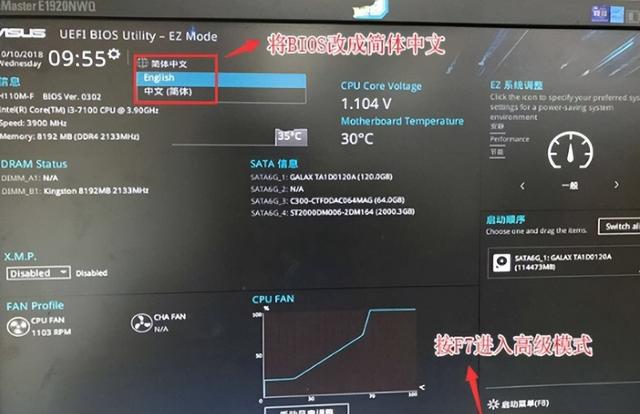
很多朋友在给华硕电脑使用u盘重装系统时,可能都会出现进不了u盘系统的情况,这是因为没有设置好bios的u盘启动项,这里就和大家了解一下华硕电脑u盘启动bios设置方法教程吧。系统:win10专业版电脑:华硕电脑首先,我们将电脑重新启动,并按下相应型号的BIOS快捷键进入界面。在界面中,我们可以按下F7键,以进入高级模式。在高级模式下,使用方向键将光标移动到启动选项上,选择安全启动菜单,然后按回车键进入密钥管理,清除密钥并关闭安全启动。3、然后返回到安全启动菜单选项,然后将系统类型改成其它操作系统即可。4、
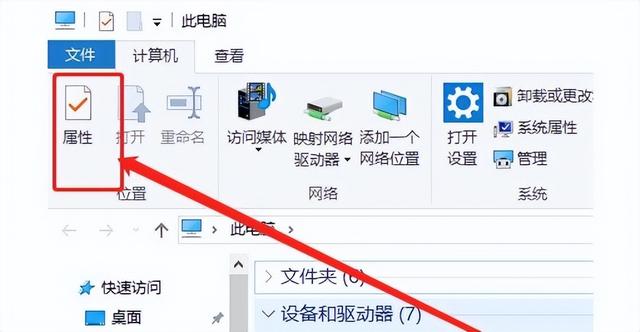
U盘插到电脑上,出现不能读取的情况,基本可以分为两大原因,第一个是U盘本身的问题,第二个则是电脑的问题。1、u盘接入电脑之后,打开此电脑,点击左上角“属性”2、点击左侧“设备管理器”3、展开“通用串行总控制器”,选择“USB大容量存储设备”4、点击X卸载图标,点击“确定”5、点击“操作”-“扫描检测硬件改动”6、重新插入U盘,等待扫描完成,就会发现电脑可以成功显示U盘并读取了

通常情况下,我们只需将U盘插入电脑即可使用。然而,有时用户可能会遇到U盘被写保护的问题。这对大多数用户而言很棘手。下面,我将与大家分享一些去除U盘写保护的方法。

通常情况下,我们只需要将U盘插入电脑即可使用。然而,有些用户可能会遇到U盘被写保护的问题。这个问题对于大多数用户来说是很棘手的。下面,我将与大家讨论如何解除U盘的写保护状态。
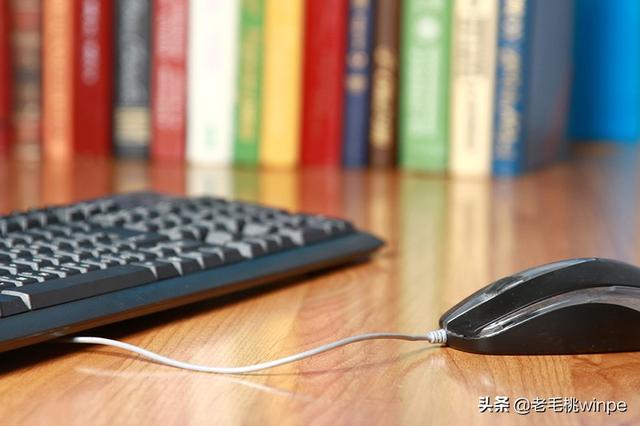
鼠标是电脑最重要的输入设备,同时也是使用最频繁的,因此学会其日常维护与故障排除是非常重要的。一般来说鼠标出问题多为机械故障或者电路故障,少部分情况为设置不当,因此平常加强保养与维护可大大延长使用寿命。鼠标故障通常由于连接问题、按键接触不良、机械或光学系统脏等原因引起,部分低质量产品可能存在虚焊或元器件损坏。下面列举几个鼠标排除实例,让大家可以更好地应对鼠标故障吧!1、鼠标移动失效鼠标不听指挥无法移动,这时候该如何处理?对于鼠标来说,出现这种情况,首先要考虑是不是由于灰尘的原因使得鼠标的转动受到了影响,关机
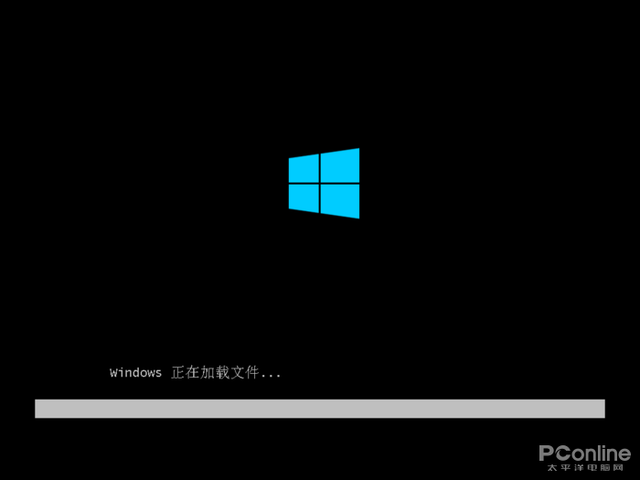
[PConline应用]还在DOS与win98年代时,当系统出现故障时,我们多用软盘来作为启动工具,进行系统修复及重新安装的操作。到如今,别说软盘了,就连光盘都少见了,现在流行U盘走天下。那么系统崩溃了,要重装系统和系统维护怎么办?有经验的老鸟们就会拿出一个装有PE系统的U盘来进行各种工作。然而,网上流传的PE系统鱼龙混杂,不少PE都掺杂了流氓软件,没经验的话分分钟就会中招。所幸,良心产品还是有的,例如今天介绍的这款“微PE”。微PE://www.wepe.com.cn/微PE是一款备受好评的PE系统,因

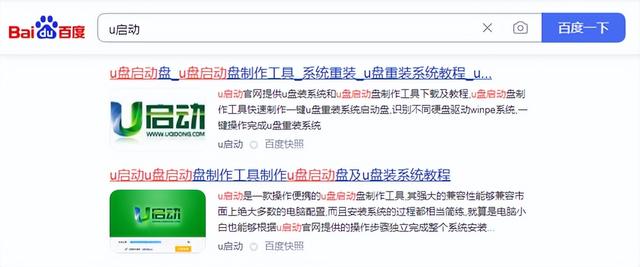
新手u盘装系统,用u盘安装电脑系统的教程当我们的新电脑组装好之后,需要给电脑装系统那么如何安装呢?我们可以这样操作,首先把准备好的装机盘插入到电脑上然后按下开机键电脑开机不同品牌主板的快捷键不同,我们可以上网查一下自己电脑的快捷键。然后回到主页面点击系统安装等待数据加载完成首先我们先选择请耐心等待系统安装完成。选定安装位置后,点击确定即可触发一键回复,这个过程可能需要一些时间。谢谢大家的耐心配合。出现弹框之后我们点击退出然后点击厂等待更新完成在点击关闭退出这个时候就可以取消u盘了然后点击开始重启电脑等待系

U盘和外部的驱动器相比,它的体积更小,携带更加方便,可以轻松地与他人分享文件。虽然U盘使用很方便,但是有时会出现中病毒的情况。u盘有病毒怎么办?如果您也受到此问题的影响,我们可以提供一种有效的方法来修复U盘,以及找回丢失的U盘数据。方法一:通过U盘属性修复很多人会有这个疑问:U盘中病毒了还能用吗?可以的,只要我们通过U盘的属性对U盘进行修复,查杀病毒后就可以正常使用了。具体操作如下:演示机型:Delloptiplex7050系统版本:Windows10步骤1:U盘插入电脑后,打开电脑桌面的【此电脑】。找到
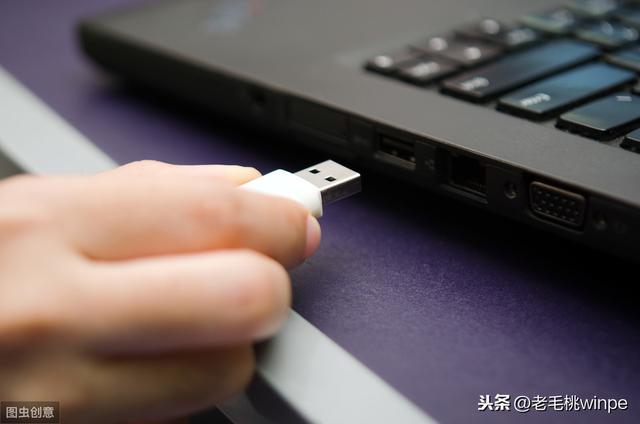
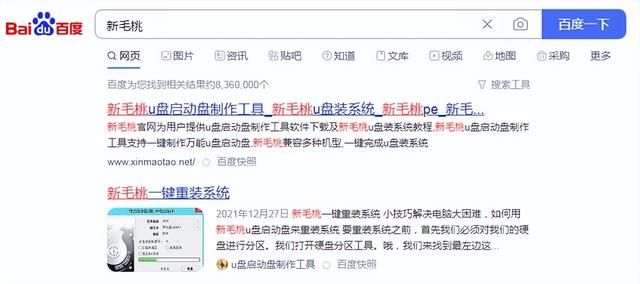
U盘丢失数据?无法打开?如果出现这些问题你会怎么解决呢?谈到U盘问题,常见的是磁盘错误提示和无法打开的情况。如果遇到这样的问题,不要慌张!修复简单且能确保数据安全。在格式化过程中,有时会发生强制终止操作,如电脑死机或重启,这会导致U盘在磁盘上显示,但无法进行操作。第三种可能是U盘无法识别,无法正确初始化。即使使用第三方分区工具也无法解决,必须进行初始化才能正常使用。最后说说扩容U盘,若复制超越实践容量的内容到U盘上也会报错,且无法正确格式化。U盘问题各异,解决方法也不尽相同。以下是老毛桃分享的几个小工具,
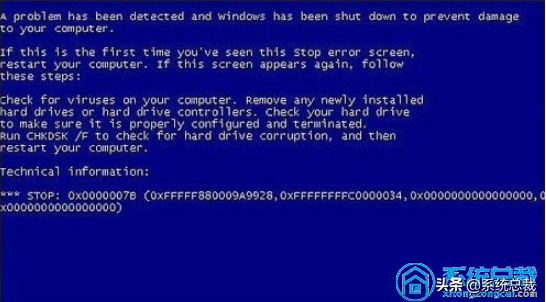
在应用电脑時间久后,有网民体现说自身的电脑常常电脑蓝屏不清楚是怎么回事,不清楚电脑蓝屏怎么办。实际上导致电脑蓝屏的原因许多,可是普遍的一般是几类,在让我们的电脑安装系统出現电脑蓝屏要该怎么办,跟随我看来一下吧u盘安装系统蓝屏怎么办,无需怕,请看下面流程:出现U盘装系统蓝屏的原因可能与安装过程中的错误操作无关。实际上,为了避免在安装Windows7系统软件时出现蓝屏问题,我们需要在进入BIOS设置之前将硬盘模式更改为AHCI。如果没有进行这样的操作,系统与硬盘模式之间的兼容性问题可能会导致电脑出现蓝屏的情况
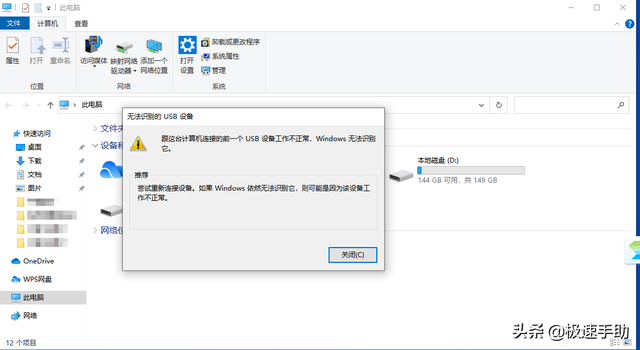
在我们平日的工作或学习生活中,有很多小伙伴都会用U盘来存储学习或工作上比较重要的资料文件,虽然是现在使用U盘的小伙伴们是越来越少了吧,但是这也不能影响那些习惯使用U盘的小伙伴。当我们需要处理U盘上的文档时,将U盘插入电脑,让电脑读取信息,然后开始工作或学习。但是,有的小伙伴在使用电脑处理U盘中的文档时,会遇到这样的问题,那就是U盘在Win7电脑上读不出来,如果此时我们必须紧急处理U盘中的资料文件的话,那可能得把我们急坏了。那么,当我们遇到U盘在电脑上读不出来的问题时,我们应该如何去解决它呢?下面小编就来为
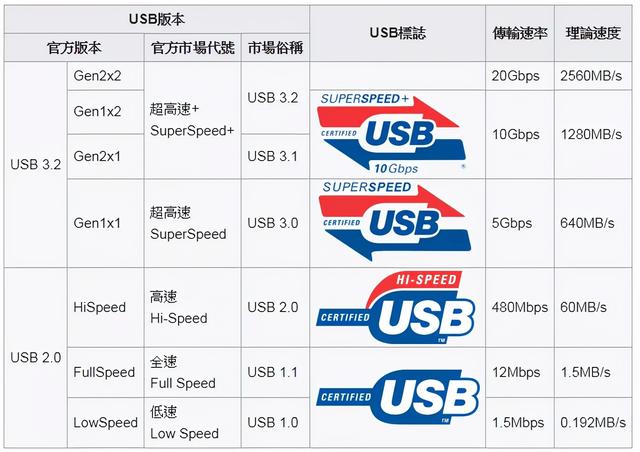
虽然现在都是云存储为主,但是U盘还是必不可缺的东西。市面上的U盘有很多款,除了基本的容量大小之外,传输速度也很重要。但是嚯,很多人的USB3.0U盘在使用时,都莫名其妙被「降级」为USB2.0,速度大打折扣。这里就有必要说说,USB3.0和USB2.0的区别。直接给一组数据,让你们更直观明白。可以看到USB3.0和USB2.0的速度相差还是挺大,一个理论速度只有60MB/s,一个则是去到640MB/s。从颜色看,USB2.0普遍都是黑色为主,USB3.0则是蓝色为主。但是嚯,留意一下里面的针脚。两款的前面
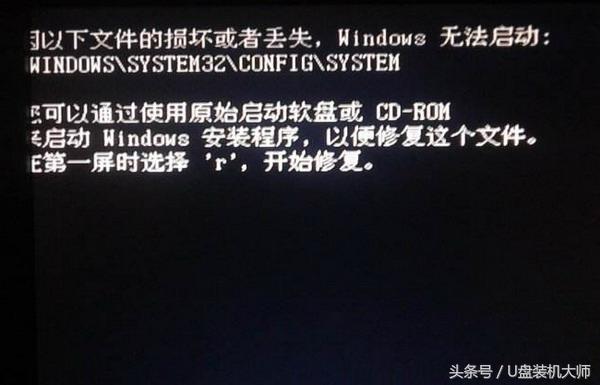
通常情况下电脑使用完关机后,下次开机发现进不了系统,并且导致黑屏,这多半是系统引导问题,无法正常重启。由于电脑品牌的不同,引导损坏提示也不同,如果打开非蓝屏的情况一般都是引导损坏。如果是系统文件丢失那么你只好重装系统。如果只是引导问题,且没有原始启动软盘,只能借助pe系统修复。接下来就给大家讲解如何通过U盘装机大师的pe系统进行修复引导。第一步:进入pe系统首先,你需要准备一个U盘,并下载U盘装机大师启动盘制作工具,将U盘一键制作成启动盘。制作好的启动盘内就有pe系统,通过启动快捷键进入bios界面,选择
在日常工作生活中,你有没有常用到U盘这种数据储存工具?U盘是牛学长日常工作中最常用的数据存储工具之一。相比移动硬盘和各种云盘/网盘,在数据转移方面,它更加便捷。但相比较于云盘、网盘,U盘也常会出现这些问题。U盘莫名无法识别了、U盘文件不见了、U盘文件误删了......这些U盘数据丢失的情况,还是十分常见的。

Blender 是一款免费开源、跨平台的专业 3D 创作软件,集建模、动画、渲染、视频编辑与视觉合成等功能于一体,广泛应用于影视动画、游戏设计和建筑可视化等领域。软件支持 Cycles 物理渲染器与 Eevee 实时渲染引擎,并提供多边形建模、骨骼绑定、物理模拟等专业工具。Blender 兼容 Windows、macOS 和 Linux 系统,安装包轻巧、运行流畅,依托活跃的全球开发者社区持续更新,是从初学者到专业创作者都值得选择的正版 3D 创作工具。


赤友清理大师是一款为 Mac 设计的智能清理优化工具,可精准扫描垃圾、大文件、重复文件等,释放磁盘空间。做扫描整理、文字提取和表格转换时,它能把识别后的处理步骤接得更顺,资料录入这类场景会省下不少时间。
Blender 是一款免费开源、跨平台的专业 3D 创作软件,集建模、动画、渲染、视频编辑与视觉合成等功能于一体,广泛应用于影视动画、游戏设计和建筑可视化等领域。软件支持 Cycles 物理渲染器与 Eevee 实时渲染引擎,并提供多边形建模、骨骼绑定、物理模拟等专业工具。Blender 兼容 Windows、macOS 和 Linux 系统,安装包轻巧、运行流畅,依托活跃的全球开发者社区持续更新,是从初学者到专业创作者都值得选择的正版 3D 创作工具。

Windows 10 是一款微软推出的经典操作系统,拥有硬件兼容性与多任务处理能力。它更偏向把系统状态查看和常用调节动作放在一起,适合需要持续观察和微调设备状态的场景。

极度公式是一款跨平台专业LaTeX公式识别编辑软件,支持OCR公式识别和多平台编辑。和使用说明,避免使用,享受完整功能与稳定支持。做扫描整理、文字提取和表格转换时,它能把识别后的处理步骤接得更顺,资料录入这类场景会省下不少时间。


