

使用U盘安装Windows 7的详细指南
u盘安装win7系统步骤,大家制作好这个系统u盘以后应该如何拿它去重装系统?首先呢我们把这个u盘放入你想安装系统,接着呢我们把这个电脑给它重启在重启过程中,按下主板的启动热键是很重要的。对于我来说,热键是F12。但是要注意,每个主板的启动热键可能不同。我已经在帖子中附上了一张图片,希望能够帮到大家。在这个界面上,我们找到了我们的U盘UFIUSB并点击回车。接下来,我们选择了第一个选项并再次点击回车。此时,系统正在进入PE系统。等待系统加载完成后,如果电脑是全新的,点击硬盘分区,在界面中找到未分区的硬盘。然
u盘安装win7系统步骤,大家制作好这个系统u盘以后应该如何拿它去重装系统?首先呢我们把这个u盘放入你想安装系统,接着呢我们把这个电脑给它重启
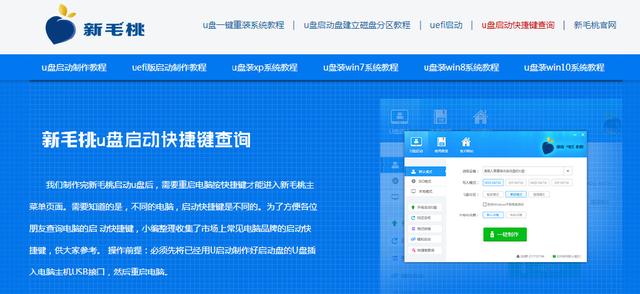
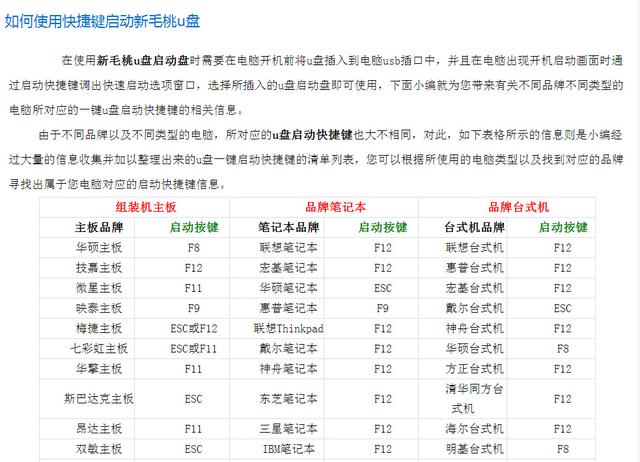
在重启过程中,按下主板的启动热键是很重要的。对于我来说,热键是F12。但是要注意,每个主板的启动热键可能不同。我已经在帖子中附上了一张图片,希望能够帮到大家。
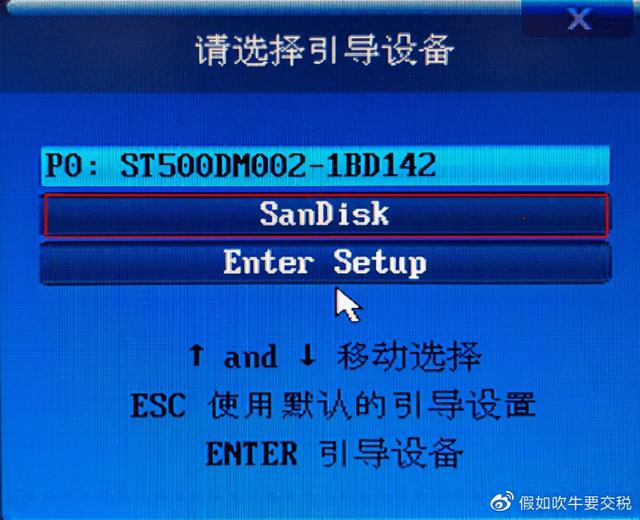
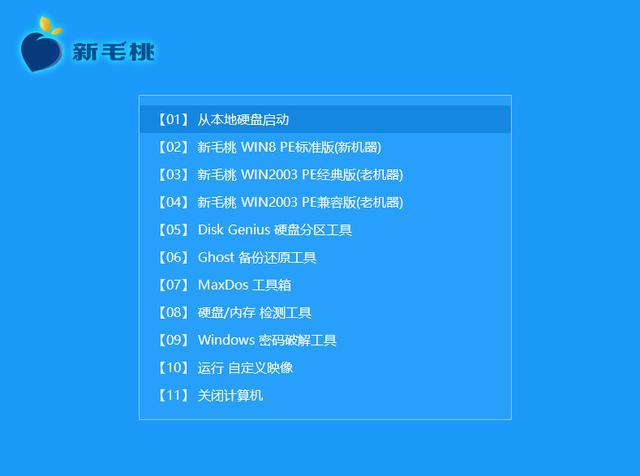
在这个界面上,我们找到了我们的U盘UFIUSB并点击回车。接下来,我们选择了第一个选项并再次点击回车。此时,系统正在进入PE系统。
等待系统加载完成后,如果电脑是全新的,点击硬盘分区,在界面中找到未分区的硬盘。
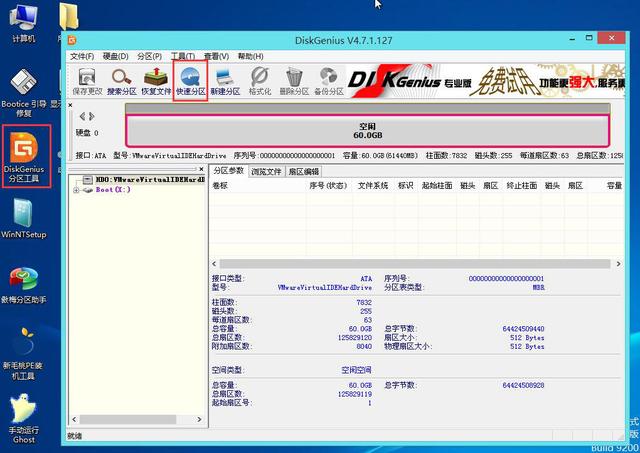
然后我们可以点击快速分区来调整分区表类型,选择g uid即可。
然后分区的我们可以选择自定义比如说两个c盘呢我们可以把它设置成150g然后清空卷标
我们可以选择四k对齐,点击确定即可等待系统分区完成。老电脑用户可以直接点击系统安装,等待文件释放完成。
在右侧,找到刚才我们分好区的150g硬盘,如果你是老电脑要重新装系统,就找到C盘。
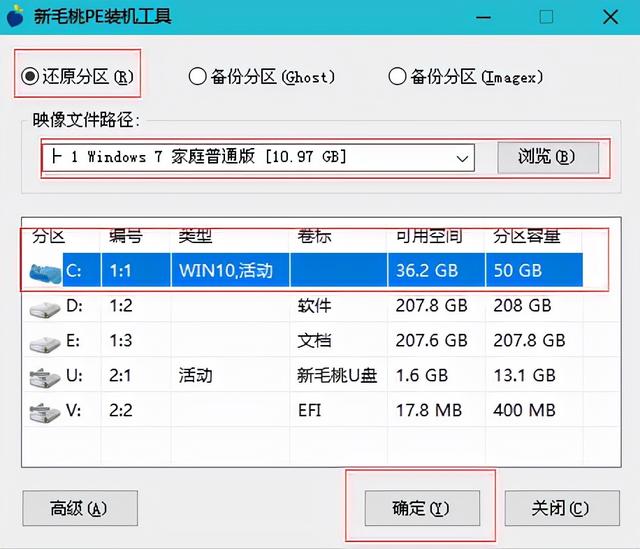
然后在左侧呢这里u盘选择我们的系统有很多的版本
win7,win8,win10的系统都有然后比如说我们选择一个win7的版本这里点击完以后呢我们选择这个一键恢复
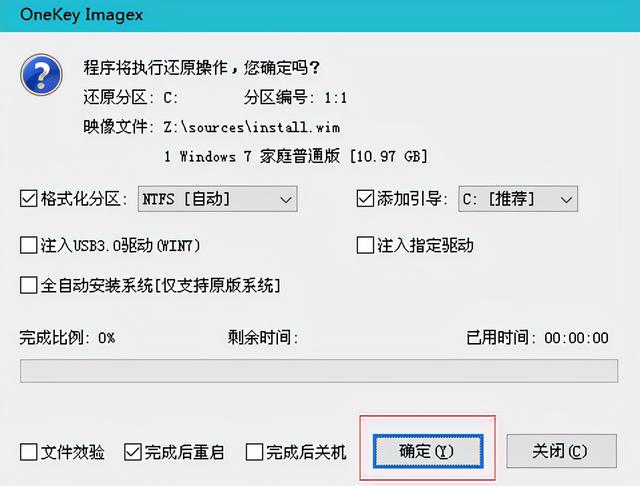
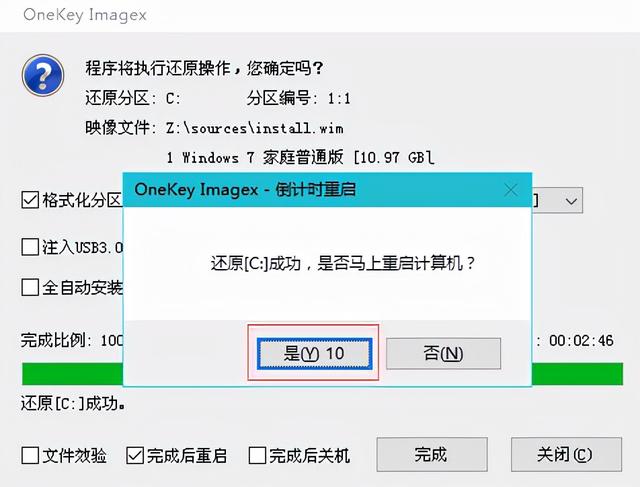
然后点击确认这里呢就等待它的完成就可以了过我们的过程中出现了这一步
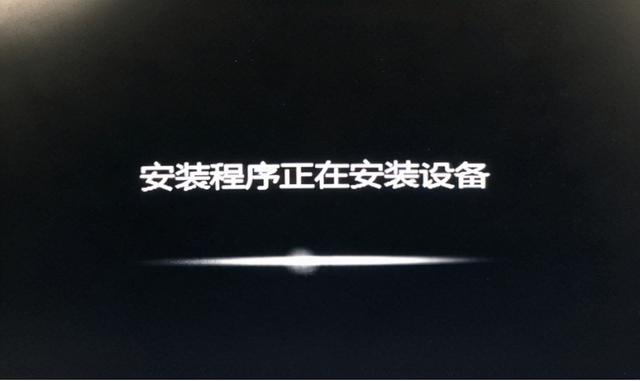
不用担心直接点击确定就可以然后直接点击确定这个过程中呢会重启2-3次这个是一个正常的情况下大家不用担心那经过两次的重启以后呢我们会得到一个这样的界面然后我们在这里比较等待一会就可以了这里呢就是大家一些根据个性化的设置可以根据自己的需求
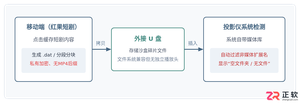
针对红果短剧App下载到U盘后插到投影仪无法识别或找不到文件的常见问题,详细剖析应用缓存机制、文件系统过滤、加密格式等原因,并提供切实可行的解决办法。
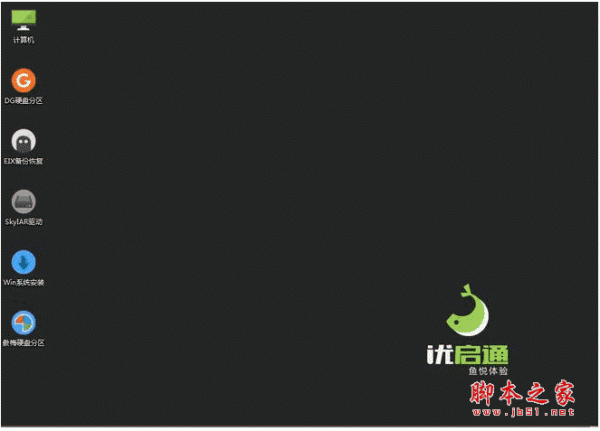
优启通工具可制作U盘启动盘,支持多种写入模式,兼容新旧设备。安装Win7时,需先制作启动盘并放入系统镜像,进入PE后分区,使用原版安装工具选择镜像并开始安装,重启后完成系统部署与初始设置。
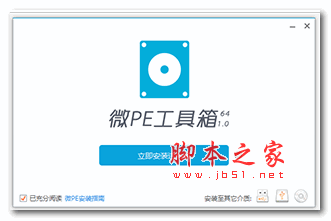
使用微PE工具箱制作U盘PE启动盘,注意U盘格式化为exFAT以支持超4GB镜像。从U盘启动进入PE桌面,运行Ghost还原工具,将镜像文件放在非系统盘,确认还原分区后执行还原。还原完成自动重启并部署系统,驱动自动安装,最终获得全新系统。操作前需备份重要数据。
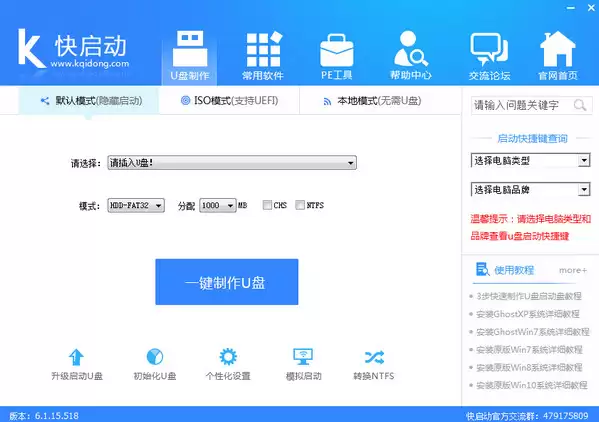
快启动这个工具,用来装系统确实很方便。之前我们聊过怎么制作快启动U盘启动盘,这次就接着说说,用快启动怎么装XP系统。虽然XP已经有些年头了,但有些老机器或者特定场景下还是离不开它。下面直接上教程,一步步来。 快启动U盘制作软件 v7.1.2 中文官方安装版 类型: U盘工具 大小:461.7MB 语
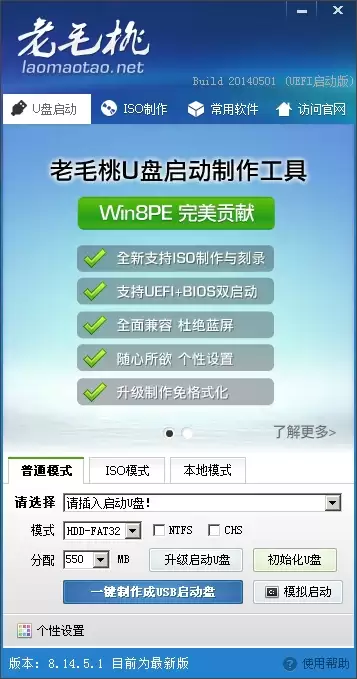
电脑用久了,难免会遇到各种故障,有时候怎么也查不出问题在哪。这时候,重装系统往往是最后那招“万能药”。那么,用U盘装系统到底怎么操作?这里就以Windows 7为例,一步步把流程拆解清楚。 工具/原料 电脑 U盘(容量最好大于4G) 制作启动盘 1、首先从网上下载一个U盘启动盘制作工具,安装并打开。

U盘出现写保护时,可依次尝试以下方法:检查物理开关是否解锁;修改系统注册表相关键值;调整磁盘策略为“更好的性能”;进行病毒查杀。若均无效,可考虑格式化,但需提前备份数据。如问题依旧,则可能是硬件损坏。

如果你的 Mac 恢复分区出了问题,或者想在额外分区上安装 macOS,手边有个可启动的安装 U 盘就能省不少事。不用着急,下面一步步教你完成——从下载安装程序到写入 U 盘,全程图文讲解。 制作 macOS 启动盘 准备工作 一个容量不小于 16GB 的 U 盘:速度越快越好! 第 1 步:下载
U盘病毒的传播,十有八九都是借着系统自动播放功能(也就是那个autorun.inf)悄悄完成的。如果你的电脑设置了插入U盘自动运行,那基本上就是给病毒敞开大门——它能通过这个机制,轻松实现硬盘之间的交叉感染。关闭自动播放的方法有很多,但要说最踏实、最彻底的,还是手动改注册表。虽然操作上稍微麻烦一点,
一、通过控制面板启用BitLocker加密 说实话,我第一次遇到BitLocker无法启用时也是满头雾水。后来发现,这个方法最适合Windows专业版以上的用户——它就像给你的U盘请了个贴身保镖,全程由系统自带的加密模块和TPM芯片(或者软件模拟)保驾护航。 1、先来个经典操作:按住Win + R,





火山引擎是字节跳动旗下企业级云与AI服务平台。聚焦大模型核心能力,依托字节自研豆包多模态大模型,凭借火山方舟一站式平台,提供模型精调、推理部署、智能应用搭建等全链路服务,结合高性能AI算力,助力各行业快速落地大模型数字化与智能化应用。



