

大白菜u盘dos无法启动
首先在开始备份之前,我们需要下载好内置Ghost软件的工具,目前主要两种工具含有Ghost软件:“大白菜”和“老毛桃”,这两个工具均带有U盘启动制作功能,笔者建议采用4GB以上U盘;此外Ghost版本的Win7安装光盘/U盘均集成Ghost工具。大白菜安装U盘启动盘制作工具的界面大白菜安装U盘启动盘制作完毕制作大白菜U盘启动工具非常简单,只需点击“一键制作USB启动盘”选项即可完成。该工具内置WindowsPE系统,集成了DOS工具箱、分区等多种实用工具,功能全面。大白菜U盘启动工具的操作主界面我们将U盘
首先在开始备份之前,我们需要下载好内置Ghost软件的工具,目前主要两种工具含有Ghost软件:“大白菜”和“老毛桃”,这两个工具均带有U盘启动制作功能,笔者建议采用4GB以上U盘;此外Ghost版本的Win7安装光盘/U盘均集成Ghost工具。
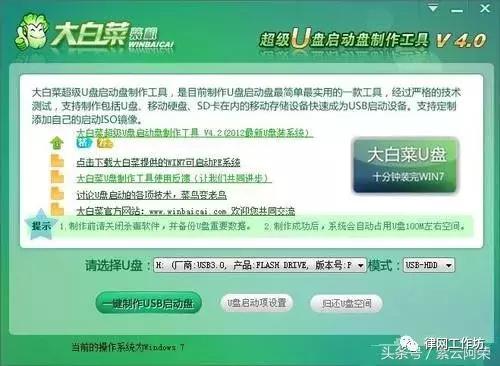
大白菜安装U盘启动盘制作工具的界面
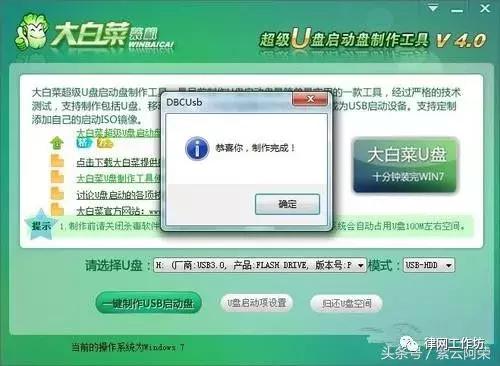
大白菜安装U盘启动盘制作完毕
制作大白菜U盘启动工具非常简单,只需点击“一键制作USB启动盘”选项即可完成。该工具内置Windows PE系统,集成了DOS工具箱、分区等多种实用工具,功能全面。
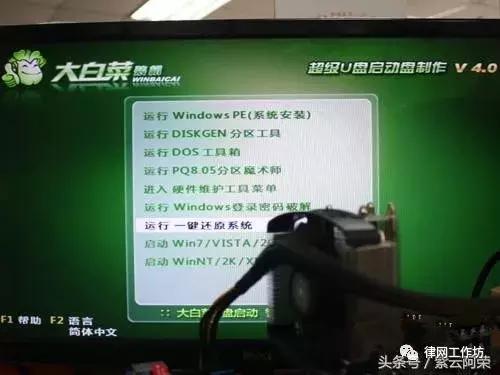
大白菜U盘启动工具的操作主界面
我们将U盘作为第一启动项,进入大白菜U盘工具的主界面,点击运行“一键还原系统”选项。
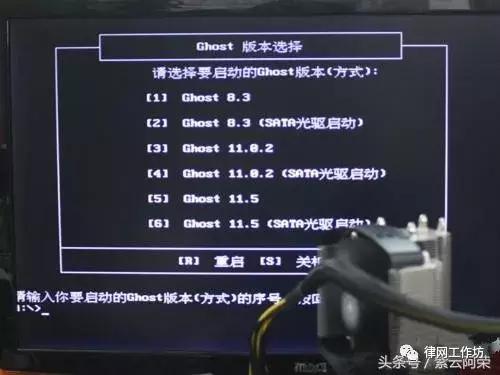
大白菜U盘启动工具的Ghost版本选择
随后我们进入Ghost版本选择界面,选择第5项“Ghost 11.5”,进入Ghost操作主界面。
用户使用Ghost软件安装Win7,需要下载不超过4GB的Win7镜像文件。用户可以选择将镜像文件放在“大白菜”或者“老毛桃”启动U盘的副盘,或者放在硬盘上。
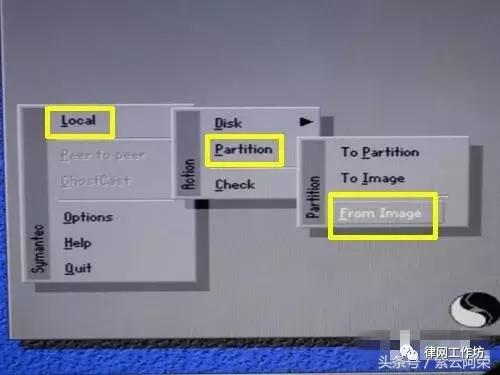
步骤一:打开“From Image”选项
(1) 首选打开Ghost工具,进入界面后,选择“Local”→“Partition”→“From Image”。
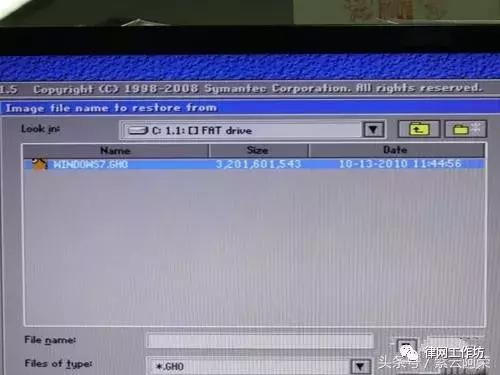
步骤二:选择Win7镜像文件
(2)用户从Look in寻找Win7镜像文件。例如:镜像文件安装在U盘,则将U盘的根目录打开,可以看到“WINDOWS7.GHO”,双击“WINDOWS7.GHO”或者单击“Open”,进入下一安装步骤。
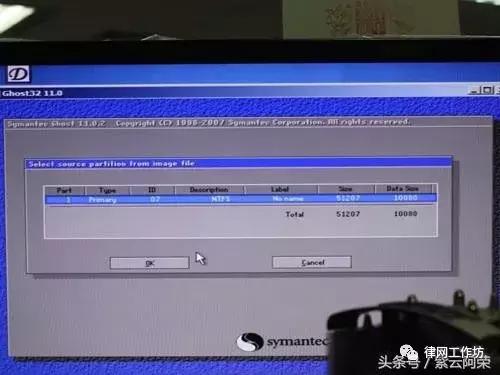
步骤三:Win7镜像文件说明
(3)我们需要选择Win7系统镜像的源数据来源,即安装U盘的GHO文件,Win7系统镜像的数据源封包格式为NTFS,占据约10GB空间,我们需要点击“OK”确认。
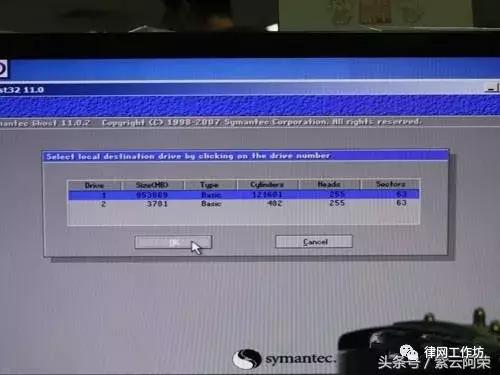
步骤四:选择目标数据硬盘
(4)接着我们需要选择目标数据硬盘,即升级的新硬盘(Drive1,Size容量为953869MB),并点击“OK”确认。
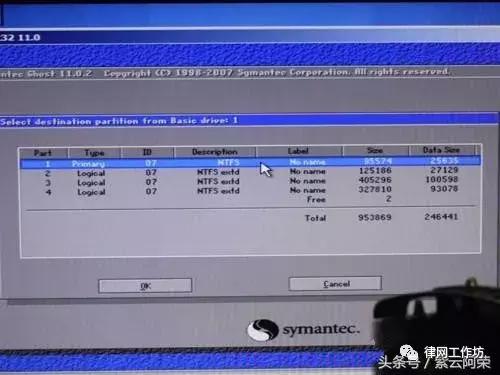
步骤五:选择Win7系统镜像的指定分区
(5)我们需要指定目标数据硬盘的系统安装分区,Primary即主分区(Part1),它是安装操作系统的地方所在。我们选择好Win7系统镜像的指定分区后,点击“OK”。
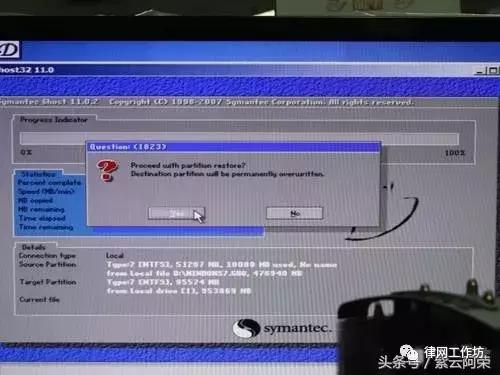
步骤六:还原Win7系统镜像的选择窗口
(6)我们看到Ghost进入还原Win7系统镜像的页面,它会弹出窗口提示将覆盖目标硬盘的指定分区,点击“YES”即可开始还原Win7系统镜像。
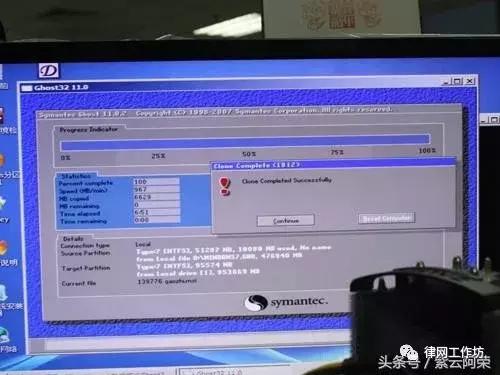
步骤七:Win7系统镜像还原完成
(7)Ghost会有大概6-7分钟的还原数据覆盖过程,当Win7系统镜像全部覆盖指定分区,系统提示“继续操作”或者“重启电脑”。此时已经完成,重启电脑后即可进入大家熟悉的Win7操作系统。
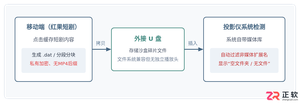
针对红果短剧App下载到U盘后插到投影仪无法识别或找不到文件的常见问题,详细剖析应用缓存机制、文件系统过滤、加密格式等原因,并提供切实可行的解决办法。
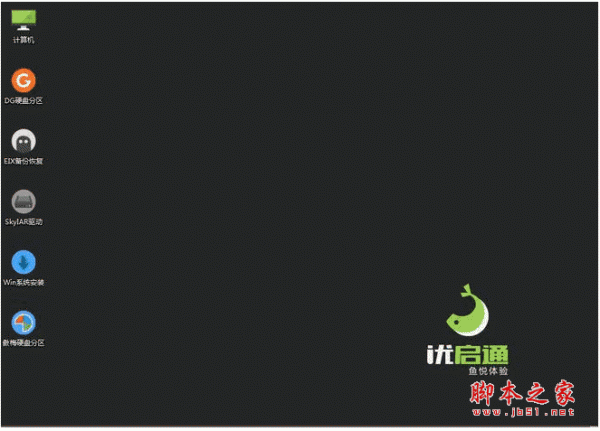
优启通工具可制作U盘启动盘,支持多种写入模式,兼容新旧设备。安装Win7时,需先制作启动盘并放入系统镜像,进入PE后分区,使用原版安装工具选择镜像并开始安装,重启后完成系统部署与初始设置。

使用微PE工具箱制作U盘PE启动盘,注意U盘格式化为exFAT以支持超4GB镜像。从U盘启动进入PE桌面,运行Ghost还原工具,将镜像文件放在非系统盘,确认还原分区后执行还原。还原完成自动重启并部署系统,驱动自动安装,最终获得全新系统。操作前需备份重要数据。
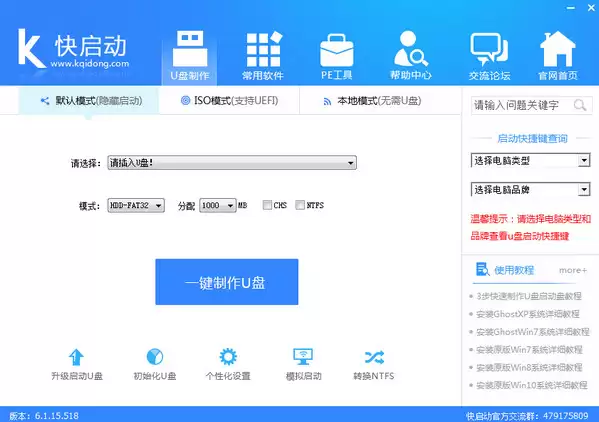
快启动这个工具,用来装系统确实很方便。之前我们聊过怎么制作快启动U盘启动盘,这次就接着说说,用快启动怎么装XP系统。虽然XP已经有些年头了,但有些老机器或者特定场景下还是离不开它。下面直接上教程,一步步来。 快启动U盘制作软件 v7.1.2 中文官方安装版 类型: U盘工具 大小:461.7MB 语
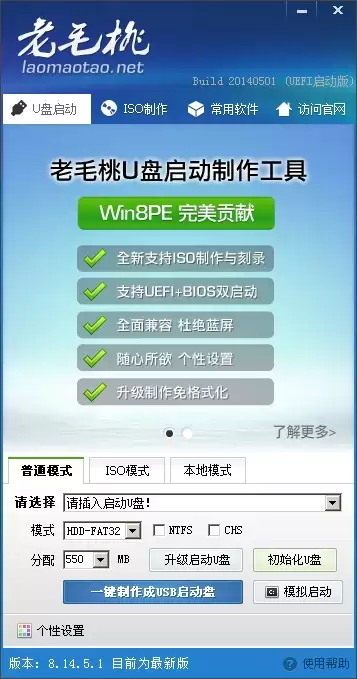
电脑用久了,难免会遇到各种故障,有时候怎么也查不出问题在哪。这时候,重装系统往往是最后那招“万能药”。那么,用U盘装系统到底怎么操作?这里就以Windows 7为例,一步步把流程拆解清楚。 工具/原料 电脑 U盘(容量最好大于4G) 制作启动盘 1、首先从网上下载一个U盘启动盘制作工具,安装并打开。

U盘出现写保护时,可依次尝试以下方法:检查物理开关是否解锁;修改系统注册表相关键值;调整磁盘策略为“更好的性能”;进行病毒查杀。若均无效,可考虑格式化,但需提前备份数据。如问题依旧,则可能是硬件损坏。

如果你的 Mac 恢复分区出了问题,或者想在额外分区上安装 macOS,手边有个可启动的安装 U 盘就能省不少事。不用着急,下面一步步教你完成——从下载安装程序到写入 U 盘,全程图文讲解。 制作 macOS 启动盘 准备工作 一个容量不小于 16GB 的 U 盘:速度越快越好! 第 1 步:下载
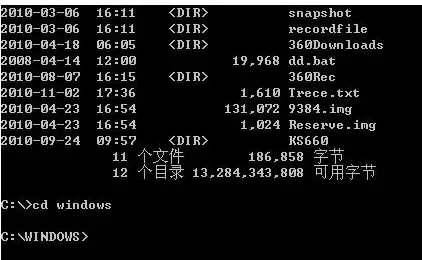
注册表损坏导致Windows系统连安全模式都进不去,这种情况相信不少老玩家都遇到过。重装系统固然干脆利落,但数据可能就此流失,不到万不得已谁也不愿走那条路。其实,在纯DOS环境下对注册表进行备份和恢复,就是一条可行的补救出路。下面就来聊聊在DOS环境下具体怎么操作。 第一种方法:使用 regedit

U盘病毒的传播,十有八九都是借着系统自动播放功能(也就是那个autorun.inf)悄悄完成的。如果你的电脑设置了插入U盘自动运行,那基本上就是给病毒敞开大门——它能通过这个机制,轻松实现硬盘之间的交叉感染。关闭自动播放的方法有很多,但要说最踏实、最彻底的,还是手动改注册表。虽然操作上稍微麻烦一点,





火山引擎是字节跳动旗下企业级云与AI服务平台。聚焦大模型核心能力,依托字节自研豆包多模态大模型,凭借火山方舟一站式平台,提供模型精调、推理部署、智能应用搭建等全链路服务,结合高性能AI算力,助力各行业快速落地大模型数字化与智能化应用。



