



WindowTop是一款窗口自定义设置工具,实现置顶、透明度调整、界面模糊、暗色模式及缩小窗口等功能。界面整理和高频系统操作被放到一起考虑,桌面或窗口内容一多时,管理起来会更省心。

优化Linux系统硬盘性能:从基础清理到高级调优 说到文件系统,一个普遍的规律是:随着时间的推移,碎片化几乎不可避免。Linux所采用的Ext2/Ext3/Ext4等文件系统,通过巧妙的设计显著减少了碎片产生的几率,但这绝不意味着能完全杜绝。对于日常使用的个人工作站,这个问题或许微不足道;但在高压力

U盘提示“请将磁盘插入驱动器”时,系统已识别设备但无法读取数据,通常由驱动问题、文件系统损坏或接触不良引起。1.检查连接状态,插紧U盘并更换后置USB接口,避免使用扩展坞;观察指示灯是否正常。2.换另一台电脑测试,若多台设备均出错,可能是U盘故障;若仅单台电脑异常,则检查该机USB驱动或设置。3.进入“磁盘管理”,查看U盘是否显示:有盘符缺失则手动分配;显示“未初始化”或“RAW”需修复或格式化;容量为0字节可能为主控损坏。4.以管理员身份运行命令提示符,执行chkdskF:/f/r(F为盘符),尝试修复
检查磁盘分区格式是否为NTFS,确认用户对目标驱动器有完全控制权限,通过干净启动排除第三方程序干扰,优先选择系统盘默认路径安装,并使用chkdsk命令修复磁盘错误。

在Linux系统中访问SSD、HDD或USB驱动器的文件系统需要进行安装,这样可以方便地管理外部驱动器上的数据,并进行必要的操作。在Linux系统中,由于可能存在多个驱动器连接到系统中,包括内部和外部驱动器,因此关键是确定要首先挂载的驱动器的默认名称和路径。本文将介绍在Linux系统中挂载驱动器的几种方法。在Linux中安装驱动器通过图形用户界面在Linux中挂载驱动器通过命令行终端在Linux中装载驱动器结论在Linux中安装驱动器在Linux系统中,安装驱动并不是一项复杂的任务,只需要遵循几个关键步骤

如果您使用Linux操作系统,并希望系统在启动时自动加载驱动器,可以通过将设备的唯一标识符(UID)和挂载点路径添加到fstab配置文件中来实现。fstab是一个位于/etc目录中的文件系统表文件,它包含了系统在启动时需要挂载的文件系统的信息。通过编辑fstab文件,您可以确保在每次系统启动时都能正确加载所需的驱动器,从而保证系统的稳定运行。自动安装驱动器可方便地应用于多种情境。比如,我计划将系统备份到外部存储设备。为了实现自动化,需确保设备与系统保持连接,甚至在启动时。同样,很多应用程序会直接将文件同步
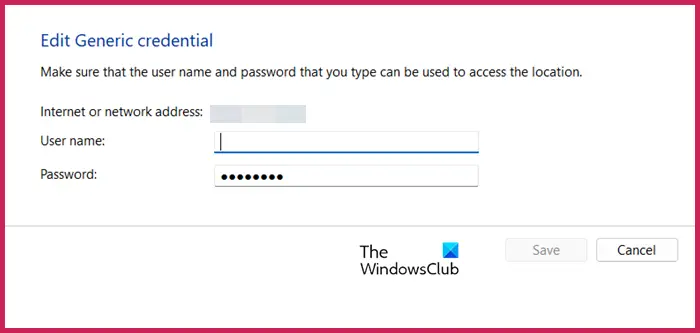
为了增强网络驱动器的安全性,Microsoft支持使用密码来保护共享文件夹或网络驱动器。然而,为了确保持续的保护,我们需要定期更改网络驱动器的密码。本文将介绍在Windows11/10中如何更新网络驱动器的登录凭据。如何在Windows中更新网络驱动器登录凭据为了更新网络驱动程序的登录凭据,我们需要使用凭据管理器。这是Windows计算机上的一个预安装功能,可以通过控制面板访问。因此,请按照以下步骤执行相同的操作。点击Win+S,搜索“控制面板”,然后点击“打开”。将屏幕视图按比例更改为大图标。然后,您必
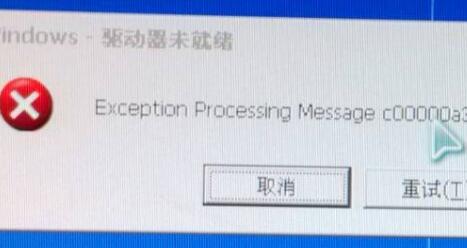
许多XP系统用户在开机时遇到了XP驱动器未就绪的问题,不知道原因何在。实际上,这是由于系统中的驱动器故障引起的,只需要进入设备管理器并卸载该驱动程序即可解决。xp驱动器未就绪怎么回事:答:系统错误地将软驱误认为了驱动器。因此,我们只需要卸载软驱即可解决问题。首先,我们需要右键点击我们的电脑图标,然后选择“管理”选项。接下来,我们将指导您如何在Windows操作系统中找到设备管理器。首先,您需要打开计算机的左边栏。在左边栏中,您可以看到各种不同的选项和功能。请您仔细寻找并点击“设备管理器”选项。一旦您点击了

有些用户插入U盘后可能会遇到一个提示,显示U盘驱动器存在问题。但并不是说U盘一定坏了,这只是其中一种可能性。下面我们一起来看看可能的问题原因。u盘驱动器存在问题就是U盘坏了吗:还有其他原因,不仅仅是这个。我的U盘已经损坏了。这对我来说是一个很大的问题,因为里面存储着许多重要的文件和数据。我需要尽快找到一个解决办法,以便恢复我的数据。也许我可以尝试使用一些数据恢复软件来尝试修复U盘。另外,我还可以考虑将U盘送到专业的数据恢复中心,让他们帮我解决这个问题。无论如何,我都希望能够成功地恢复我的数据,因为它们对我
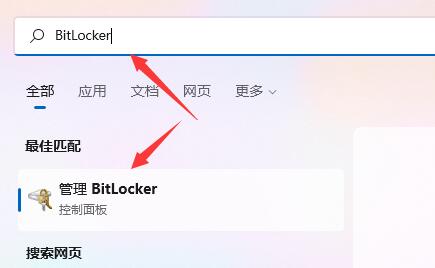
在win11中,我们可以通过驱动器加密的方法来保护自己的隐私文件,但是很多用户不知道win11驱动器加密怎么操作,其实我们只需要使用系统自带的Bitlocker工具就可以加密驱动器了,下面一起来看看吧。win11驱动器加密:方法一:1、首先点击开始菜单,在最上方的搜索框中输入并打开“BitLocker”2、在其中找到想要加密的驱动器,点击“启用BitLocker”3、打开对话框,选择“使用密码解锁驱动器”,并输入想要使用的密码。4、接着选择秘钥备份保存的位置。5、如果保存到本地,那么想要找到保存位置并点击
Bitlocker是Windows操作系统的默认加密技术。它在Windows上被广泛使用,但一些用户更喜欢第三方解决方案,例如VeraCrypt。Bitlocker的许多用户不知道的是,它默认为128位加密,即使256位也可用。无需过多地介绍差异的细节;AES128位和256位加密之间的核心区别在于安全密钥的长度。更长的密钥使暴力攻击更加困难。虽然默认为128位,但即使是Microsoft也建议使用256位来提高安全性。问题是,大多数用户可能不知道较弱的默认值或如何进行更改。首先,您可能想知道Window


火山引擎是字节跳动旗下企业级云与AI服务平台。聚焦大模型核心能力,依托字节自研豆包多模态大模型,凭借火山方舟一站式平台,提供模型精调、推理部署、智能应用搭建等全链路服务,结合高性能AI算力,助力各行业快速落地大模型数字化与智能化应用。




