

Win7禁用Shell硬件检测服务
在Windows 7中禁用Shell硬件检测服务的完整指南 你是否遇到过Windows 7系统启动缓慢,或者某些硬件自动播放功能带来不必要的干扰?这背后,Shell Hardware Detection服务可能扮演了关键角色。今天,我们就来详细拆解一下,如何通过几个简单的步骤,手动禁用这项服务,从而
在Windows 7中禁用Shell硬件检测服务的完整指南
你是否遇到过Windows 7系统启动缓慢,或者某些硬件自动播放功能带来不必要的干扰?这背后,Shell Hardware Detection服务可能扮演了关键角色。今天,我们就来详细拆解一下,如何通过几个简单的步骤,手动禁用这项服务,从而优化系统性能或满足特定的管理需求。
第一步:打开服务管理窗口
最直接的方法是使用系统内置的“服务”管理工具。按下键盘上的Win + R组合键,调出“运行”对话框,输入services.msc,然后回车。这个命令会直接带你进入系统服务的核心管理界面。
第二步:通过计算机管理界面访问
当然,还有另一条路径同样有效。在桌面上,找到“计算机”图标,右键单击它。

在弹出的快捷菜单中,选择“管理”这一项。
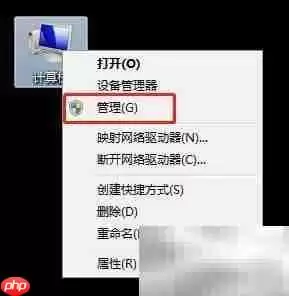
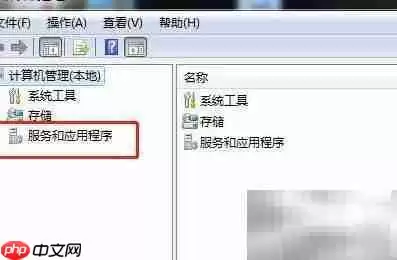
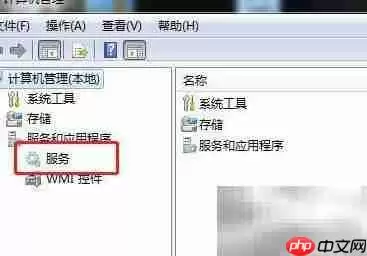
这会打开“计算机管理”窗口。在左侧的控制台树形目录中,依次展开“服务和应用程序”,然后双击其下的“服务”。瞧,我们到达了同一个目的地。
第三步:定位并配置目标服务
现在,注意力集中在右侧长长的服务列表上。你需要向下滚动,仔细找到名为“Shell Hardware Detection”的服务。
找到后,右键点击它,从菜单中选择“属性”。
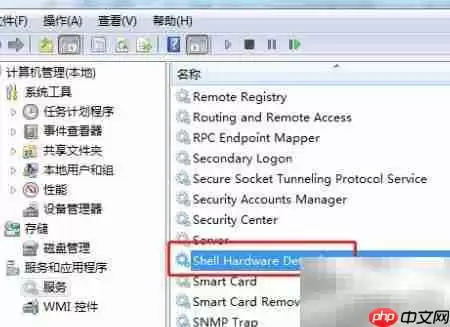
关键的配置就在这个属性窗口中。切换到“常规”选项卡,你会看到“启动类型”的设置。点击下拉菜单,将其从默认的“自动”更改为“禁用”。
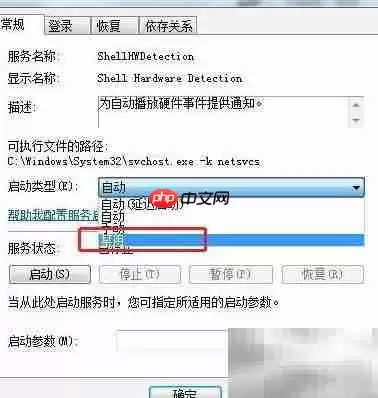
别忘了,先点击“应用”按钮,让设置生效,然后再点击“确定”关闭窗口。
完成与确认
至此,操作就全部完成了。Shell Hardware Detection服务已被成功禁用,它不会再随Windows系统自动启动,其负责的自动播放、硬件图标更新等检测功能也随之停用。
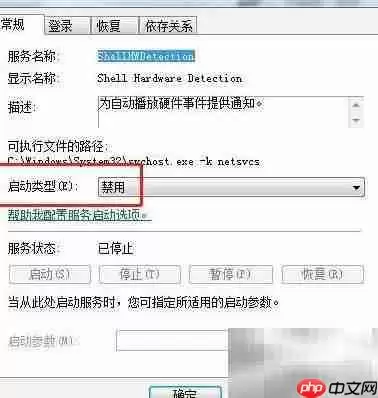
需要提醒的是,禁用此服务后,插入U盘、光盘等可移动媒体时,系统可能不会自动弹出播放对话框,需要你手动进入“计算机”访问。对于追求极致简洁或需要严格管控外部设备的环境来说,这反而是一个理想的结果。
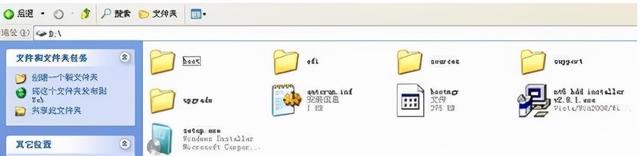
通过硬盘安装Win71、下载Win7ISO格式的镜像,并解压到非系统盘图1.解压后iso文件列表使用NT6HDDInstaller工具,可以轻松地格式化C盘并安装Win7。将该工具与Win7安装文件放在同一个文件夹中(请确保文件夹位于非系统盘的根目录),然后进行操作。运行NT6HDDInstaller时,会弹出一个窗口供选择。如果当前系统是XP,可以选择1;如果是vista或者win7,选择2。选择后按下回车开始安装,安装过程大约只需1秒钟,然后系统会自动重启。图2.NT6HDDInstaller安装界面
想在Windows桌面上快速访问常用网站,每次都要先打开浏览器再输入网址,确实有点麻烦。其实,给网页创建个桌面快捷方式,就能实现一键直达,方便不少。下面这几种方法,从最直观的拖拽到最灵活的批量处理,总有一款适合你。 一、通过Chrome或Edge地址栏右侧图标拖拽创建 这个方法最简单直接,利用的就是
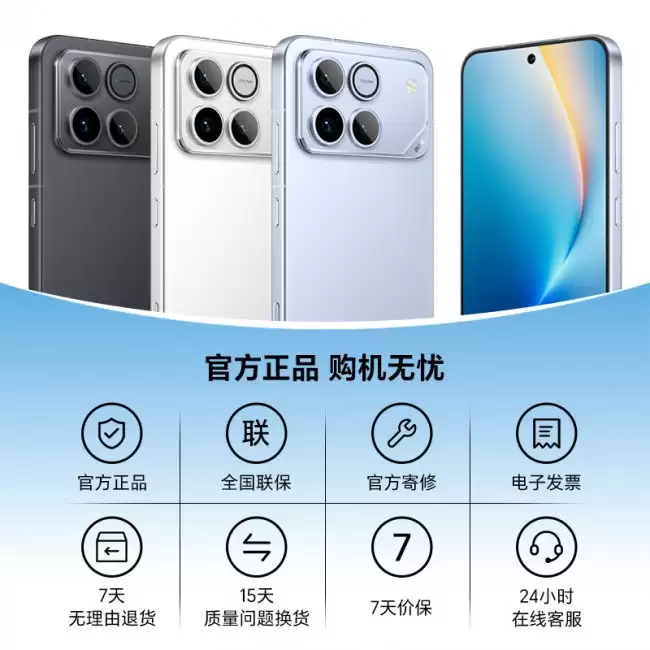
荣耀WIN手机16+512GB版降至3245元创历史新低。搭载骁龙八至尊版处理器、一万毫安时电池及东风涡轮散热风扇,配备六点八三英寸一百八十五赫兹直屏,后置五千万像素三摄,支持一百瓦有线快充,具有IP六八防护等级。
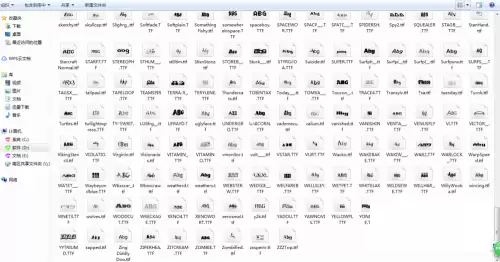
PS如何添加思源黑体字体1、首先在本站下载思源黑体字体压缩包并解压。2、接下来,选中思源黑体字体,进行复制操作,然后将其粘贴至C盘下的Windows文件夹内的fonts文件夹中。3、接着我们打开ps软件,可以看到字体导入成功了。思源黑体字体不仅免费可商用,能有效避免版权风险,而且字形清晰,能给用户带

荣耀WIN游戏本H9三角洲行动联名款定档7月10日全球限量开售。A面采用金属浮雕设计,镌刻经典战斗道具与战术地图。搭载RTX5070显卡、300Hz高刷护眼屏及东风尾喷散热引擎,辨识度与性能兼备。

开启隐藏技能:让Windows 7电脑秒变无线路由器 你知道吗?其实你的Windows 7电脑里,藏着一个相当实用的“隐藏功能”——虚拟Wi-Fi和SoftAP。利用它,你可以轻松把台式机或笔记本变身为一台临时无线路由器,让手机、平板等其他设备共享同一个网络连接。这招不仅省去了额外购买硬件的开销,操

WinRAR默认解压路径总是要手动选?四招教你一次设置,一劳永逸 有没有遇到过这种情况:每次用WinRAR解压文件,那个选择路径的窗口都会准时弹出来,让你手动点选文件夹。挺方便的软件,怎么在这件小事上就“不智能”了呢?其实,这大概率是因为WinRAR的默认解压路径没有被正确配置。别急,下面这四种方法





LibreOffice桌面版提供Writer、Calc、Impress等办公组件,可本地处理文档并交换Office格式。了解实际功能、商用许可、兼容性检查和企业支持的区别。

Numbers macOS版用于预算、数据整理和可视化报告,支持公式、图表、数据透视表及iCloud协作。了解Excel文件交换、Mac安装条件和多端使用差异。

Qoder智能体工作台将编程任务、项目知识整理和自动化集中处理。本页介绍任务执行、Repo Wiki与结果审阅,区分Qoder IDE、系统安装选项和账户套餐,并提供官方下载入口。

微信Windows版适合电脑聊天、会话查找和文件传送。本页说明登录与文件管理、电脑办公优势,以及大文件失败、版本差异和本地记录的核对方法。
LibreOffice桌面版提供Writer、Calc、Impress等办公组件,可本地处理文档并交换Office格式。了解实际功能、商用许可、兼容性检查和企业支持的区别。
Qoder智能体工作台将编程任务、项目知识整理和自动化集中处理。本页介绍任务执行、Repo Wiki与结果审阅,区分Qoder IDE、系统安装选项和账户套餐,并提供官方下载入口。


