

谷歌浏览器如何清除DNS缓存

Macs Fan Control 是一款专为Mac设计的风扇控制工具,有效解决电脑过热问题。了解如何设置和使用,请访问官网。在数码荔枝购买正版序列号、获取下载,避免使用破解。
先处理Chrome的DNS缓存:在地址栏输入 chrome://net-internals/#dns,找到“Host resolver cache”区域,点击 Clear host cache。接着清理Socket连接:访问 chrome://net-internals/#sockets,依次点击
先处理Chrome的DNS缓存:在地址栏输入 chrome://net-internals/#dns,找到“Host resolver cache”区域,点击 Clear host cache。接着清理Socket连接:访问 chrome://net-internals/#sockets,依次点击 Close idle sockets 和 Flush socket pools。最后,别忘了在终端执行系统级刷新命令:sudo dscacheutil -flushcache; sudo killall -HUP mDNSResponder。

有没有遇到过这种情况:一个经常访问的网站,突然就打不开了,浏览器一直转圈,最后提示服务器无法访问?很多时候,问题就出在“缓存”上。具体来说,可能是浏览器甚至系统自己“记错了”网站的地址。别担心,按照下面这套操作来,十有八九能解决问题。
(以下操作基于 macOS Sonoma 系统环境,使用 Chrome 浏览器进行演示)
一、使用Chrome内置网络工具清除DNS缓存
很多人不知道,谷歌浏览器自己就“养”了一套独立的DNS缓存,跟系统的是两码事。当网站IP地址更新了,而Chrome还在用老黄历,访问出错就在所难免。这时候,直接用它的“后门”工具清理最直接。
第一步,在Chrome地址栏输入 chrome://net-internals/#dns 然后回车。这个页面是Chrome自带的网络诊断中心,不对外公开,但相当实用。
进去之后,找到 “Host resolver cache” 这个区域,下面那个 “Clear host cache” 按钮,就是我们要找的。放心点下去。
点完按钮,页面不会有任何“清理成功”的弹窗提示——Chrome就是这么低调。但你可以确信,浏览器内部的DNS缓存已经瞬间清空,接下来它会主动去获取最新的域名解析记录。
二、刷新Socket池以重置网络连接
光清理DNS缓存就够了?对于某些顽固问题,可能还差一步。Chrome为了提升效率,会复用已经建立的网络连接(Socket)。如果某个旧连接本身出了状态问题,也可能导致新请求失败。所以,我们需要把“连接池”也刷新一下。
方法同样简单。在地址栏输入 chrome://net-internals/#sockets 并访问。
页面中你会看到 “Sockets” 部分。这里有两个关键按钮:先点击 “Close idle sockets”,它负责关闭所有闲置的旧连接。
紧接着,再点击 “Flush socket pools”,这个操作会强制清空并重置当前所有的连接池。两步做完,相当于给Chrome的网络模块做了一次“重启”,很多由连接状态引发的玄学问题会随之消失。
三、结合系统级命令彻底刷新缓存
浏览器层面收拾干净了,为了确保万无一失,我们还得把系统这一关也打通。操作系统自身也有DNS缓存机制,有时它才是那个“记性不好”的家伙。执行一次系统级的刷新命令,能让整个链路都用上最新的地址。
打开你的终端(Terminal)应用。
根据你的操作系统输入命令。如果你是macOS用户,直接复制这行命令并回车:sudo dscacheutil -flushcache; sudo killall -HUP mDNSResponder。如果是Windows用户,则使用 ipconfig /flushdns。
命令执行时,可能会要求你输入管理员密码(macOS下)。输入后回车,系统级的DNS缓存就会被彻底清除。至此,从浏览器到系统的全套缓存刷新流程就完成了。这时再尝试访问之前出问题的网站,很可能就已经畅通无阻了。

Numbers适合制作个人收支、项目预算、费用汇总和展示型财务报表,模板中可从“预算”“个人财务”“商业”等类别查找合适起点。若需要完整记账流程、多人审批或与专用业务系统持续对接,应先核对实际需求;一个模板不能自动补齐这些管理能力。

Mac版Numbers的复选框和滑块都在“格式→单元格→数据格式”中添加。复选框适合记录完成与否,滑块适合在指定最小值、最大值和增量之间选择数字;它们直接改变单元格的值,可以供表格公式或图表使用。
Mac版Numbers设置日期和时间格式时,选中单元格,进入“格式→单元格→数据格式→日期与时间”,分别选择日期、时间的显示方式。预设不够用时,从“数据格式→创建自定义格式”进入,选择“日期与时间”类型,再拖入年月日或时分秒符号。
Mac版Numbers自动填充时,先选中已有内容,再把指针移到选区边框,拖动出现的黄色圆点。填连续数字通常先输入前两项并一起选中;填公式则应在完成后检查引用是否按行或列变化,不能只看每格都出现了结果。
Numbers的类别功能可按某一来源列把同类记录分组,再在摘要行计算合计、计数或平均值。Mac版可从列菜单添加类别,或在“整理”边栏的“分类”中设置;筛选主要决定哪些行可见,类别则用于分组查看和汇总。
Mac版Numbers的表格快照,是保留当前可见数值和格式的独立副本:选中表格后,用“编辑→拷贝快照”,再粘贴到其他工作表或应用即可。快照不带公式、类别和隐藏值,原表更新也不会自动改变快照;它不是图片截图或版本备份。
Numbers分享表格链接,需要把文件放在iCloud云盘中,再点工具栏“共享”,选择“共享链接”并设置访问、编辑权限。官方指南没有规定链接统一在7天或30天后过期;能否继续访问,取决于文件位置、共享状态和接收者权限。
Mac版Numbers可通过“文件→设定密码”为电子表格加密,填写并确认密码后点“设定密码”即可。已有密码的文件从“文件→更改密码”修改或移除保护;触控ID或钥匙串可以简化本机解锁,但不会取消文件本身的加密。
Mac版Numbers打印表格时,先选“文件→打印”进入打印设置,再调整纸张、方向和内容比例,最后点“打印”进入系统打印对话框。“适合”主要让内容适应页面宽度,长表仍可能分成多页;应以左侧分页预览检查表头、页码和完整性。
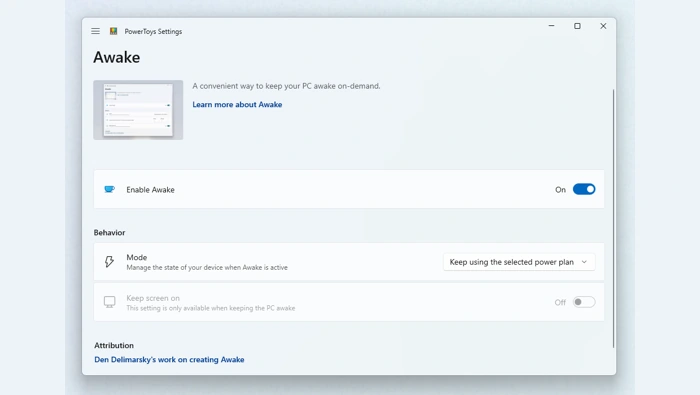
解释PowerToys开发预览版0.103.3131.0的JPEG文件输出、Adaptive Cards能力与Keyboard Manager、FancyZones、ZoomIt等具体修复条件。





火山引擎是字节跳动旗下企业级云与AI服务平台。聚焦大模型核心能力,依托字节自研豆包多模态大模型,凭借火山方舟一站式平台,提供模型精调、推理部署、智能应用搭建等全链路服务,结合高性能AI算力,助力各行业快速落地大模型数字化与智能化应用。



