

Numbers怎么用日期和时间格式?自定义格式怎么设置
Mac版Numbers设置日期和时间格式时,选中单元格,进入“格式→单元格→数据格式→日期与时间”,分别选择日期、时间的显示方式。预设不够用时,从“数据格式→创建自定义格式”进入,选择“日期与时间”类型,再拖入年月日或时分秒符号。
Mac版Numbers设置日期和时间格式时,选中单元格,进入“格式→单元格→数据格式→日期与时间”,分别选择日期、时间的显示方式。预设不够用时,从“数据格式→创建自定义格式”进入,选择“日期与时间”类型,再拖入年月日或时分秒符号。

先分清日期时间、持续时间和文本
日期时间表示一个时间点,例如某天上午九点;持续时间表示一段间隔,例如三小时。看起来相近的内容可能属于不同类型,选择格式前应先明确这列用于记录时间点,还是统计耗时。
显示格式决定单元格呈现哪些部分,不等于把其余数据删除。把“时间”设为“无”会隐藏时间显示,原来的时间仍可参与计算;选中单元格后,窗口底部能查看日期时间的实际值。
此外,只有能被识别的输入才会按日期处理。来自网页或其他表格的文本日期,不能只换一个外观就认定转换成功;应核对实际值及排序、计算行为。
Numbers怎么选择日期和时间的预设格式?
第一步:选中需要统一的单元格或范围,点右上方“格式”,切到“单元格”。在“数据格式”中选择“日期与时间”,再分别打开日期和时间菜单,选择需要的样式;只记录日期时可以把时间显示设为“无”。
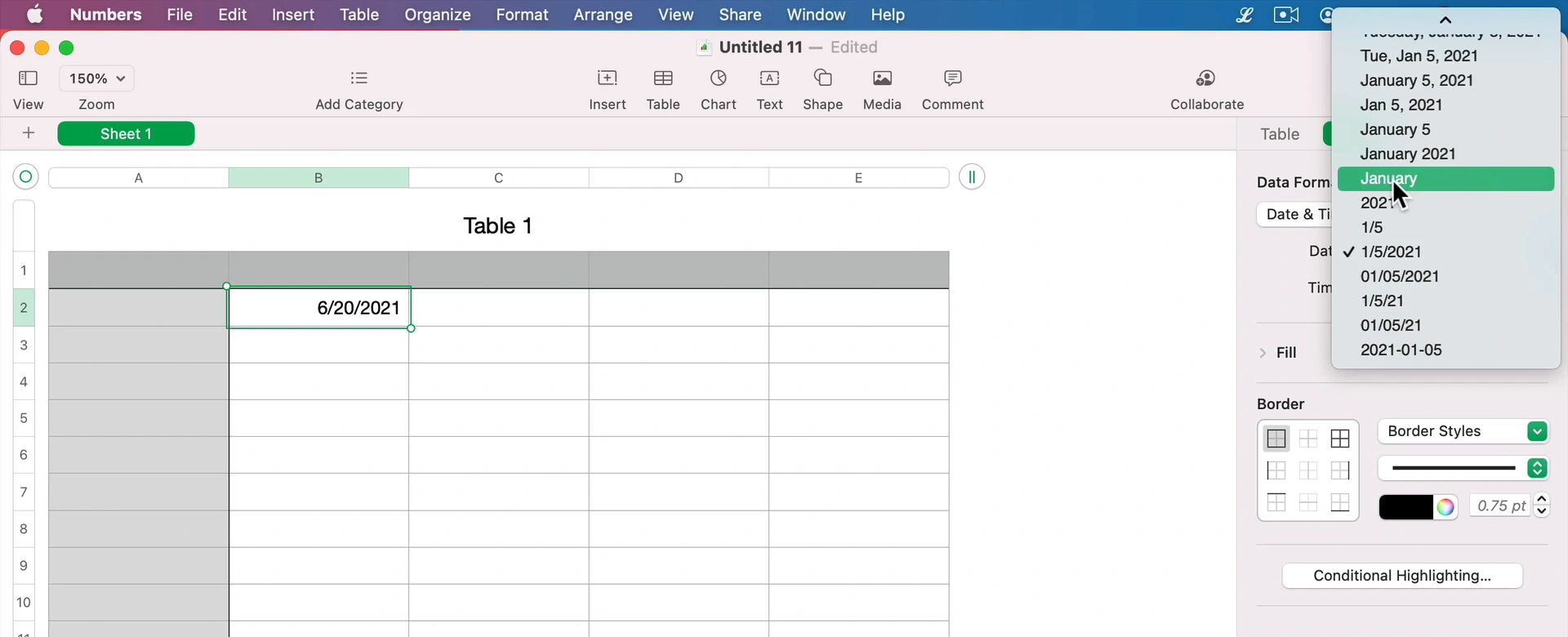
英文示例的Date和Time分别对应日期、时间。示例输入按其语言区域解释,中文版不要直接照抄含糊的月日顺序;跨地区交换文件时,优先输入包含完整年份且含义清楚的日期。
如果只输入一个时刻,Numbers可能补入当天日期。因此考勤表或跨午夜的记录应把日期写完整,而不是仅凭屏幕上显示的时分判断是否属于同一天。
Numbers自定义日期格式在哪里,符号怎么放?
第二步:保持选中目标单元格,从“数据格式”菜单选“创建自定义格式”。输入方便辨认的名称,把“类型”设为“日期与时间”,确认弹窗下方出现日期、时间相关的蓝色符号。
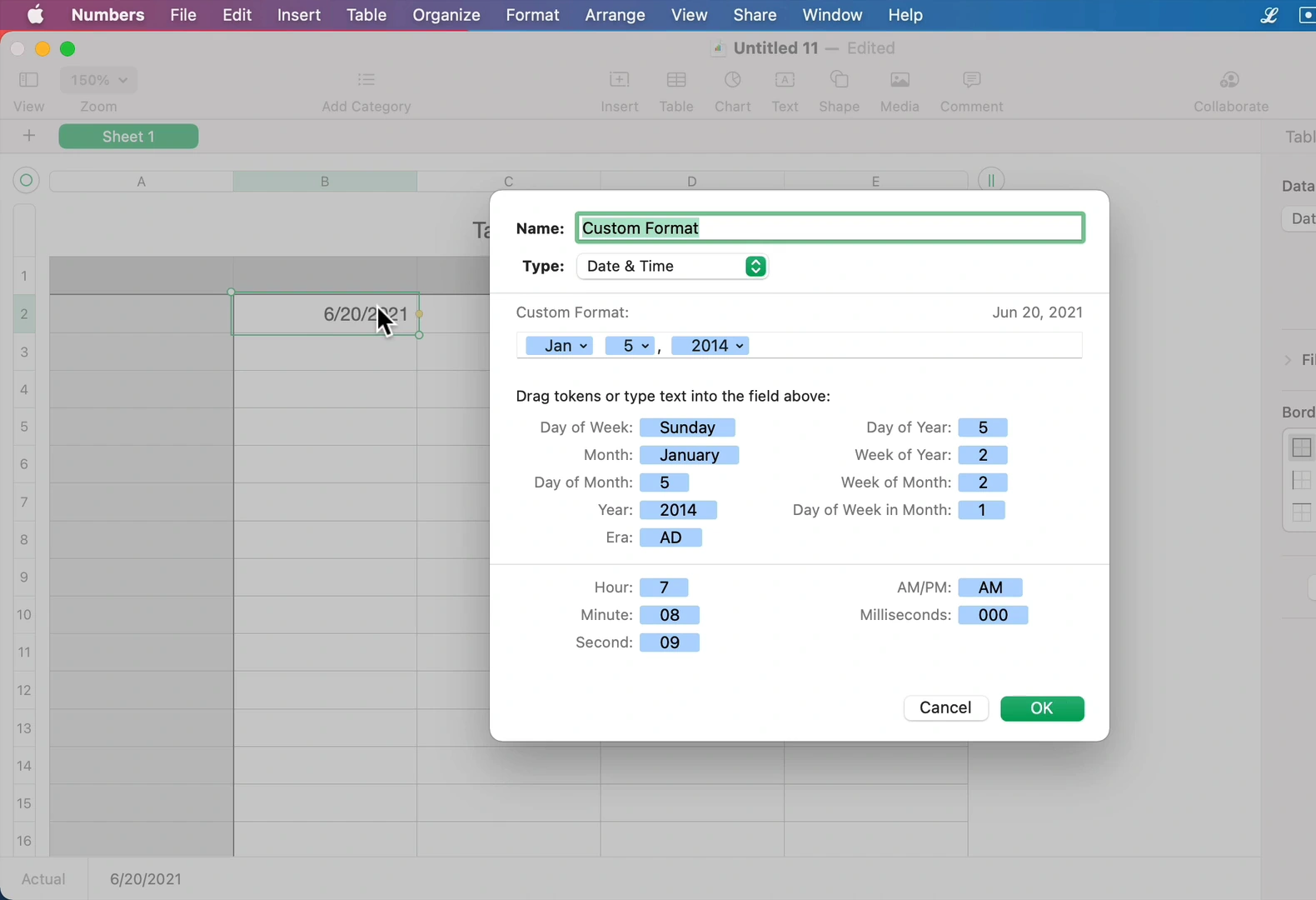
普通年月日排列可以选择年份、月份、日期符号,再按需要加入分隔文本。这里使用可拖动的符号定义显示规则,不应把其他表格软件的格式代码原样当作Numbers的通用输入方法。
第三步:将需要的符号拖到上方自定格式栏,按需要调整顺序;点符号上的小箭头选择具体显示形式。公开示例把格式命名为Day and Year,组合年份与“年内第几天”,中间用连字符分隔。
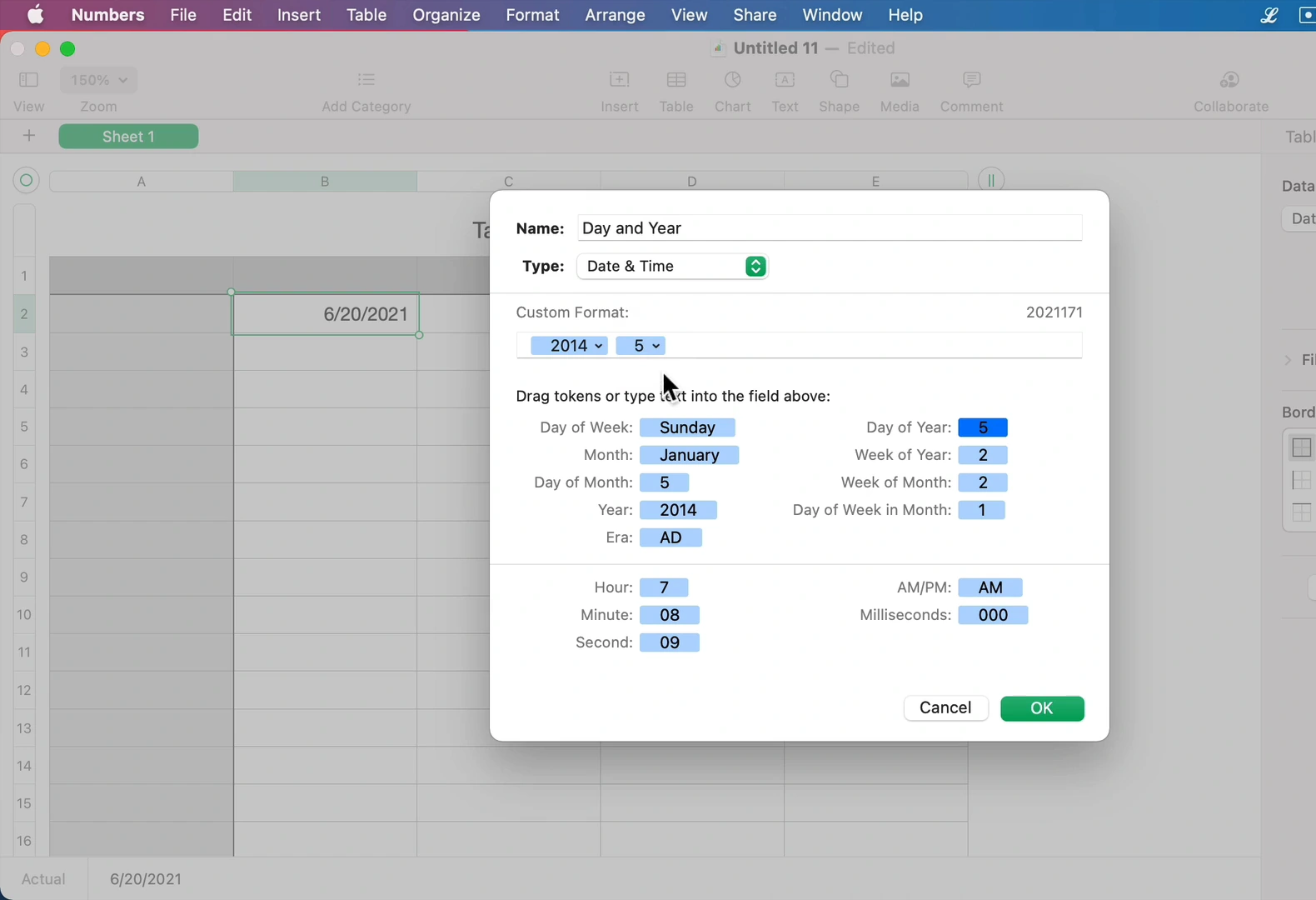
预览能帮助确认符号含义。“年内第几天”与“一个月中的日期”不是同一项:前者用于一年内的顺序编号,后者才是常见年月日显示中的日。选错符号时,文字可能看着像日期,实际表达却不同。
第四步:点“好”应用格式,重新选中一个日期格检查显示值和底部实际值。示例中2021年7月1日显示为2021-182,而底部仍显示完整日期时间,说明改变的是呈现形式。
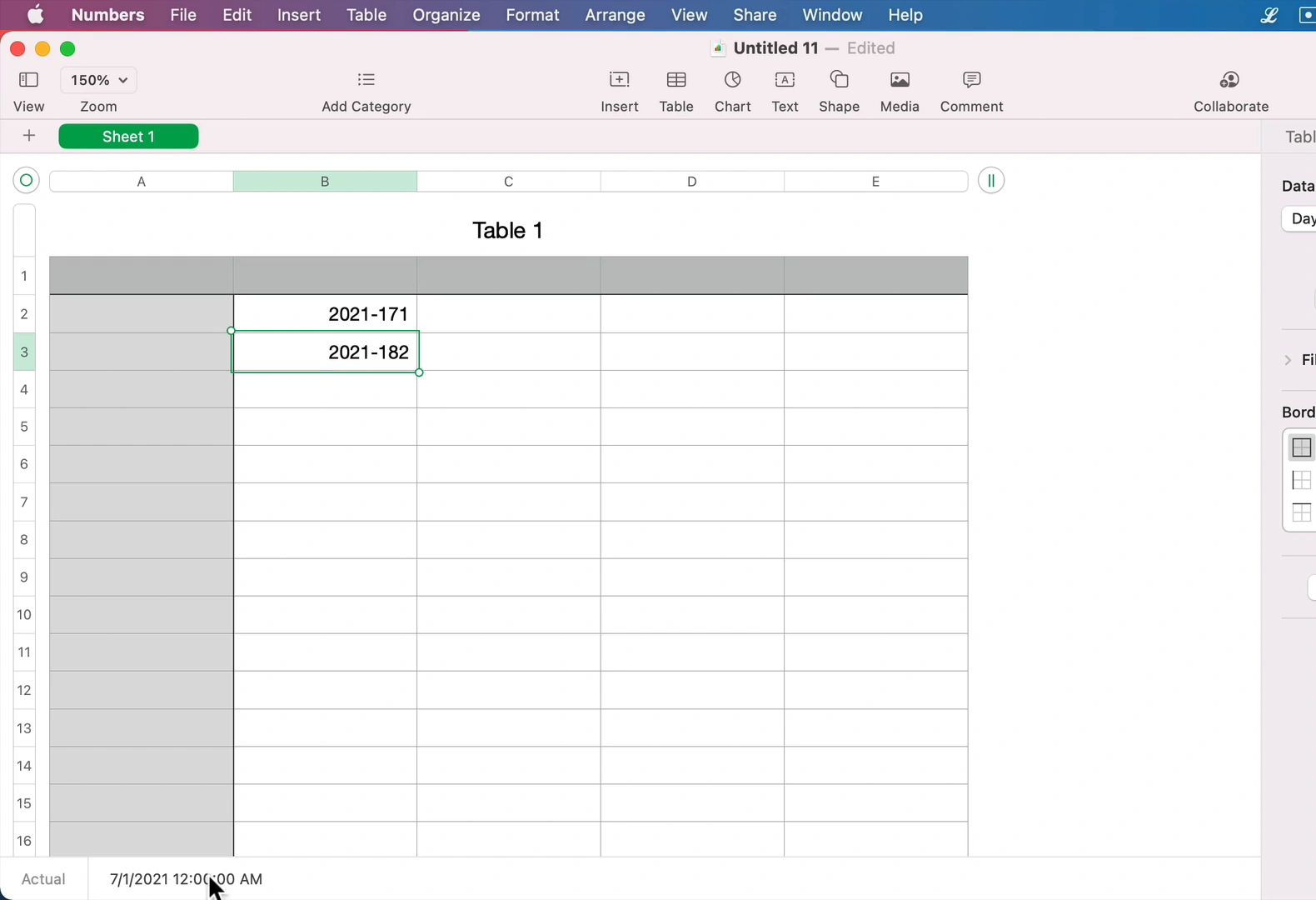
自定义格式会保存在“数据格式”菜单里,便于同一文件继续使用。需要改规则时,选中采用该格式的格子,再点“编辑自定义格式”;删除格式后,使用它的单元格会恢复到自动格式。
| 这列记录什么 | 适合的格式 | 容易忽略的地方 |
|---|---|---|
| 订单日期、开始时刻 | 日期与时间 | 隐藏时间不等于删除时间 |
| 任务耗时、视频时长 | 持续时间 | 间隔不是一天中的钟表时刻 |
| 统一年月日外观 | 日期预设或自定义日期格式 | 先确认输入已被识别为日期 |
| 原样保存外部编号 | 文本 | 不要把编号自动解释成日期 |
日期格式不生效或显示不对,如何排查?
- 切换后仍像普通文本:检查输入是否能被识别为日期,尤其是导入数据中的空格和混合文字。
- 月份和日期顺序颠倒:检查文件语言与地区,重新确认原始日期含义后再设置显示。
- 耗时显示成某个时刻:确认使用的是持续时间,而非日期与时间。
- 自定义后出现奇怪天数:检查是否误用了年内天数、周数等符号,而不是月内日期。
完成后可抽查月末、跨年和含具体时刻的几条记录,检查外观是否统一、实际值是否正确。涉及计算时,应保留完整日期时间信息,不能只依赖屏幕上暂时显示的几个数字。

Mac版Numbers自动填充时,先选中已有内容,再把指针移到选区边框,拖动出现的黄色圆点。填连续数字通常先输入前两项并一起选中;填公式则应在完成后检查引用是否按行或列变化,不能只看每格都出现了结果。
Numbers的类别功能可按某一来源列把同类记录分组,再在摘要行计算合计、计数或平均值。Mac版可从列菜单添加类别,或在“整理”边栏的“分类”中设置;筛选主要决定哪些行可见,类别则用于分组查看和汇总。
Mac版Numbers的表格快照,是保留当前可见数值和格式的独立副本:选中表格后,用“编辑→拷贝快照”,再粘贴到其他工作表或应用即可。快照不带公式、类别和隐藏值,原表更新也不会自动改变快照;它不是图片截图或版本备份。
Numbers分享表格链接,需要把文件放在iCloud云盘中,再点工具栏“共享”,选择“共享链接”并设置访问、编辑权限。官方指南没有规定链接统一在7天或30天后过期;能否继续访问,取决于文件位置、共享状态和接收者权限。
Mac版Numbers可通过“文件→设定密码”为电子表格加密,填写并确认密码后点“设定密码”即可。已有密码的文件从“文件→更改密码”修改或移除保护;触控ID或钥匙串可以简化本机解锁,但不会取消文件本身的加密。
Mac版Numbers打印表格时,先选“文件→打印”进入打印设置,再调整纸张、方向和内容比例,最后点“打印”进入系统打印对话框。“适合”主要让内容适应页面宽度,长表仍可能分成多页;应以左侧分页预览检查表头、页码和完整性。
在iPad版Numbers中,用已配对的Apple Pencil轻点工作表即可进入书写与绘图视图,再选画笔进行绘制。如果Apple Pencil已设为选择和滚动,可从工具栏的媒体按钮进入“绘图”或“添加绘图”;完成后点“完成”,绘图会作为可移动的对象留在电子表格中。

LibreOffice可以免费安装:Windows运行对应架构的MSI安装包并完成向导,macOS打开DMG后把应用拖入“应用程序”。安装前要区分Intel与Apple Silicon,中文界面还需核对语言组件;安装成功后应实际新建、保存并重新打开一份文档。
Numbers 固定标题行需要先设置“表头行”,再启用“冻结表头行”。Mac 版选中表格后,可在“格式”→“表格”→“表头与表尾”中设置;普通正文行即使加粗、填色,也不会自动成为可冻结的表头。涵盖具体入口、结果检查和常见异常处理。
Numbers 筛选数据可在“整理”→“过滤”中添加条件,多条件要选清楚“匹配所有”还是“匹配任意”。排序则在“整理”→“排序”中添加列,并按主次安排规则顺序。筛选隐藏不符合条件的记录,排序改变记录的排列,两者用途不同。涵盖具体入口、结果检查和常见异常处理。





火山引擎是字节跳动旗下企业级云与AI服务平台。聚焦大模型核心能力,依托字节自研豆包多模态大模型,凭借火山方舟一站式平台,提供模型精调、推理部署、智能应用搭建等全链路服务,结合高性能AI算力,助力各行业快速落地大模型数字化与智能化应用。



