

开机提示找不到启动设备或Operating System not found

Windows 11 是微软全新操作系统,现代化界面,流畅操作体验,适用于学习、工作与日常生活。它更偏向把系统状态查看和常用调节动作放在一起,适合需要持续观察和微调设备状态的场景。
电脑开机提示找不到启动设备?本教程指导你检查硬盘连接、在BIOS中确认Windows Boot Manager启动顺序,并通过Windows恢复环境运行启动修复,快速解决引导问题。
当电脑屏幕显示“Operating System not found”或“No Boot Device Found”时,意味着主板在完成自检后,未能从指定的存储设备中找到可执行的操作系统引导文件。这通常由硬盘连接松动、BIOS启动顺序错误或引导记录损坏引起。以下步骤按从硬件到软件的逻辑,帮助你逐步定位并解决问题。
在开始之前,请确保你有一台可正常工作的电脑用于制作恢复U盘(如需),并准备好十字螺丝刀(仅台式机或可拆卸笔记本需要)。
1.断电检查硬盘连接
物理连接不稳定是导致硬盘无法被识别的最常见原因之一,尤其是对于台式机或经常移动的笔记本。
- 完全关闭计算机,拔掉电源线。如果是笔记本,且电池可拆卸,请取下电池;若不可拆卸,长按电源键10秒以释放残余电荷。
- 打开机箱侧板(台式机)或后盖(仅限具备用户可自行更换硬盘设计的笔记本)。
- 找到系统盘(通常是SSD或HDD),重新插拔SATA数据线和电源线,确保接口卡扣到位。对于M.2 SSD,检查螺丝是否紧固,金手指是否完全插入插槽。
- 装回外壳,连接电源和显示器,尝试开机。
如果此时能正常进入系统,说明故障源于接触不良。若问题依旧,或你在BIOS中仍看不到硬盘,请继续下一步。
2.在BIOS确认启动顺序
即使硬盘连接正常,如果BIOS未将其设为第一启动项,或者引导模式(UEFI/Legacy)设置错误,系统也会报错。
- 开机后立即连续按
Del、F2或F12键(具体按键取决于主板品牌,屏幕下方通常有提示)进入BIOS/UEFI设置界面。 - 寻找“Boot”、“Startup”或“System Configuration”选项卡。
- 在“Boot Option Priorities”或“启动顺序”列表中,检查是否能看到你的系统盘名称或“Windows Boot Manager”。
- 如果列表中没有硬盘:说明主板未识别到硬件,可能是硬盘损坏或连接线故障,建议送修检测硬件。
- 如果有硬盘但不在第一位:选中“Windows Boot Manager”(UEFI模式)或你的系统硬盘(Legacy模式),将其移动至第一启动项(通常使用
+/-键或F5/F6键调整)。
- 按
F10保存并退出,计算机将自动重启。
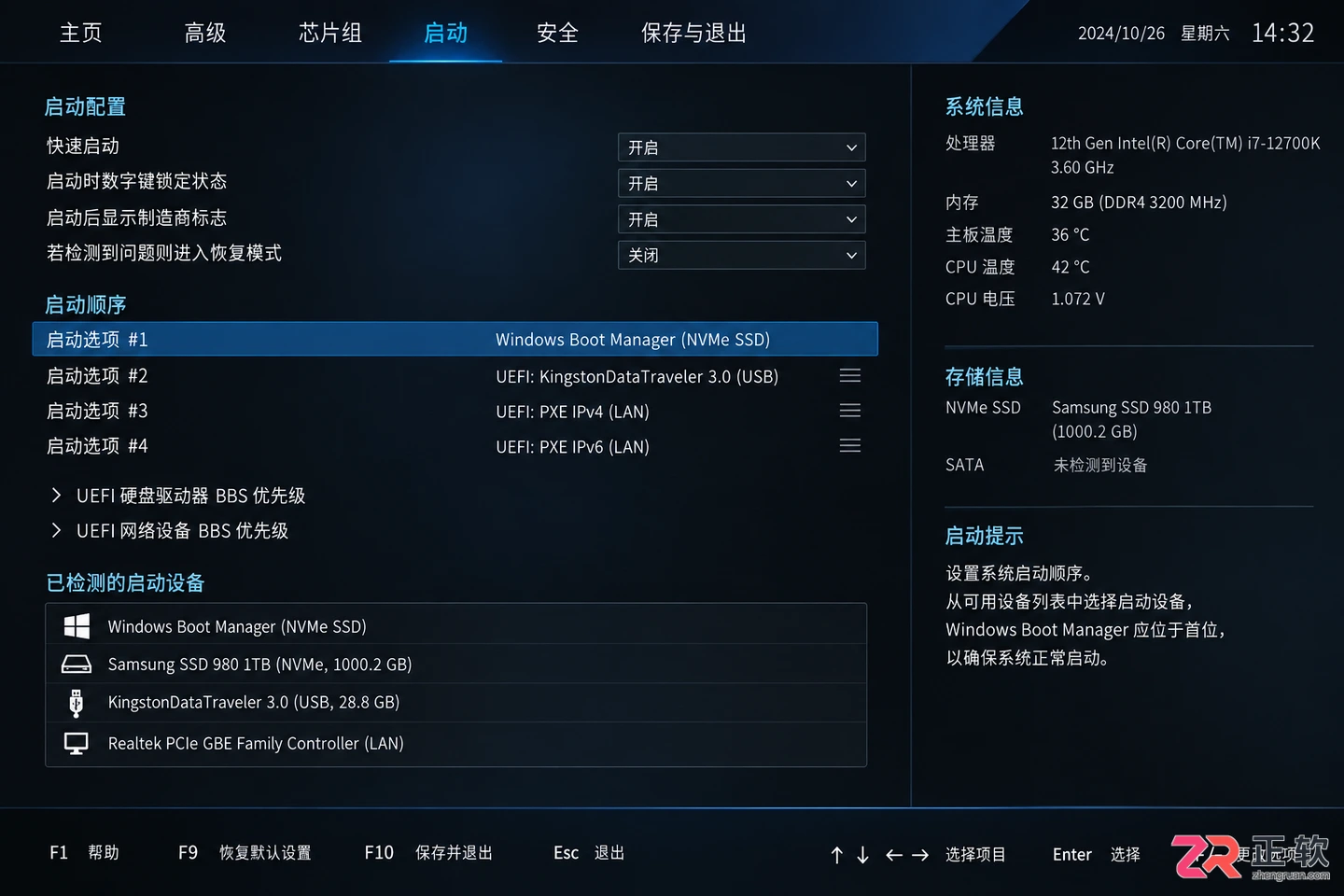
在BIOS确认系统盘并调整Windows Boot Manager顺序
BIOS启动设备优先级设置界面,Windows Boot Manager位于首位
观察重启后是否能进入Windows。如果仍然报错,说明引导文件可能已损坏,需要进行软件修复。
3.运行启动修复
Windows内置的启动修复工具可以自动扫描并修复常见的引导配置数据(BCD)错误。
- 准备一个Windows安装U盘,或在开机失败三次后触发“自动修复”进入恢复环境。
- 在蓝色背景的“选择一个选项”界面,点击“疑难解答” > “高级选项” > “启动修复”。
- 系统会提示你选择操作系统账户,输入密码后点击“继续”。
- 等待诊断和修复过程完成。这可能需要几分钟时间,期间计算机会自动重启数次。
如果启动修复成功,系统将直接进入桌面。如果提示“启动修复无法修复此计算机”,则可能涉及更复杂的引导记录损坏或系统文件缺失,建议备份数据后重装系统或寻求专业技术支持。
完成上述操作后,请正常重启电脑验证结果。若问题反复出现,建议检查硬盘健康状况(如使用CrystalDiskInfo),以防硬盘即将发生物理故障导致数据丢失。
遇到电脑开机风扇转但屏幕黑屏?本教程详解如何通过重新插拔清理内存条解决接触不良,以及检查显示器信号线连接,帮助用户快速自行排查并解决常见开机无显示故障。
电脑开机卡在Logo界面或陷入重启循环?本文指导你通过移除外设、重置BIOS启动项及运行系统启动修复来解决问题,快速恢复电脑正常引导。
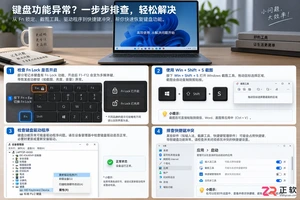
当Win+Shift+S或PrtSc键失效时,本文指导用户逐步检查键盘Fn锁定状态、更新键盘驱动程序以及排查第三方软件的热键拦截,快速恢复截图功能。
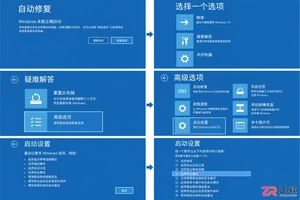
Windows更新后遭遇开机黑屏?本指南详解如何通过自动修复进入Windows恢复环境,在安全模式中卸载导致故障的质量或功能更新,并回滚显示适配器驱动。包含BitLocker密钥备份提醒及系统还原等备选方案,帮助用户快速恢复桌面正常显示。
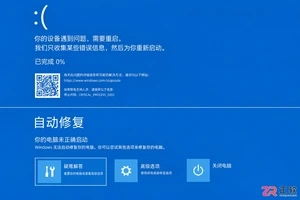
本文介绍Windows电脑蓝屏后的正确处理流程:包括记录停止代码、执行安全重启、进入恢复环境进行启动修复或进入安全模式,以及如何在系统不稳定时保护未保存的重要数据。适用于遇到系统崩溃担心数据丢失的用户。
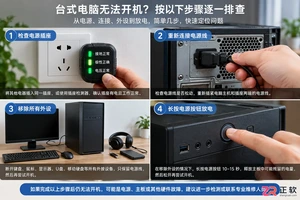
电脑按开机键没有任何反应,指示灯不亮且风扇不转?本指南教你逐步检查插座供电、重新插拔电源线、移除外设进行静电释放复位,以及判断内部电源模块故障,帮助你快速定位问题或安全送修。
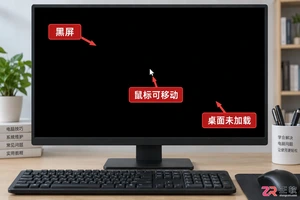
解决Windows电脑登录后黑屏但鼠标可动的问题,通过任务管理器重启桌面进程或进入安全模式卸载近期安装的冲突软件,快速恢复桌面显示。
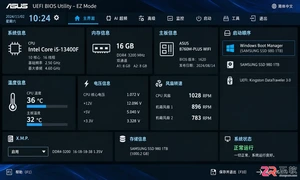
本教程详解如何进入BIOS界面并调整内存频率,包括开启XMP或DOCP配置文件的具体操作,帮助用户安全提升内存性能。





火山引擎是字节跳动旗下企业级云与AI服务平台。聚焦大模型核心能力,依托字节自研豆包多模态大模型,凭借火山方舟一站式平台,提供模型精调、推理部署、智能应用搭建等全链路服务,结合高性能AI算力,助力各行业快速落地大模型数字化与智能化应用。



